
电脑越来越成为人们学习办公不可缺少的效率利器,当我们想要掌握 Windows 快捷键来提高自己工作效率的时候,首先想到的是网络搜索,结果是,Windows 快捷键的组合已经多得数不胜数,完全不知道该如何下手。其实,我们只需要掌握常用的十几种即可。所以这篇文章为你整理出最常用的快捷键,以及一些能提高效率的小功能。
但是用电脑,会不会使用快捷操作,效率就天差地别,追求高效率的工作方法,并不意味着用大量“高级”软件,而是把很多基本功能运用好,贯通融合,来满足“真正的需求”。
(文章有点长,但绝对值得一看和收藏,文章末尾有惊喜哦!)
Windows 徽标键的组合用法
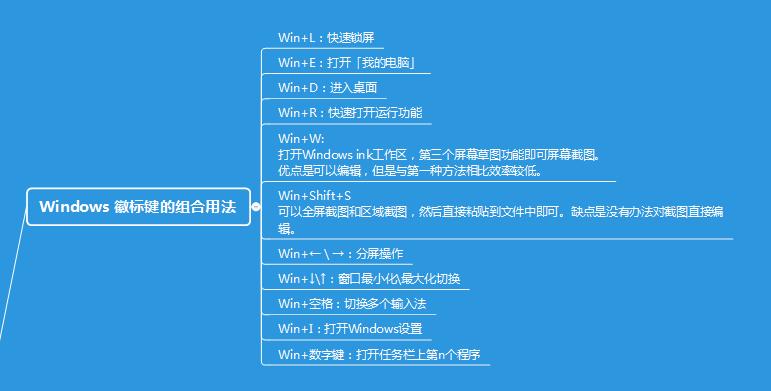
1、Win+L:快速锁屏
离开电脑后为了防止别人查看,而回来后又希望快速进入工作状态,可以使用这个快捷键。
2、Win+E:打开「我的电脑」
电脑桌面图标的数量在不影响效率的前提下,越少越好。而有了这个快捷键,就可以直接删了这个图标,不用再茫茫图标中苦苦寻找「我的电脑」。
3、Win+D:进入桌面
Win8和Win10提供了快速进入桌面的位置,鼠标点击最右下角的小长条就可进入。但是仍不如快捷键方便快捷,同时再次按住「Win+D」即可回到操作界面。
4、Win+R:快速打开运行功能
运行可以快速启动一些文件,设置一些命令。这里不做过多阐述,有兴趣可以深入了解。
举一个栗子; 把快捷方式(.lnk)放到Windows目录下 然后按下键盘上的「Win+R」快捷键,输入刚才的快捷方式名即可打开软件。
5、Win+← \ →:分屏操作
在制作论文、报表等过程中经常需要几个程序之间互相参考甚至协同编辑,一个一个页面翻看就很麻烦了,分屏操作帮助你解决这个问题。熟练使用此功能对同时编辑多个文件并进行校对会很方便。
「Win+左右箭头」可以使正在使用中的窗口贴向屏幕左侧/右侧,而只占用50% 的显示器面积,同时可继续用「Win+上下箭头」继续分屏。
6、Win+Tab:可新建电脑桌面
当已打开多个窗口影响工作又不能关闭窗口的时候,可通过新建桌面的方式解决,又不影响之前已打开的窗口。(有点像上班时怕老板发现浏览网页玩游戏的老板键),Win+Tab在 windows 7 系统中的作用以 3D 切换效果切换软件,功能与Alt+Tab(在软件之间进行切换)一样,是以 3D 切换效果进行软件间的切换;而ctrl + tab 是在软件内的窗口之间进行切换。
7、Win+↓\↑:窗口最小化\最大化切换
很不错的快捷键,在不方便使用鼠标的时候可以使用。
8、Win+空格:切换多个输入法
相比于「Ctrl+Shift」切换输入法,实现了选择的可视化。
9、Win+I:打开Windows设置
可以对多个系统属性进行设置
10、Win+数字键:打开任务栏上第n个程序
对于常用的几个程序,可以直接用键盘操作省去了鼠标移动点击的时间。
11、Win+Shift+S
可以全屏截图和区域截图,然后直接粘贴到文件中即可。缺点是没有办法对截图直接编辑。
12、Win+W:
打开Windows ink工作区,第三个屏幕草图功能即可屏幕截图。
优点是可以编辑,但是与第一种方法相比效率较低。
Ctrl键的组合用法
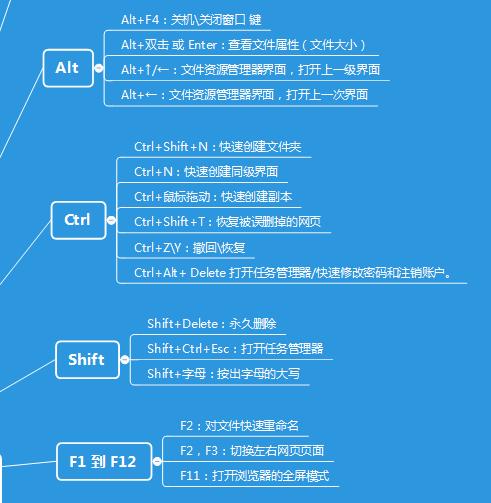
1、Ctrl+Shift+N:快速创建文件夹
往常:右键—新建—文件夹。
快捷键:一秒即可创建一个文件夹,能极大的节省时间。
2、Ctrl+鼠标拖动:快速创建副本
有的时候我们对文件操作,比如PPT改好,已经保存后突然发现删除了一些东西,而之前的信息已经很难找到了,这就是个很麻烦的事。在ps中有个习惯是对图层进行操作提前复制一层,而PPT也是,可以通过复制粘贴进行创建副本。备份是一个好习惯。
快捷方式:按住Ctrl原界面拖动即可快速创建。
3、Ctrl+N:快速创建同级界面
在我的电脑中进行文件查看,但是不能同时查看多个窗口,可以通过新建。快速创建同级界面并拖动进行左右分栏高效操作。这个快捷键相当实用且通用。
4、Ctrl+Shift+T:恢复被误删掉的网页
有时候会不小心关掉某个正在使用的网页,使用这个快捷键可以快速恢复关闭的网页。
5、Ctrl+Z\Y:撤回\恢复
包括短时间内我们在电脑做了一些操作,比如删除一个文件发现删错了,可以用这种方式撤回操作让文件恢复。同时在软件操作中这个快捷键更加常用。
反过来,因为按了次数较多的撤回而出错,可以通过恢复操作直到满意的情况。
Shift键组合用法
1、Shift+Delete:永久删除
直接删除会进入回收站,也会占用系统内存。当确定某个文件不会需要到了,可以用此快捷键永久删除。
2、Shift+Ctrl+Esc:打开任务管理器
当电脑因为某个软件卡机了的时候,通常会打开任务管理器进行关闭运行软件。以前通过「Ctrl+Alt+ Delete」打开界面进而选择任务管理器比较低效,这个快捷键可以完美的解决这个问题。
而通过「Ctrl+Alt+ Delete」也可以快速修改密码和注销账户。
3、Shift+字母:按出字母的大写
在没锁定大写时,按住Shift同时按字母键直接可以按出字母的大写。省去了切换的麻烦。
适用于输入少量大写字母时,例如英语的首字母。
Alt键的组合用法
1、Alt+F4:关机\关闭窗口 键
平常:我们需要点击开始,电源键,选择关机,需要鼠标操作三步骤,比较慢。
快捷键:
(1)关机:左手先后按下「Alt+F4」,默认出来的选项是关机,这时再回车(Enter),电脑便关机了。
(2)关闭窗口:此快捷键可用于快速关于窗口界面,功能和「Ctrl+W」基本一样。
2、Alt+Tab:快速切换窗口
平常:需要切换操作界面时,需要鼠标打开下面的图标栏,一个一个点击进行选择。
快捷键:先后点击Alt和Tab,这些都是可以单手操作的。同时继续对出来的界面不断按Tab进行选择所需窗口。
3、Alt+双击 或 Enter:查看文件属性(文件大小)
平常:有时候需要查看一个文件的空间大小,右键并点击属性。
快捷键:按住Alt并鼠标双击文件就可以快速打开属性界面。当然,Enter键可以替代鼠标的双击。
4、Alt+↑:文件资源管理器界面,打开上一级界面
Alt+←:文件资源管理器界面,打开上一次界面
这是一组快捷键,当在查看本地文件时,需要点击才能打开上一级界面,而点错了想返回之前打开的界面又需要从新一级一级点开比较慢,有了快捷键可以很方便的解决这个问题。
F1 到 F12的用法
1、F2:对文件快速重命名
点击文件并按 F2即可快速重命名。
拓展:慢击两下也可达到同样效果。
2、F2,F3:切换左右网页页面
在浏览网页时候可作为切换左右网页的快捷键进行使用
3、F11:打开浏览器的全屏模式,扩大视野更方便操作。
快捷字母的使用
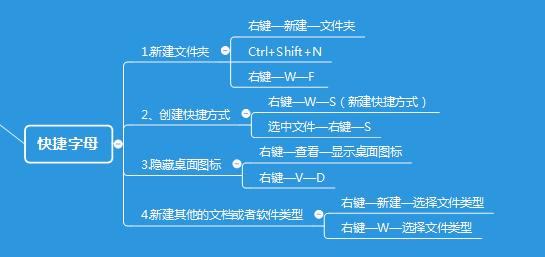
不知道大家在用电脑工作学习时,有没有注意到系统操作和使用一些软件时候,对应的文字功能后面往往会带有一个英文字母。除了快捷键操作,还有一类快捷操作,我们可以称作快捷字母。
快捷字母指的是汉字操作后面的英文字母,在某些操作中速度不亚于快捷键。当然我们可以根据使用需求把快捷方式和快捷键的使用更好的结合起来。
1.新建文件夹:
单击「右键—新建—文件夹」,就会新建一个文件夹。而我们可以通过单击右键,并且快速摁下 W、F 两个字母。
虽然快捷键「Ctrl+Shift+N」能够创建文件夹,但是显然左手键盘右手鼠标的操作效率更高。
2.隐藏桌面图标:
在桌面上点击「右键—查看—显示桌面图标」,桌面图标就会全部隐藏。而我们可以通过单击一次右键,然后依次快速摁下键盘上的 V、D 两个字母,要显示的时候,再重复一次刚才的操作。
3.新建其他的文档或者软件类型:
单击「右键—新建—选择文件类型」,就会新建一个对应该类型的文件。我们也可以单击右键之后,摁下 W ,在弹出的菜单中,我们看到,你可以摁下 F 新建文件夹,摁下 S 新建快捷方式。那下边这一排呢?Word、PPT、Excel 表格等等。
结语:
关于系统的快捷操作还有很多,这篇文章只是为大家比较详细的介绍了关于快捷键的内容。同样,软件的快捷键的重要性也不容忽视,在时间就是一切的现在,让快捷键为你翻身吧。希望这篇文章对你有帮助。
小编特意为您准备了以上所用快捷键的整理资料,点击关注“落风科创”,私信回复“快捷键”获取哦;或者在评论区留言,小编私信给您!喜欢的话别忘了点赞、转发、关注和收藏哦!