一些人看不起国产WPS办公软件,可不知不觉WPS的用户已经占到办公软件类市场的半壁江山,平均月活用户也已达3亿,可见其免费使用和紧跟老大脚步的策略还是很有效的。
这不WPS2019版表格中就增加了OFFICE EXCEL2019中新增的IFS()函数和Ctrl+E智能填充功能。
这两个功能简单讲就是可以减少函数的嵌套层级,以及数据提取时函数的使用,大幅度提高录入和提取数据的工作效率。
但到底有多神奇,光说体会不到,就让我们去一探究竟!
首先,说说IFS()函数,它是在if()函数上加了个S,别小看这个S,立马在IF()的基础上增加了多项条件选择功能,一改IF()函数在面对多个条件选择时,只能选择进行函数嵌套使用,可嵌套的层级又不得超过7级,遇到超过7项选择条件的可怎么办呢?再说嵌套层级超过3级,公式的可读性和理解就变得非常困难,使用不熟练的小伙伴有没有种像读天书的感觉,熟练的老手也要一步步拆解后才能读懂,可见这一函数的增加解决了多少小白的难题!从此可以说彻底告别IF()的多条件嵌套使用,而且公式理解起来更具可读性。比较常见的例子,如学生考试分数等级划分,销售提成等级划分等。
没有IFS()之前公式一般是这样的:“=IF(条件1,值1,IF(条件2,值2,IF(条件3,值3,IF(条件4,值4,IF(条件5,值5,IF(IF条件6,值6,IF(条件7,值7)))))))”
有了IFS()之后公式是这样的:“=IFS([条件1,值1],[条件2,值2],....,[条件127,值127],)”
两者一对比,是不是高低立马可见,怪不得一些人就是不愿用WPS,原来OFFICE EXCEL还有这样简单省事的函数!
更神奇的是我们常见数据信息的提取,如身份证信息提取,如图。
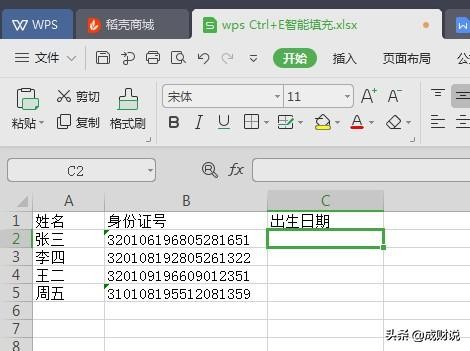
要提取图中表格里的身份证中的出生日期,按照惯用的方法,一定要运用到left()、right()和len()等取字符串函数,根据身份证的编码排布规则进行提取,通常18位的身份证号码,前六位是省市区代码,第7到14位是出生日期,从14到17位是顺序码,最后一位是校验码,其中第17位若为奇数则为男性,偶数则为女性。
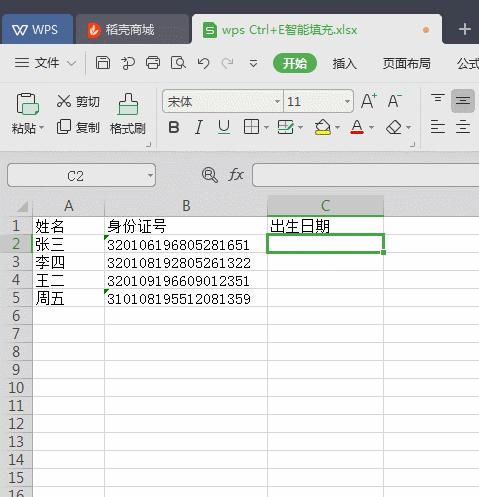
提取出生日期的代码为“=RIGHT(LEFT(B2,14),8)”,而现在连一个公式代码都不用写,只需在图中D2单元格中直接输入“19680528”,再一起向下选中所有需要填入出生日期的空单元格,用Ctrl+E快捷键就可一步搞定,再多的数据也就选中和按Ctrl+E即可两步搞定,是不是速度很快,比编写函数公式再进行嵌套快多了,从此告别出错,想错都难!这就是智能填空功能。
那么,它到底有多智能?也许这个例子太简单了,还体现不出优势,让我们再来看一个复杂点的例子(如图):
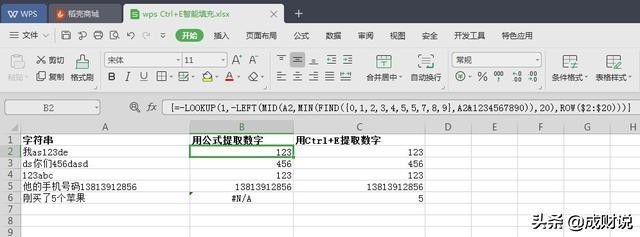
这就是在A列一堆无规律的字符串中,将数字提取出来。首先想到的做法就是用分列,可这些字符串没有一点规律,也没有用符号分割,所以用分列根本无法提取。唯一的办法就是函数*法大**,其公式是这样的“=-LOOKUP(1,-LEFT(MID(A5,MIN(FIND({0,1,2,3,4,5,5,7,8,9},A5&1234567890)),20),ROW($1:$20)))”,用了五层嵌套还有数组,看着眼晕吗?学不下去的小伙伴看到这儿想放弃的心就更加坚定了!
可用智能填充只需简单的两步解决,第一步告诉电脑你要它怎么做?在C2单元格中填入A2字符串中的数字“123”;第二步再一起向下选中所有空格,按Ctrl+E即可搞定,结果全部正确(而用公式提取还错了一个),是不是很神奇!顿时将复杂高深化为轻松简单快捷,连高手都无用武之地啦!
由此可见,所谓智能就是你教会电脑一遍怎么做,电脑立刻就学会并明白了你的意图,并自动帮你完成下面的工作,并将你要的结果按要求呈现给你,面对大量数据的你还需再费神伤脑编写函数公式,还要注意嵌套层级的把控,还要以防出错吗?!
怎么样,被日常这些问题困恼的你,现在是不是有种轻松的感觉,工作效率的提升也是自然而然的,同样996族的你也比别人更有自信,有更多休闲的时间,这还不算福利?!至少提前享受到了AI人工智能的红利不是吗?!
注:以上所述功能的实现均在WPS2019版中实现,低版本的WPS未做尝试,感兴趣的小伙伴可以一试,并将结果留言以告大家知!