
前段时间,后台有小伙伴咨询:Word如何计算?Word公式如何向下填充?本期汇本领达人就带领大家了解一下相关的解决办法。

(这是小伙伴的发过来的截图)

(对表格进行简单的处理后的样式)
这里我们要求的是“应发工资”,如果不借助Excel,你会如何处理呢?
首先将光标放在要求的单元格上,之后点击【布局】-【数据】-【公式】,然后输入公式,这里我们是求乘积,所以这里我们选择的函数是“PRODUCT”,完整公式是:=PRODUCT(LEFT)
公式说明:表示对左边数据进行相乘。
具体操作如下:
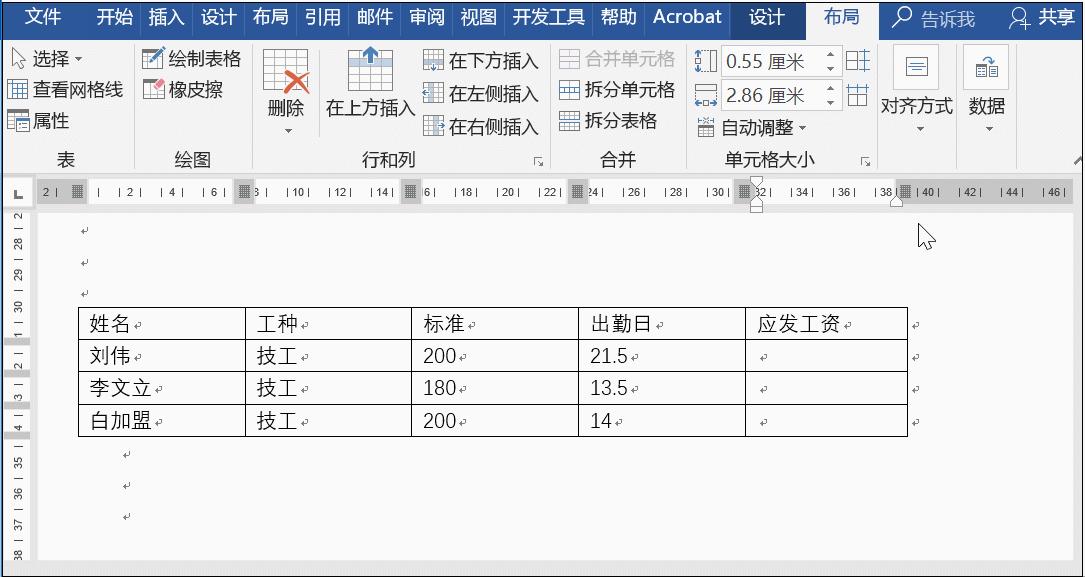
那是否可以像粉丝那样利用单元格进行计算呢?
答案是肯定的,这里我们就将Word表格看做Excel单元格,如下图所示:
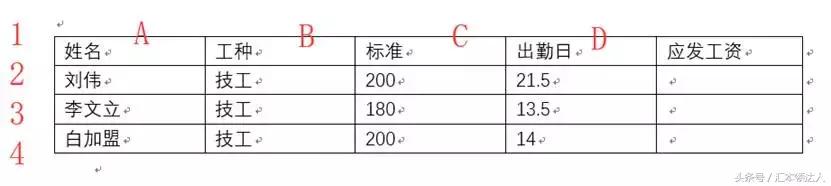
所以我们可以直接在“应发工资”所在的单元格中输入公式:=C2*D2
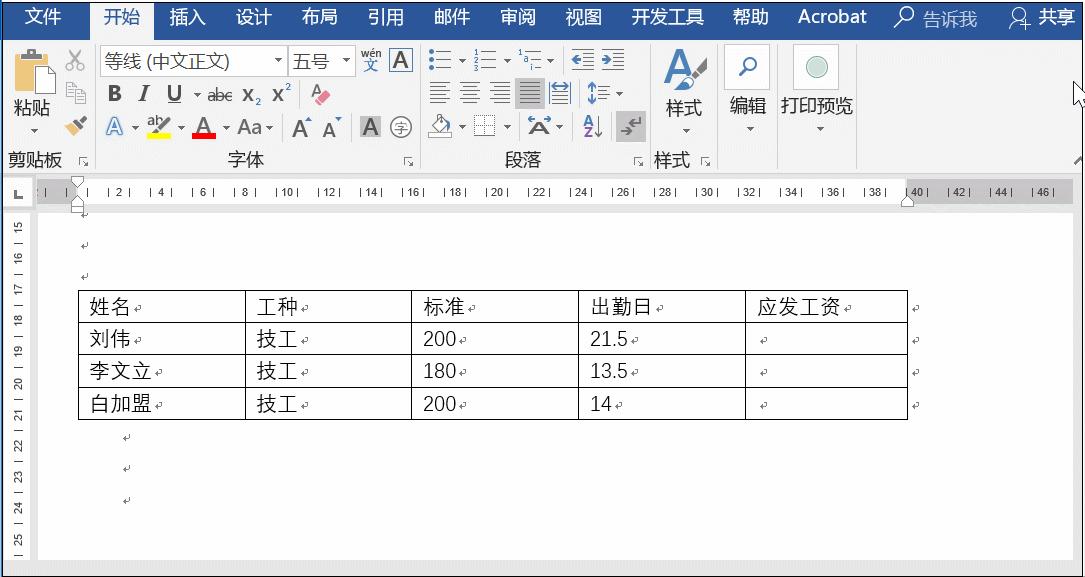
PS:这里是不能直接向下填充的,因为单元格是不会自动变化的,想要变化,需要切换到域中进行手动修改公式,之后更新域即可才可以。
具体操作如下:
怎么样,今天的技巧学会了吗?