excel里f11如何使用 (excel f1到f12的功能)

excel快捷键f1-f12使用,excel快捷键f7-f12使用方法

在excel中,我们一提到快捷键,立马会想到ctrl,alt等键的组合,其实,F1到F12键也是很好的快捷键。

今天波哥就和大家一起分享F1到F12键在excel中的用法。

笔记本一般都带有Fn键,如果带Fn的键盘,在用F1到F12键时,是需要同时按Fn+F1等的。

F1、

单按F1,可以快速调出excel帮助

excel快捷键f1-f12使用,excel快捷键f7-f12使用方法

alt+F1,可以快速插入生成图表

excel快捷键f1-f12使用,excel快捷键f7-f12使用方法

ctrl+F1,可以隐藏或显示功能区

excel快捷键f1-f12使用,excel快捷键f7-f12使用方法

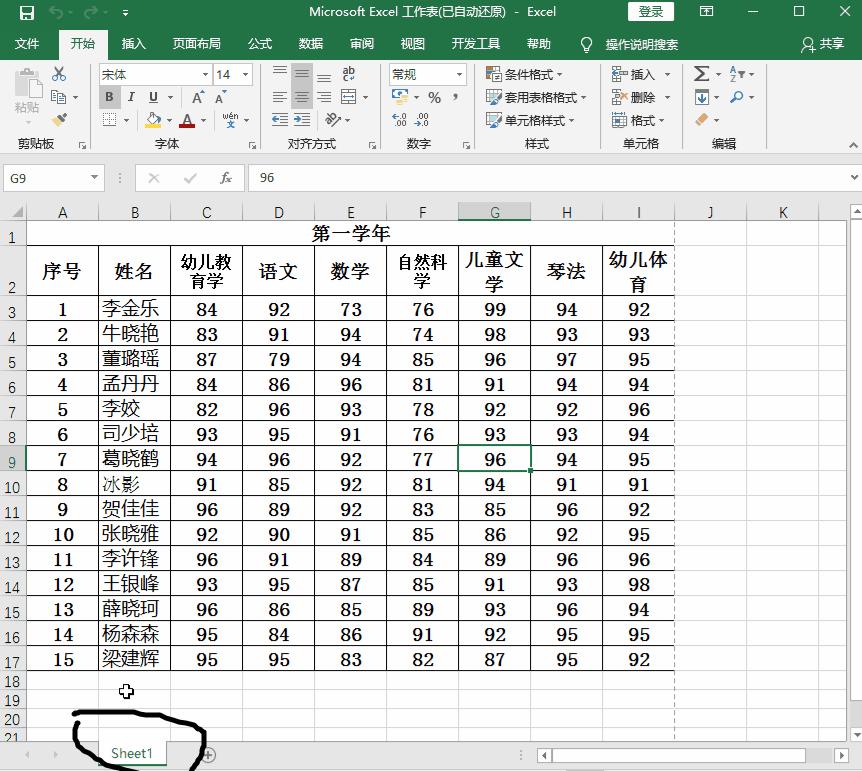
alt+shift+F1 快速新建工作表

excel快捷键f1-f12使用,excel快捷键f7-f12使用方法

F2、

单按F2,可以让单元格进入编辑状态

excel快捷键f1-f12使用,excel快捷键f7-f12使用方法

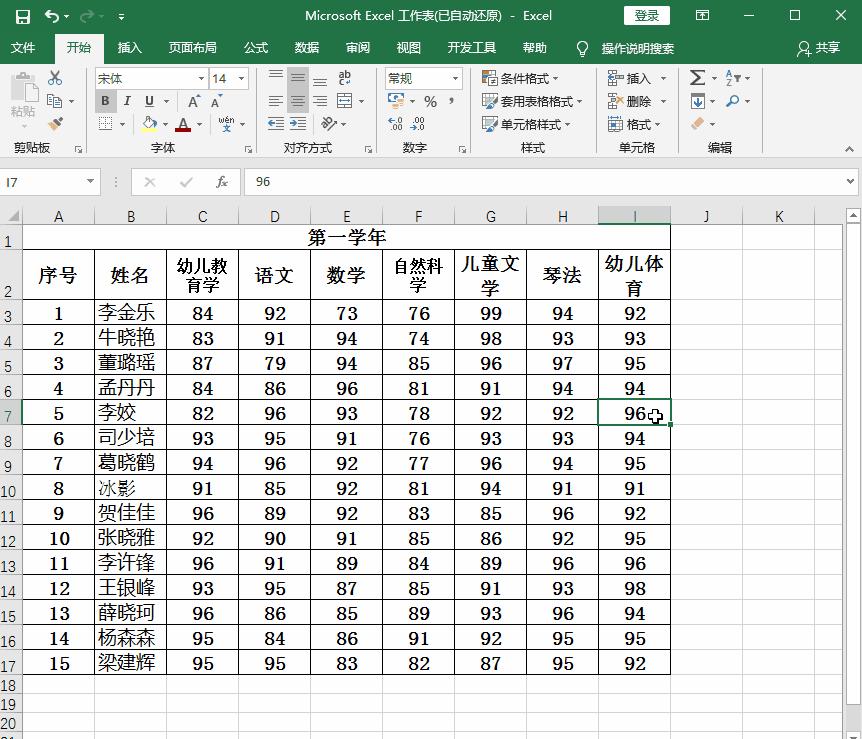
shift+f2 如果单元格没有批注,快速进入单元格批注状态,如果已有批注,进入编辑状态。
excel快捷键f1-f12使用,excel快捷键f7-f12使用方法

ctrl+F2调出打印界面。

excel快捷键f1-f12使用,excel快捷键f7-f12使用方法

F3、

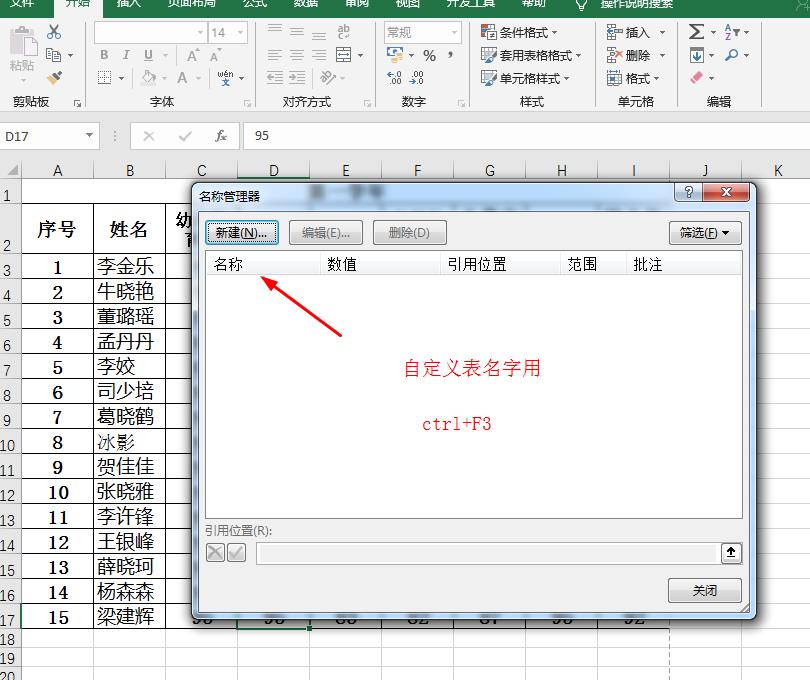
ctrl+f3打开名称管理器。平时工作中很少用到。

excel快捷键f1-f12使用,excel快捷键f7-f12使用方法

F4、

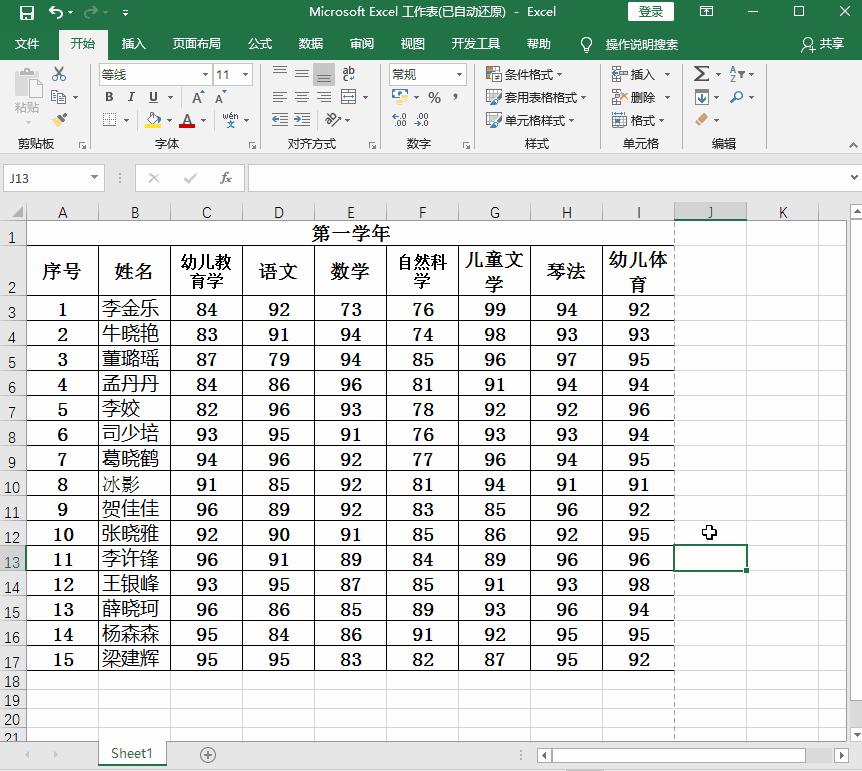
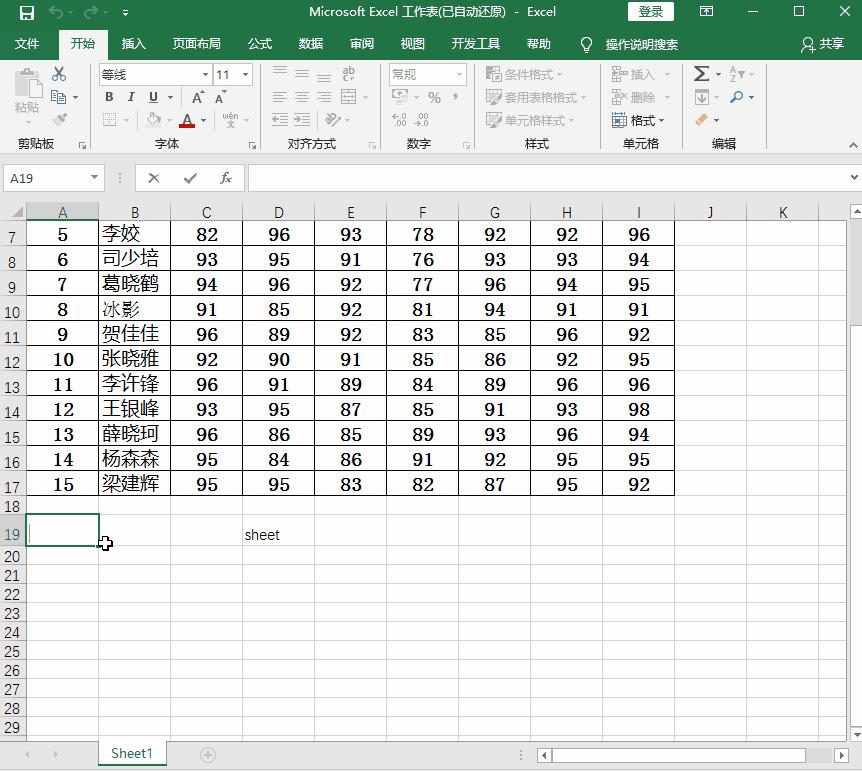
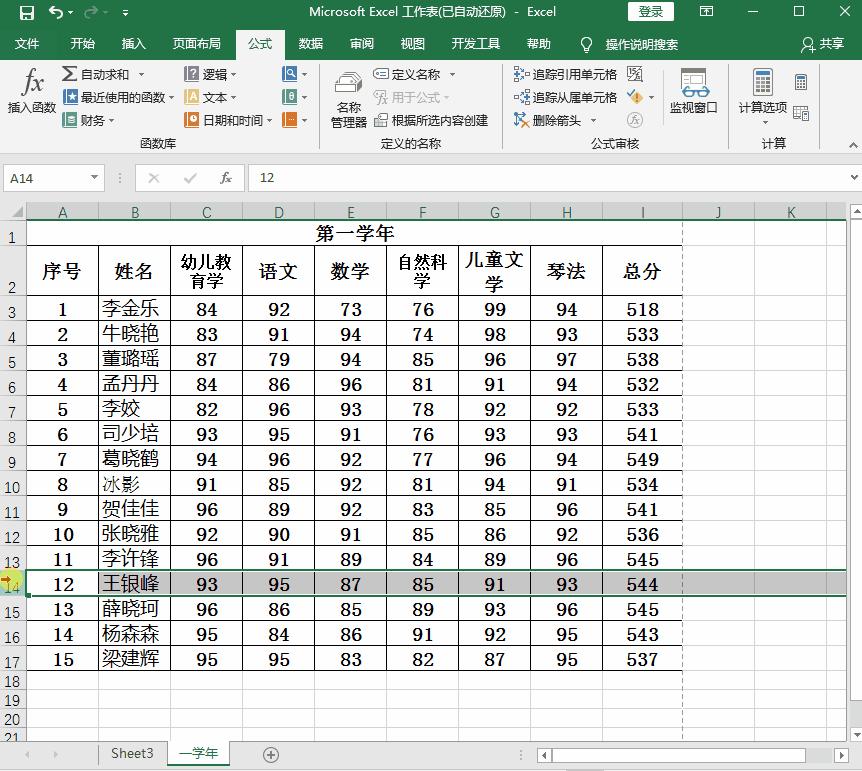
F4在excel平时的运用中,功能还是非常强的。可以执行重复操作,比如下图的,我们删除一行后,想继续删除行,直接按F4就可以连续删除了。当然,执行插入也是可以的。
excel快捷键f1-f12使用,excel快捷键f7-f12使用方法

F5、

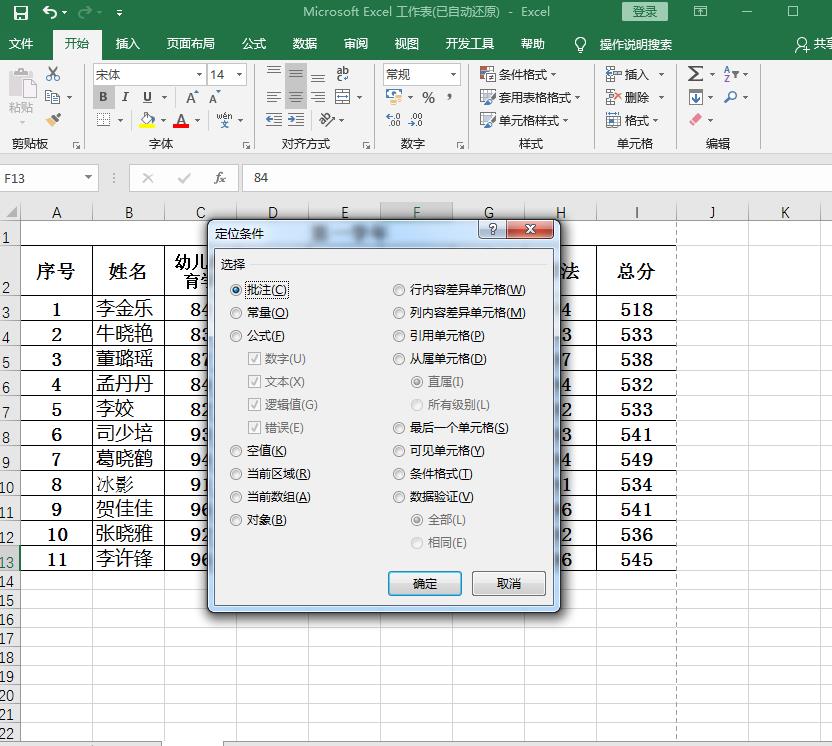
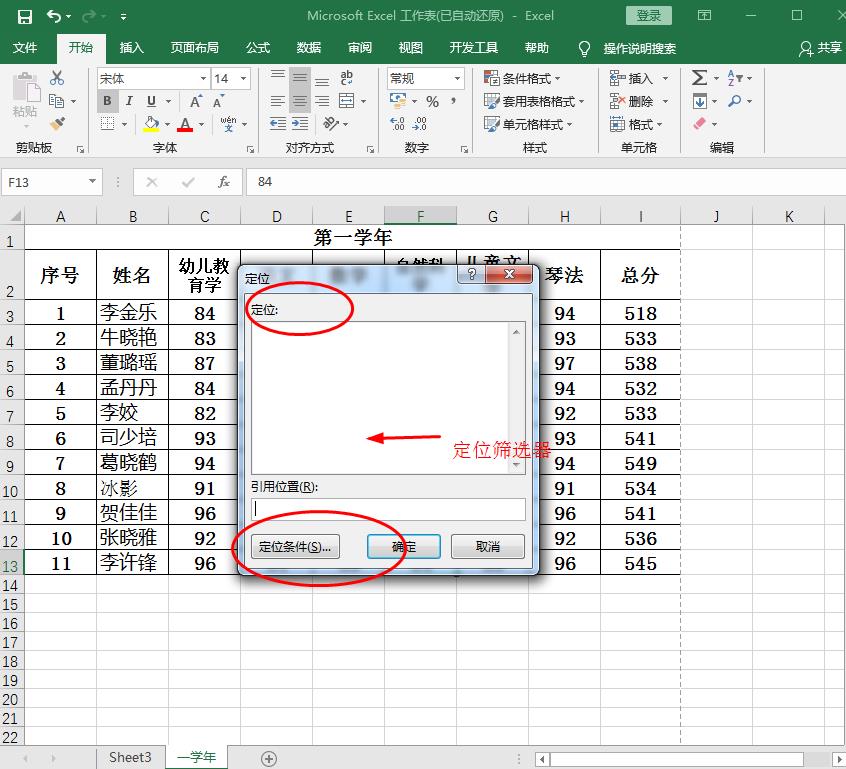
F5打开定位筛选器,可以进行快速的空值、常量、数据验证,单元格的定位。
excel快捷键f1-f12使用,excel快捷键f7-f12使用方法

excel快捷键f1-f12使用,excel快捷键f7-f12使用方法

F6、

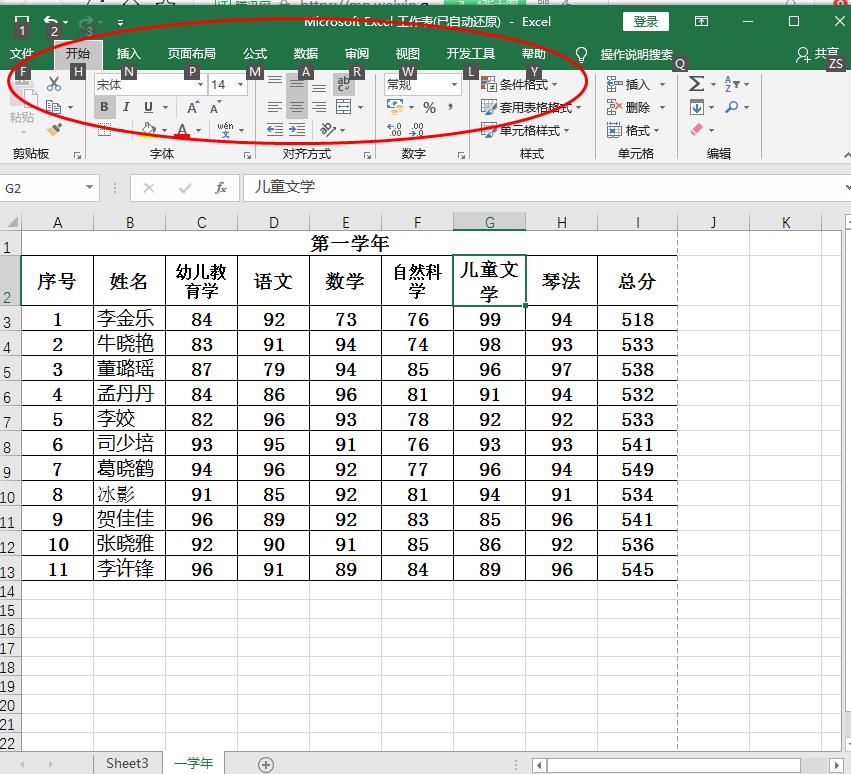
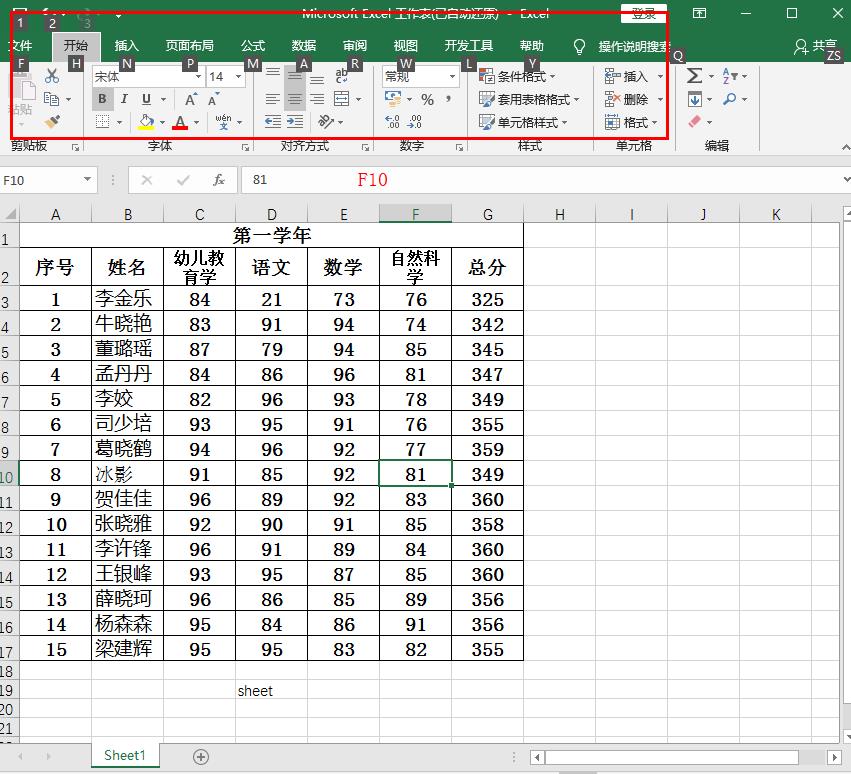
单按F6,相当于按下ALT键,显示此窗口的快捷键。

excel快捷键f1-f12使用,excel快捷键f7-f12使用方法

F7、

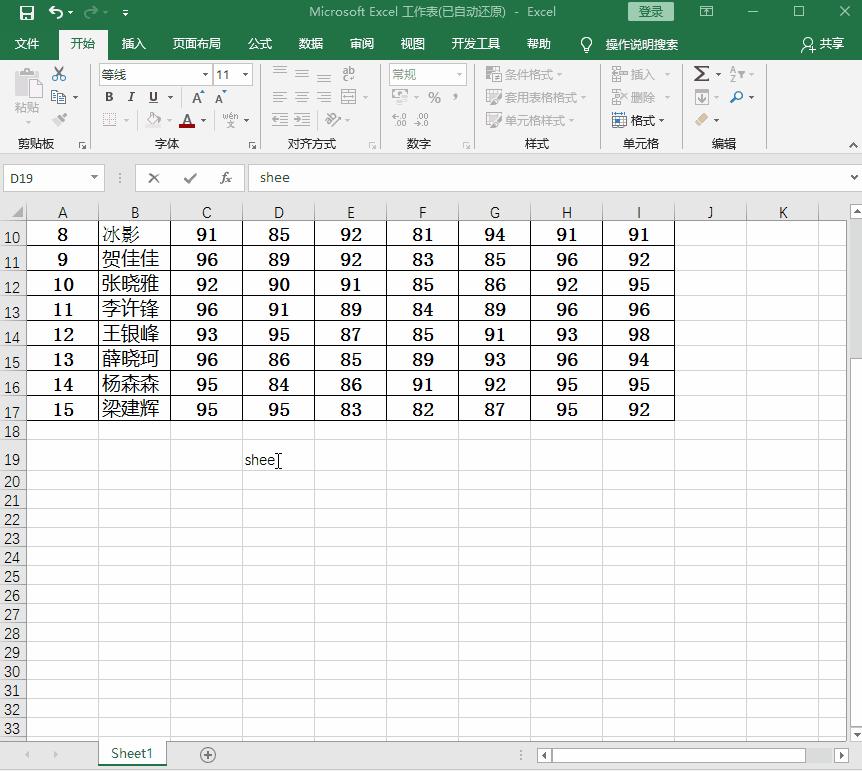
F7可以快速的进行拼音单词的检查,在我们遇到不会写,拿不准的单词的情况下,可以用F7进行检查一下。
excel快捷键f1-f12使用,excel快捷键f7-f12使用方法

F8、

按下F8,可以选取连续的区域,相当于按住鼠标左右拖动。

excel快捷键f1-f12使用,excel快捷键f7-f12使用方法

F9、

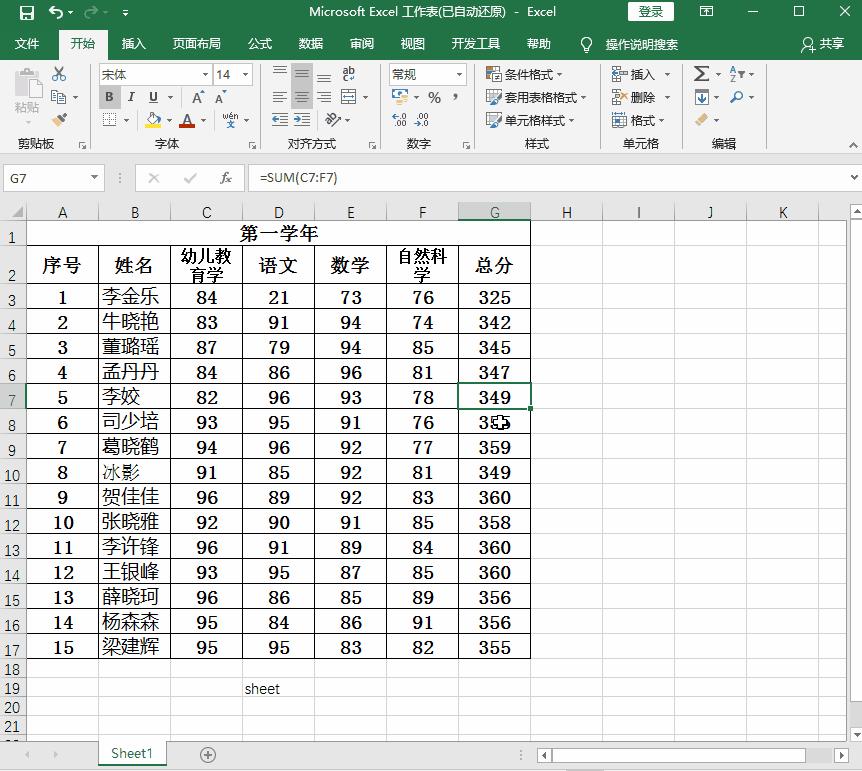
F9可以将公式快速转换为文本状态。

excel快捷键f1-f12使用,excel快捷键f7-f12使用方法

F10、

单按F10也可以显示当前表的快捷键

excel快捷键f1-f12使用,excel快捷键f7-f12使用方法

excel快捷键f1-f12使用,excel快捷键f7-f12使用方法

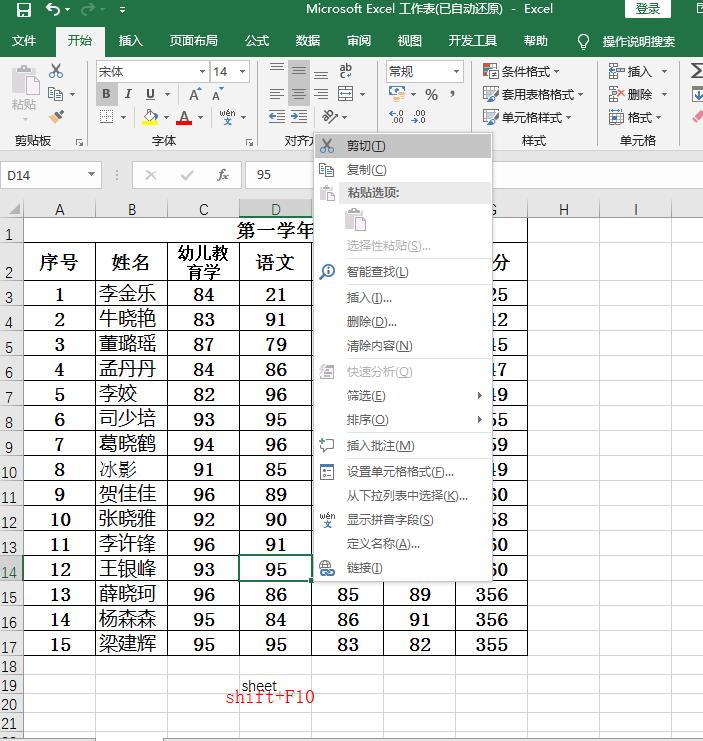
Shift+F10可以调出鼠标右键,在没有鼠标的情况下,此组合是少不了的。

F11

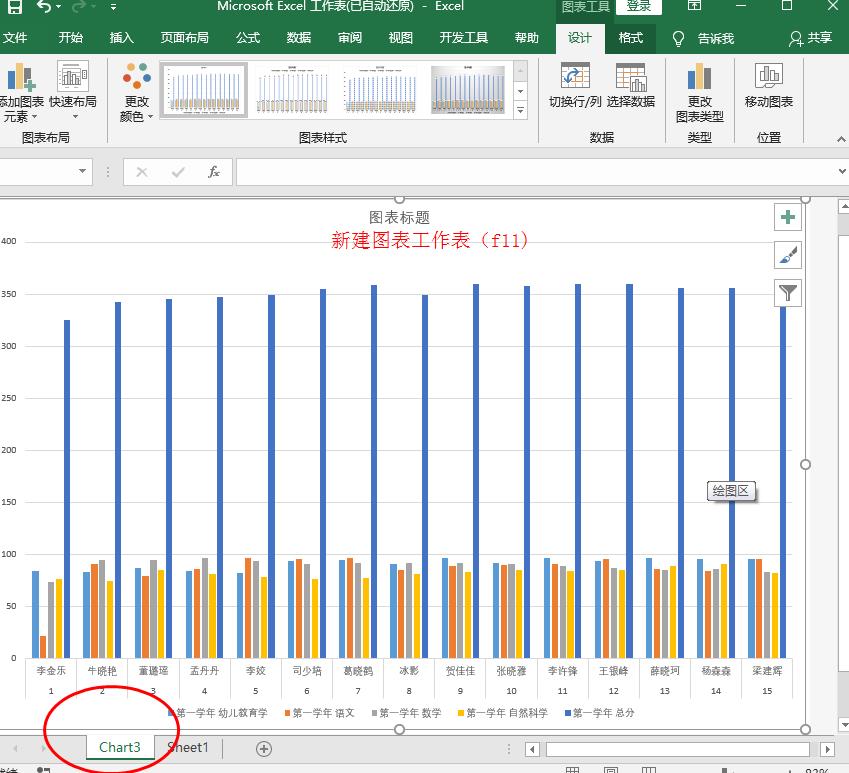
单按F11,可以快速新建图表工作表
excel快捷键f1-f12使用,excel快捷键f7-f12使用方法

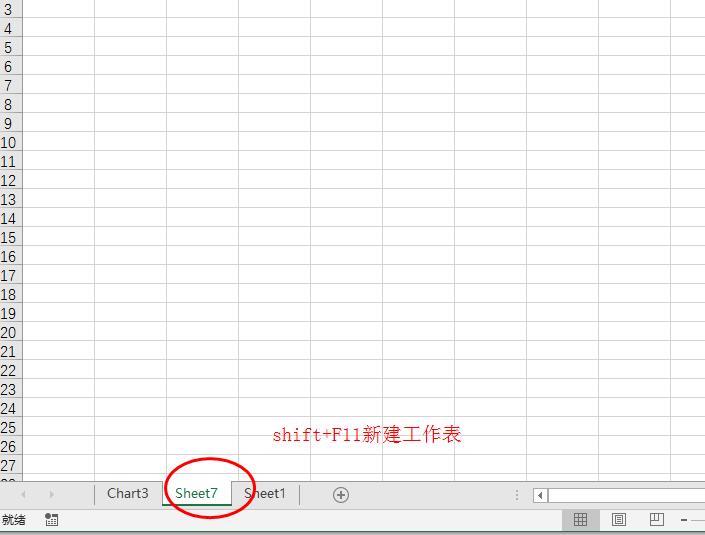
shift+f11,快速新建工作表。

excel快捷键f1-f12使用,excel快捷键f7-f12使用方法

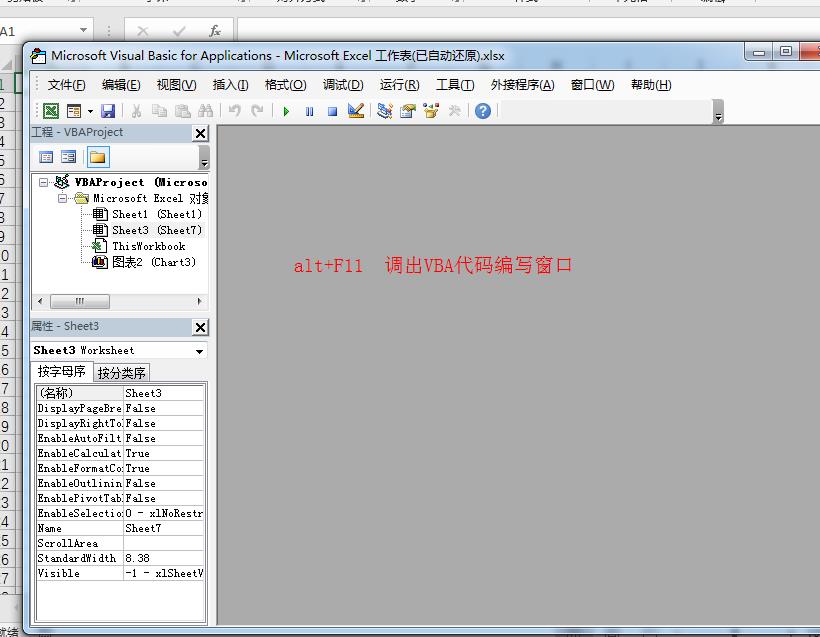
alt+f11,调出VBA代码编辑窗口

excel快捷键f1-f12使用,excel快捷键f7-f12使用方法

F12

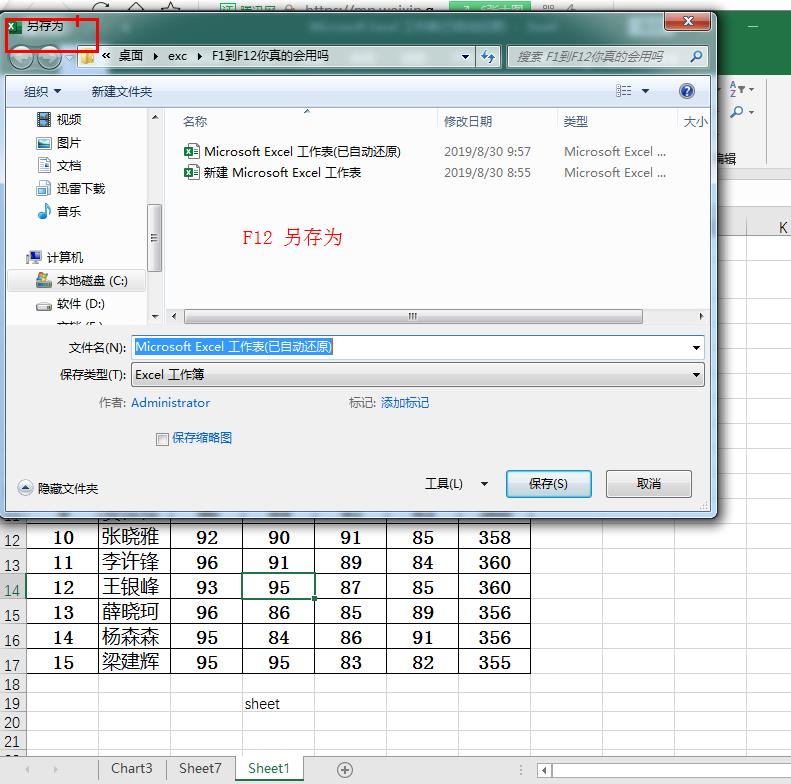
单按F12,直接弹出另存为窗口,比我们用鼠标去点另存为快很多。

excel快捷键f1-f12使用,excel快捷键f7-f12使用方法

如果你还有F+数字键更好的运用,欢迎留言,一起学习。