cad导出pdf怎么做?CAD是一款广泛应用于工程设计和制图的软件,而PDF是一种常用的文档格式。在工程设计和制图中,我们可能需要将CAD文件导出为 PDF 格式,以便与他人共享。因此,本文将介绍两种将CAD导出为 PDF 的方法,感兴趣的小伙伴往下看哦。

方法一:使用 CAD 软件自带的导出功能
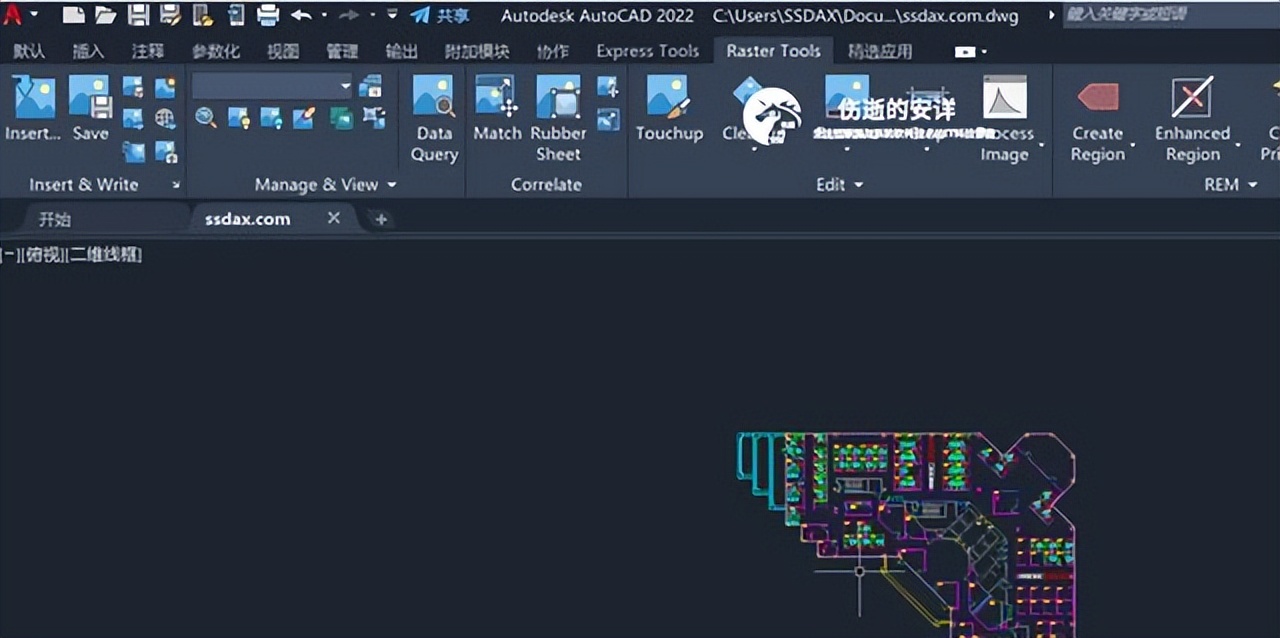
许多 CAD 软件都提供了将 CAD 文件导出为 PDF 格式的功能。以下以 AutoCAD 为例介绍具体操作步骤:
- 打开 AutoCAD 软件,并打开需要导出为 PDF 的 CAD 文件。
- 点击 "输出" 或 "打印" 按钮,弹出打印设置窗口。
- 在打印设置窗口中,在 "打印机/绘图仪" 选项中选择 "Adobe PDF"。
- 点击 "打印" 按钮,选择导出 PDF 的文件路径和文件名,并点击 "保存" 按钮即可。
方法二:使用第三方应用程序
除了使用 CAD 软件自带的导出功能,我们还可以使用第三方应用程序将 CAD 文件转换为 PDF 格式。以下是以迅捷CAD看图为例介绍具体操作步骤:
- 打开迅捷CAD看图的主页面,并选择 "CAD转PDF"。
- 接下来添加文件,选择需要导出为 PDF 的 CAD 文件,并打开。
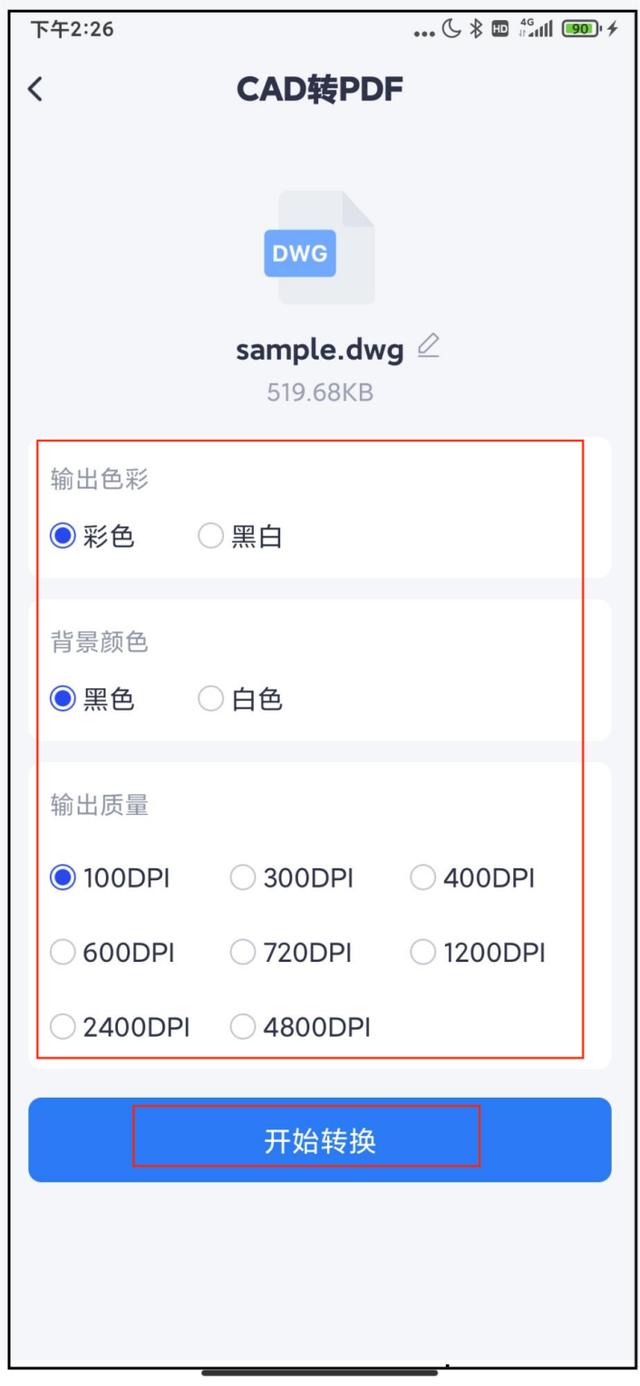
- 选择并设置好输出的配置。
- 最后点击 "开始转换" 按钮,然后保存即可。
综合cad导出pdf怎么做?来说,将 CAD 文件导出为 PDF 格式是一项非常简单的操作。无论是使用 CAD 软件自带的导出功能,还是使用第三方应用程序,都可以轻松地完成这项任务。希望本文对大家有所帮助。