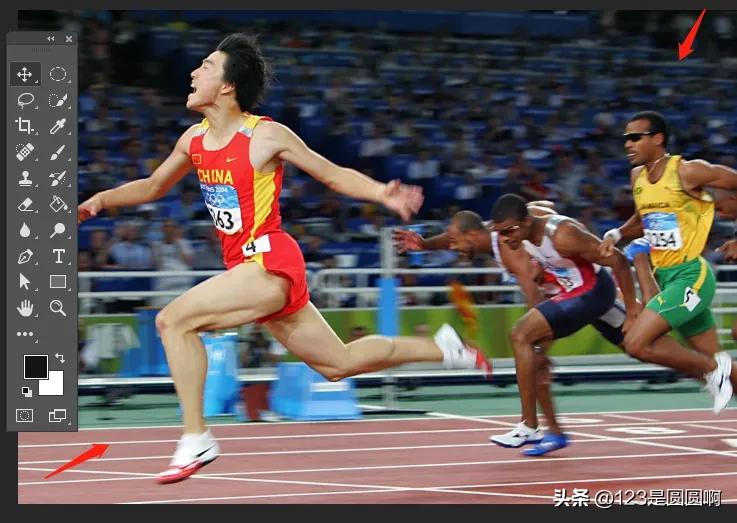
今天我们来学习如何使用PS中的表面模糊和动感模糊工具,首先打开软件,在软件中打开需要处理的图片。
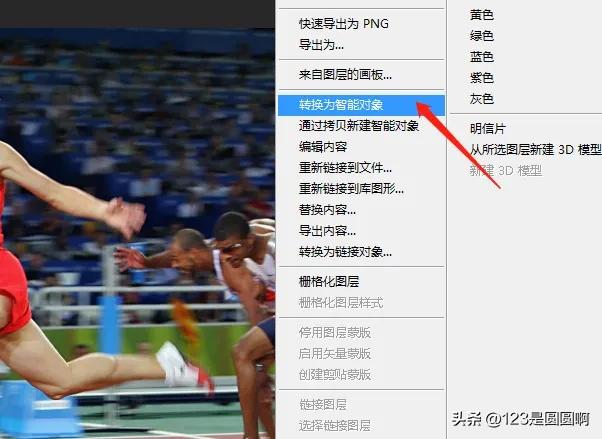
在右侧图层窗口,鼠标左击选中图片,然后鼠标右击,打开选项内容,选择智能对象,将图片转换为智能对象,然后在空白处点击鼠标回到图层。
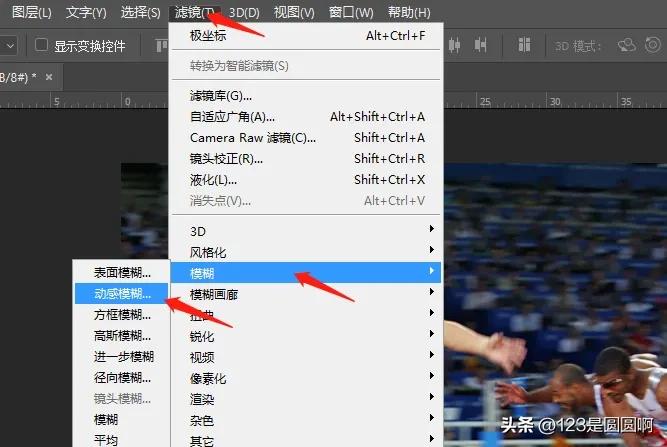
在上方工作区窗口中,打开滤镜窗口,选择模糊,打开模糊工具的分支,鼠标左键单击选择动感模糊。
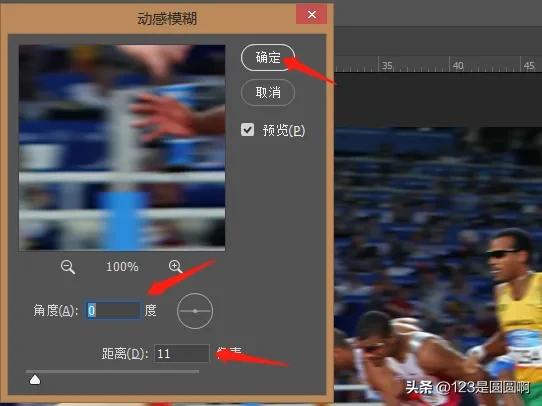
在动感模糊窗口中,选择角度大小,设置距离像素,点击确定,回到图层。
这样我们的图上就做出了动感模糊的效果了。
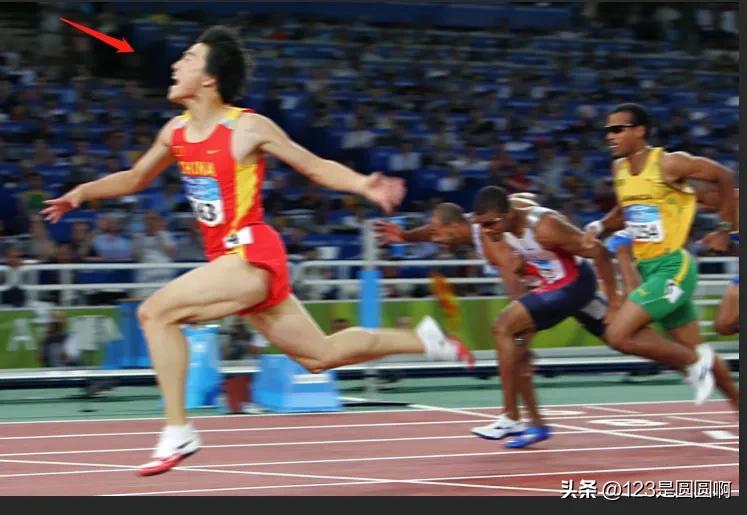
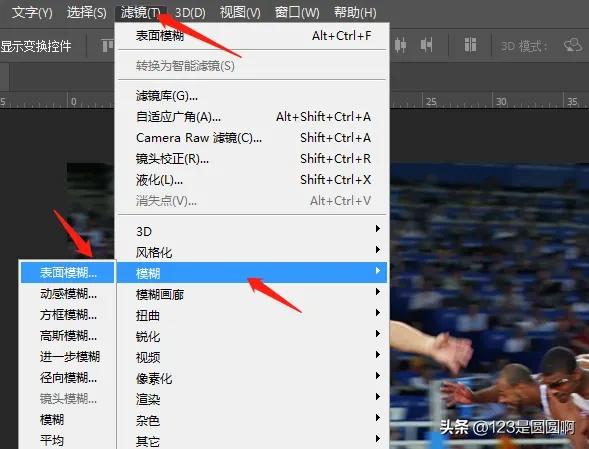
我们用同样的方法操作表面模糊工具,在上方工作区窗口中,打开滤镜窗口,选择模糊,打开模糊工具的分支,鼠标左键单击选择表面模糊。
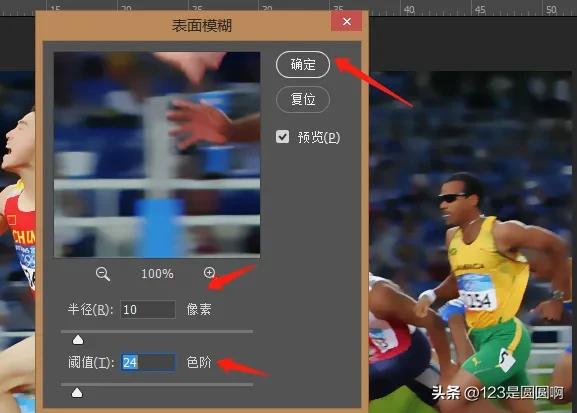
在表面模糊窗口中,调整半径像素,设置阈值色阶像,点击确定,回到图层。
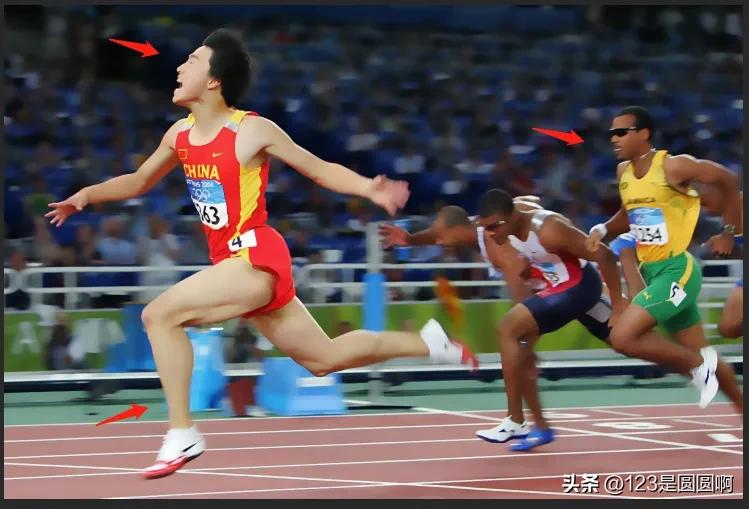
这样我们的图上就做出了表面模糊的效果了。
今天的分享就到这里,感谢您的阅读,希望能给您带来帮助,喜欢的可以点个关注,后续文章还会继续分享其它实操内容。