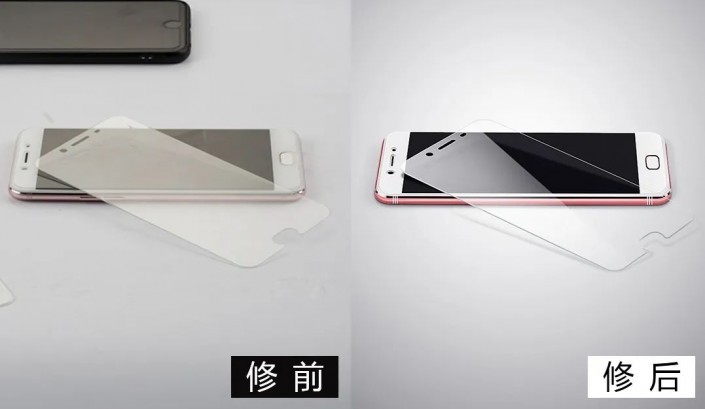
技术简述:我们需要抠出钢化膜,调整它的色相饱和度,再调整它的明暗,钢笔工具抠出手机壳细节,描边路径载入手机背景选区去掉细节多余部分,整个细节的部分还是需要同学们通过具体教程去调整。
修前效果图与修后效果图参考
需要更多的免费PS学习技巧与资料,请点击头像关注我并点赞、评论。
需要更多的免费PS学习技巧与资料,请点击头像关注我并点赞、评论。
那么我先给大家上一下素材,这样大家边看边操作的时候可以用此图,可以用来测试,多练习几次,熟能生巧
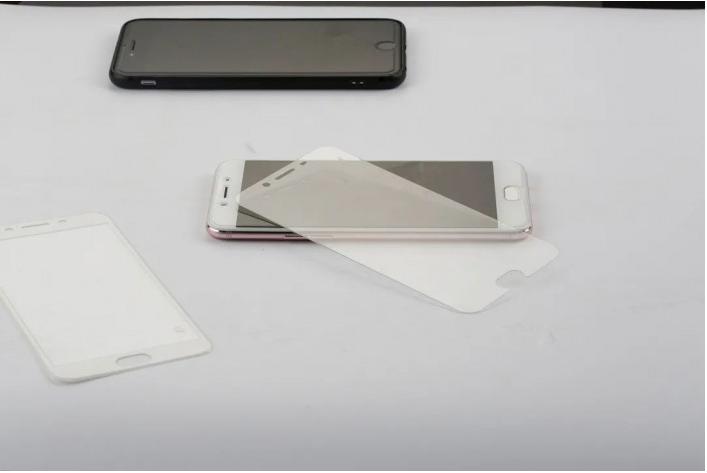
- 钢笔工具抠出钢化膜,ctrl+j复制命名,矩形选区抠出屏幕填充黑色,分部分抠出可调整色相饱和度,新建图层填充粉色,ctrl+shift+i反向移动位置,填充红色,ctrl+m加深,新建图层ctrl+alt+g涂抹白色。
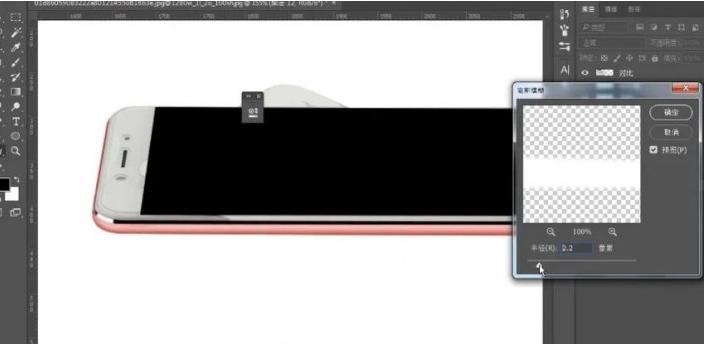
- 抠出手机白色面,填充白色和黑色,调整颜色,椭圆型及圆角矩形工具抠出听筒及按键,新建图层,调整明暗。
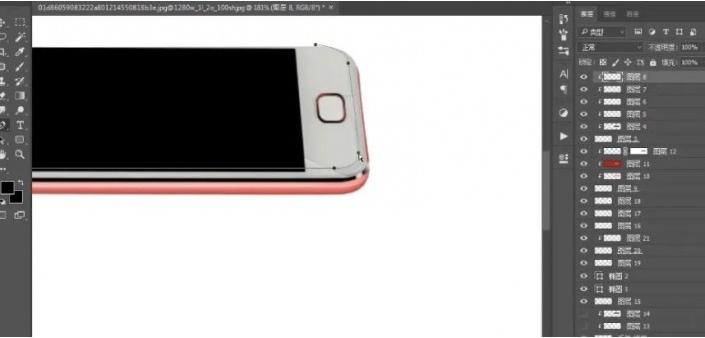
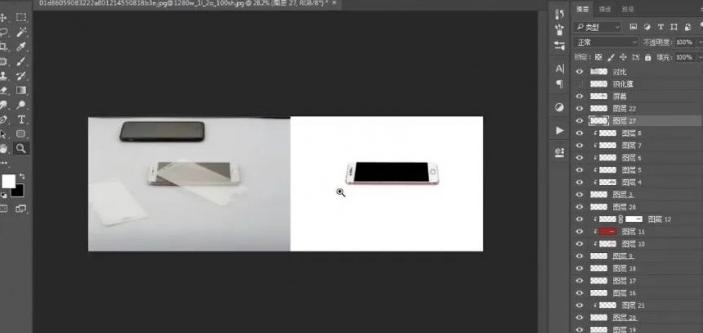
- 钢笔工具抠出钢化屏,调整厚度描边,新建图层画笔工具涂抹暗部,建立立体效果,新建图层添加白色,提亮钢化膜,钢笔工具抠出手机壳细节,描边路径载入手机背景选区去掉细节多余部分。
需要更多的免费PS学习技巧与资料,请点击头像关注我并点赞、评论。
需要更多的免费PS学习技巧与资料,请点击头像关注我并点赞、评论。
- ctrl+g成组手机,钢笔工具调整钢化膜细节,载入钢化膜选区,alt+e+S载入选区描边白色,新建图层描边青色,移动位置,添加图层样式,颜色叠加调整,橡皮工具涂抹边缘,钢笔工具抠出反光,填充白色,橡皮擦涂抹。 5.添加钢化膜高斯模糊,选择手机屏幕颜色叠加调整颜色浅色,钢笔抠出手机钢化膜投影,ctrl+enter建立选区,填充白色,反选填充白光,添加高斯模糊。 6.钢笔工具抠出路径变成选区描边调整图层位置,降低不明度,添加高斯模糊。 7.载入手机选区,填充黑色移动位置,添加高斯模糊,降低透明度,钢笔绘制影子投影,alt+e+s描边,高斯模糊,降低透明度,橡皮擦调整,钢笔工具扣选大投影,调整影子透明度。
需要更多的免费PS学习技巧与资料,请点击头像关注我并点赞、评论。
需要更多的免费PS学习技巧与资料,请点击头像关注我并点赞、评论。
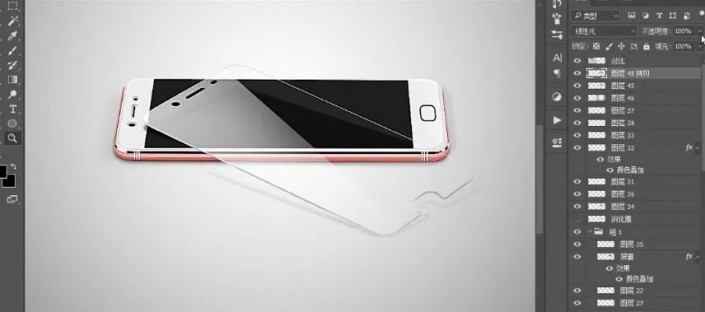
8.调整色彩平衡调整手机颜色。
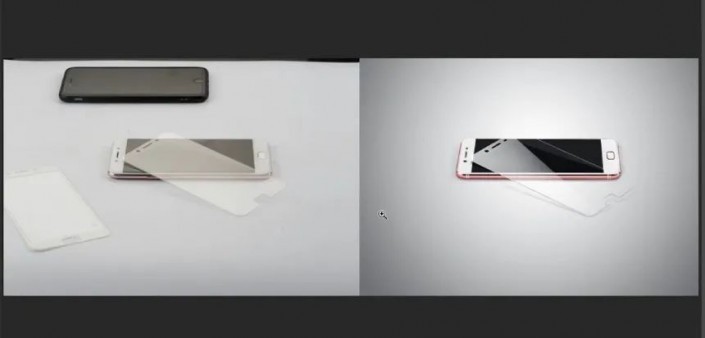
完成: