通过组织结构图,就能快速了解一个企业的财务部的组成情况。组织结构图的制作非常简单,通过WORD提供的流程图功能就能快速的完成。图1-1所示为财务部的组织结构效果图。

佰事晟财务 微信13555999565
使用Word制作的具体操作如下:
步骤① 启动Word软件,在新建的空白文档中单击“插入”选项卡“插图”组中 的“SmartArt”按钮,如图1-2所示。
步骤② 打开“选择SmartArt图形”对话框,选择“层次结构” 一“组织结构图 选项(对应第一个图形),单击“确定”按钮,如图1-3所示。
步骤③ 文档中插入选择的SmartArt图形,并显示“在此处键入文字”的窗格, 在窗格项目符号后面输入相应的文本内容,如图1-4所示。
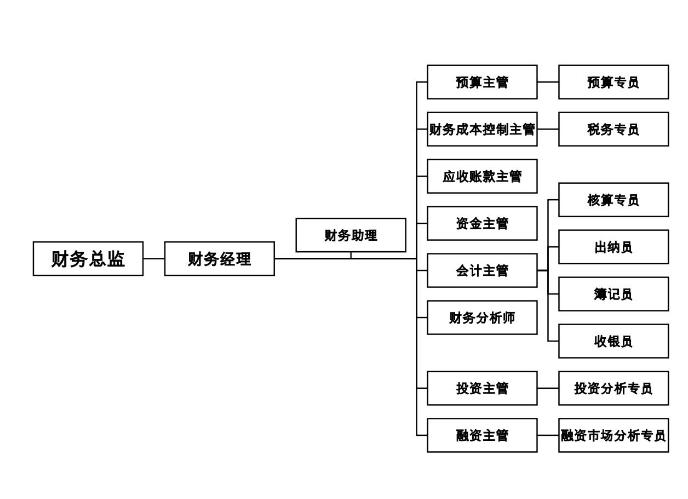
图1-1
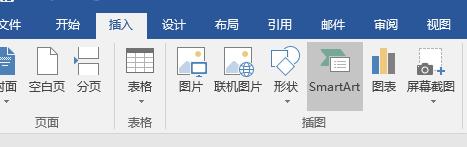
图1-2
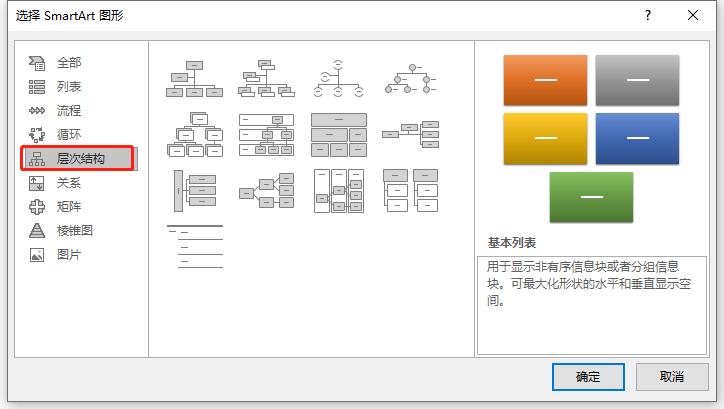
图1-3
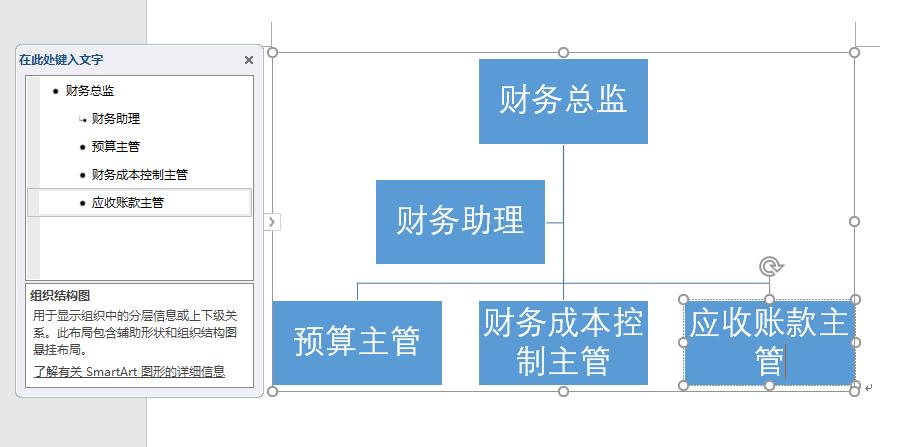
图1-4
步骤④ 将鼠标光标定位到“财务总监”文本后面,按"Enten"键,新建一个相同级别的形状,输入“财务经理”文本,如图1-5所示。
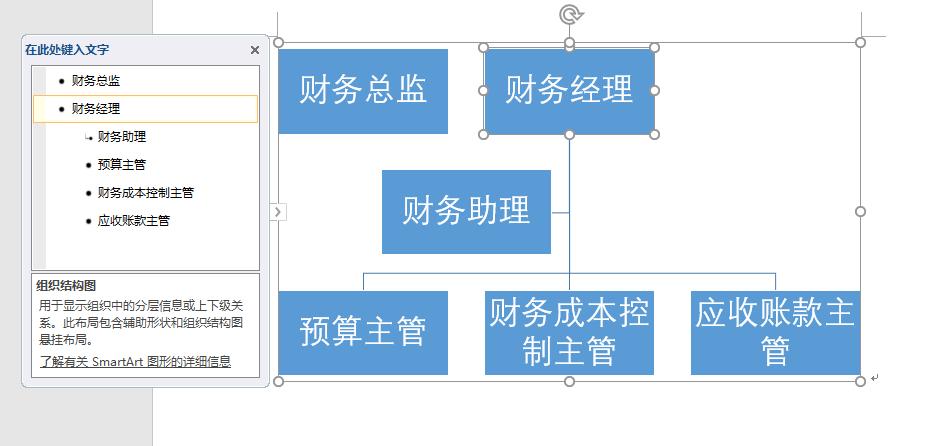
图1-5
步骤⑤ 将鼠标光标定位到“财务经理”文本前,按一次“tab”键,“财务经理”将下降一级。将光标定位到“财务助理”文本前,按一次"tab"键,“财务助理”成为“财务经理”下的内容,如图1-6所示。
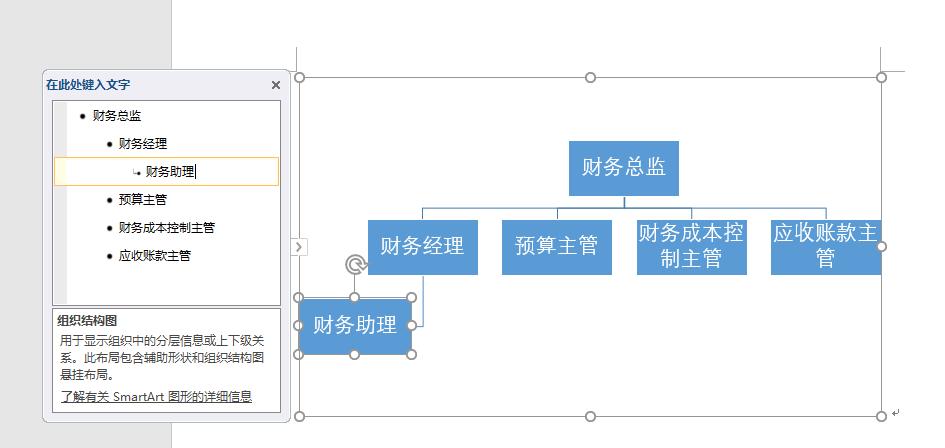
图1-6
步骤⑥ 使用相同的方法完成组织结构图的创建,按“enter”键新建形状,按“Tab”键降级(按两次,降两次),完成后的效果如图1-7所示。
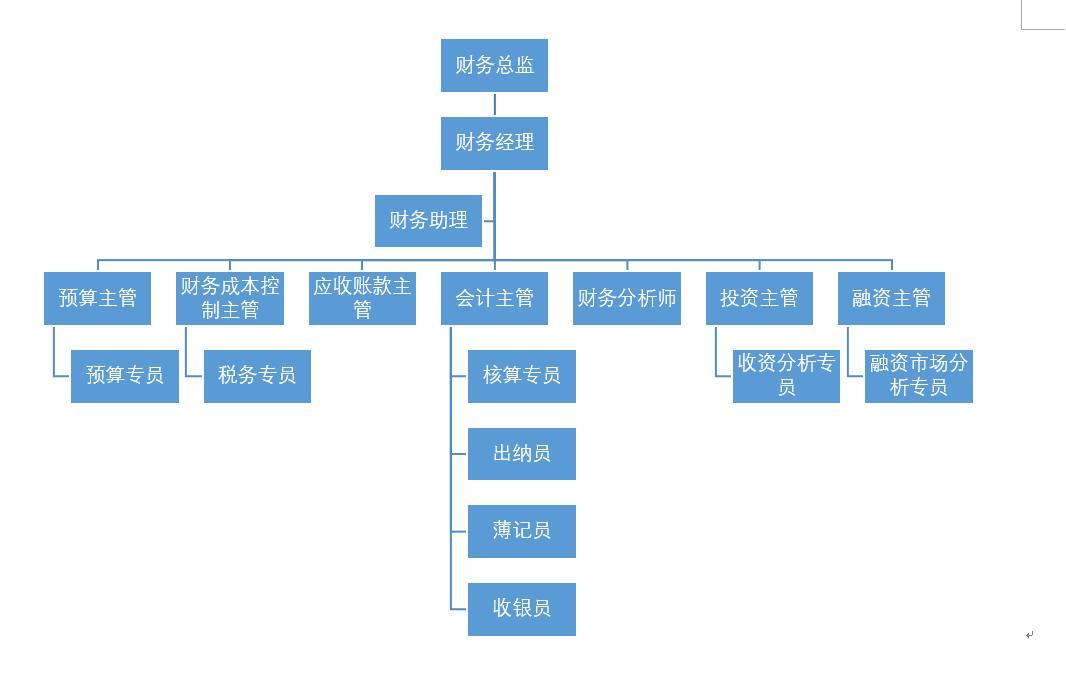
图1-7
步骤⑦ 选择SmartArt图形,选择“设计”——“版式”——“更改布局”——“水平组织结构图”,更改组织结构图的布局,如图1-8所示。
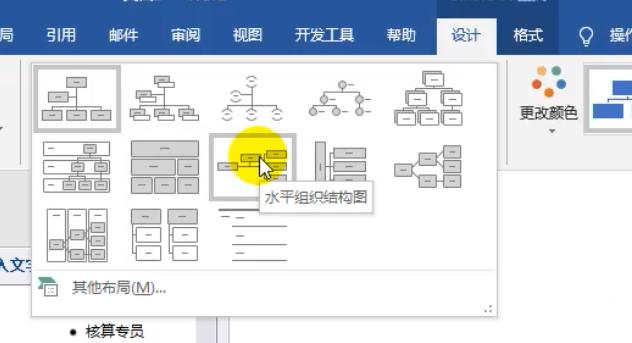
图1-8
步骤⑧ 保持SmartArt图形的选择状态,选择“设计”——"SmartArt样式"——“更改颜色”——“深色1轮廓”,更改组织结构图的颜色 ,如图1-9所示。
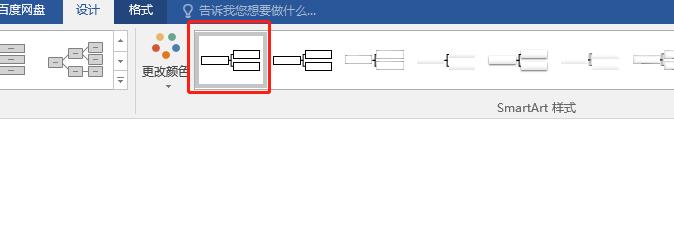
图1-9
步骤⑨ 选择“财务总监”形状,在“字体”组中设置字号为“14”,单击“加粗”按钮加粗文本,如图1-10所示。
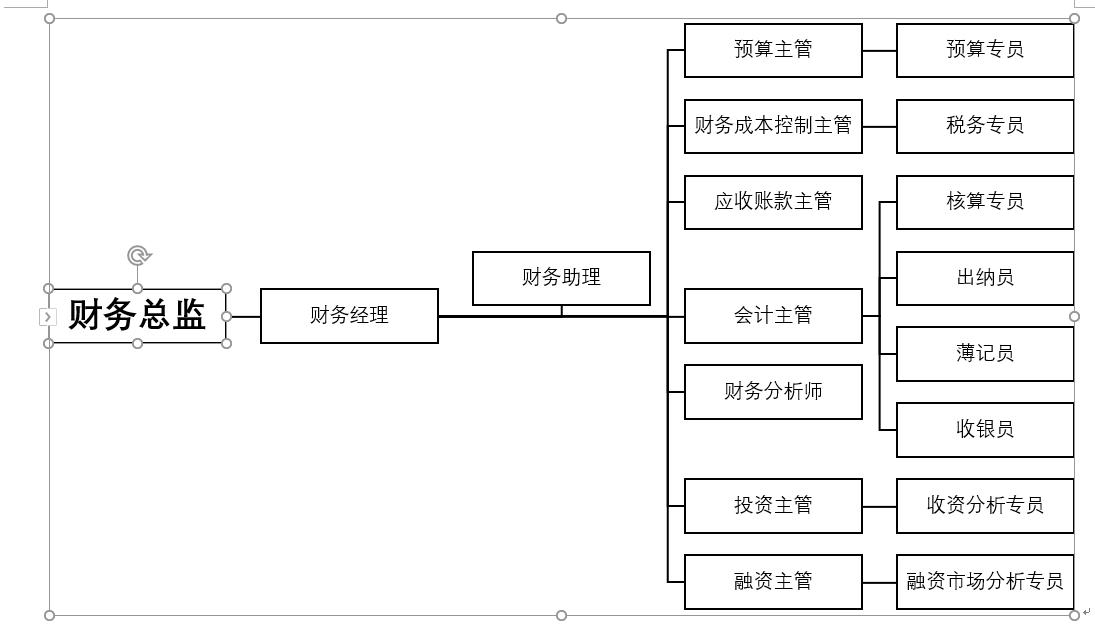
图1-10
步骤⑩ 使用相同的方法设置其他形状中的文本,如图1-11所示
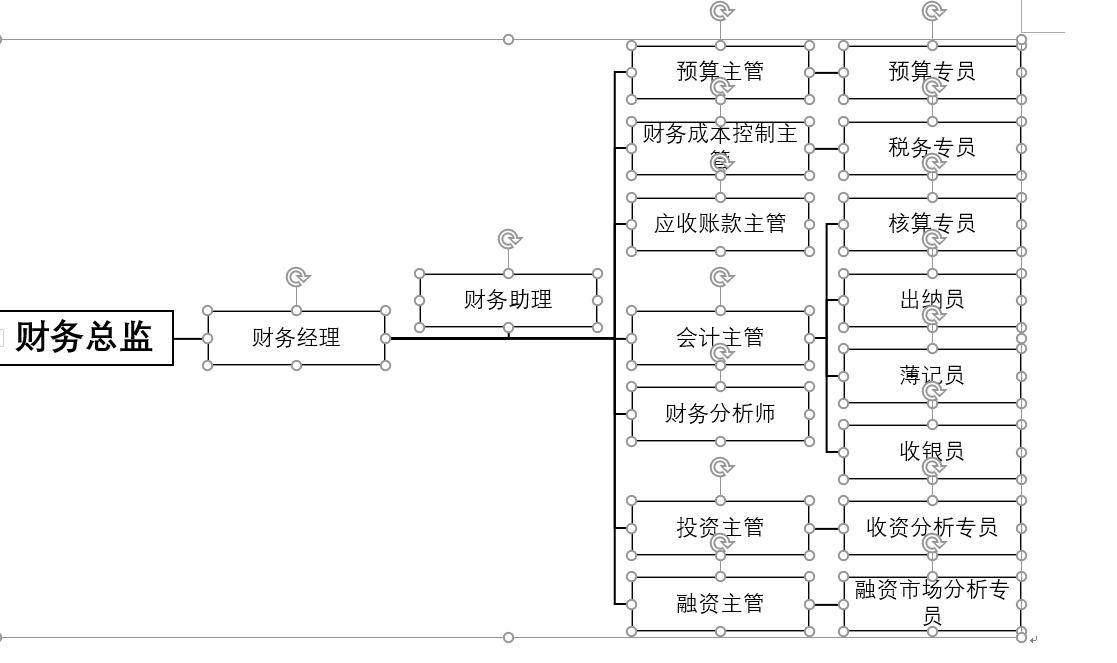
图1-11
提示:
通过”CTRL“键可以同时选中多个文本框,选中后,可实现所选文本框字体的同步调整。
步骤⑾ 保存文档。调整SmartArt图形大小,使形状中的文本都能一行显示,选择”文件“——“另存为”——“浏览”选项,打开“另存为”对话框,选择保存路径,将“文件名”设置为“财务部组织结构图”,单击“保存”按钮进行保存,如图1-12所示。
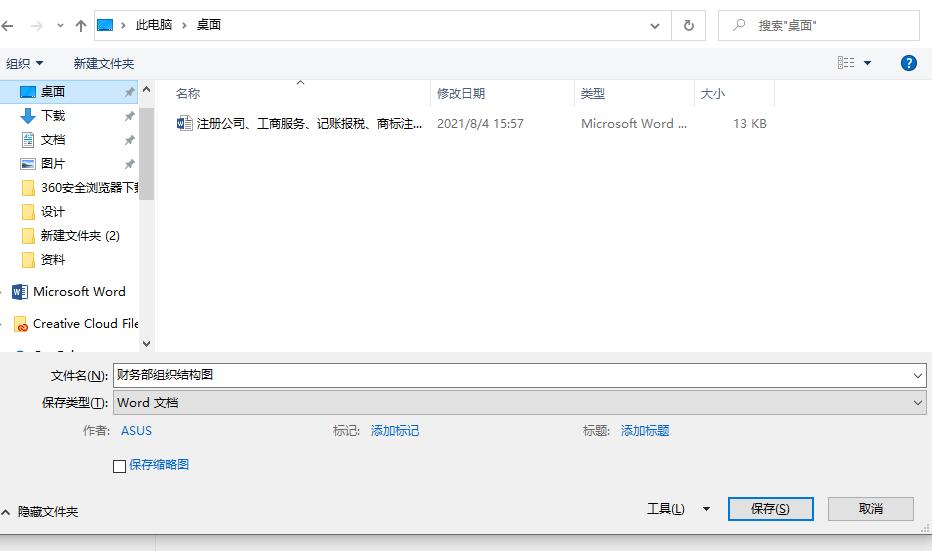
图1-12