我们常常使用PhotoShop来美化图片,同时还可以为用户提供各种各样艺术化字体的设计与制作,那么用PhotoShop如何折纸透明钢印字体效果呢,下面跟随操作步骤来学习下吧。
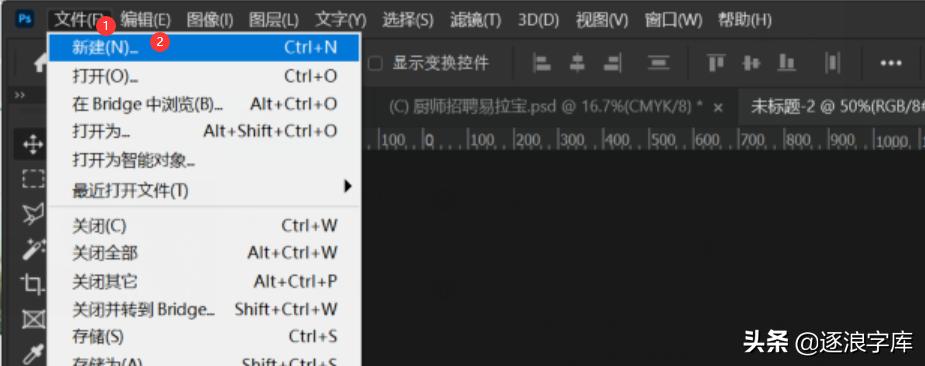
1、打开见面后,在左上角的文件菜单中点击新建按钮(快捷键是ctrl+n),创建一个空白图层,自定义和大小及背景颜色。
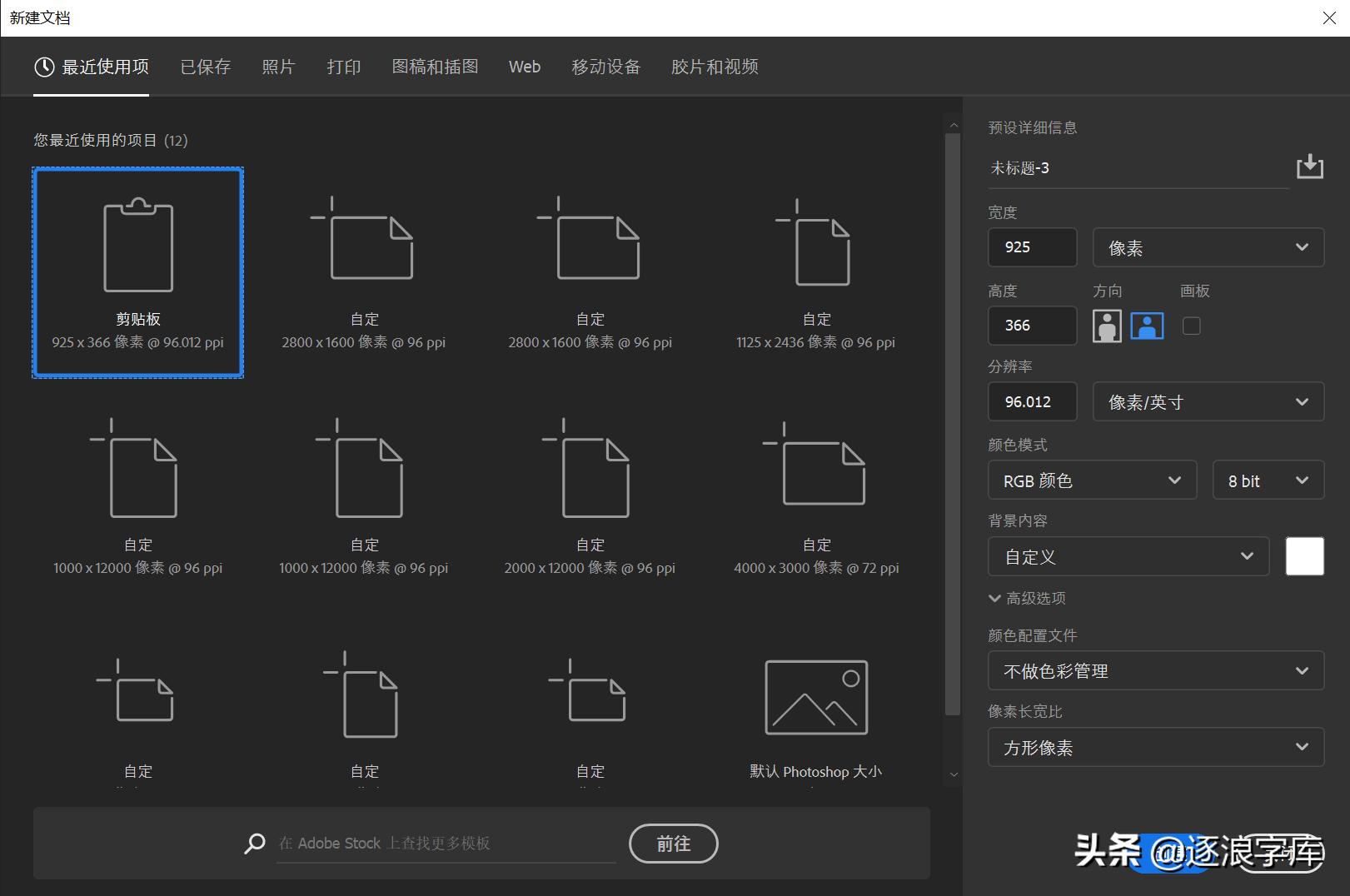
2、背景色的设置也可以创建好图层后,选择左侧工具栏中图层颜色,按快捷键 alt+delete 键进行 填充
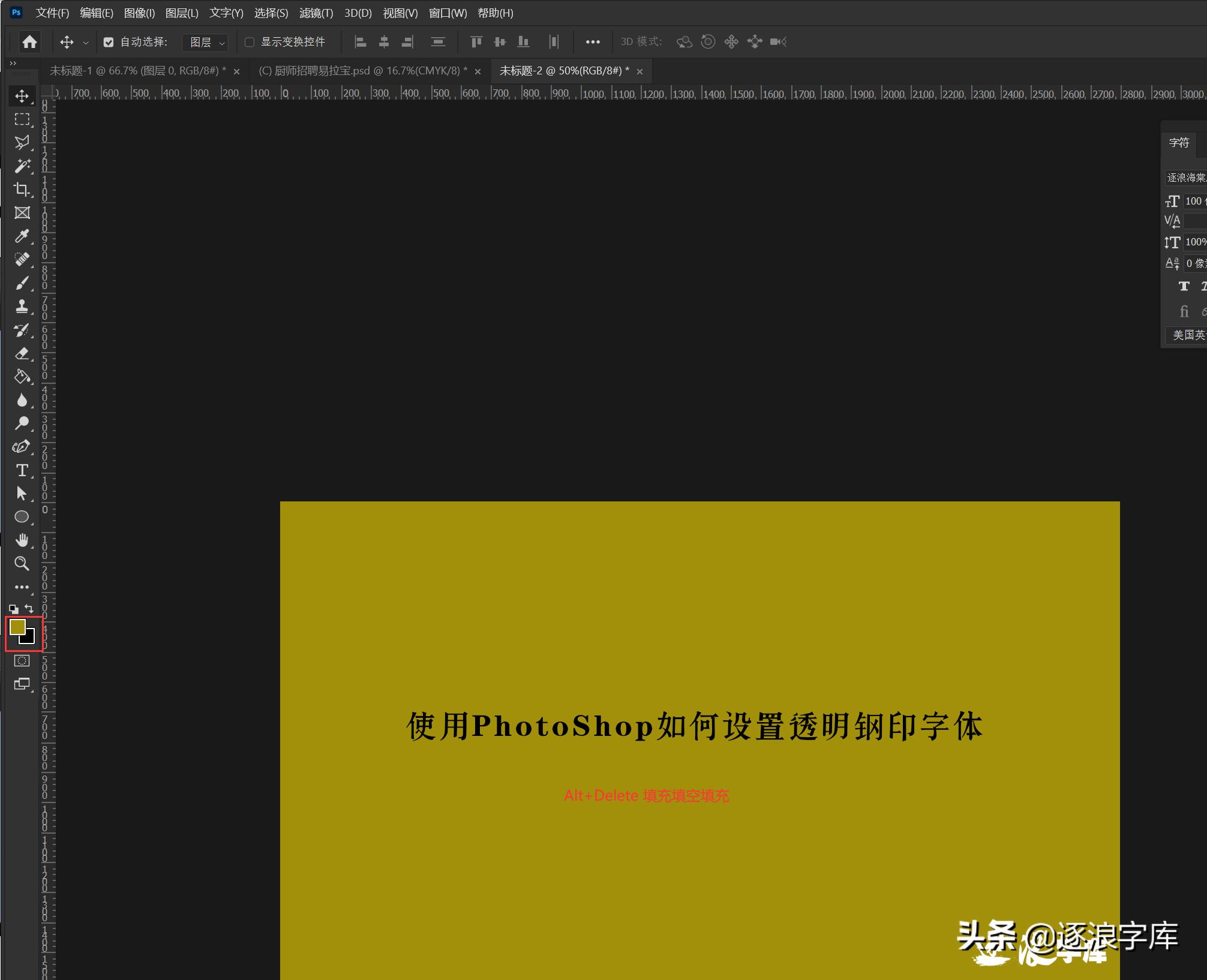
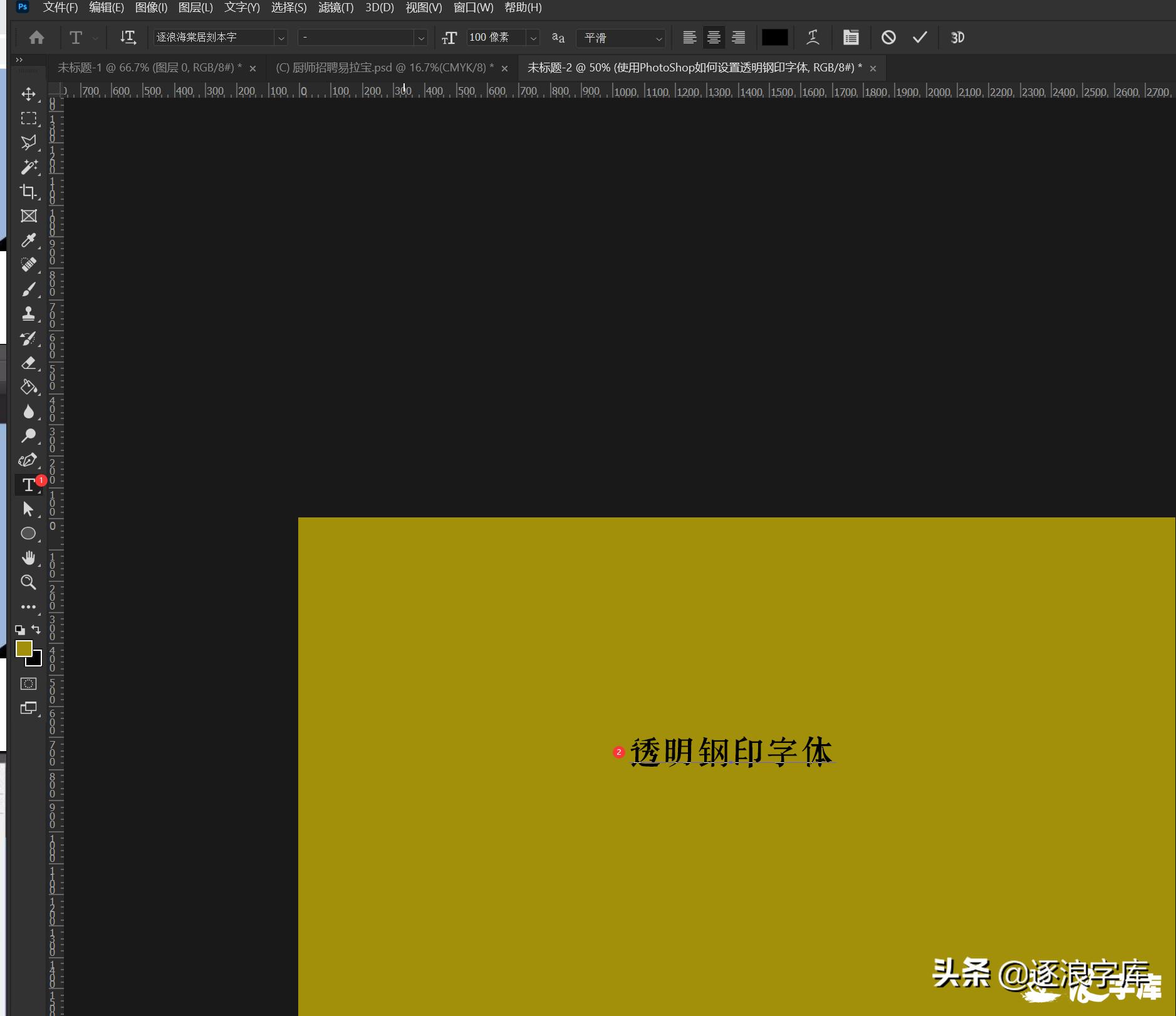
3、点击左侧的文字工具,并输入文字内容,准备进入下一步设置。
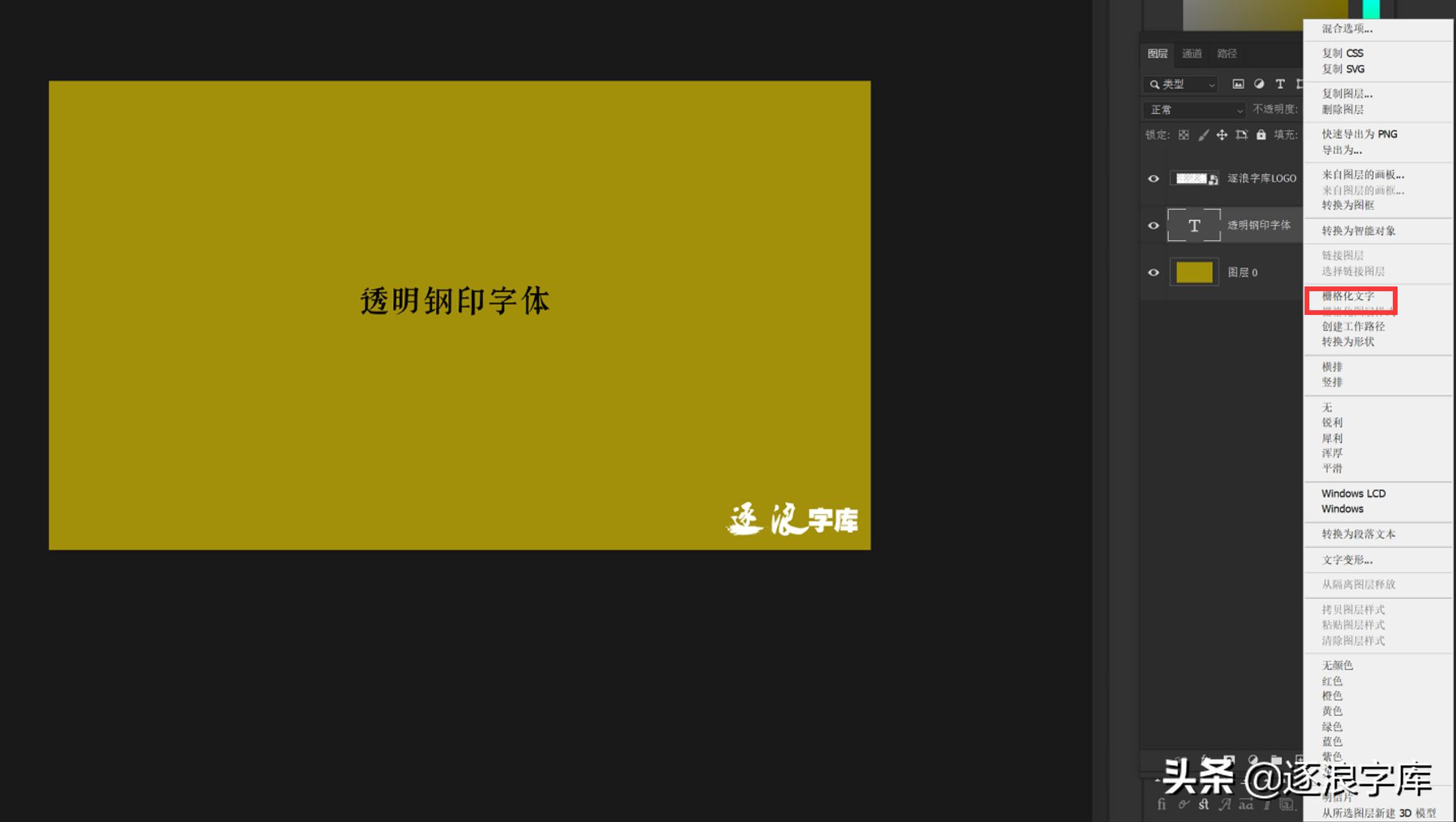
4、鼠标选中右侧文字图层,点击栅格化文字选项,将该图层栅格化。
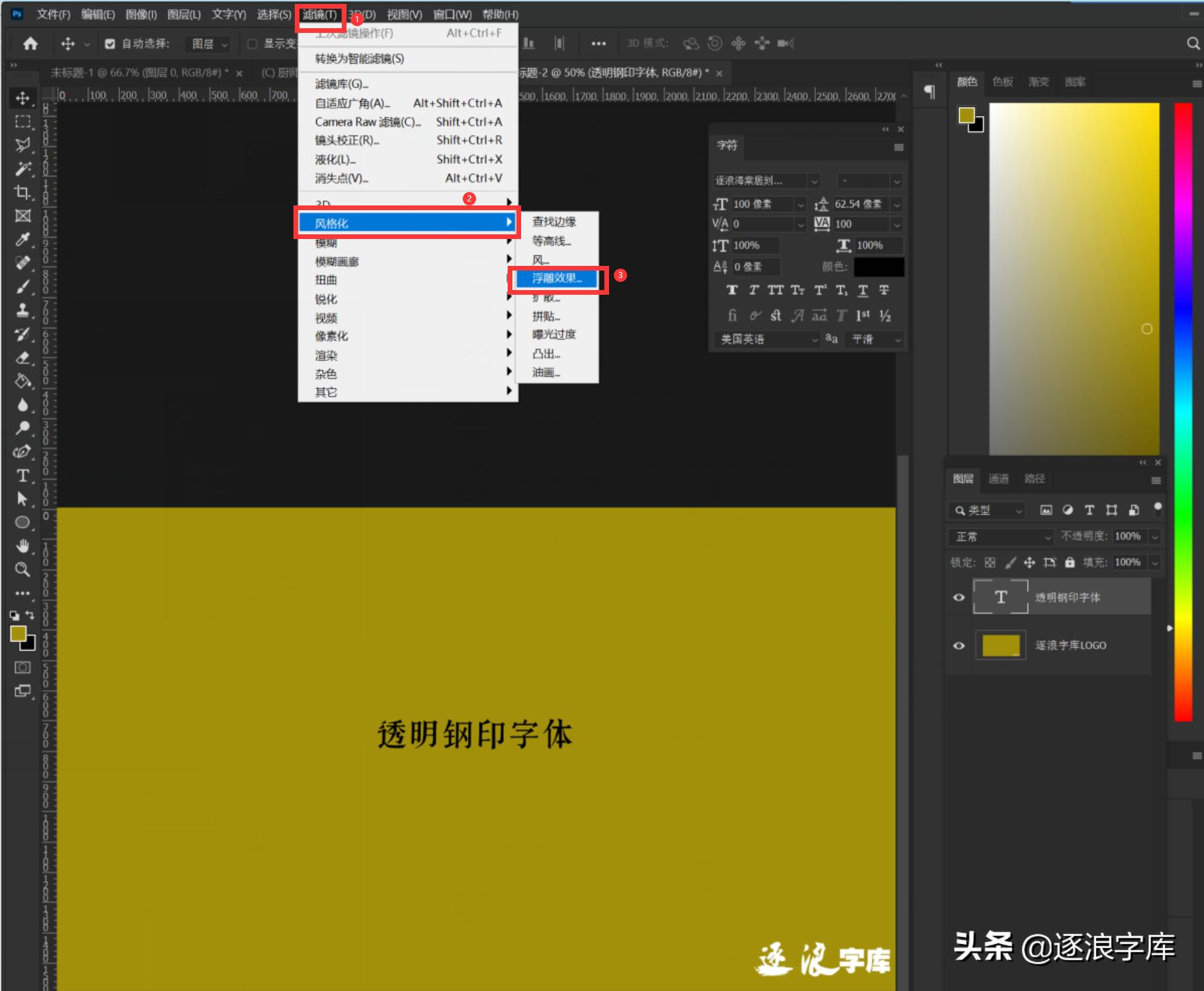
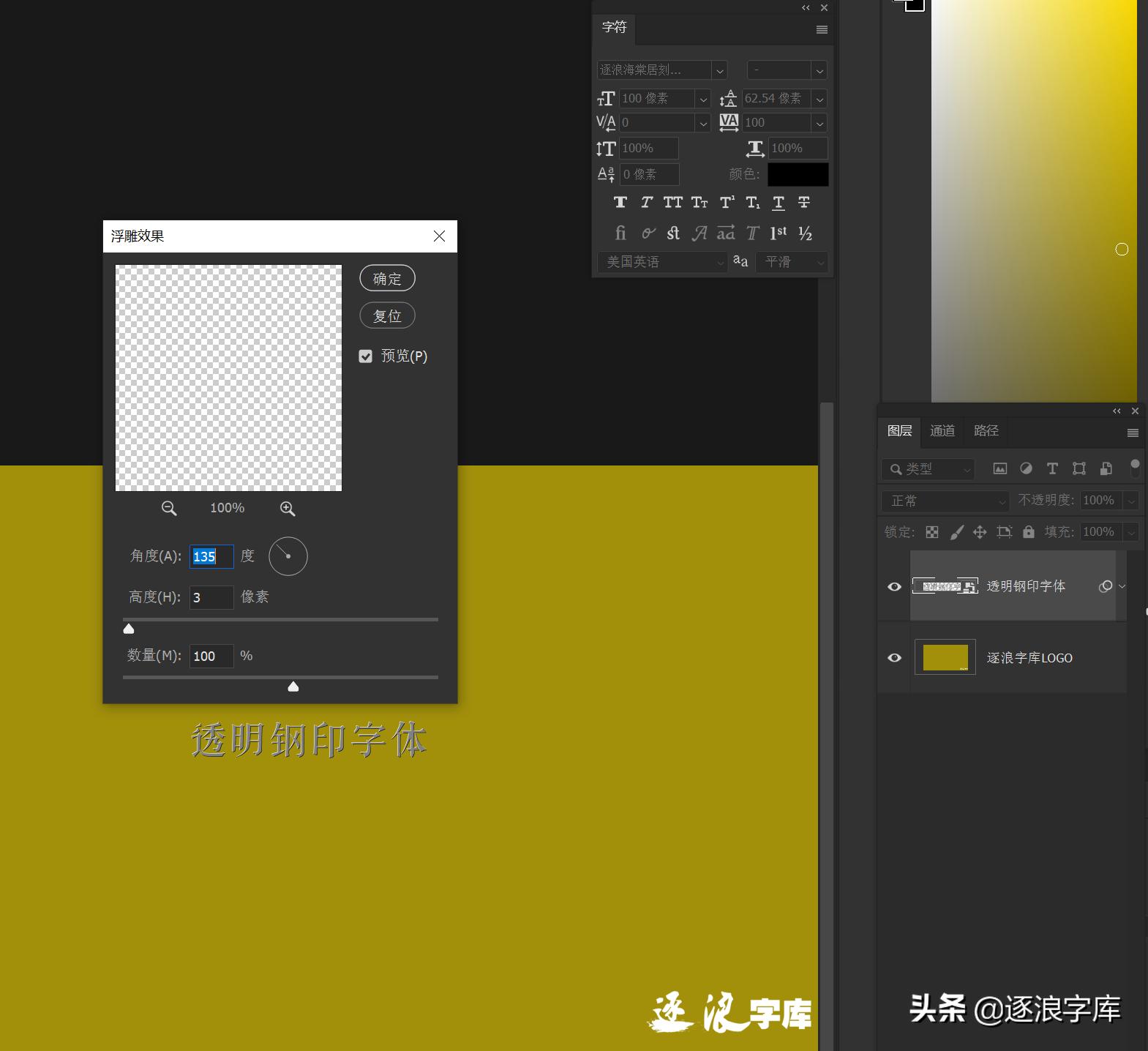
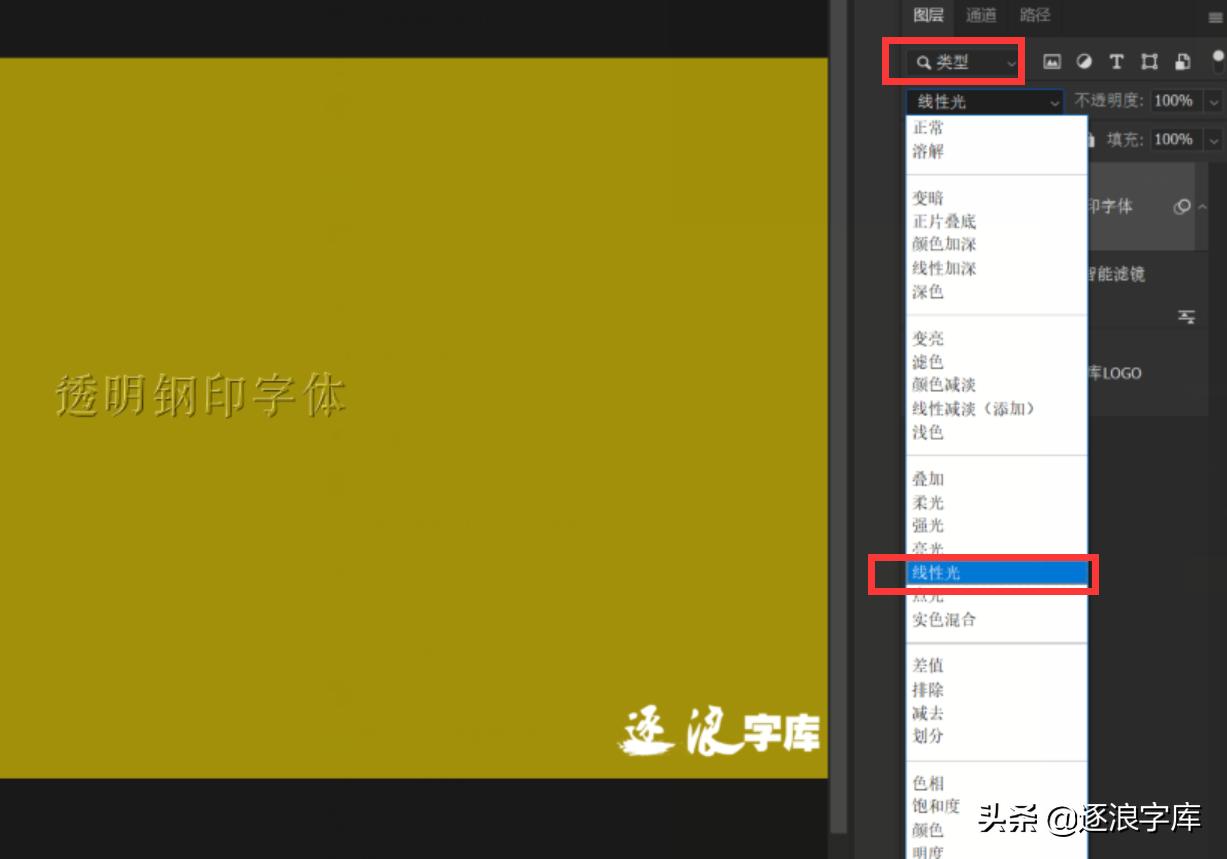
6、最后在图层中的混合模式选项中,选择线性光效果即可。
整个操作步骤按照上述操作即可完成,赶快来实际操作学习下吧!