对于爱折腾的程序员来说,电脑不装个虚拟机都不好意思称自己是个程序员。
虚拟机装好后就可以开搞自己大胆的想法了,搞个tomcat,apollo,redis……
对我们这些人来说,没有玩不坏的电脑,没有不敢装的东西,只要它还能运转,cpu超负荷,磁盘空间每个都是红色的,都是小case
然而问题来了,Windows虚拟机下装的Linux怎样才能访问本地磁盘上的文件呢,如果不能访问那很多大胆的想法,岂不是要戛然而止了,别担心今天小编就为大家演示一下Linux之CentOS如何访问本地磁盘文件。
切换至root用户
su root
输入密码

安装cifs-utils
yum install cifs-utils
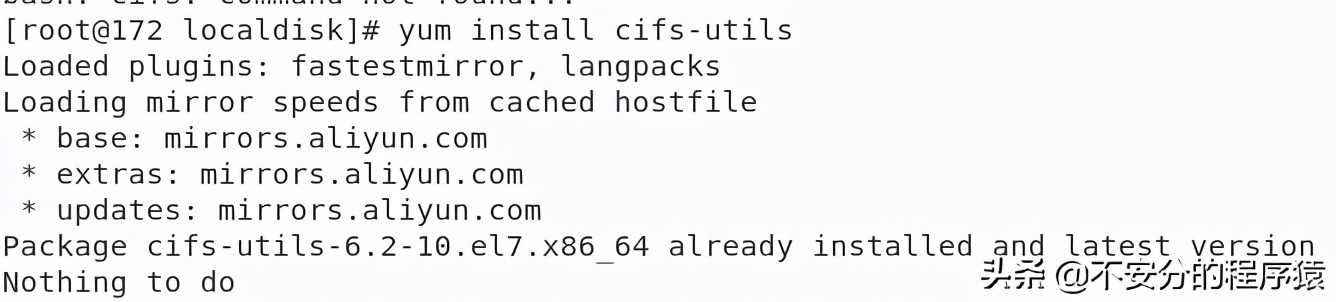
这里显示已经安装好了,不需要做任何操作了
创建用户名密码授权文件
cd /home
vi .winAuth
在文件中输入用户名密码信息
例:
username=aaa
password=bbb
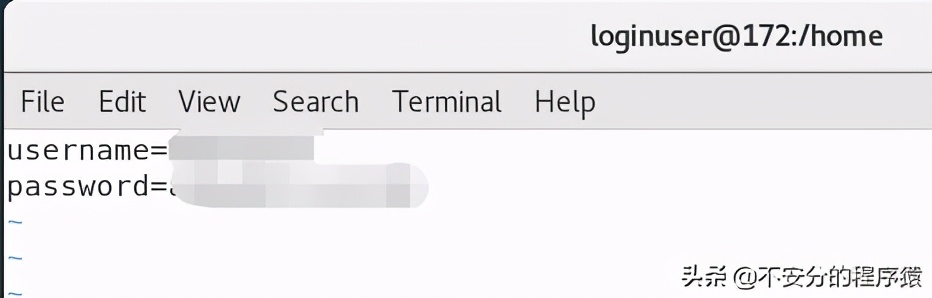
这也就是自己的windows用户名、密码信息,不知道用户名密码的同学可以,先锁定计算机,看下自己的用户名,输入密码,确认和这里配置的一致。
注:一定要使用本地账户密码,假如用Microsoft用户登录的,配置会失败的
配置磁盘挂载信息
vi /etc/fstab
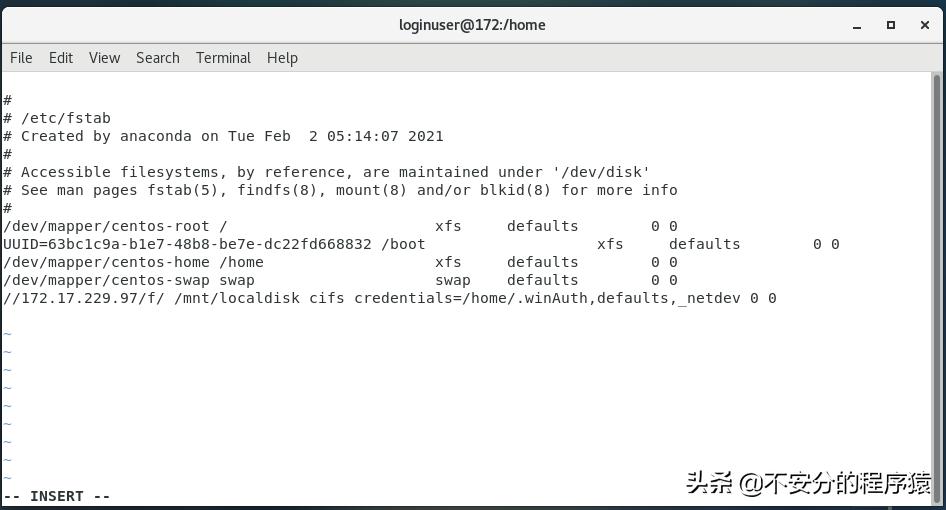
在末尾输入挂载的磁盘文件信息
//172.17.229.97/f/ /mnt/localdisk cifs credentials=home/.winAuth,defaults,_netdev 0 0
这里的大概意思为:
本地的ip地址+磁盘+/ linux的目录 cifs磁盘文件格式 credentials授权保存的用户名密码信息,权限配置等内容
参考学习资料:
https://blog.csdn.net/weixin_30586257/article/details/97820120
将本地磁盘设置为共享
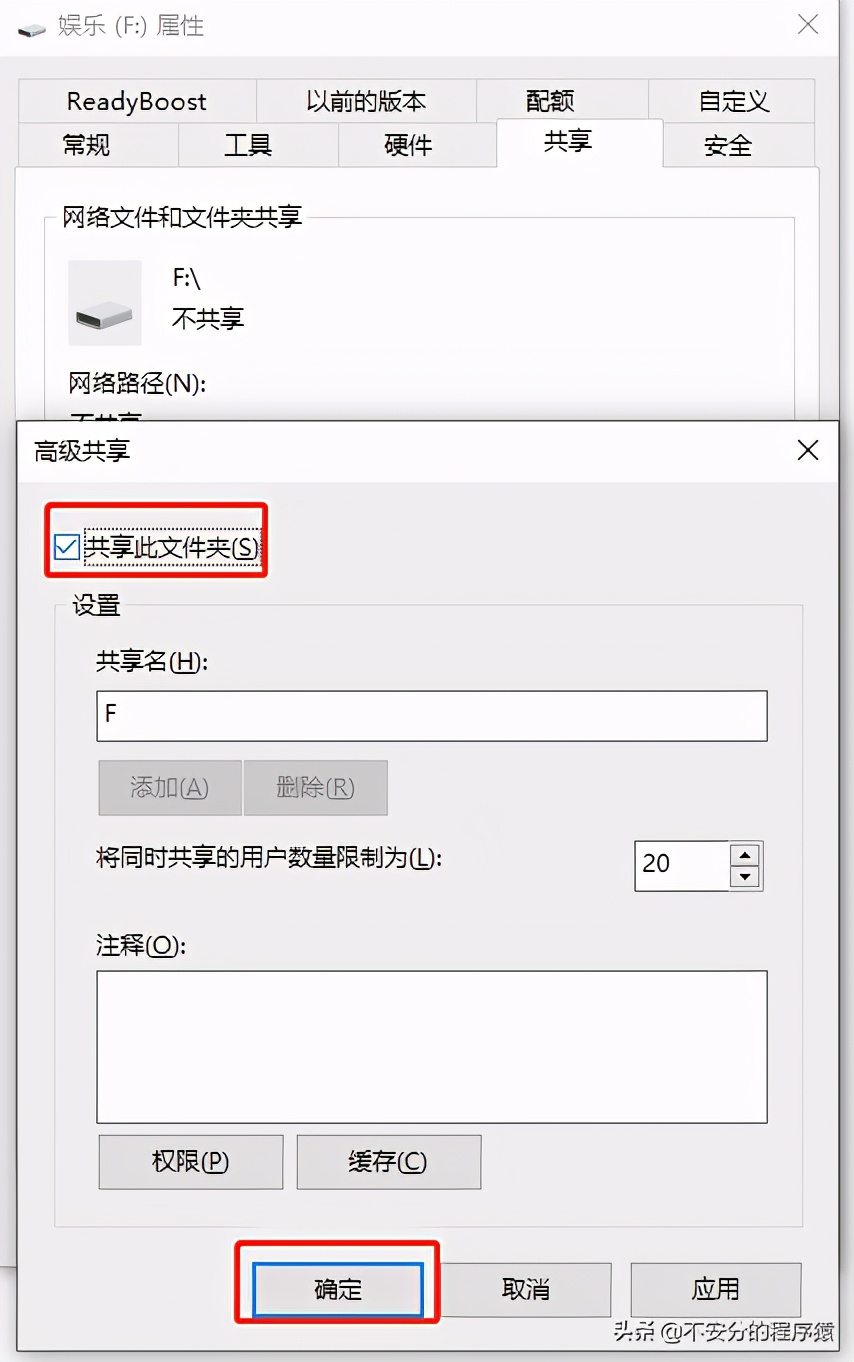
配置共享后,点击应用,之后点击确定
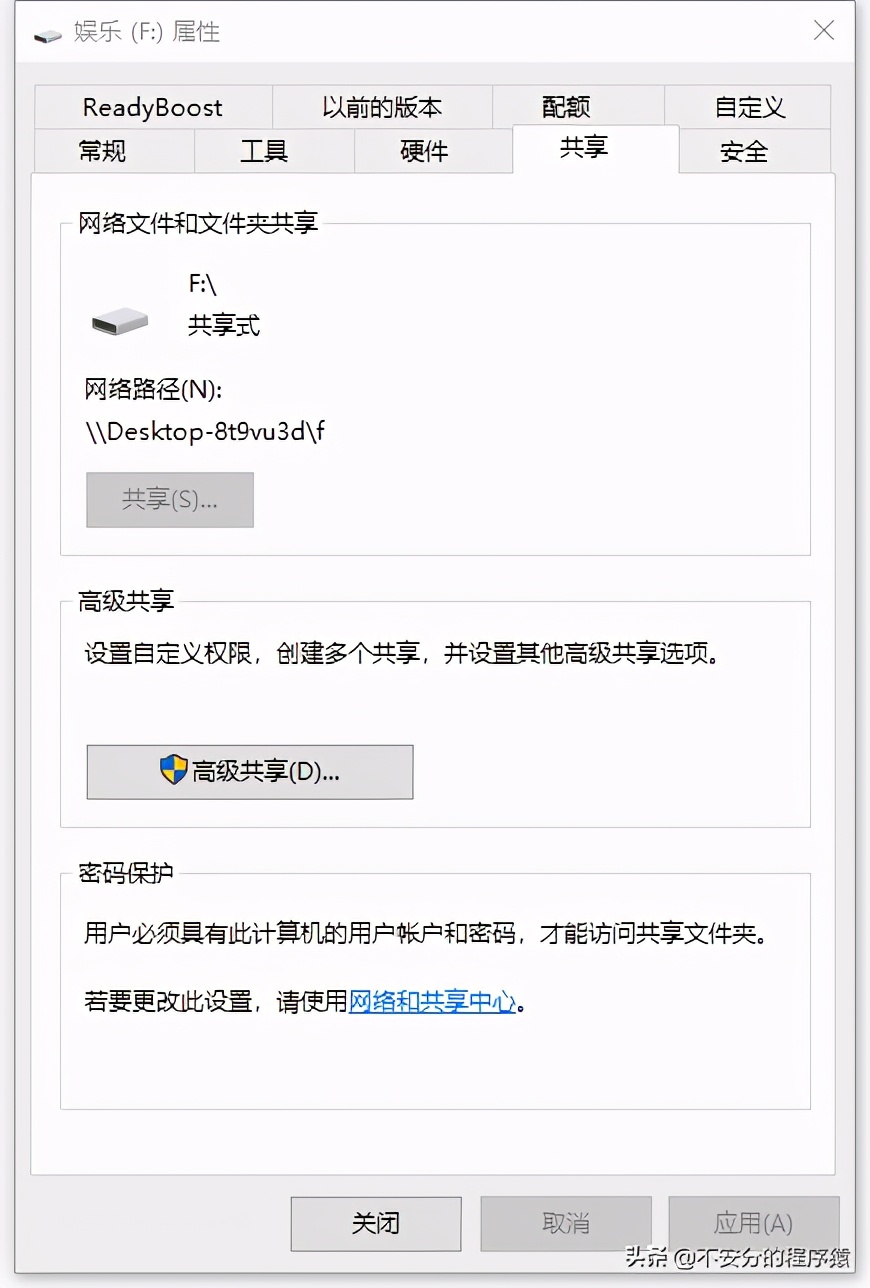
这种状态就表示,本地磁盘已经为共享状态了,不会共享的小伙伴,请留言,我单独补课
创建要挂载的Linux索引目录
mkdir /mnt/localdisk
挂载本地磁盘至Linux索引目录
mount /mnt/localdisk
好啦,执行完上面的操作,所有的挂载操作都搞定了,一起来检查下吧
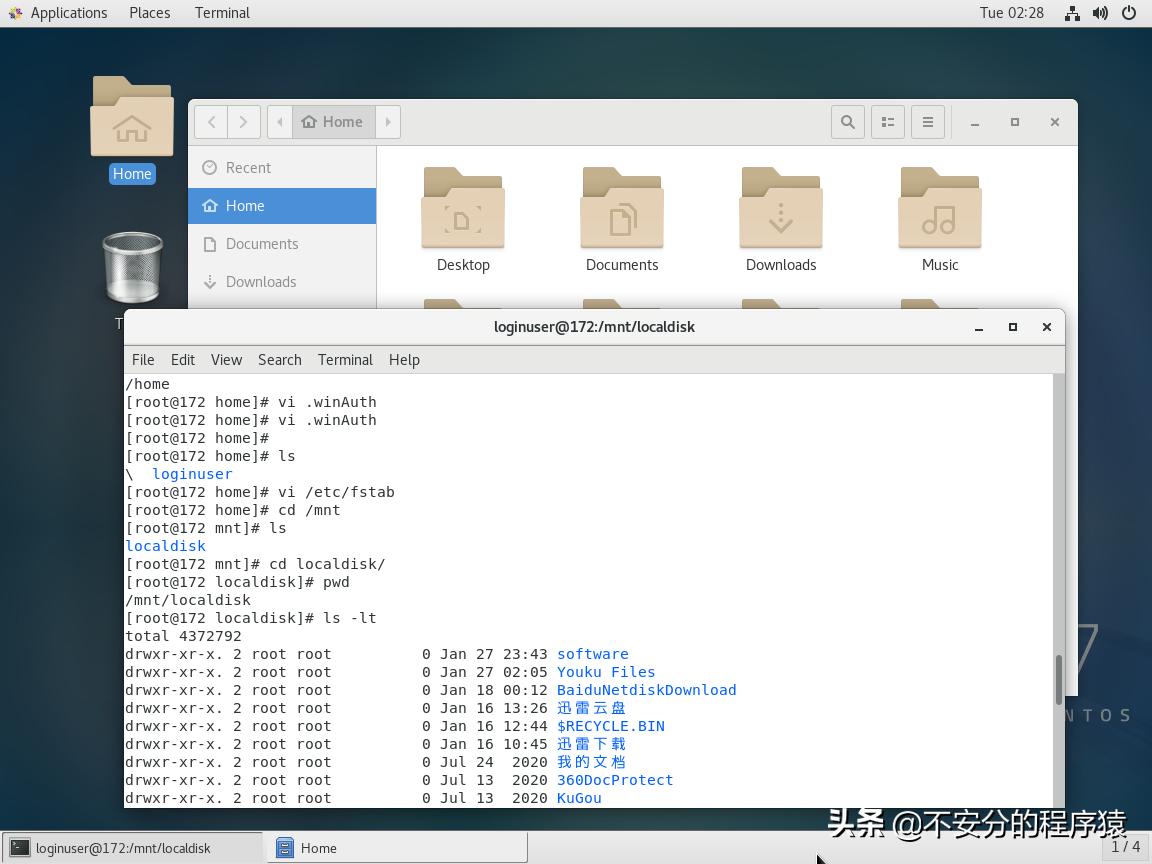
看到,已经挂载成功了。
有需要的同学们,赶快收藏起来吧,错过了就找不到这么详细的操作步骤了
如果有失败的小伙伴,欢迎留言,小编一对一辅导!