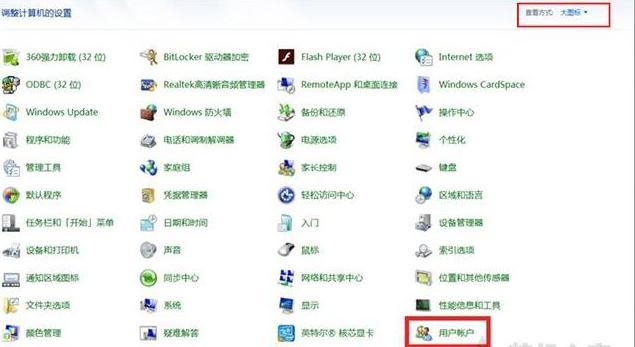
1、首先我们点击桌面左下角的“开始菜单”,点击“控制面板”,查看方式修改为“大图标”,点击“用户账户”,如下图所示。
东莞东城万瑞-电脑网络监控
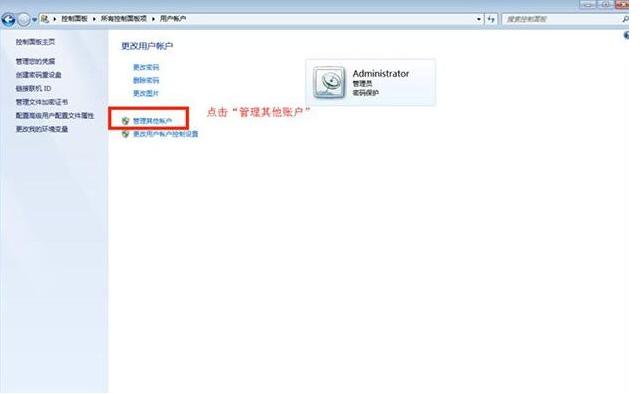
2、点击“管理其他账户”,如下图所示。
东莞东城万瑞-电脑网络监控
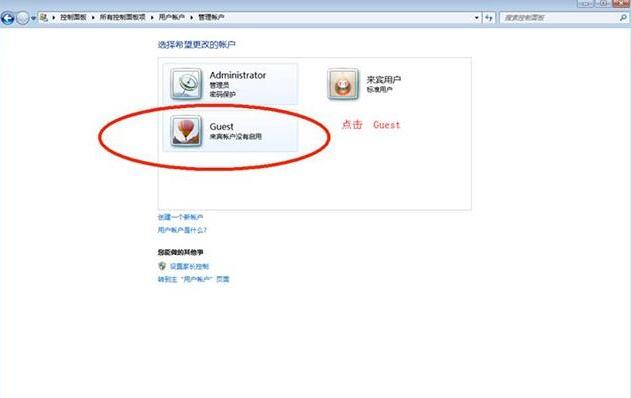
3、点击“Guest”来宾账户没有启用,如下图所示。
东莞东城万瑞-电脑网络监控
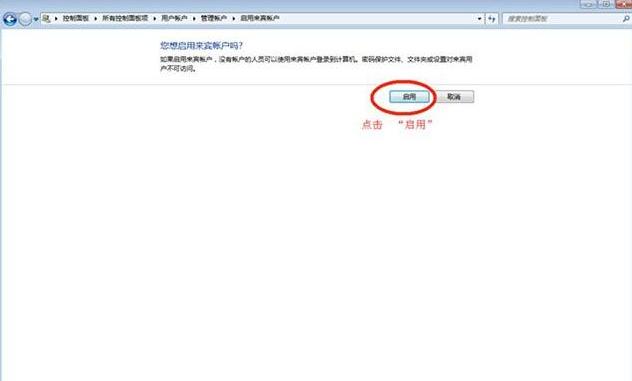
4、点击“启用”,如下图所示。
东莞东城万瑞-电脑网络监控
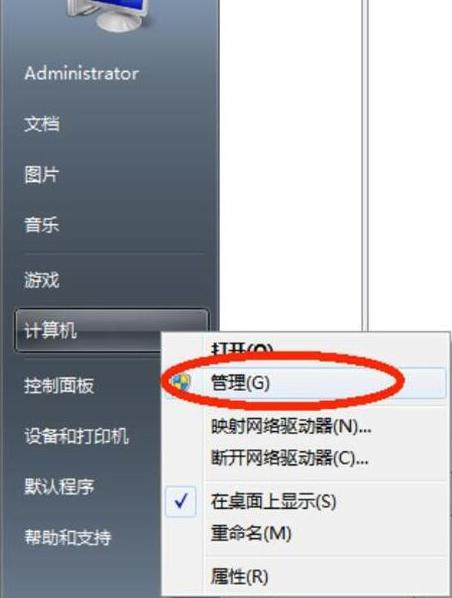
5、点击开始菜单,鼠标右键点击“计算机”,管理(G)如下图所示。
东莞东城万瑞-电脑网络监控
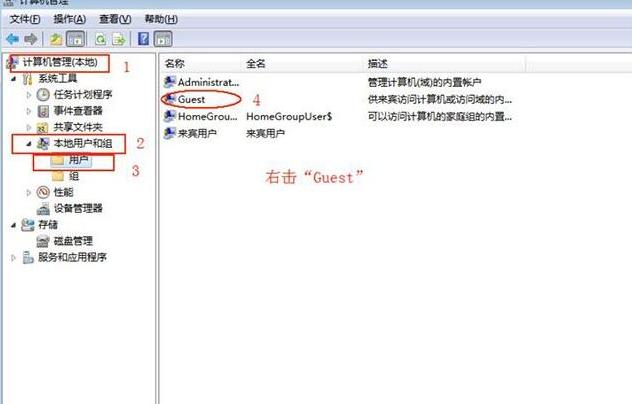
6、点击“本地用户和组”,点击“用户”,右键点击“Guest”账户。
东莞东城万瑞-电脑网络监控
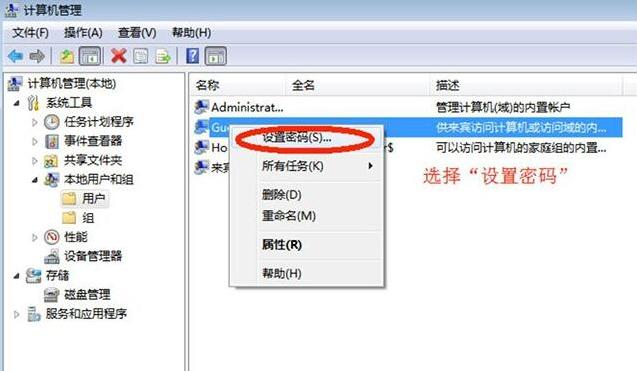
7、选择“设置密码”,如下图所示。
东莞东城万瑞-电脑网络监控
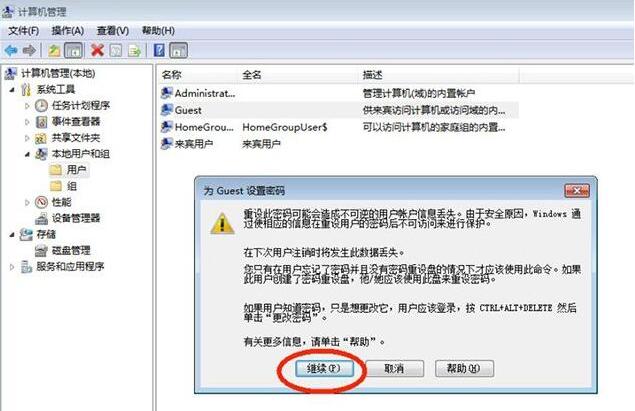
8、点击“继续”,如下图所示。
东莞东城万瑞-电脑网络监控
9、无需输入密码,直接点击“确定”按钮,如下图所示。
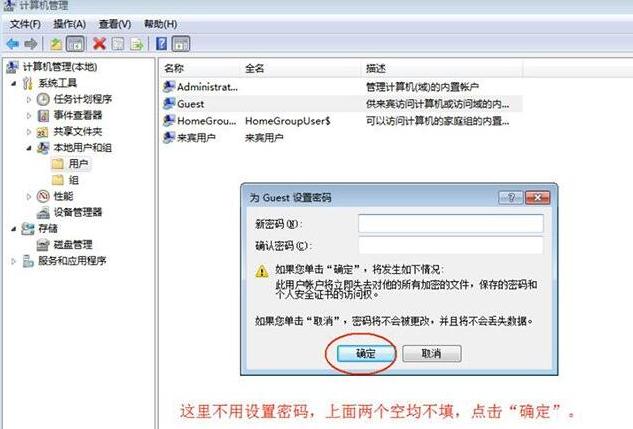
东莞东城万瑞-电脑网络监控
10、切记Guest“账户已禁用”,不勾选哦。

东莞东城万瑞-电脑网络监控
以上就是Win7密码保护共享关不掉的解决方法,希望本文能够帮助到大家。