#头条创作挑战赛#
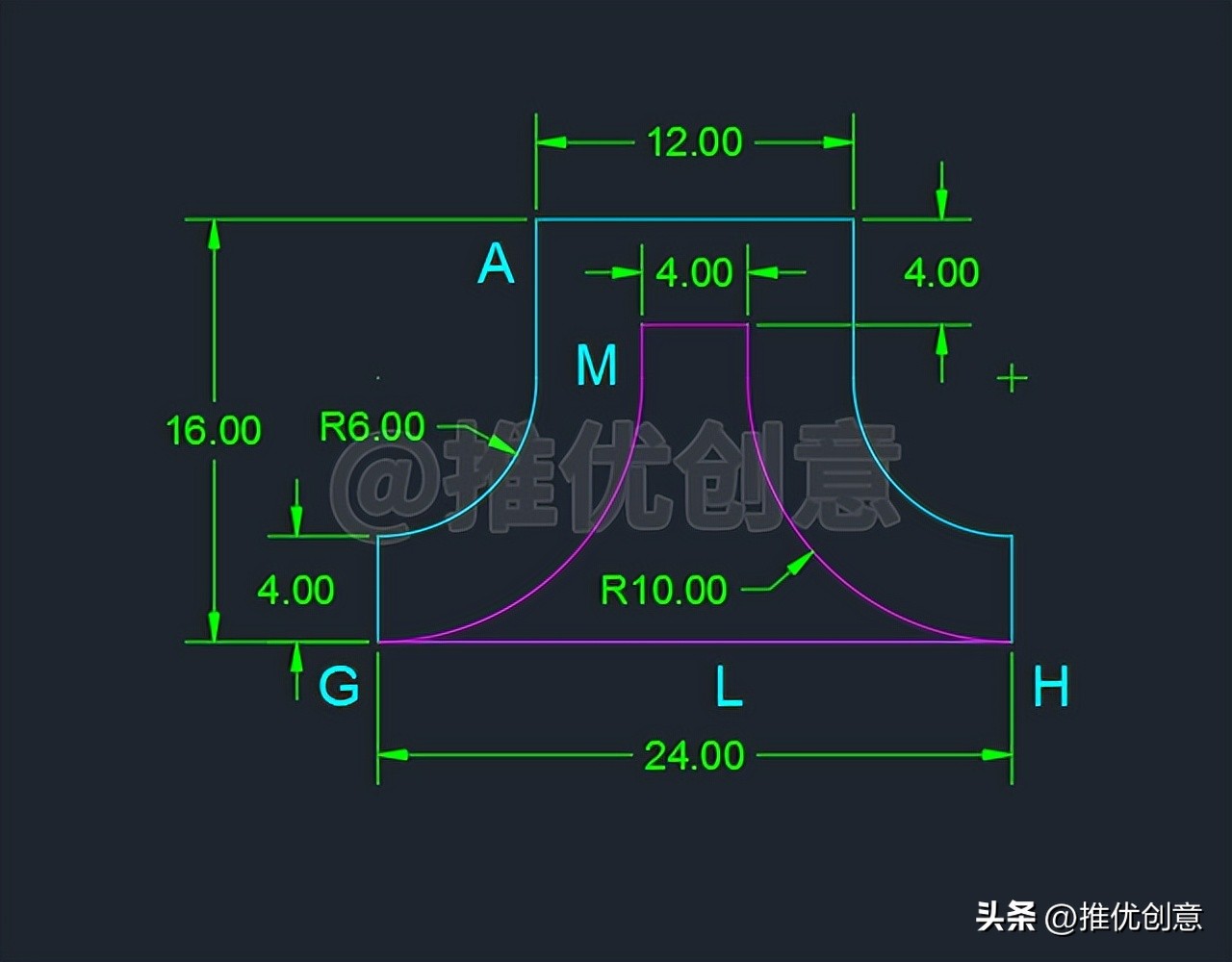
先看题目:根据三视图绘制三维实体。
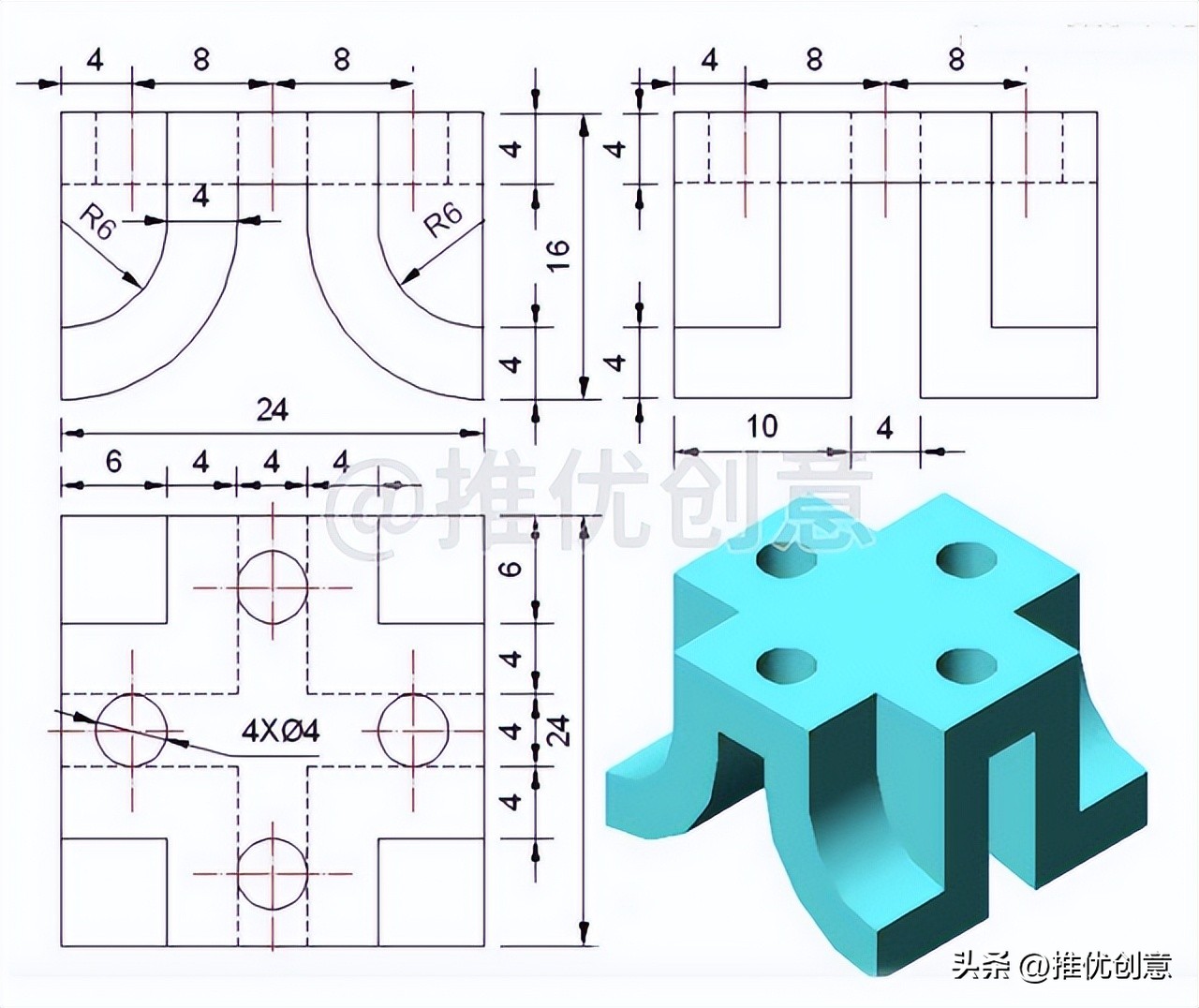
20210512_01
一、分析与说明
1.1、对闭合图形、面域进行拉伸可以生成三维实体。
1.2、对三维实体进行并集、差集、交集操作可以得到新的三维实体。
20210512_01
二、详细绘制步骤
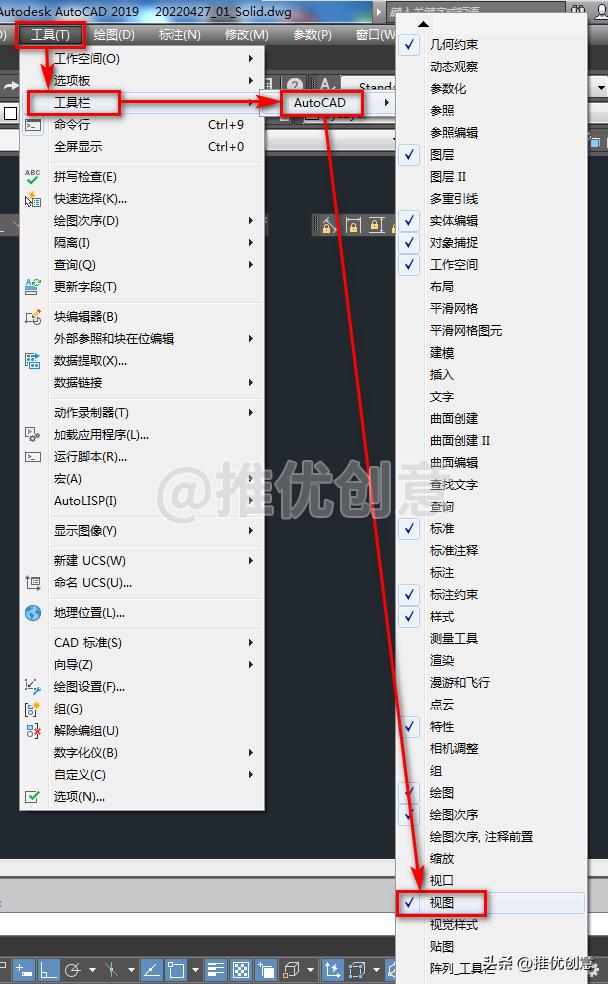
2.1、 为了操作的便捷,先调一个工具栏出来,菜单操作,工具 --> 工具栏 --> AutoCAD --> 视图。
20210512_01
2.2、调出来的“视图”工具栏如下图。
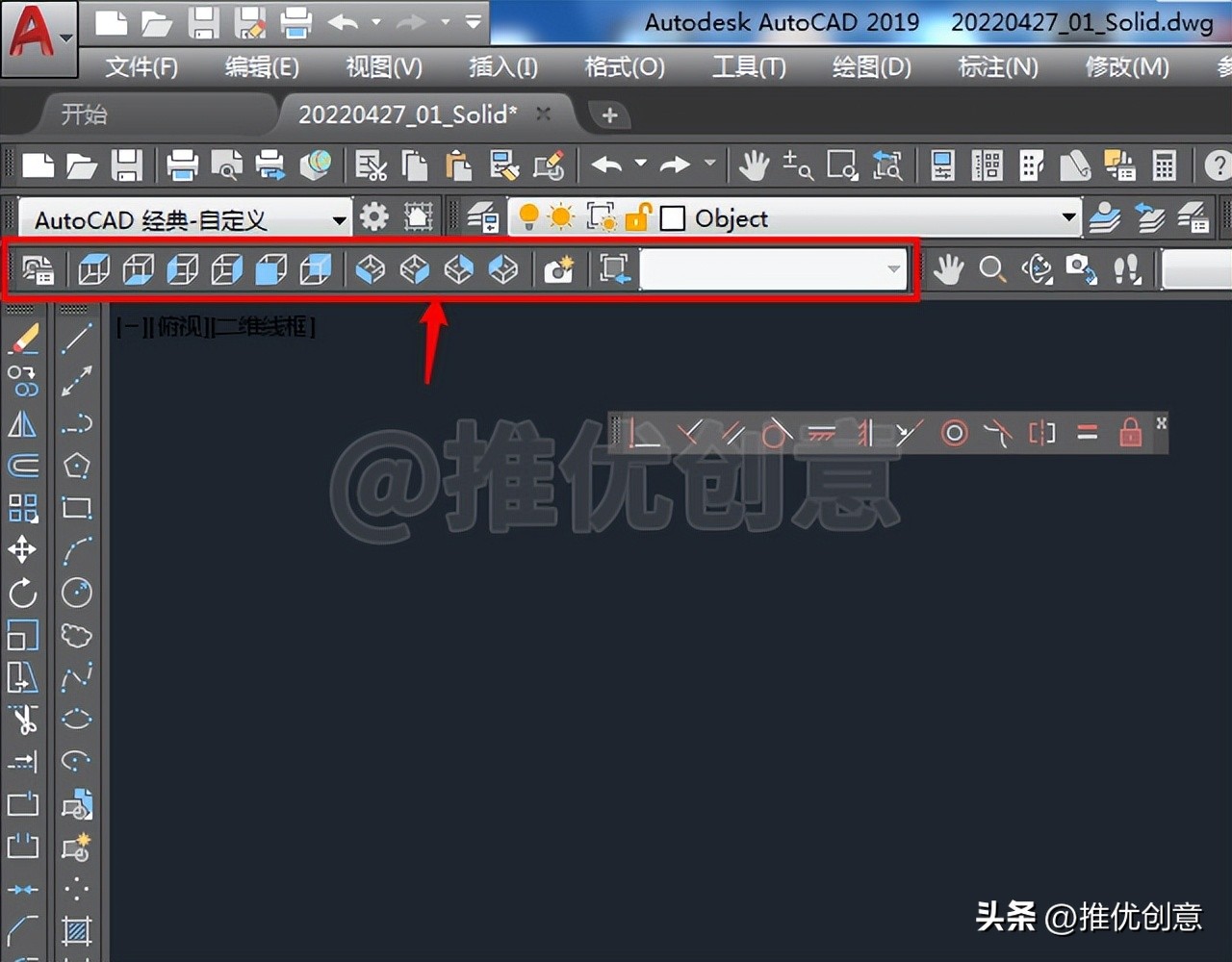
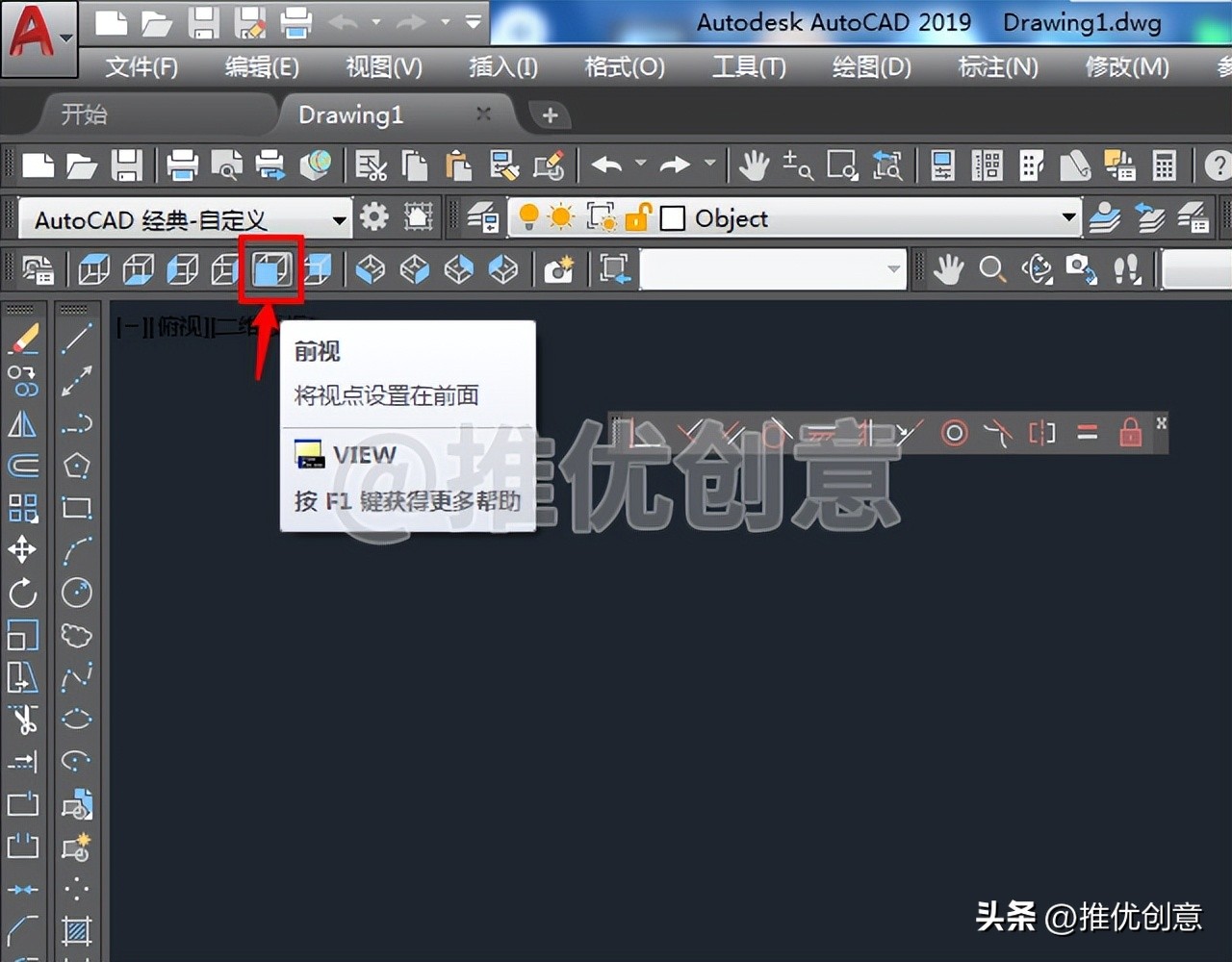
2.3、如下图所示,点击“前视”工具按钮,切换到前视图。
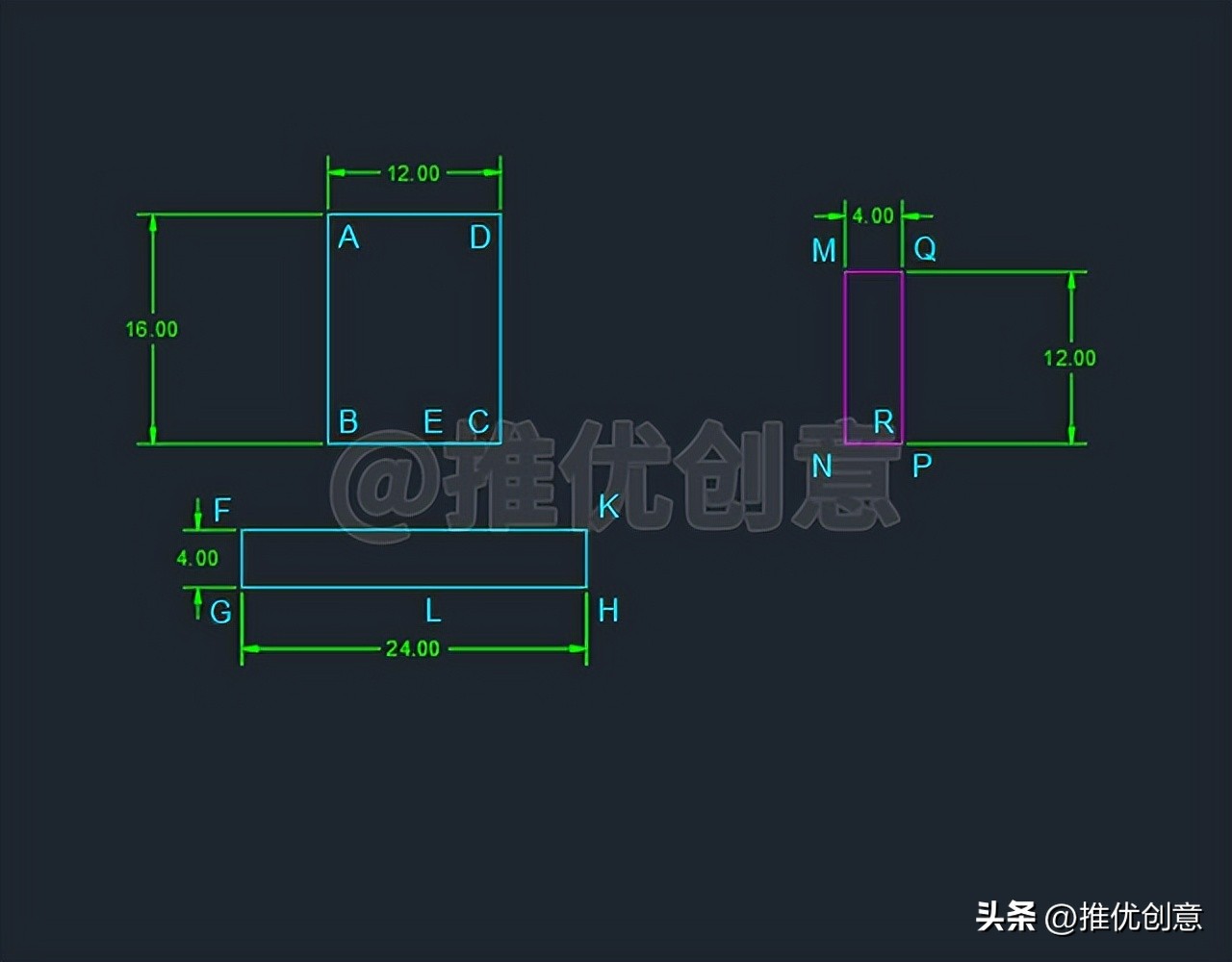
2.4、命令行输入“REC”后回车,启用“矩形”命令,绘制以下三个矩形。
青色矩形ABCD为12x16个单位,设边BC的中点为点E。
青色矩形FGHK为24x4个单位,设边GH的中点为点L。
红色矩形MNPQ为4x12个单位,设边NP的中点为点R。
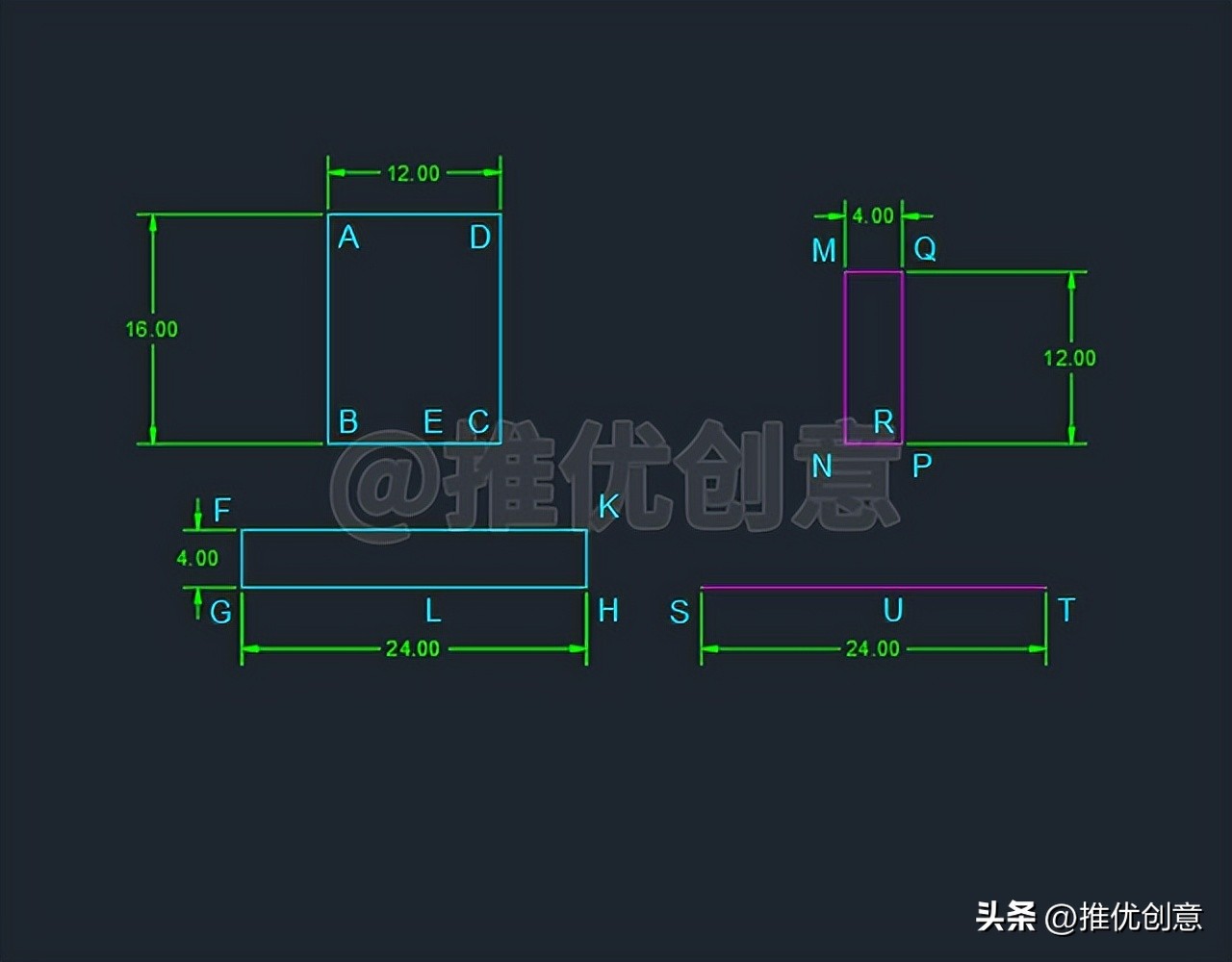
2.5、按键盘上的“F8”键,打开“正交”,命令行输入“L”后回车,启用“直线”命令,绘制一条长度为24个单位的红色水平线段ST,设它的中点为点U。
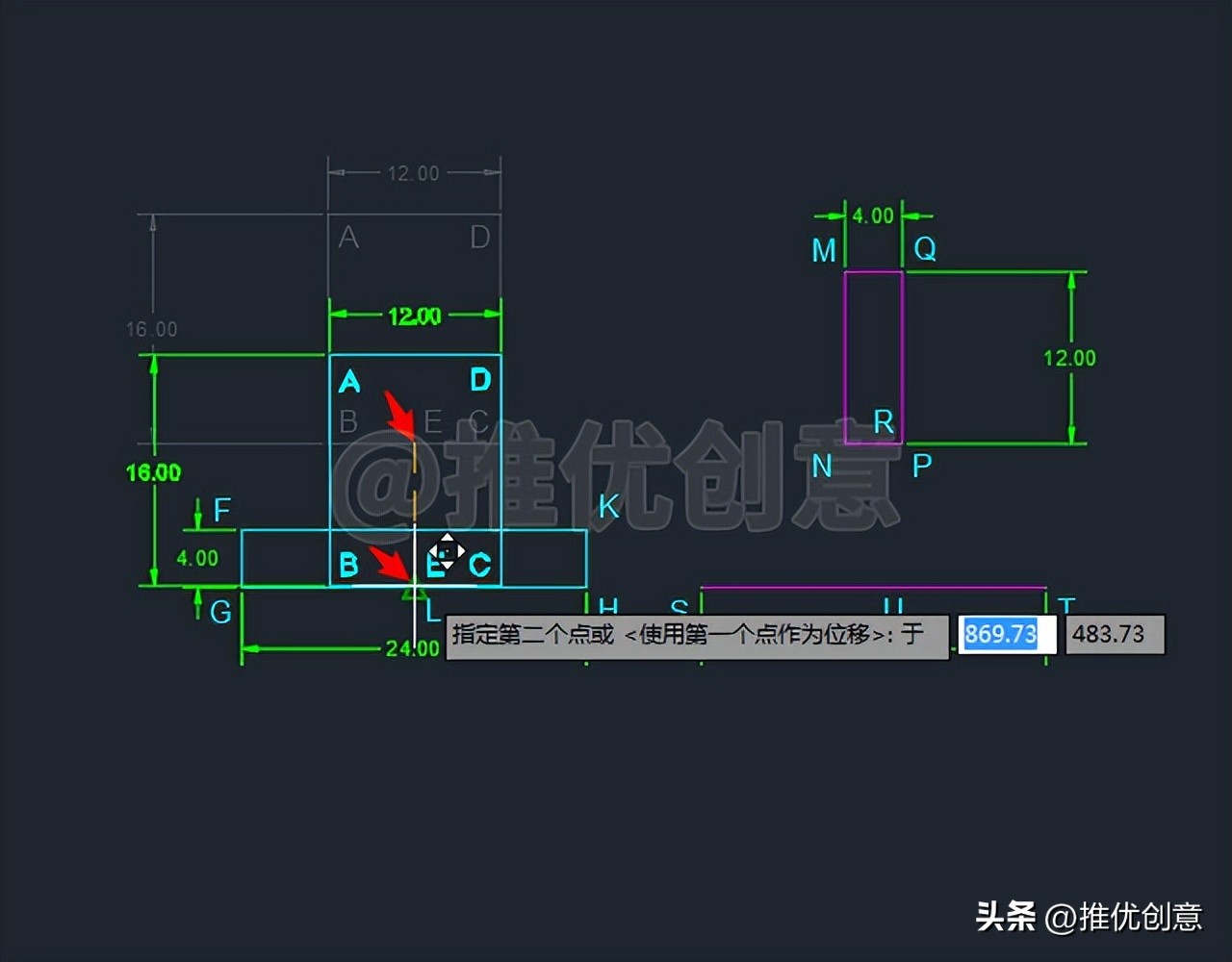
2.6、选中青色矩形ABCD,命令行输入“M”后回车,启用“移动”命令,捕捉边BC的中点E作为移动的基点,捕捉边GH的中点L作为移动的目标点,移动完成后两个矩形就水平居中对齐了,边BC的中点E与边GH的中点L重合。
2.7、选中红色矩形MNPQ,命令行输入“M”后回车,启用“移动”命令,捕捉边NP的中点R作为移动的基点,捕捉红色水平线段ST的中点U作为移动的目标点,移动完成后红色矩形MNPQ就与红色水平线段ST水平居中对齐了,边NP的中点R与红色水平线段ST的中点U重合。
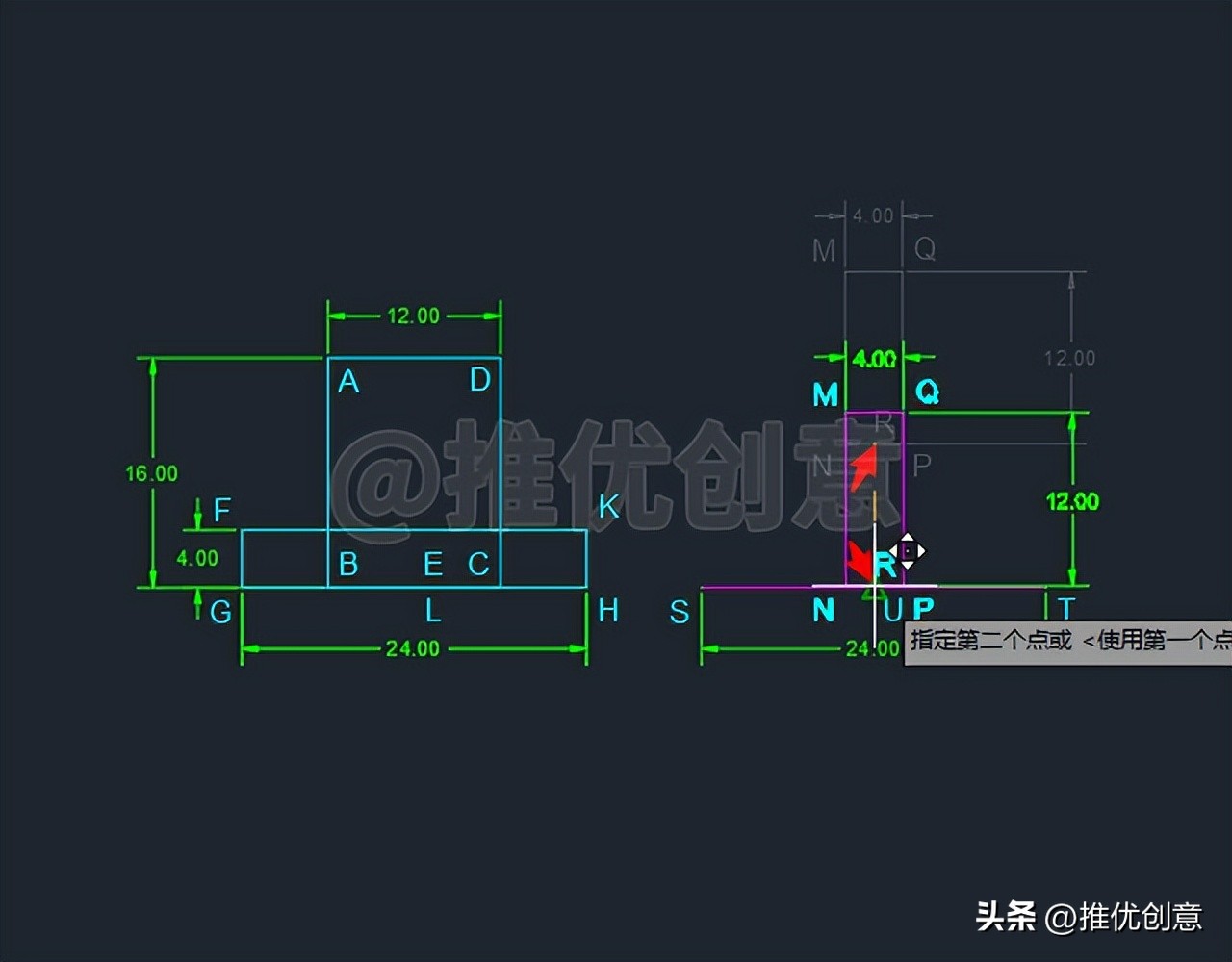
2.8、选中青色矩形ABCD、青色矩形FGHK、红色矩形MNPQ,命令行输入“X”后回车,启用“分解”命令,将三个矩形分解。
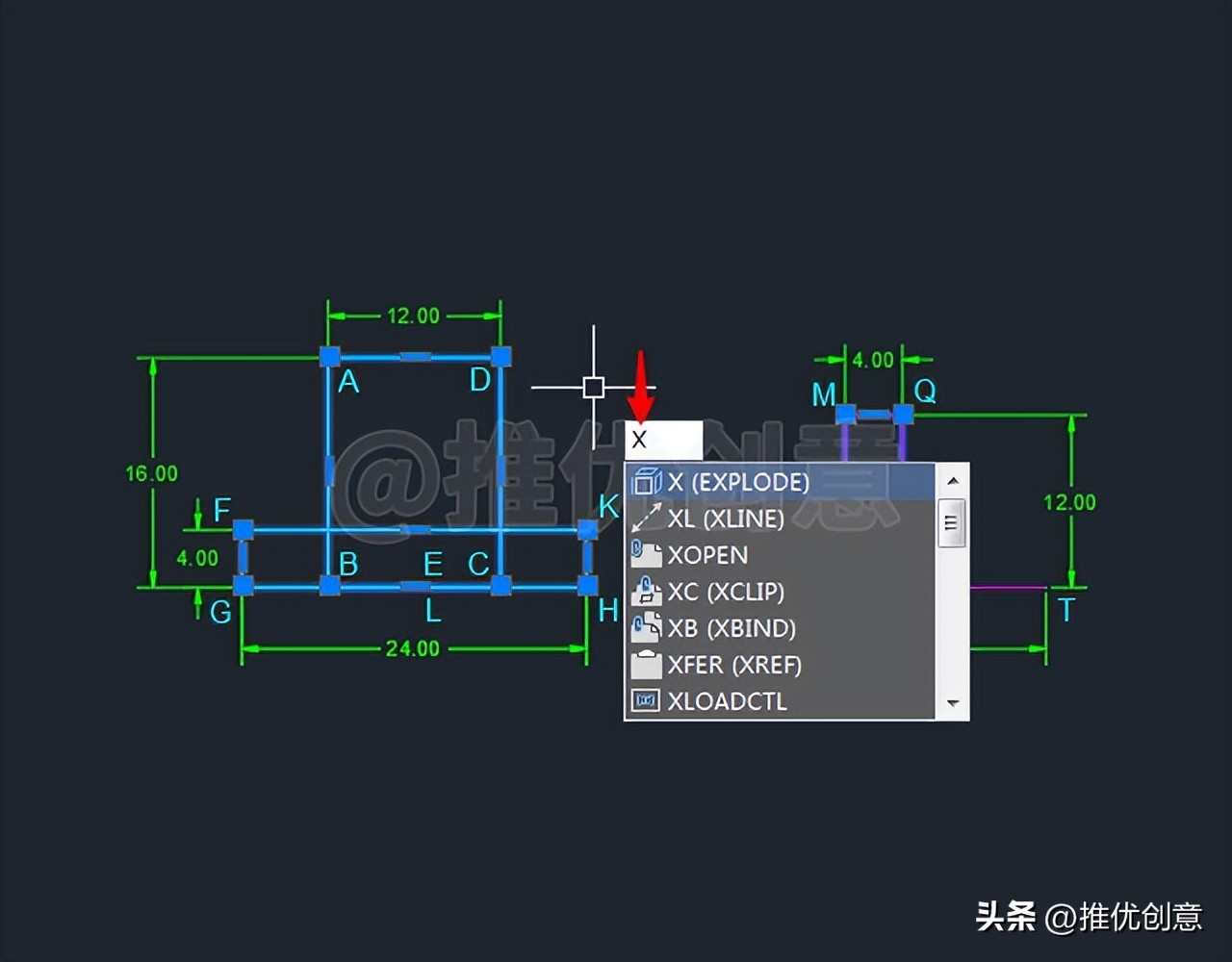
2.9、选中青色线段BC、红色线段NP,命令行输入“E”后回车,启用“删除”命令,将两条线段删除掉。
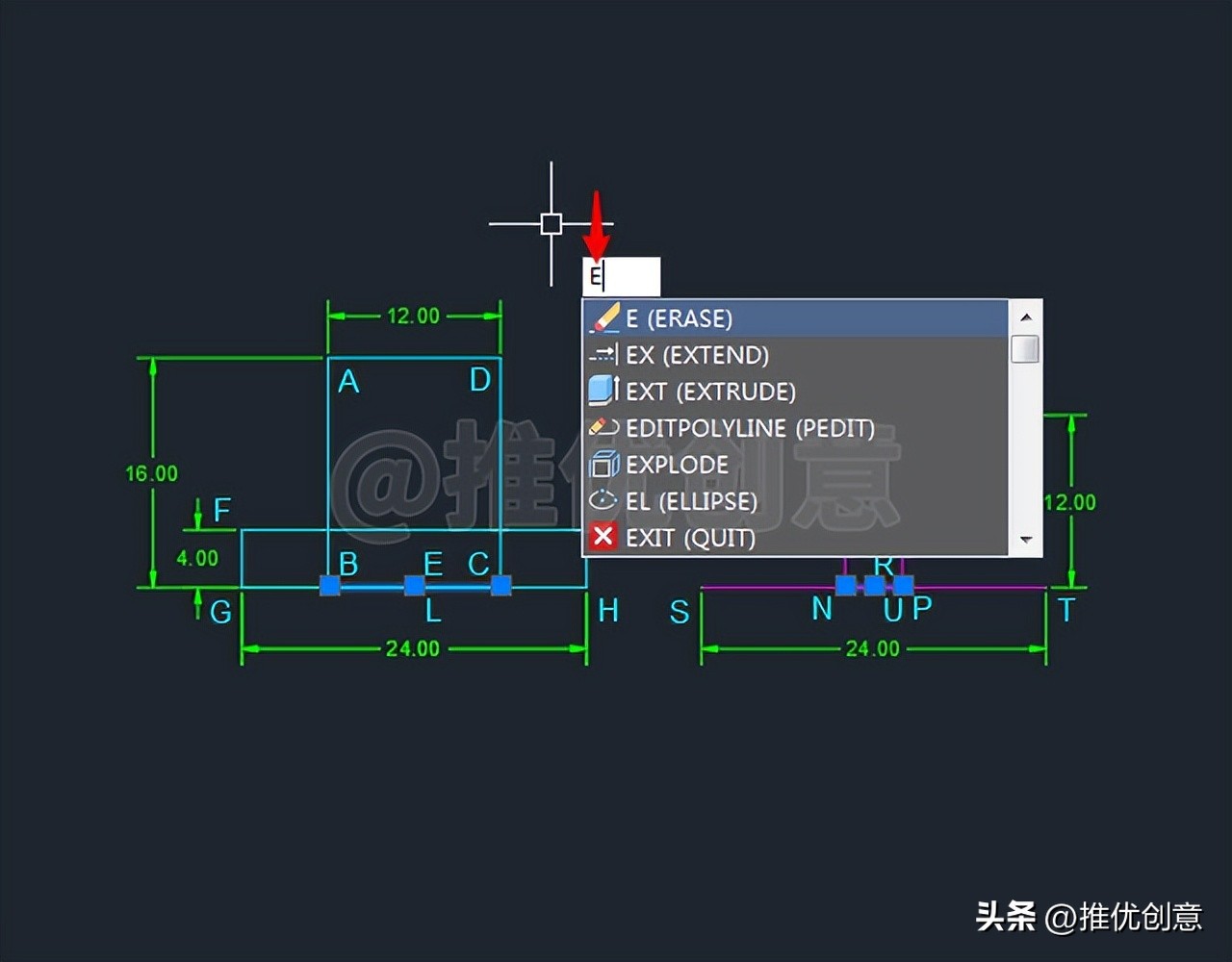
2.10、命令行输入“TR”后回车,启用“修剪”命令,对青色水平线段FK、红色水平线段ST进行修剪,完成后如下图。
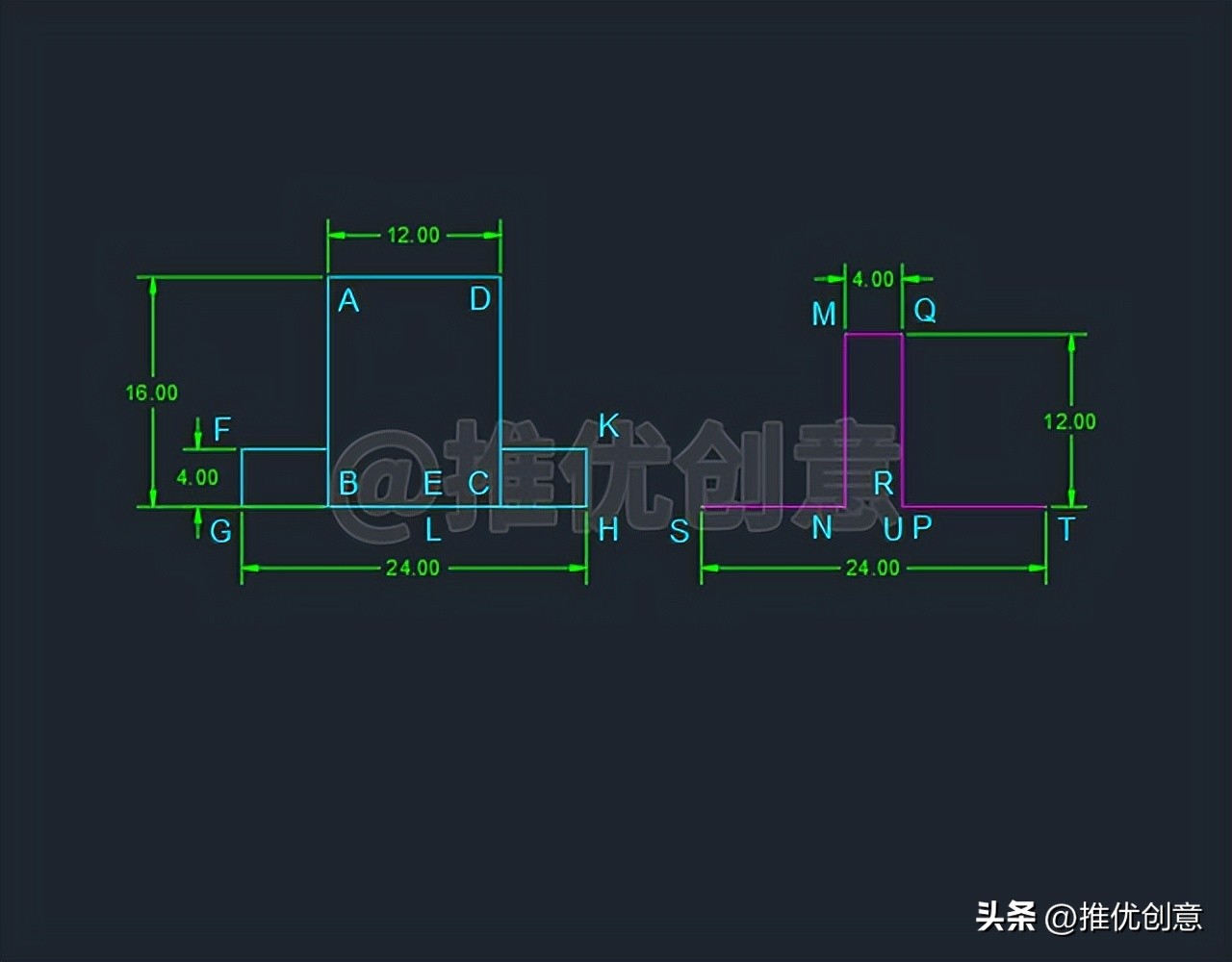
2.11、命令行输入“F”后回车,启用“圆角”命令,接着输入“R”后回车,选择设置圆角半径,输入圆角半径值“6”后回车,对青色竖直线段AB与左边的青色水平线段FK倒圆角;对青色竖直线段DC与右边的青色水平线段FK倒圆角。
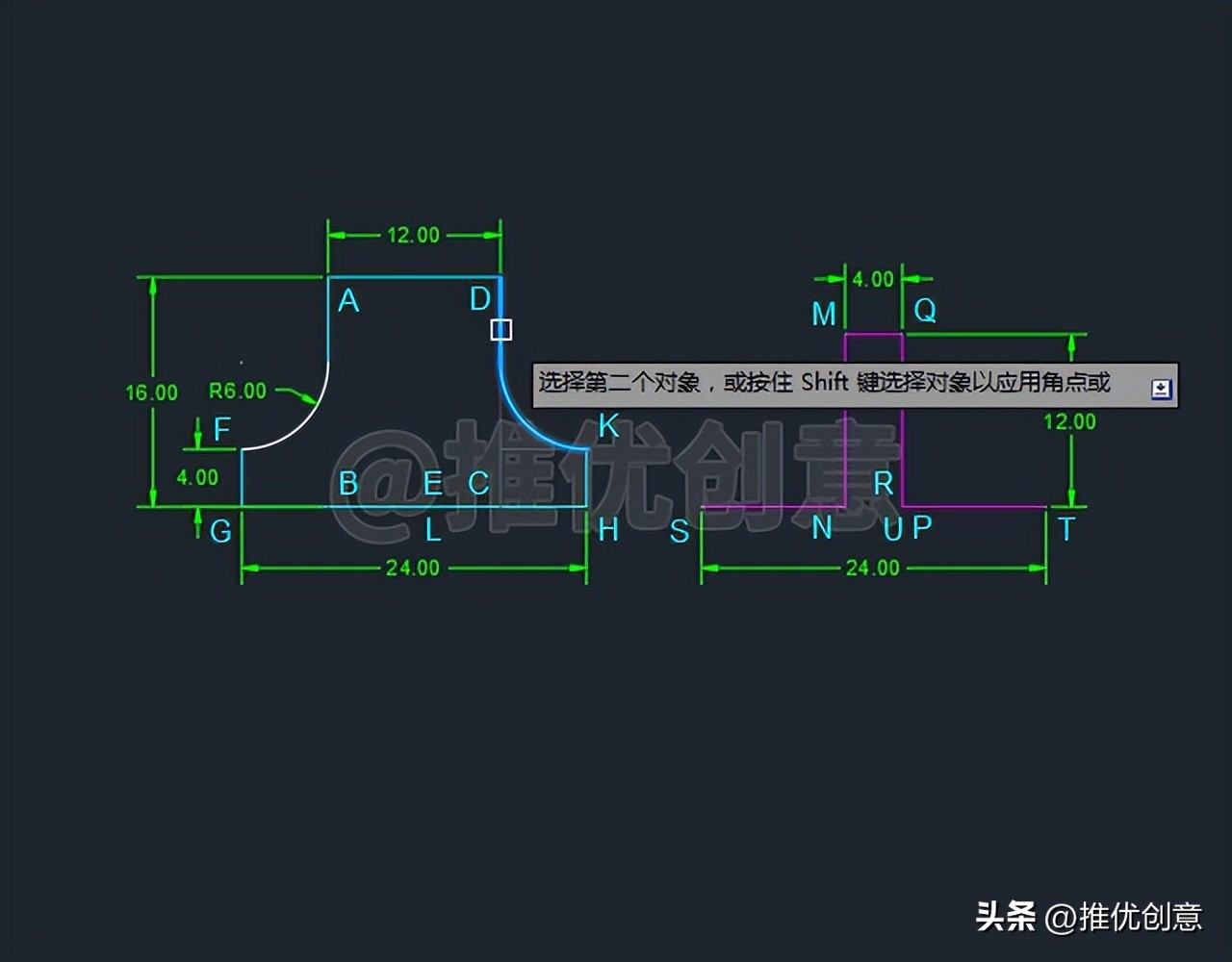
2.12、直接 回车,再次启用“圆角”命令,接着输入“R”后回车,选择设置圆角半径,输入圆角半径值“10”后回车,对红色竖直线段MN与左边的红色水平线段ST倒圆角;对红色竖直线段QP与右边的红色水平线段ST倒圆角。
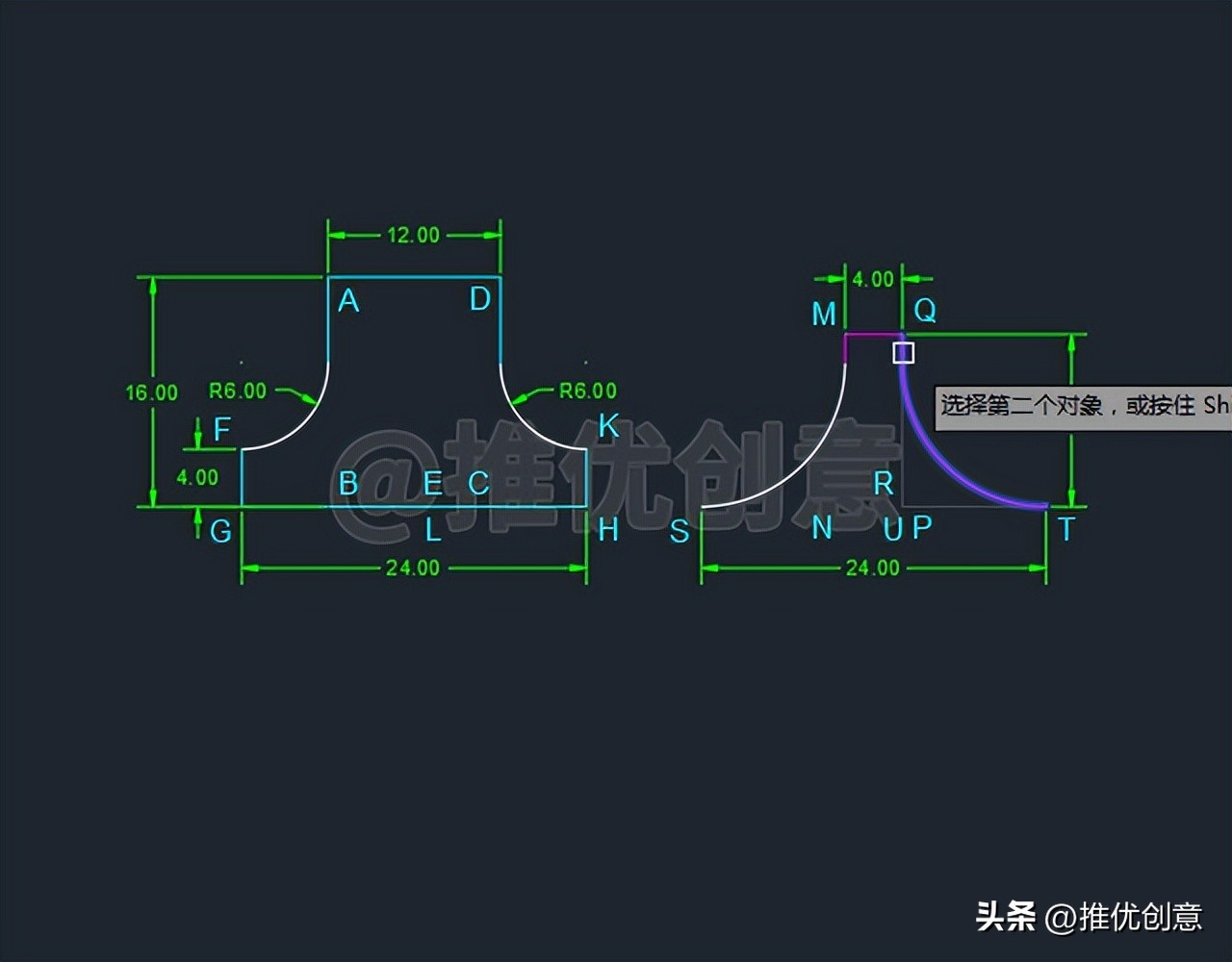
2.13、两次倒圆角完成后如下图。
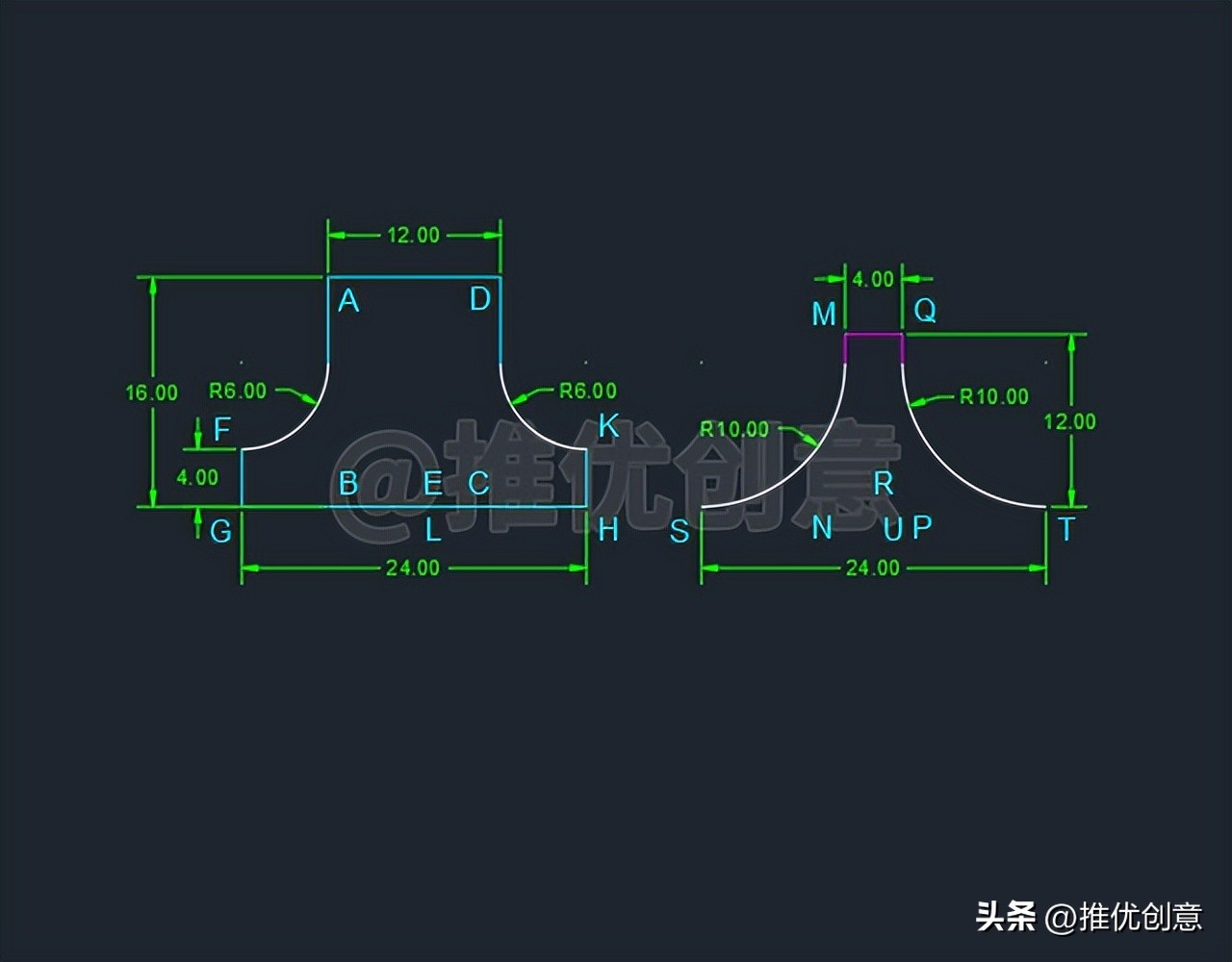
2.14、命令行输入“L”后回车,启用“直线”命令,捕捉点S、点T绘制红色水平线段ST。
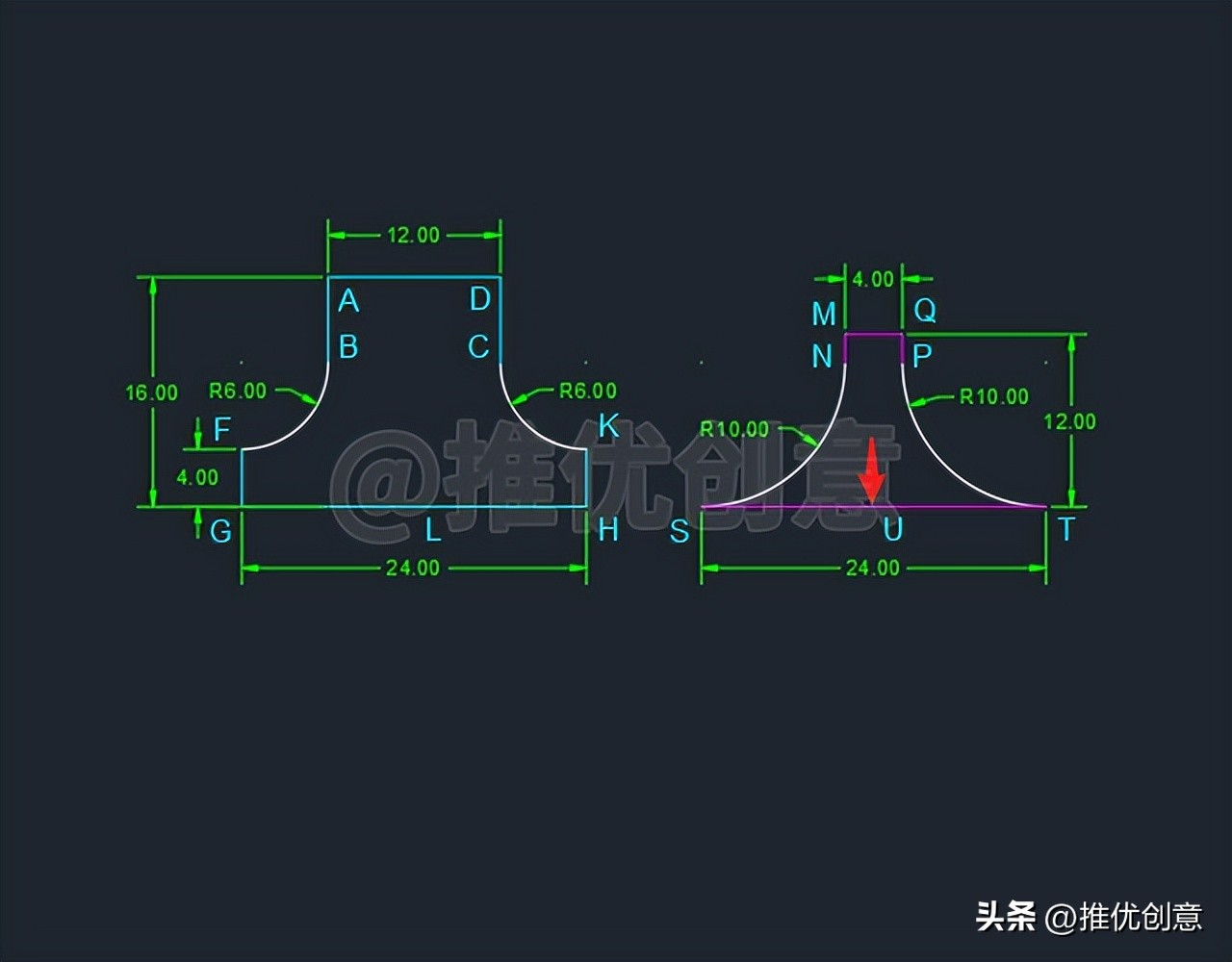
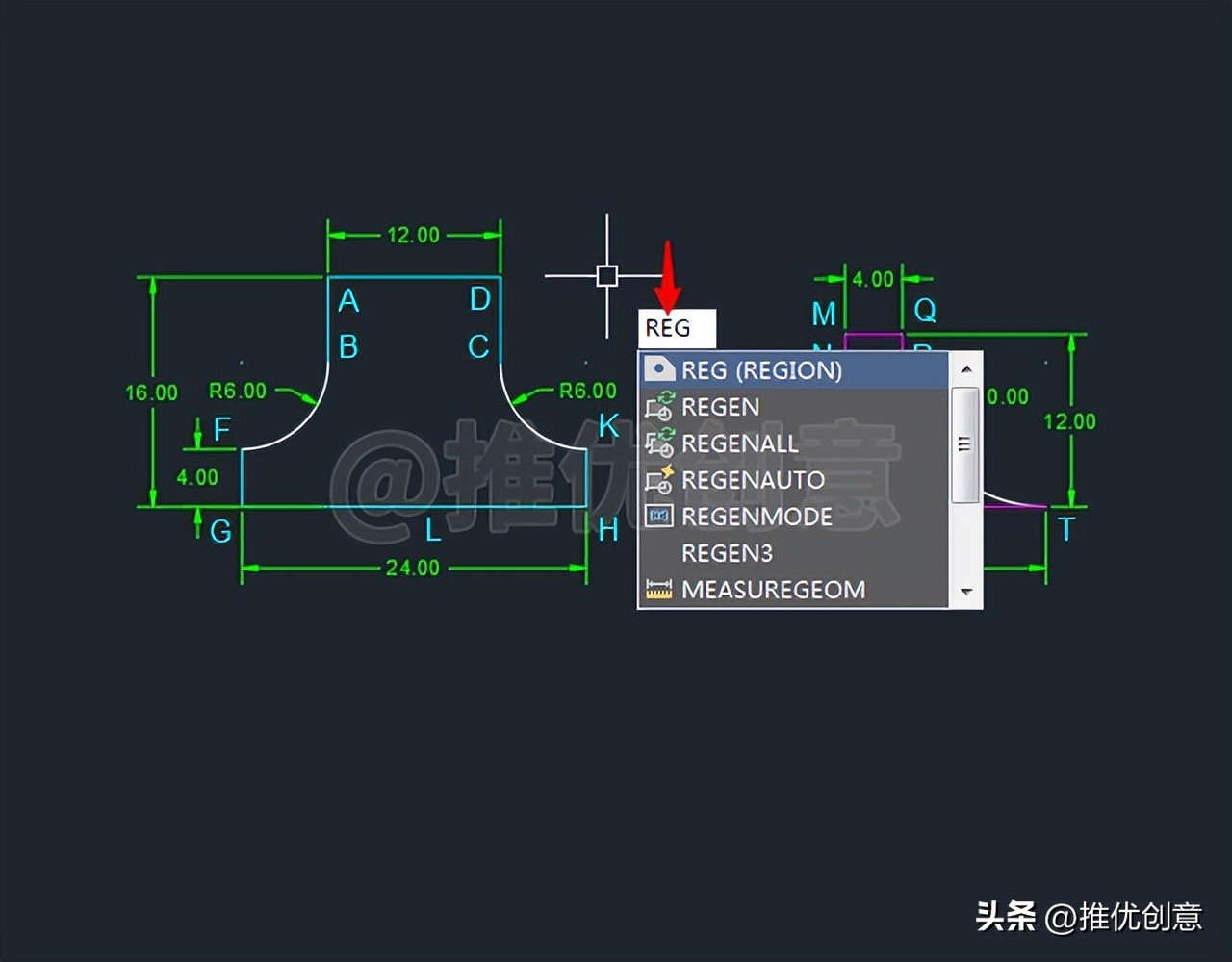
2.15、命令行输入“REG”后回车,启用“面域”命令。
2.16、交叉框选所有对象作为要创建面域的对象后回车。
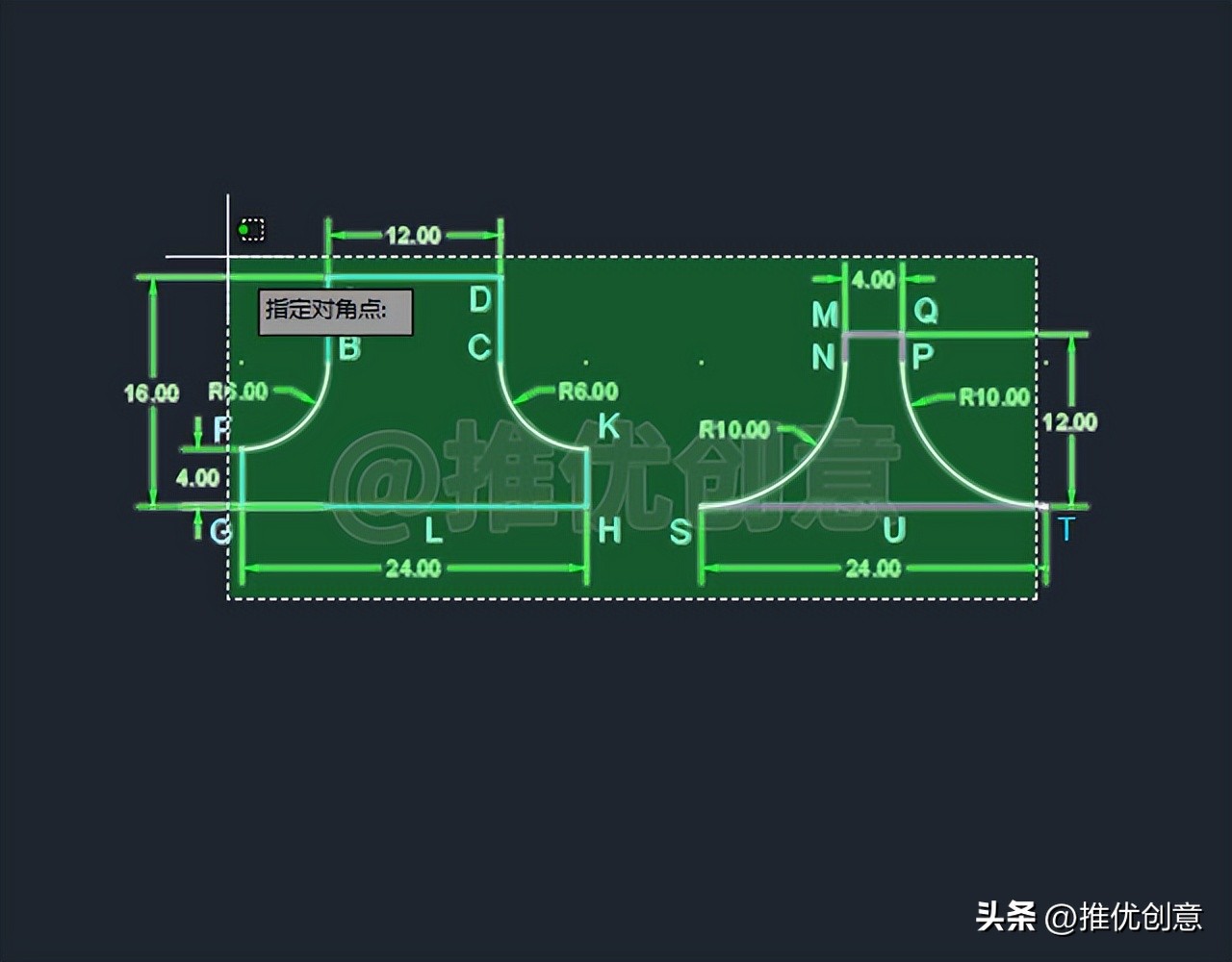
2.17、这样就创建了一个青色面域,一个红色面域。
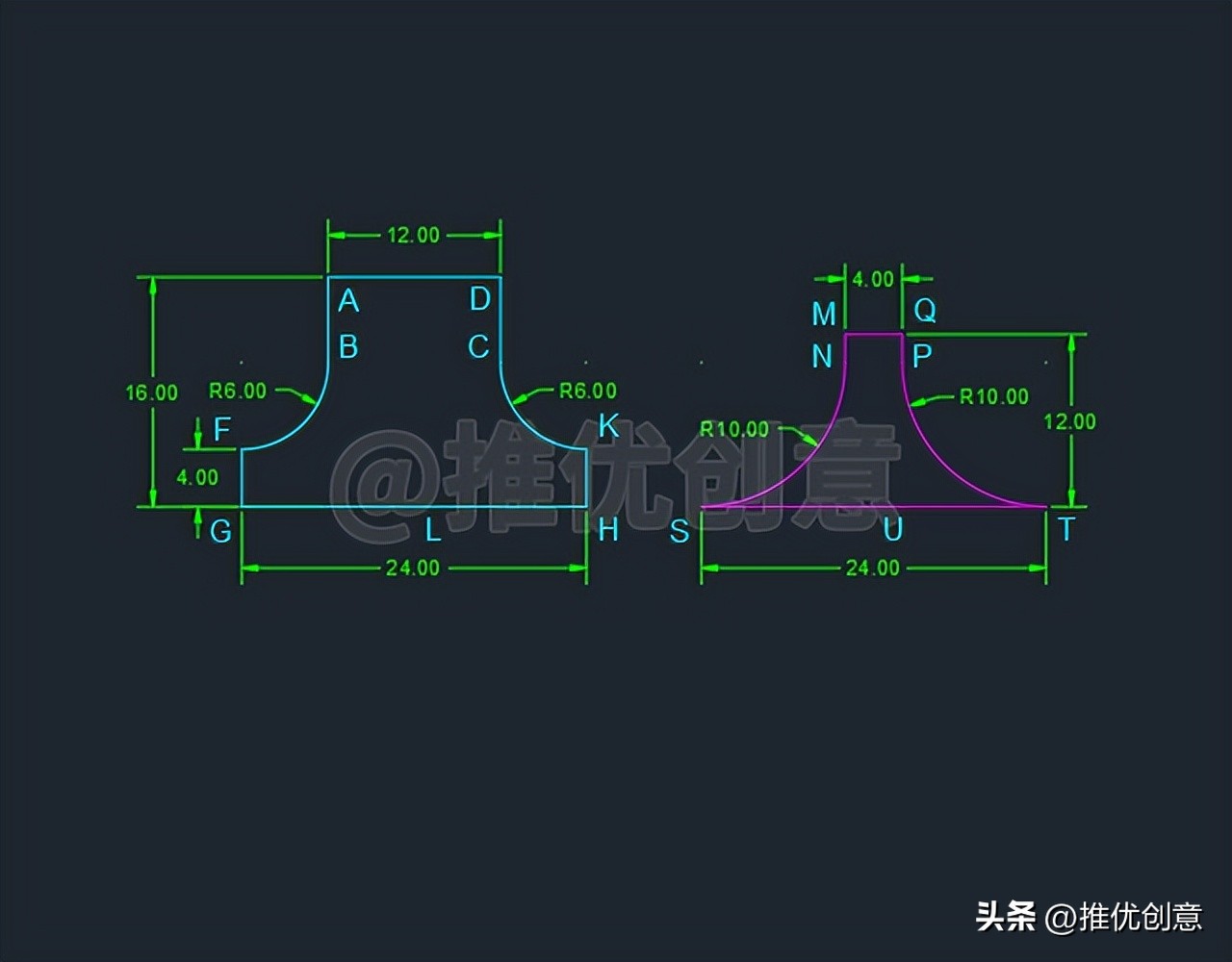
2.18、选中红色面域,命令行输入“M”后回车,启用“移动”命令,捕捉边ST的中点U作为移动的基点,捕捉边GH的中点L作为移动的目标点。
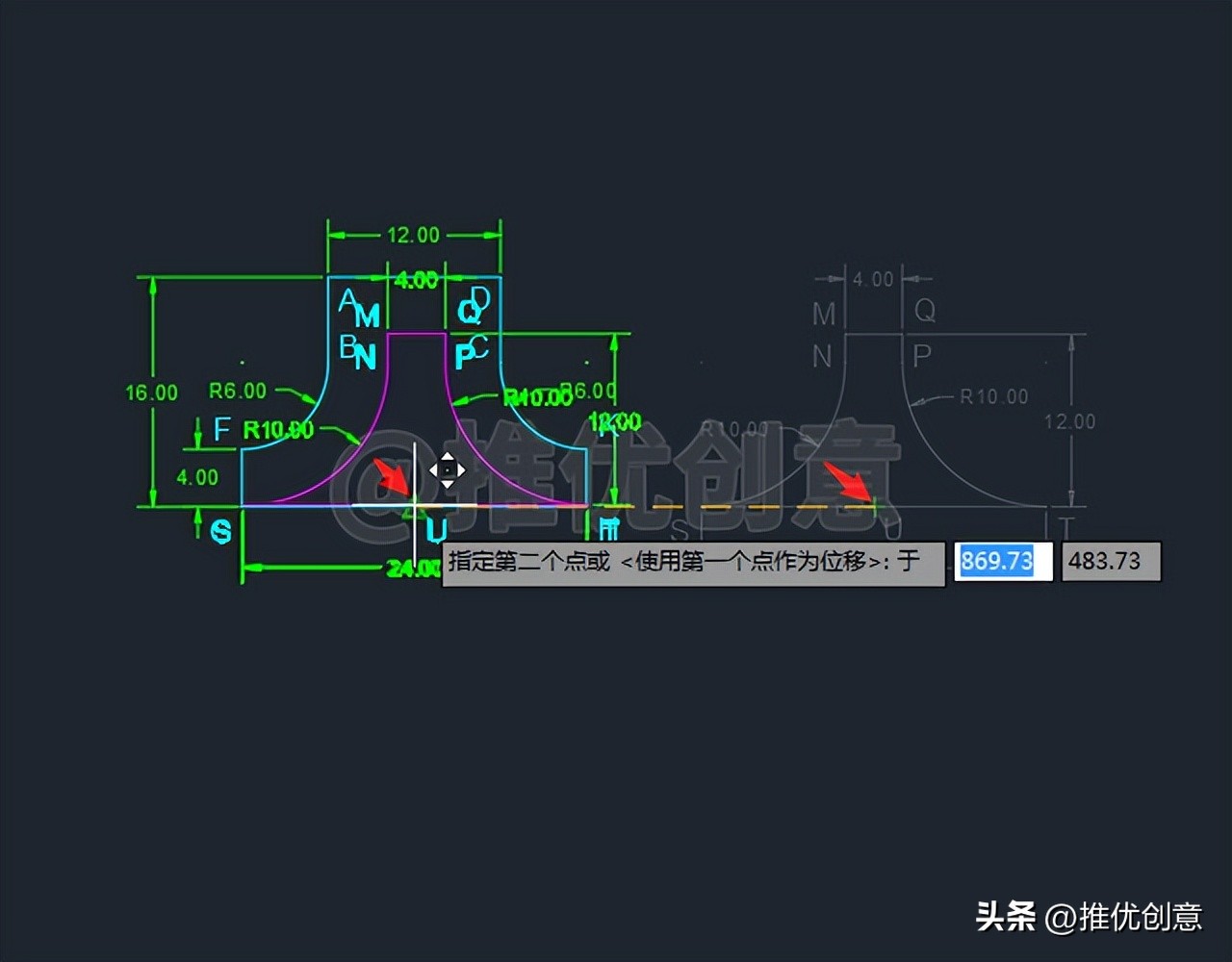
2.19、 移动完成后两个面域就水平居中对齐了,边ST的中点U与边GH的中点L重合,设青色面域为青色面域A,红色面域为红色面域M。
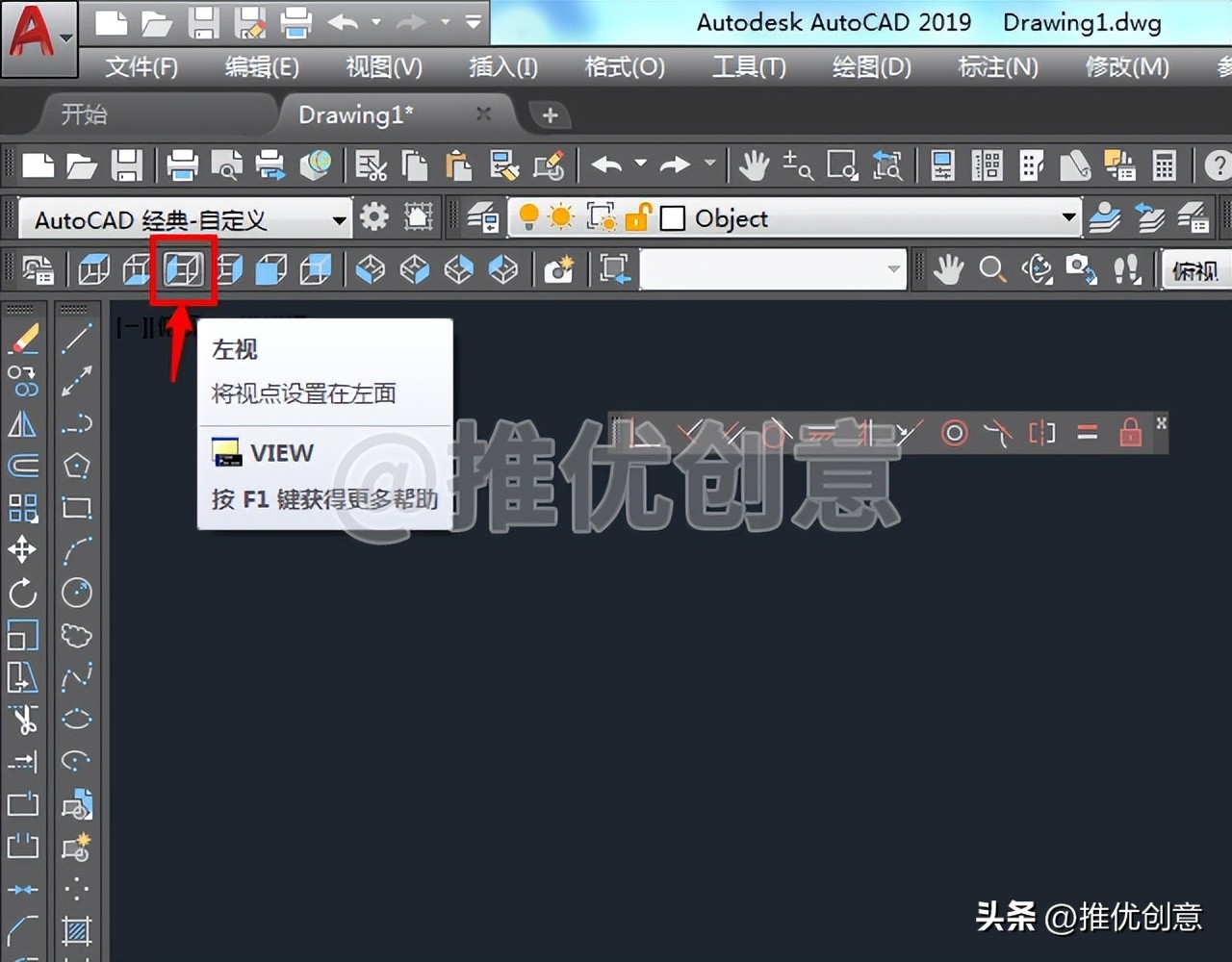
2.20、如下图所示,点击“左视”工具按钮,切换到左视图。
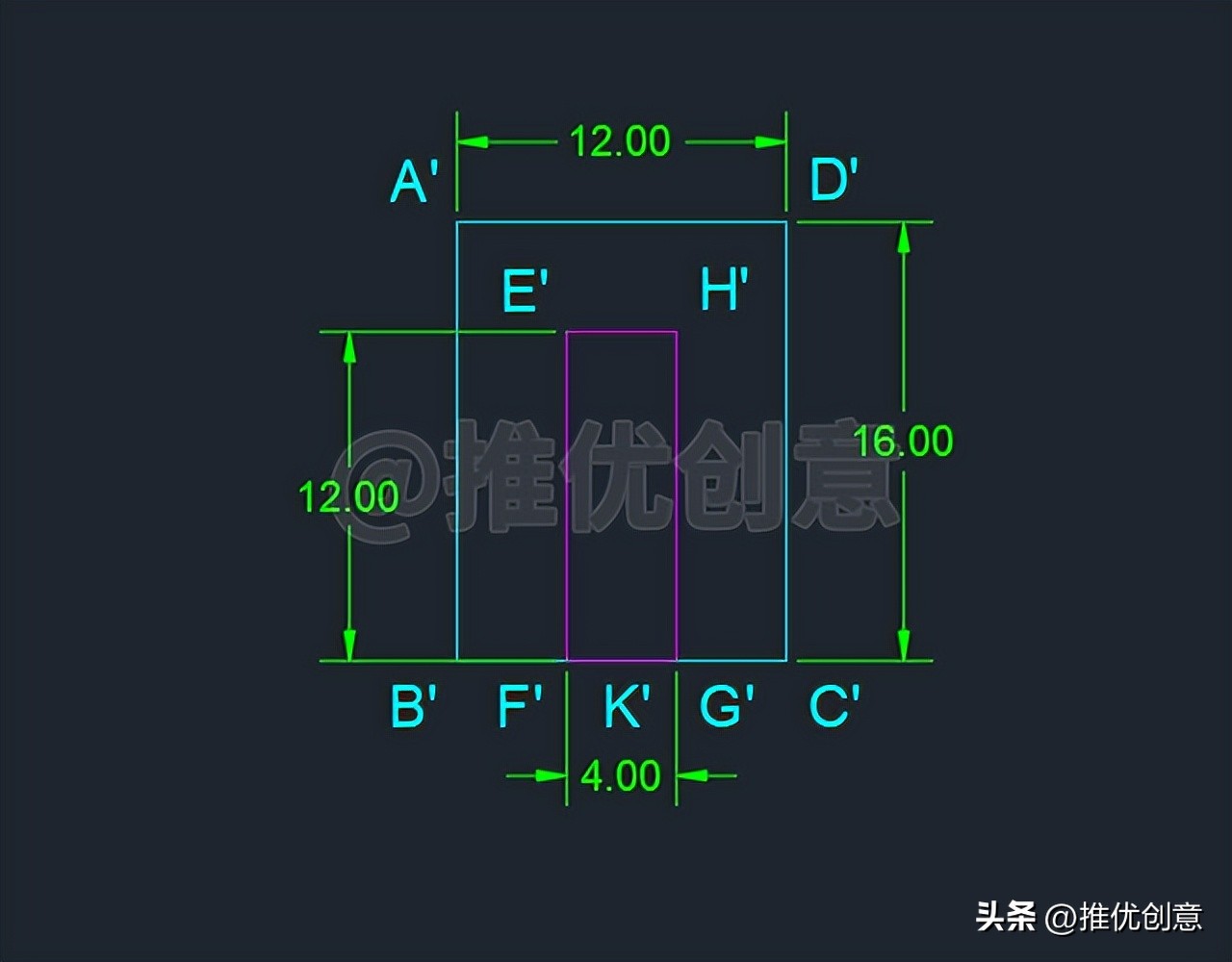
2.21、命令行输入“REC”后回车,启用“矩形”命令,绘制以下一个12x16个单位的青色矩形A'B'C'D',一个4x12个单位的红色矩形E'F'G'H',使边F'G'的中点与边B'C'的中点K'重合。
2.22、如下图所示,点击“东南等轴测”工具按钮,切换到“东南等轴测”三维视图。
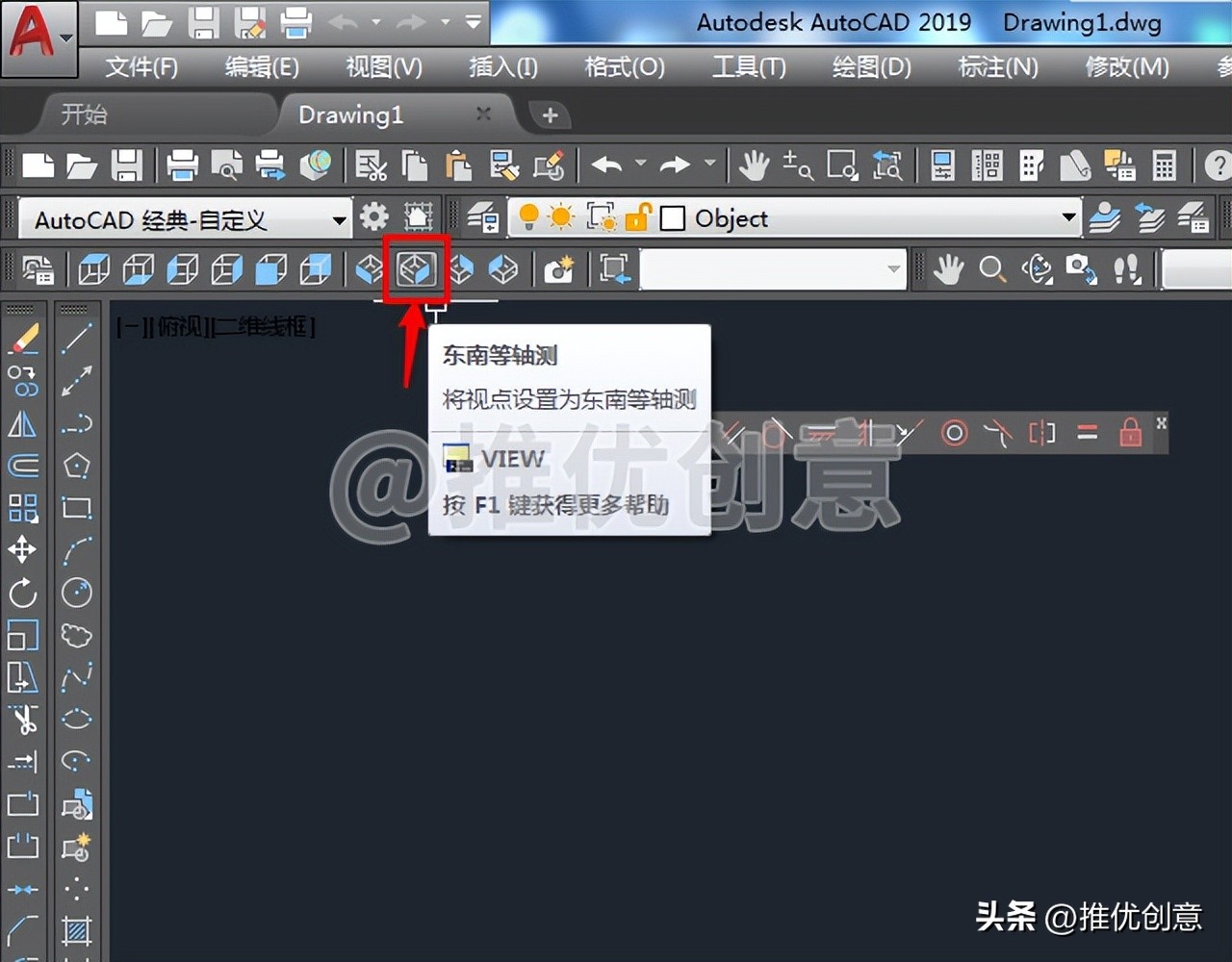
2.23、切换到“东南等轴测”三维视图后如下图。
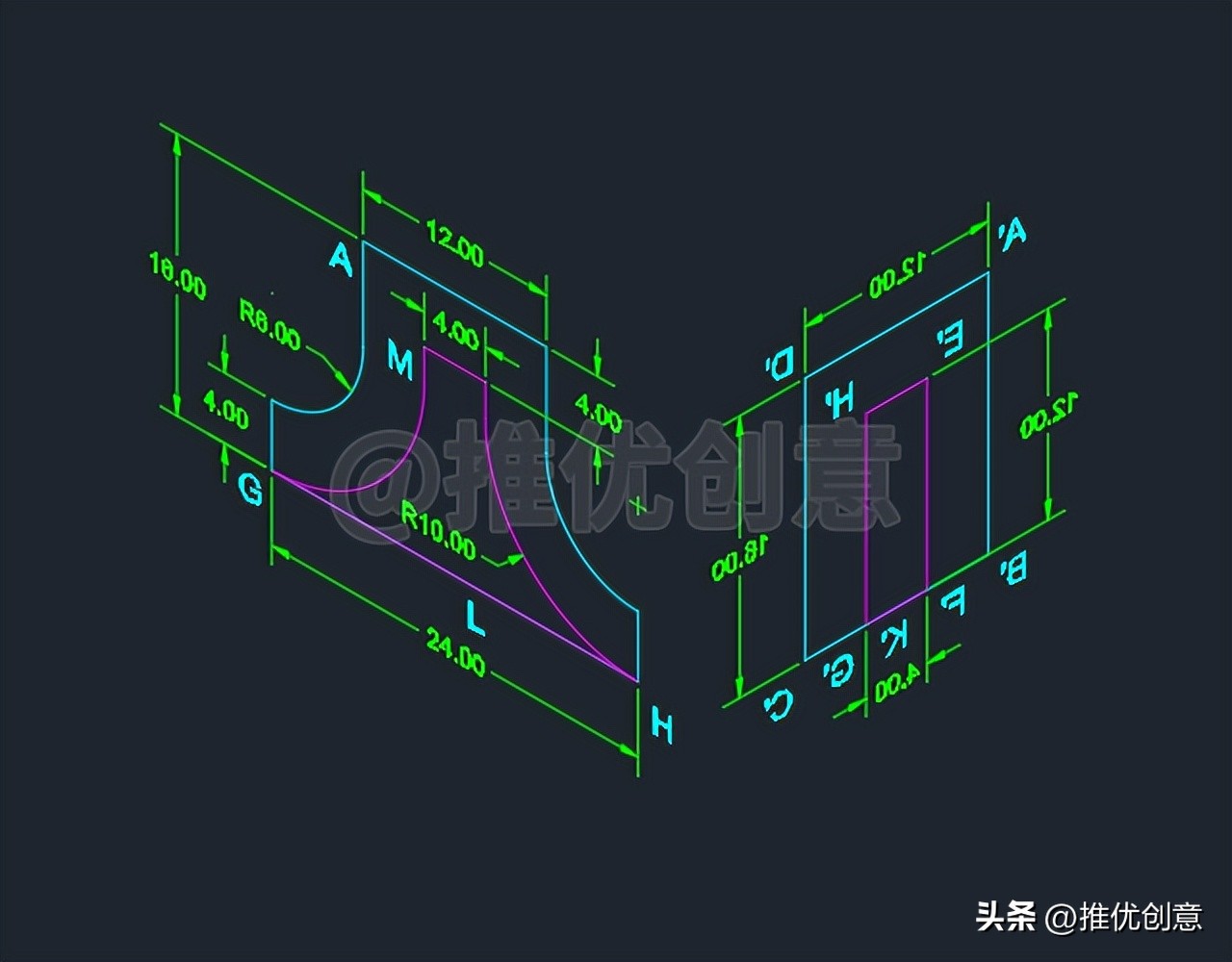
2.24、命令行输入“E”后回车,启用“删除”命令,将所有的尺寸标注删除掉,完成后如下图。
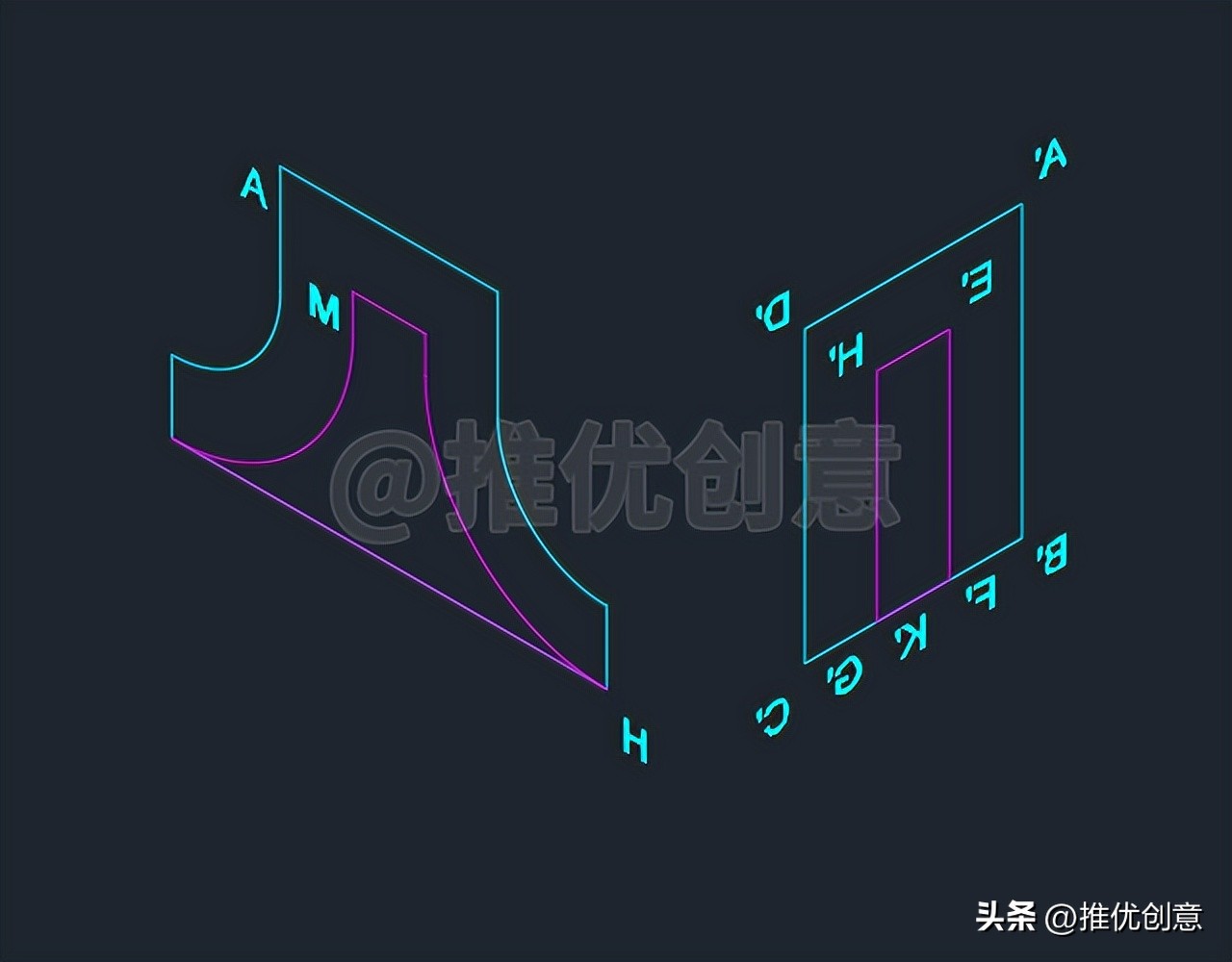
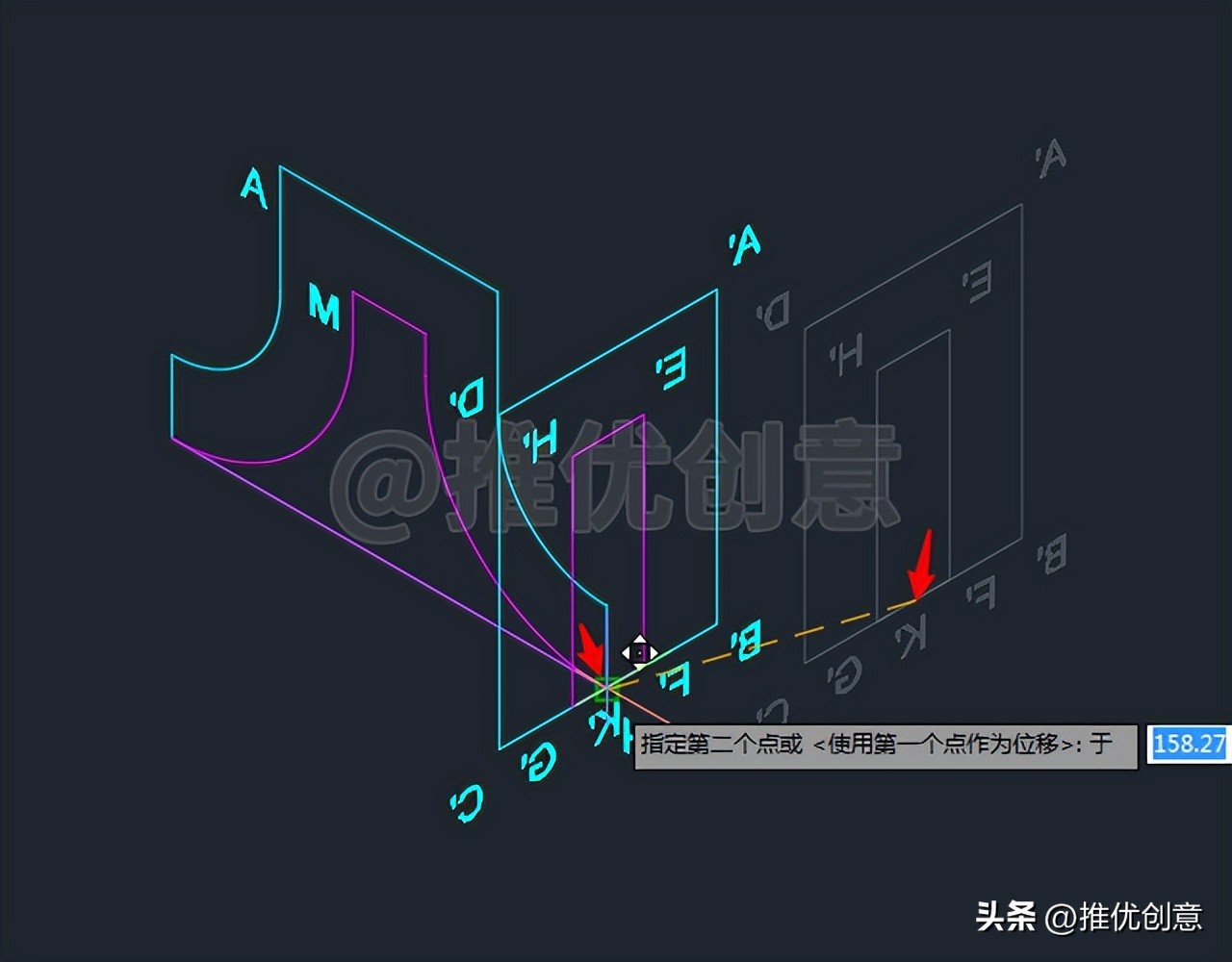
2.25、选中青色矩形A'B'C'D'、红色矩形E'F'G'H',命令行输入“M”后回车,启用“移动”命令,捕捉边B'C'的中点K'作为移动的基点,捕捉端点H作为移动的目标点。
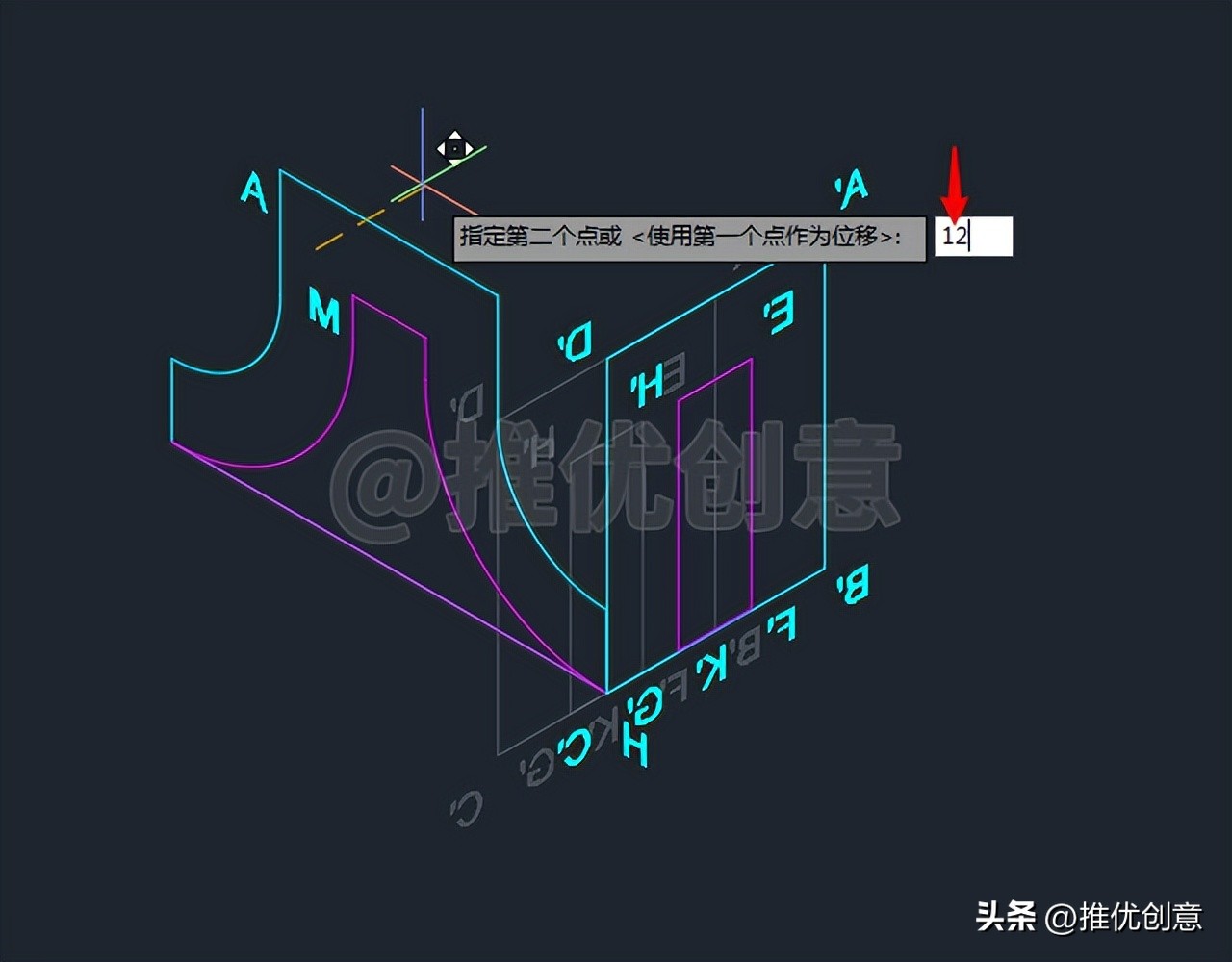
2.26、直接 回车,再次启用“移动”命令,输入“P”后回车,选中上次选中的对象(即选中青色矩形A'B'C'D'、红色矩形E'F'G'H'),在绘图区任意位置单击拾取一点作为移动的基点,向后移动光标,输入移动的距离值“12”后回车,这样就又将两个矩形向后移动了12个单位。
2.27、选中 青色面域A 、 红色面域M ,命令行输入“ EXT ”后回车,启用“ 拉伸 ”命令。
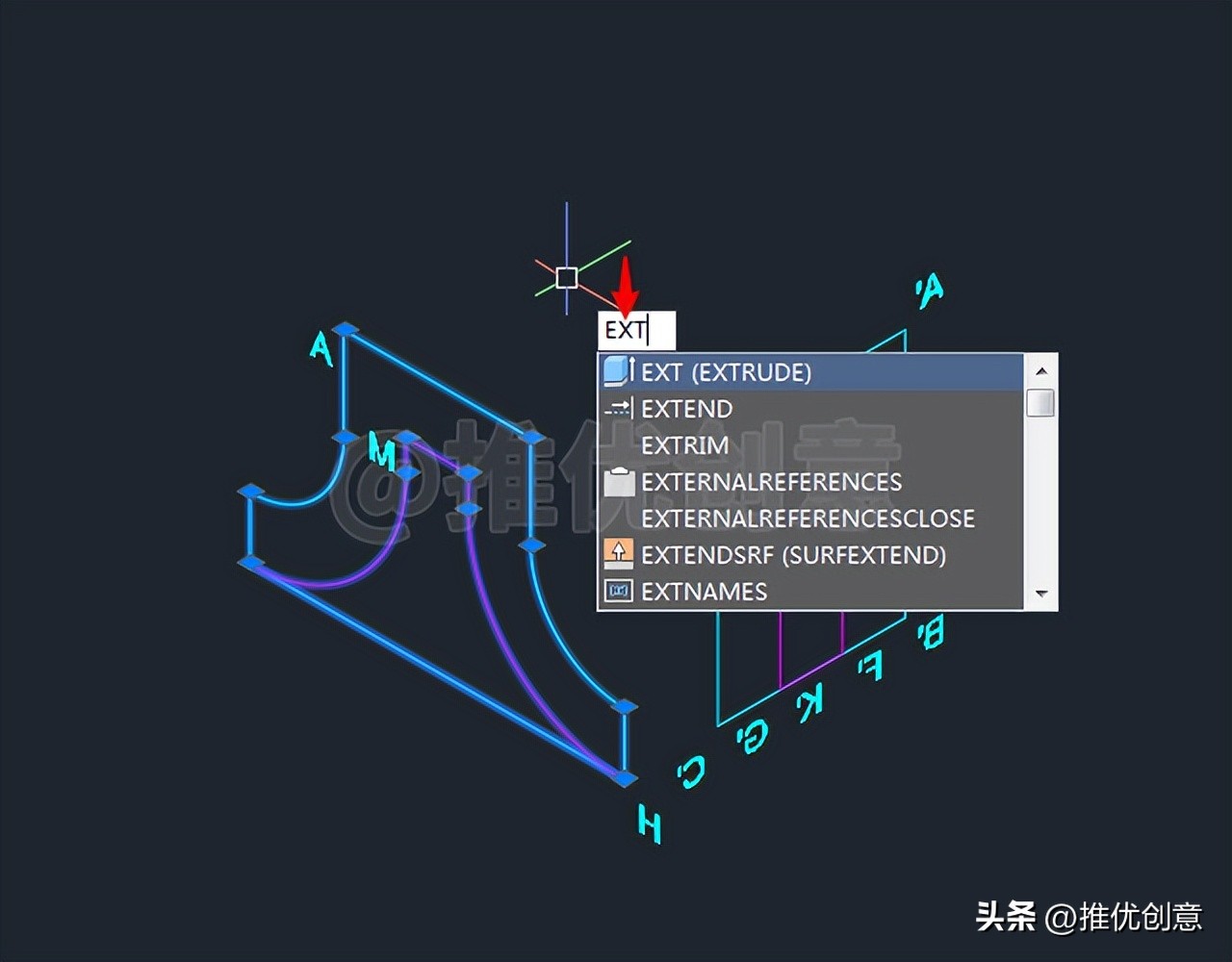
2.28、向后移动光标,输入拉伸的高度值“24”后回车。
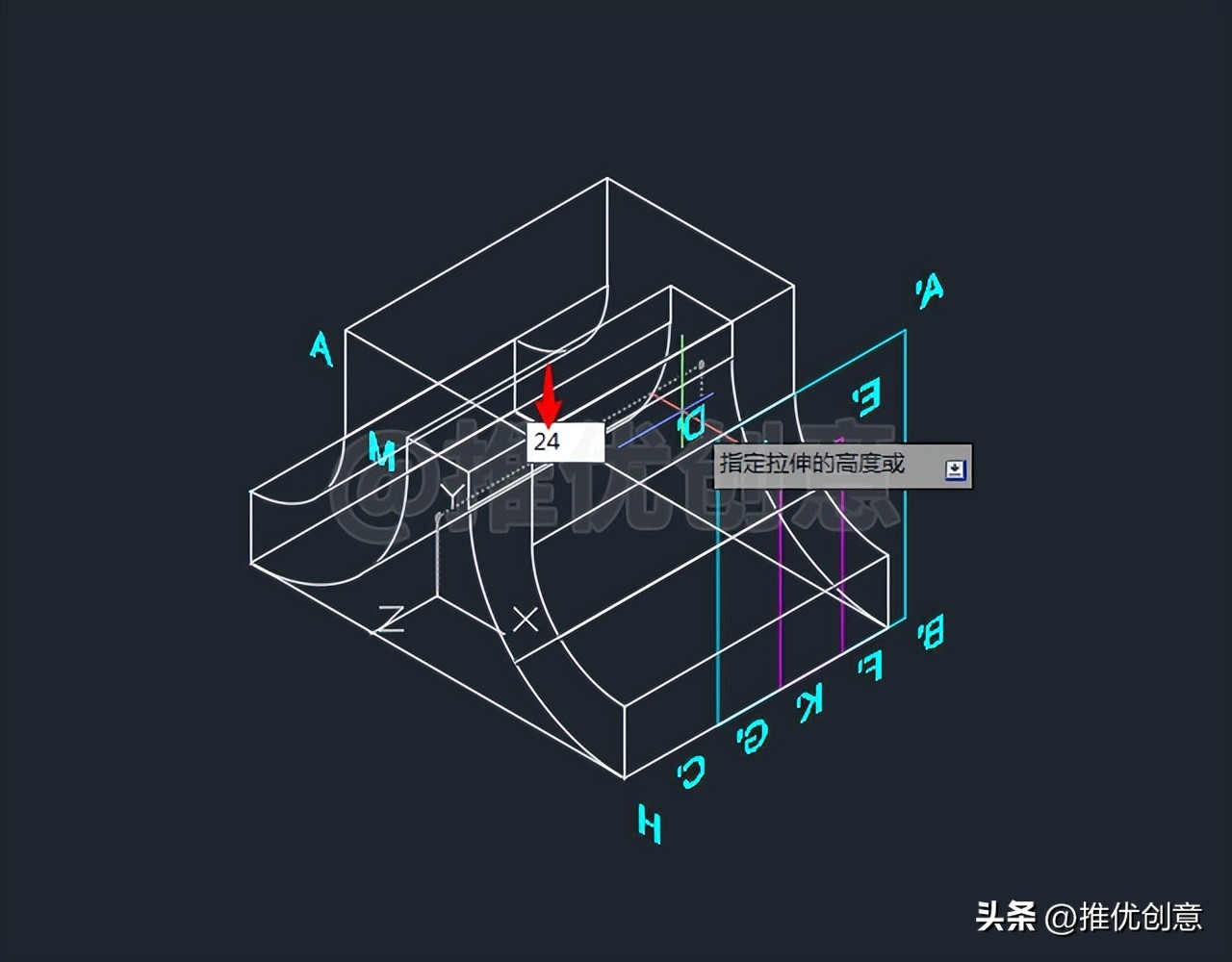
2.29、这样就将 青色面域A 、 红色面域M 拉伸成了一个青色三维实体A,一个红色三维实体M。
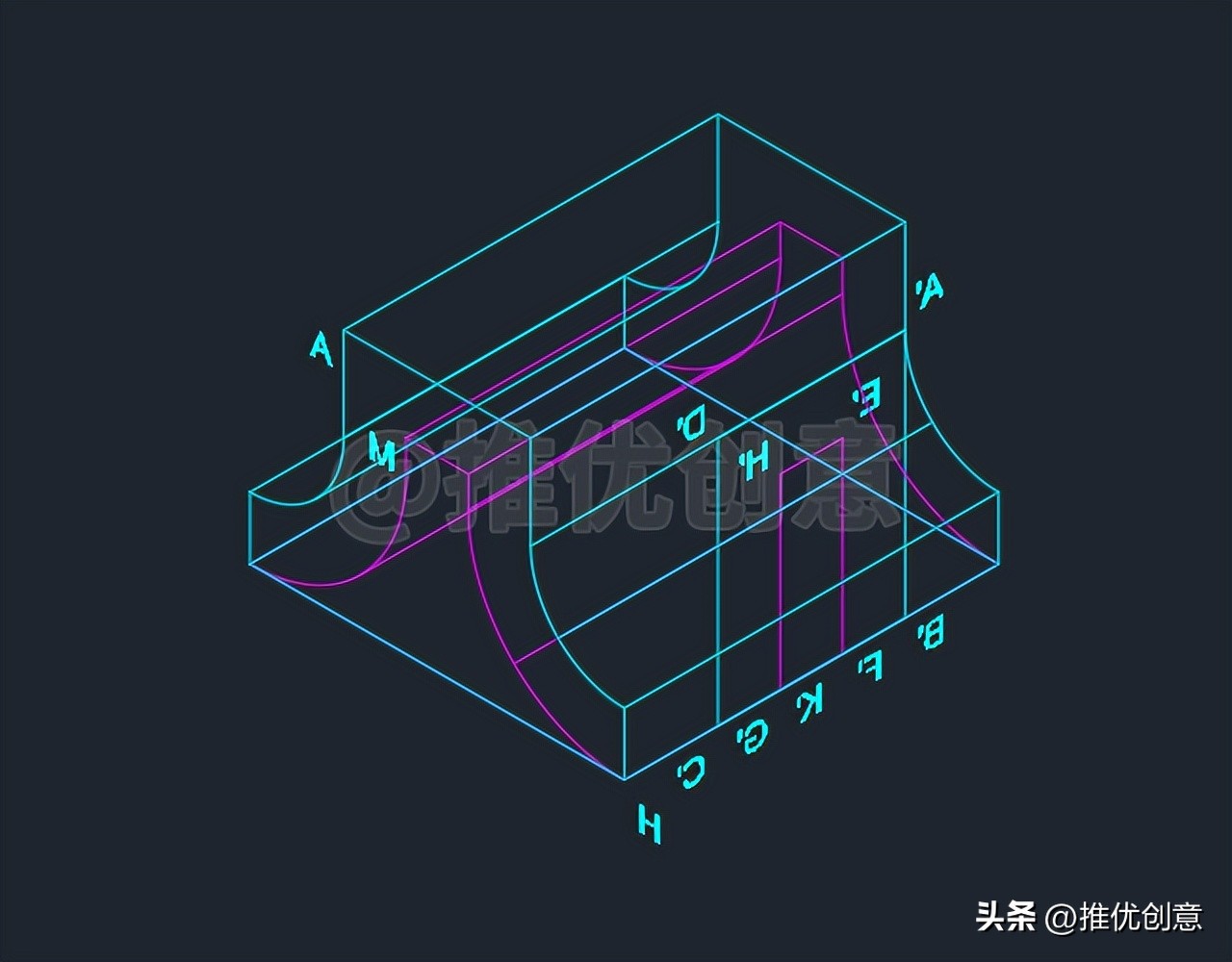
2.30、选中青色矩形A'B'C'D'、红色矩形E'F'G'H',命令行输入“EXT”后回车,启用“拉伸”命令,向左移动光标,输入拉伸的高度值“24”后回车。
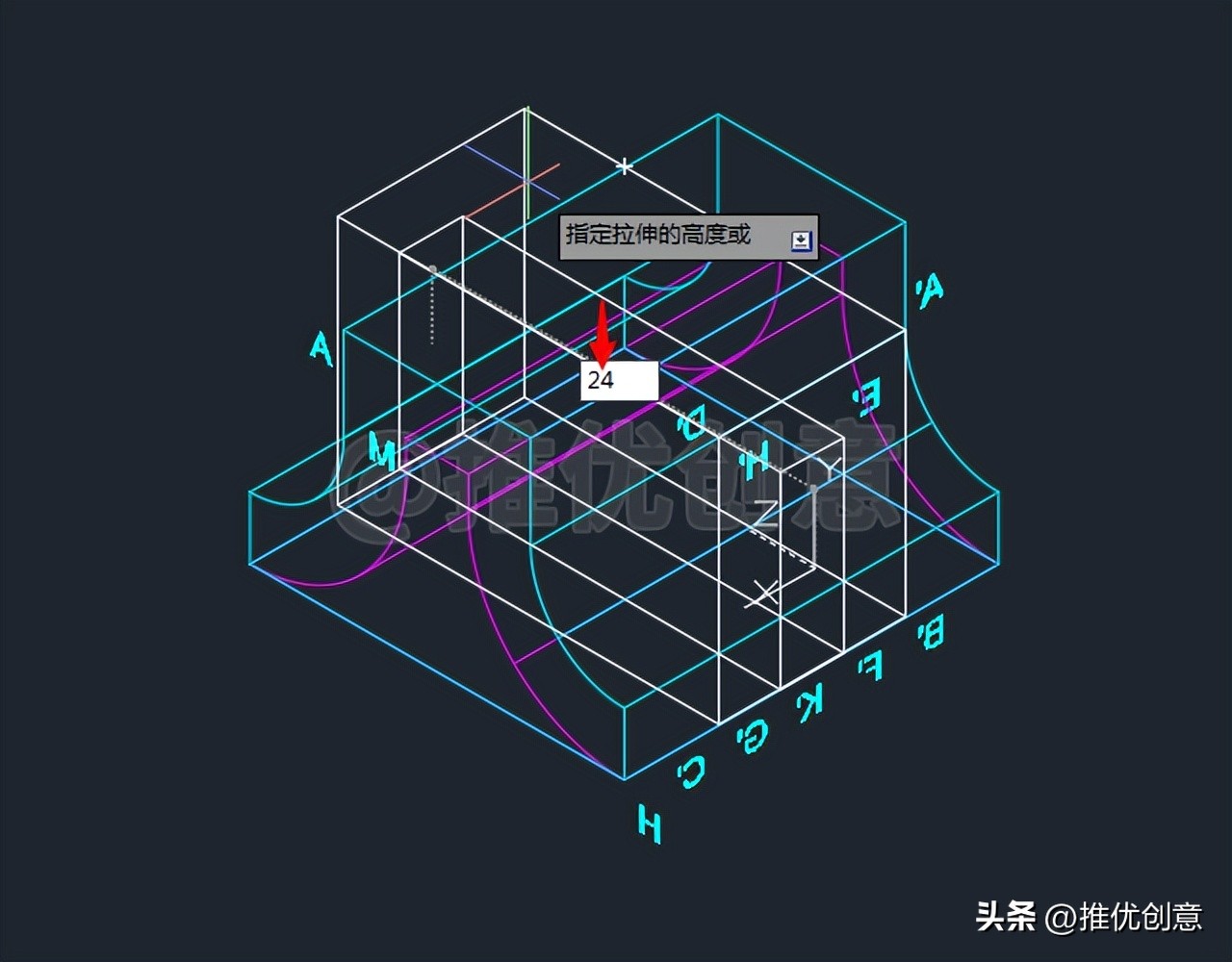
2.31、这样就将青色矩形A'B'C'D'、红色矩形E'F'G'H'拉伸成了一个青色长方体A',一个红色长方体E'。
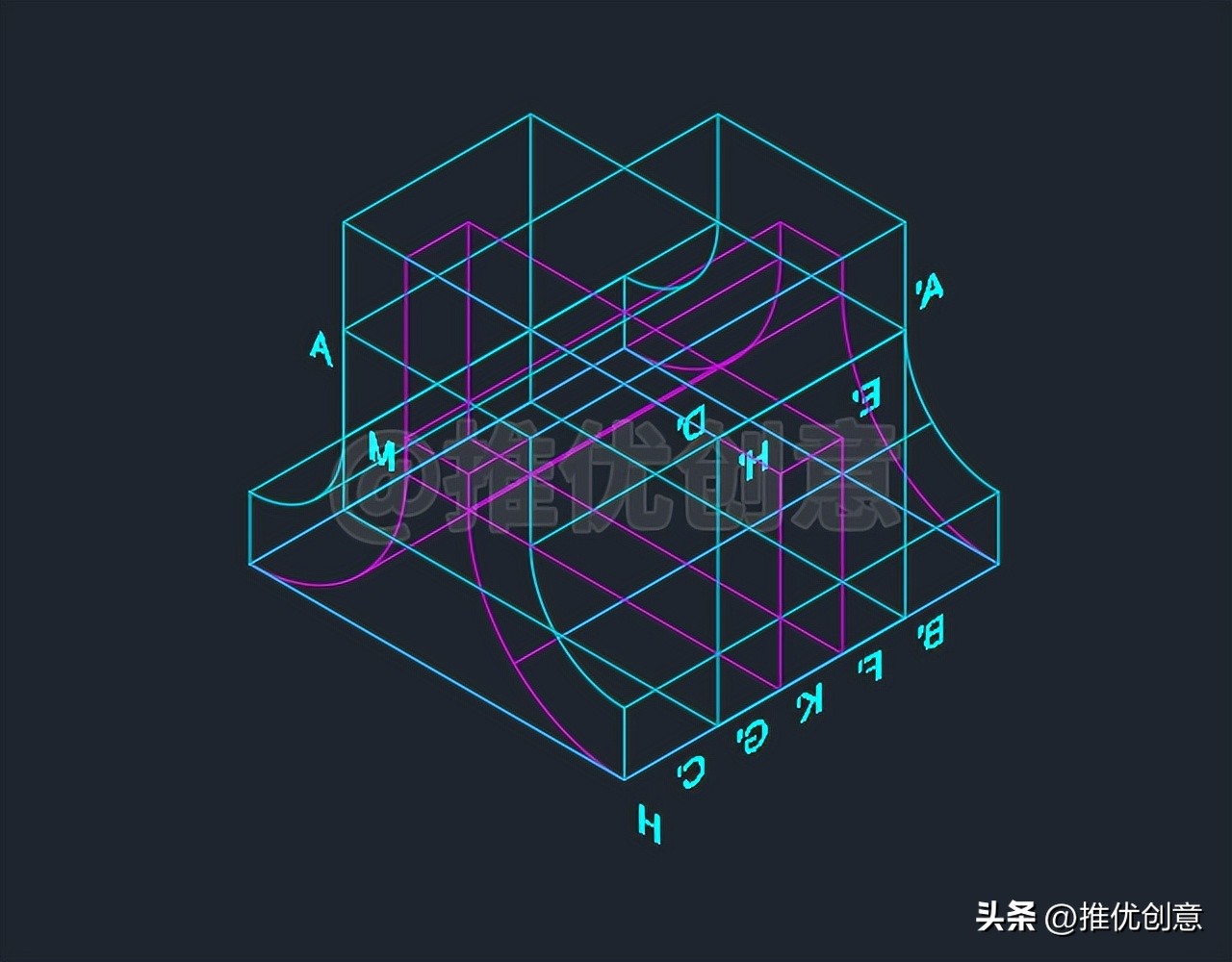
2.32、命令行输入“HI”后回车,启用“消隐”命令,看一下当前四个三维实体的情况。
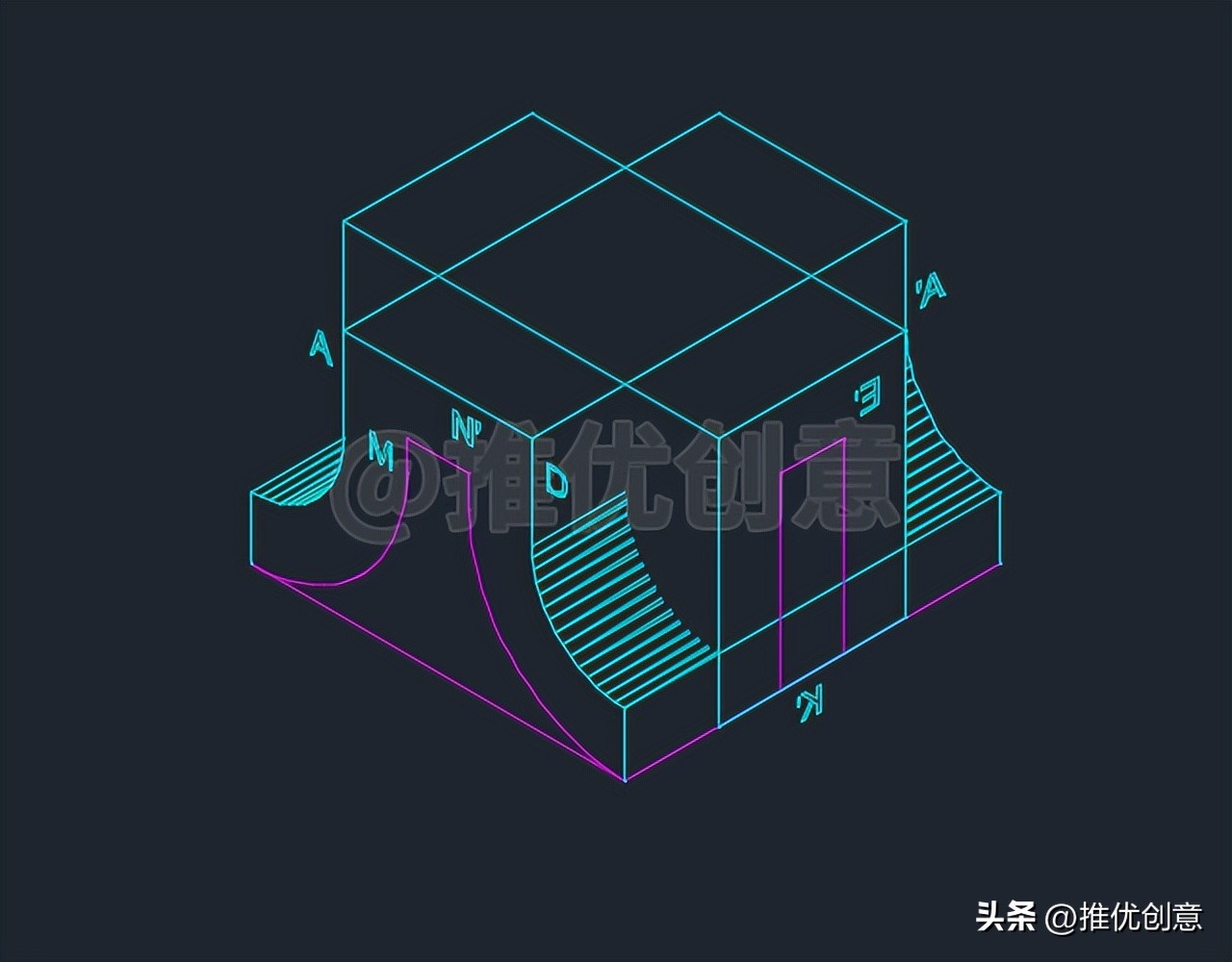
2.33、命令行输入“C”后回车,启用“圆”命令,捕捉边AD的中点N'为圆心,绘制一个半径为2个单位的黄色圆N'。
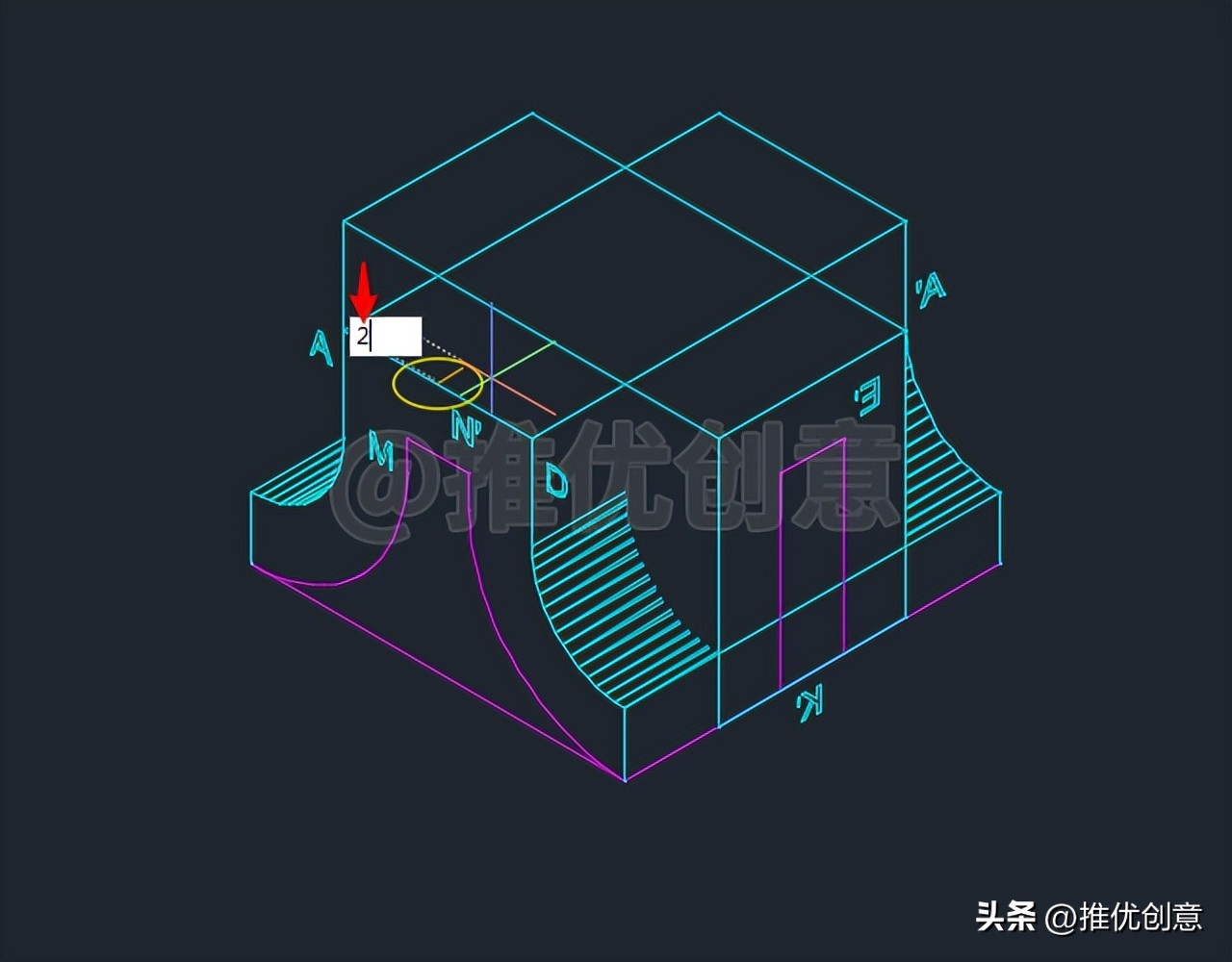
2.34、选中 黄色圆N',命令行输入“M”后回车,启用“移动”命令,在绘图区任意位置单击拾取一点作为移动的基点,向后移动光标,输入移动的距离值“4”后回车。
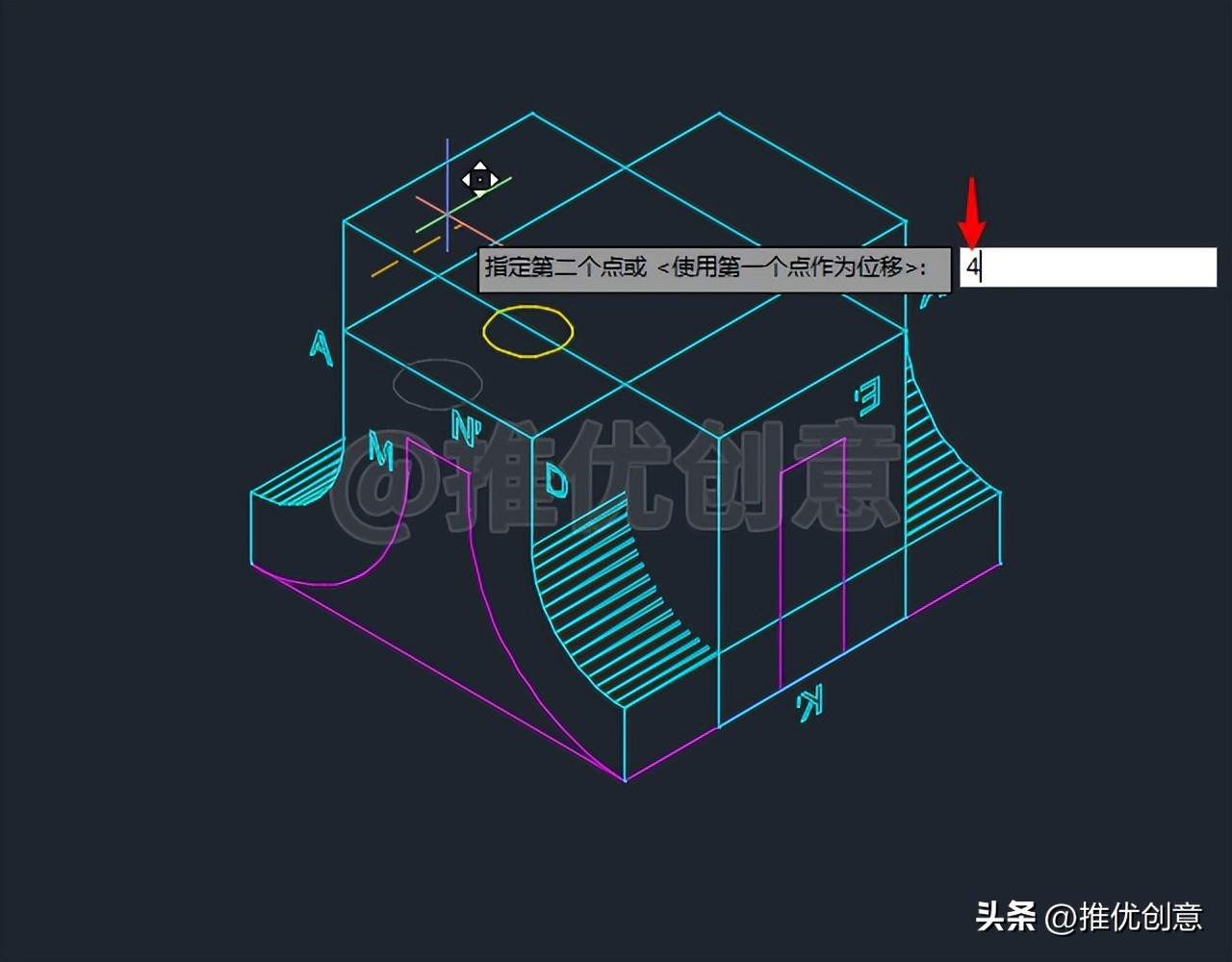
2.35、选中 黄色圆N',命令行输入“EXT”后回车,启用“拉伸”命令,向下移动光标,输入拉伸的高度值“4”后回车,这样就将黄色圆N'拉伸成了一个黄色圆柱N'。
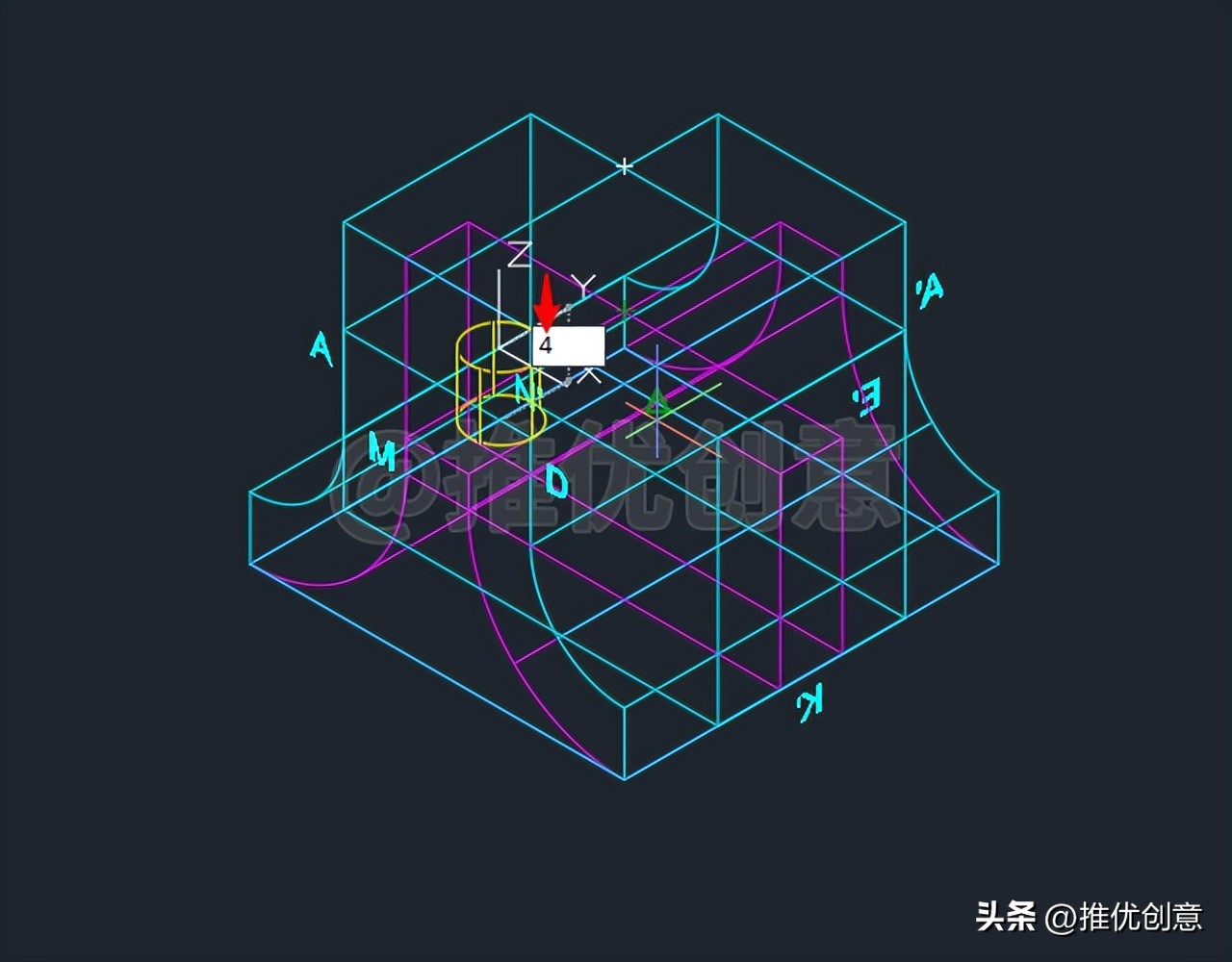
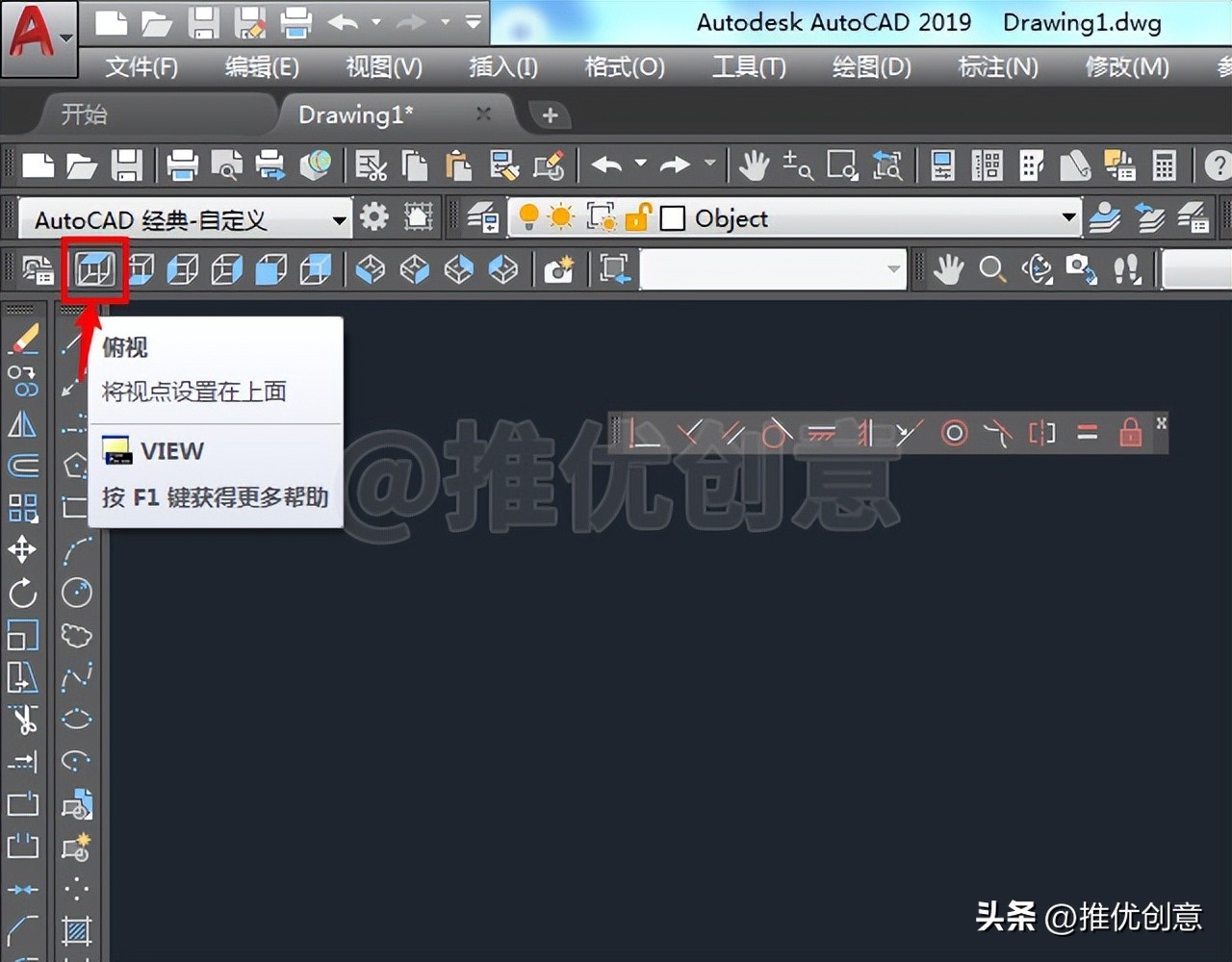
2.36、如下图所示,点击“俯视”工具按钮,切换到俯视图。
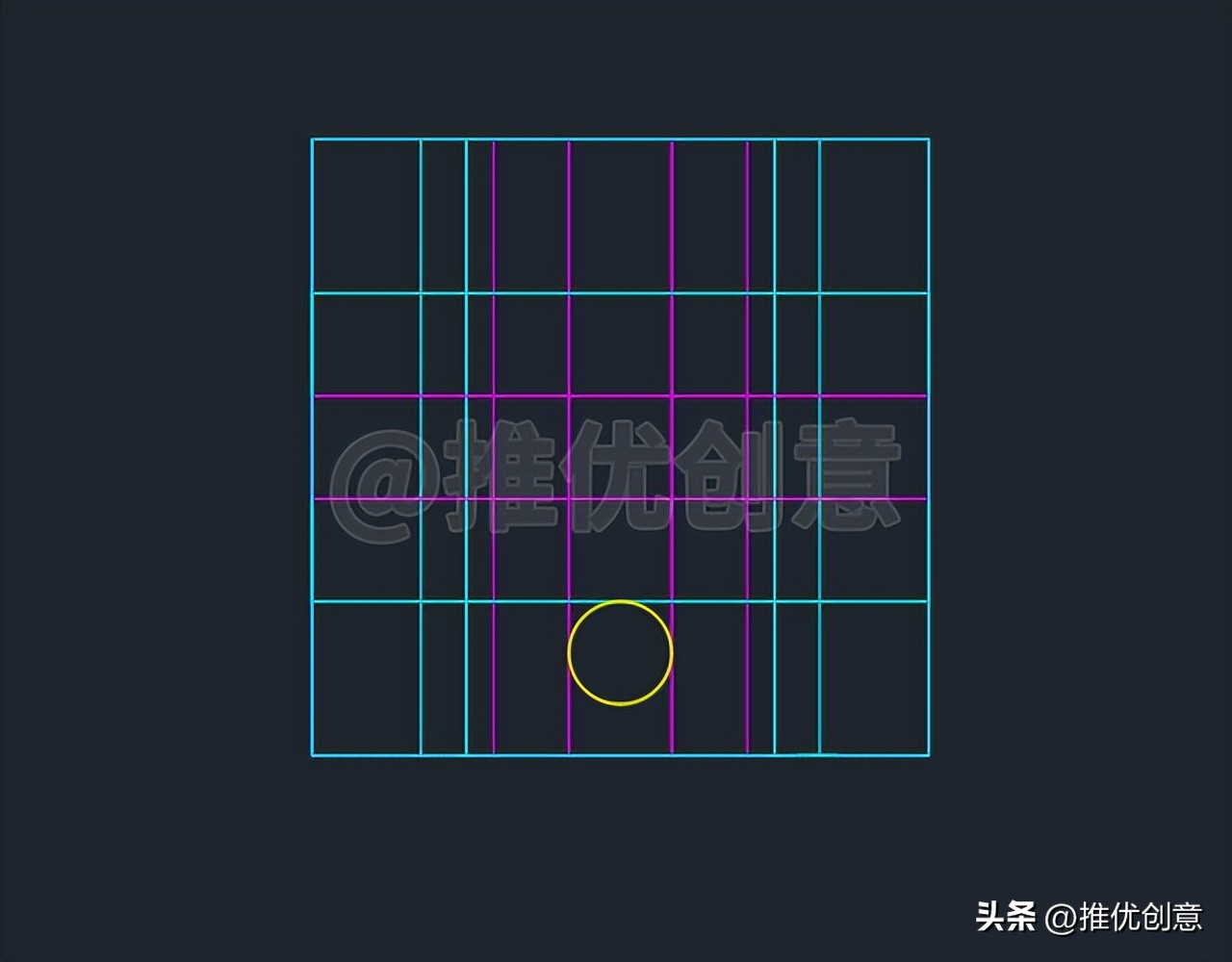
2.37、切换到 俯视图后如下图。
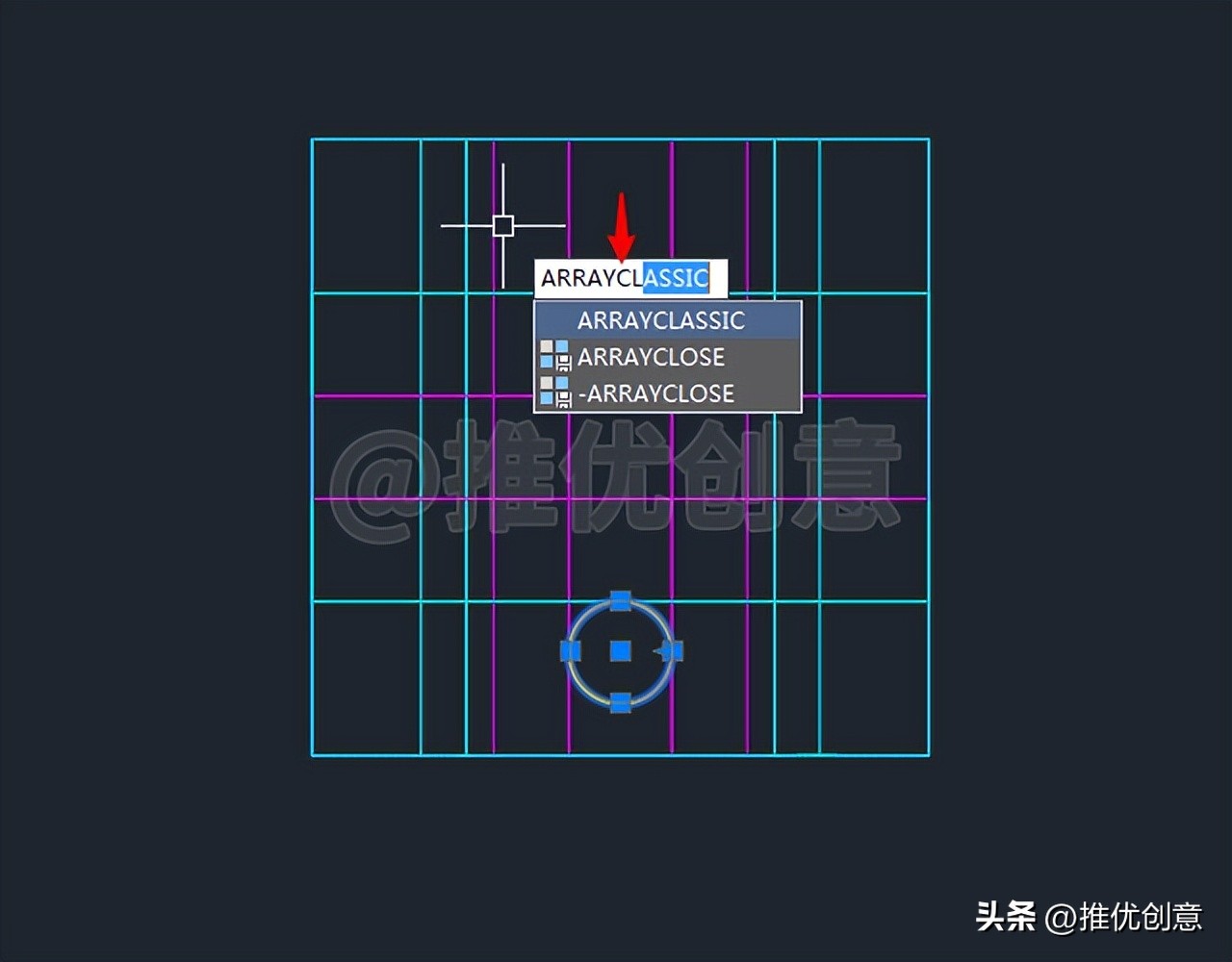
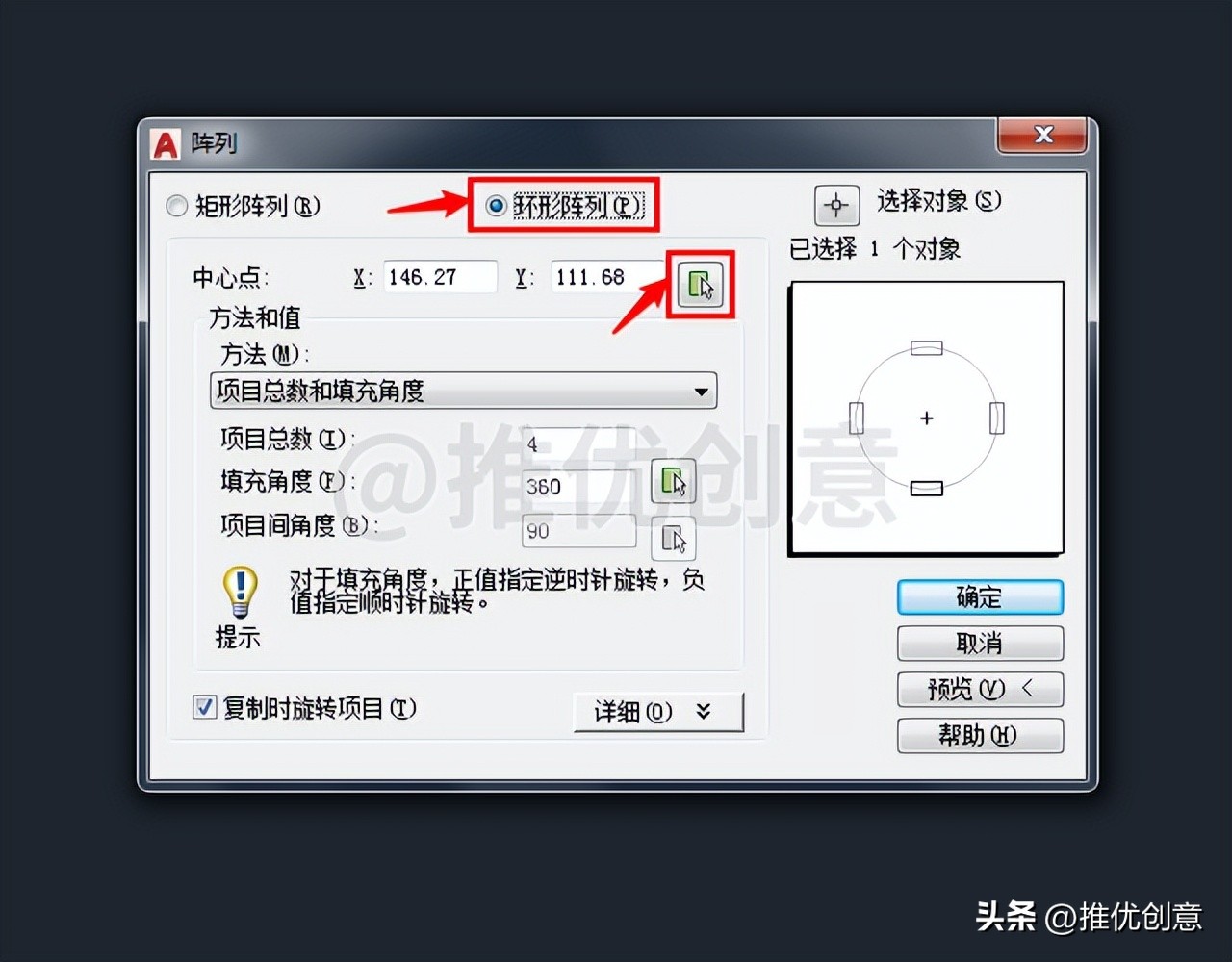
2.38、选中黄色圆柱N',命令行输入“ARRAYCLASSIC”后回车,调出“阵列”对话框。
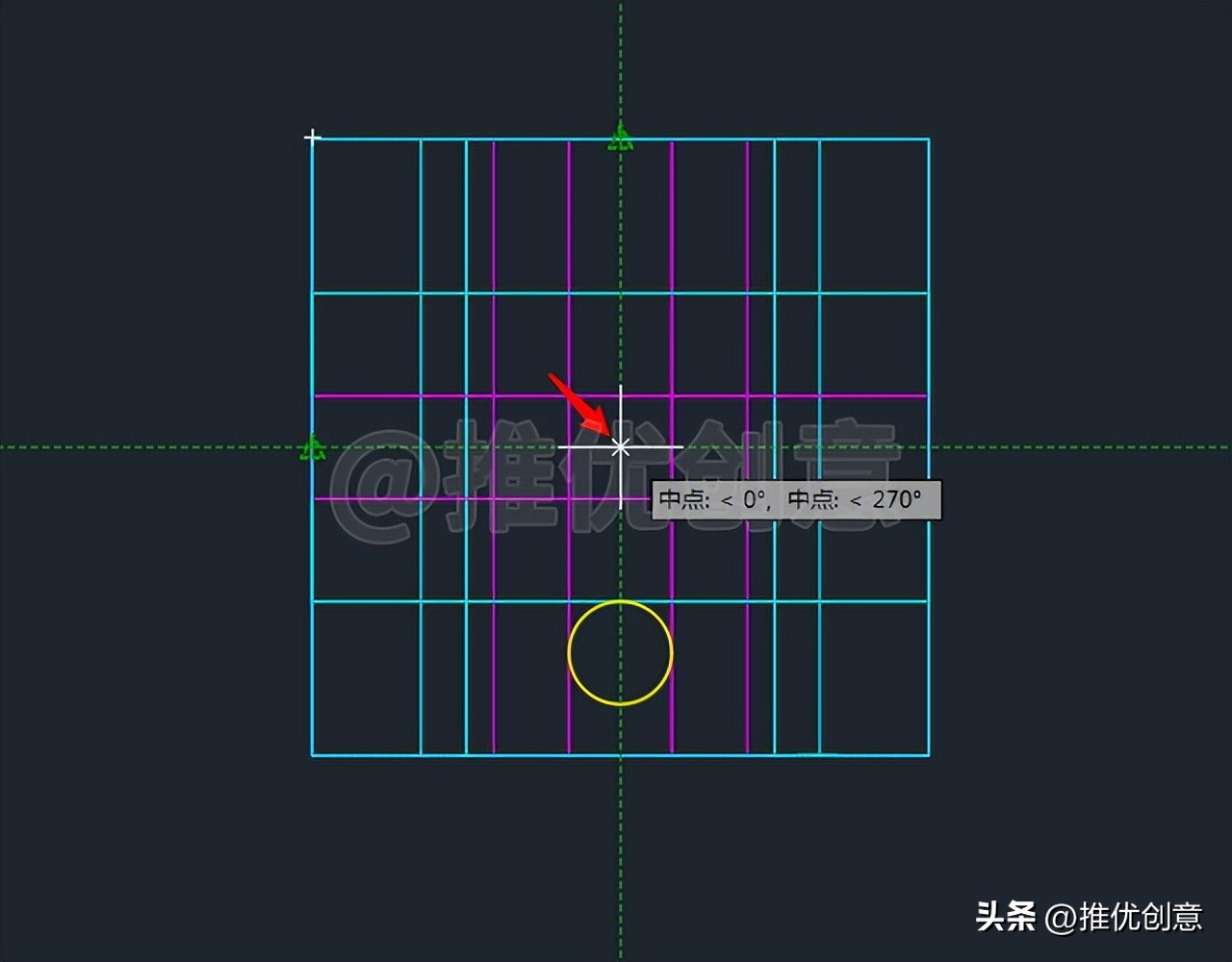
2.39、点选“环形阵列”,然后点击“中心点”按钮。
2.40、将光标移到左边青色边的中点上悬停一下,此时不要单击拾取该中点。
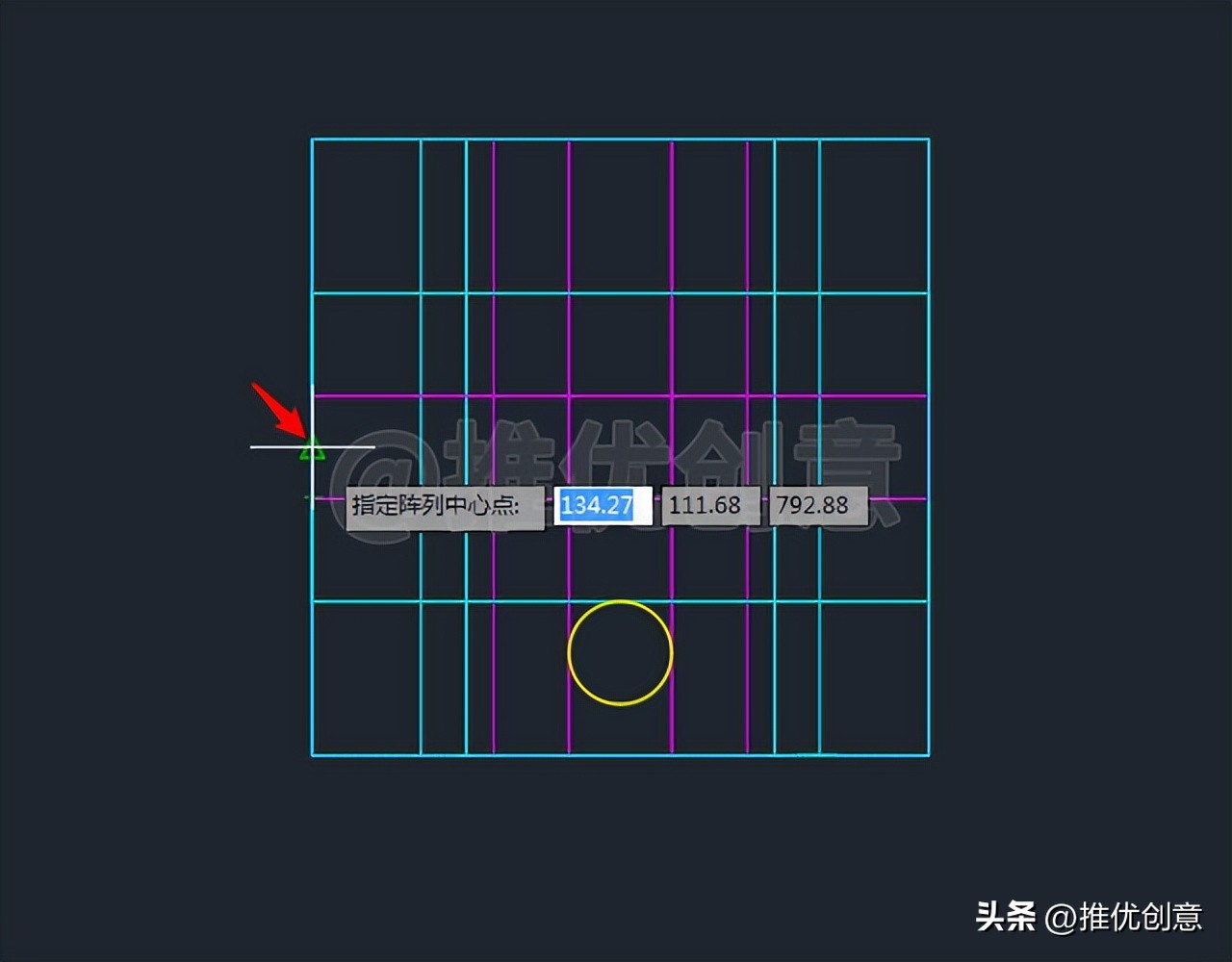
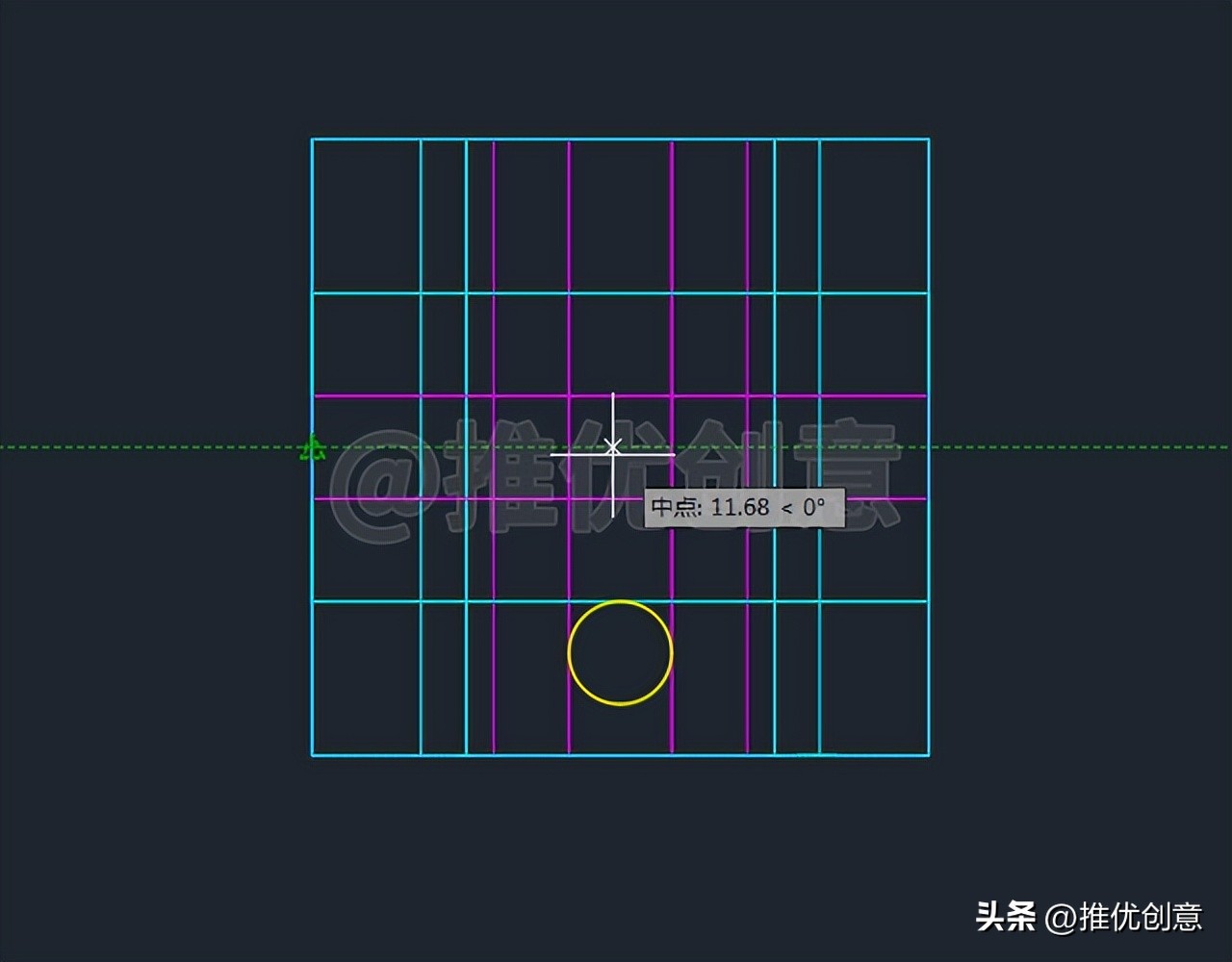
2.41、向右缓慢移动光标,引出一条经过左边青色边的中点的绿色水平追踪路径。
2.42、将光标移到上面青色边的中点上悬停一下,此时不要单击拾取该中点。
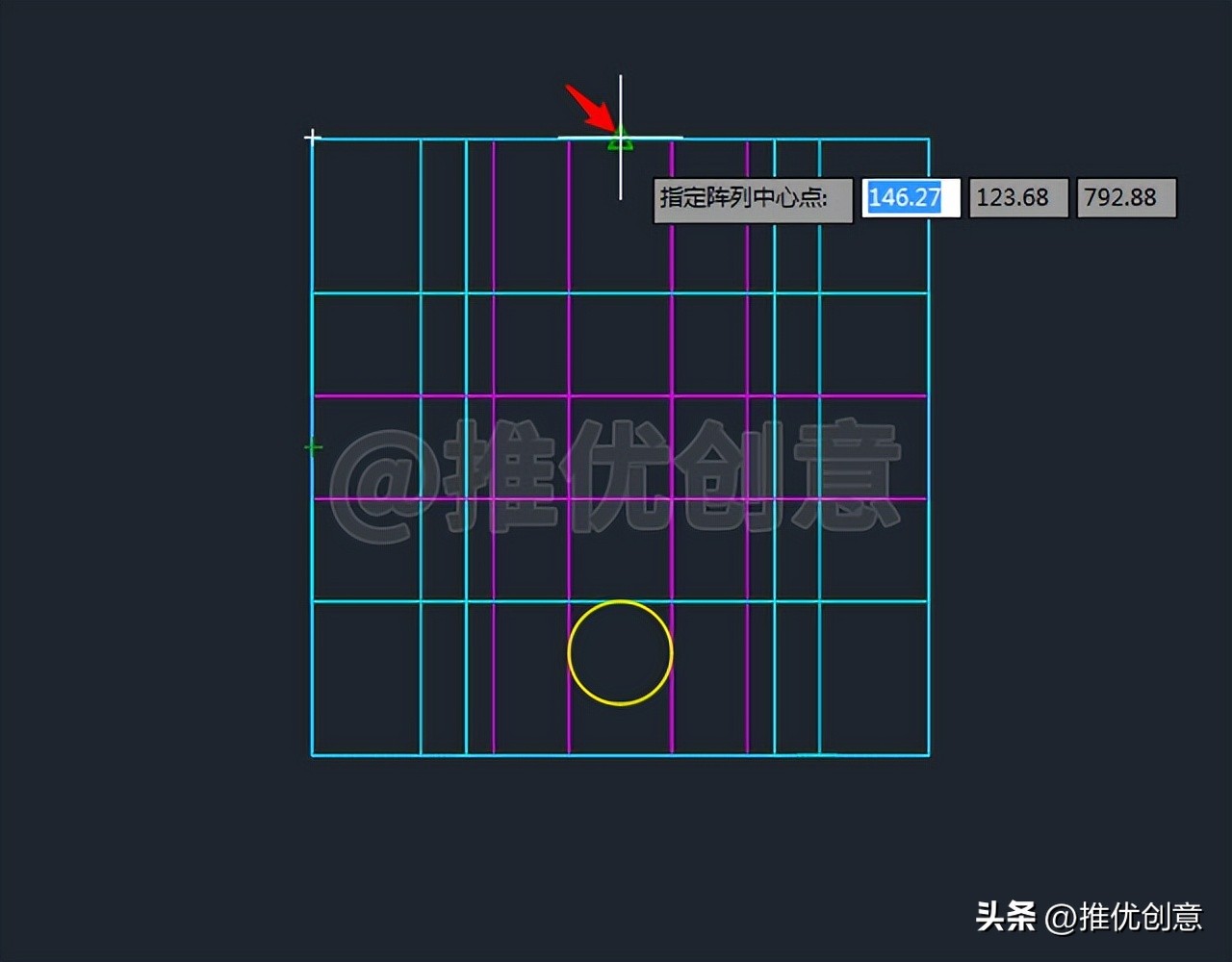
2.43、向下缓慢移动光标,引出一条经过上面青色边的中点的绿色竖直追踪路径,继续向下移动光标,当接近绿色水平追踪路径会出现一个白色交点标识,此时单击拾取该交点作为“环形阵列的中心点”。
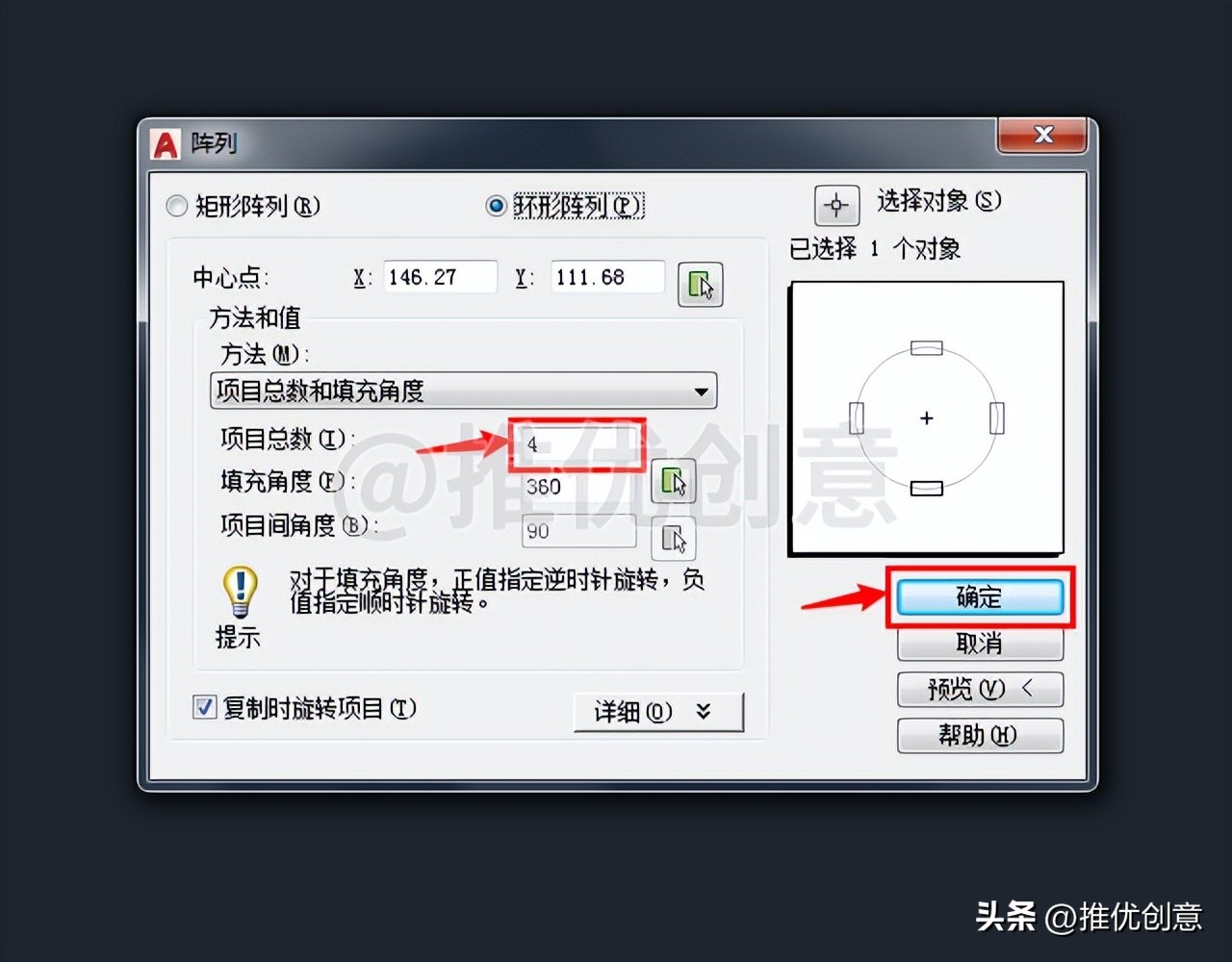
2.44、自动返回“阵列”对话框,将“项目总数”设置为“4”,然后点击“确定”。
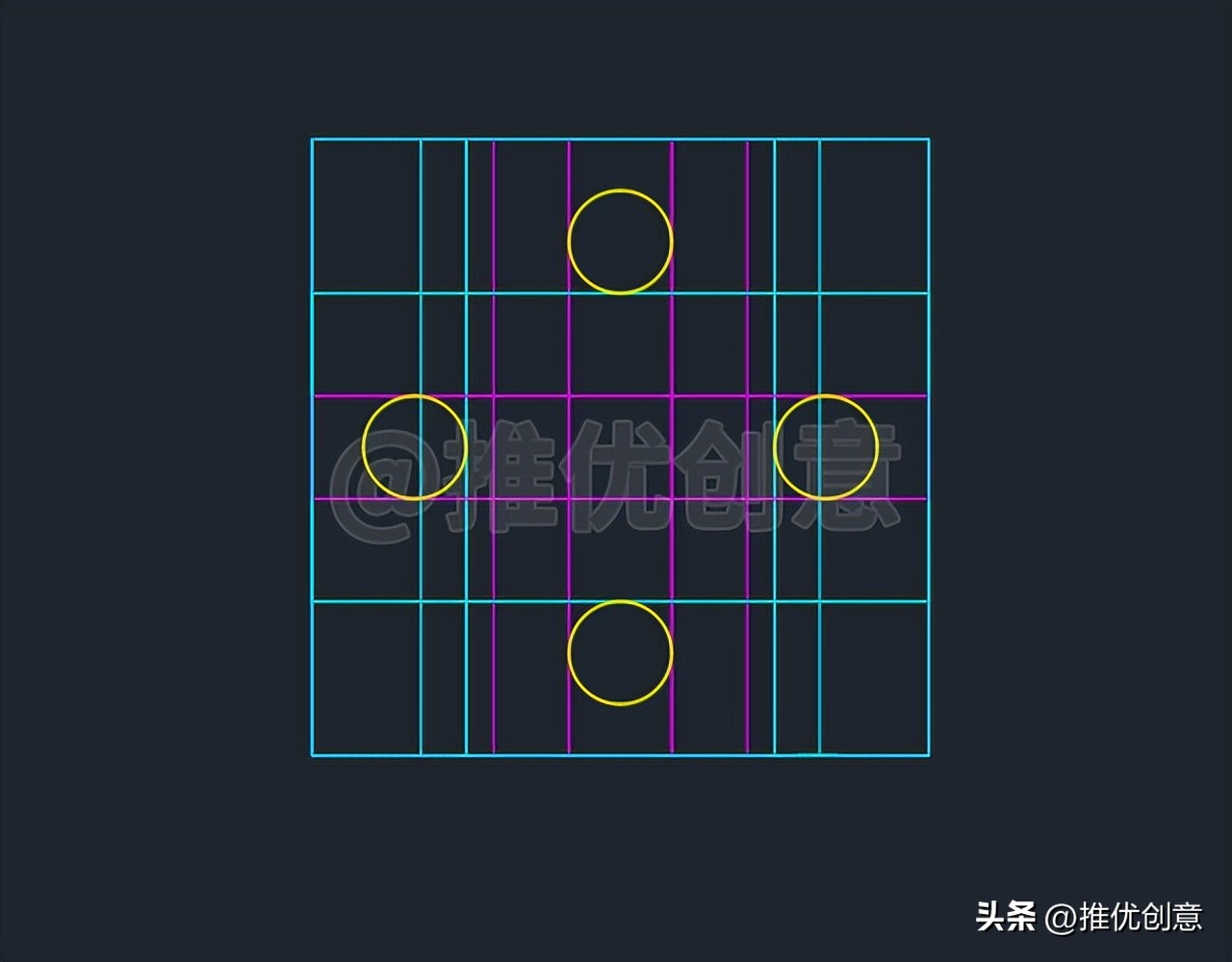
2.45、 环形阵列完成后如下图。
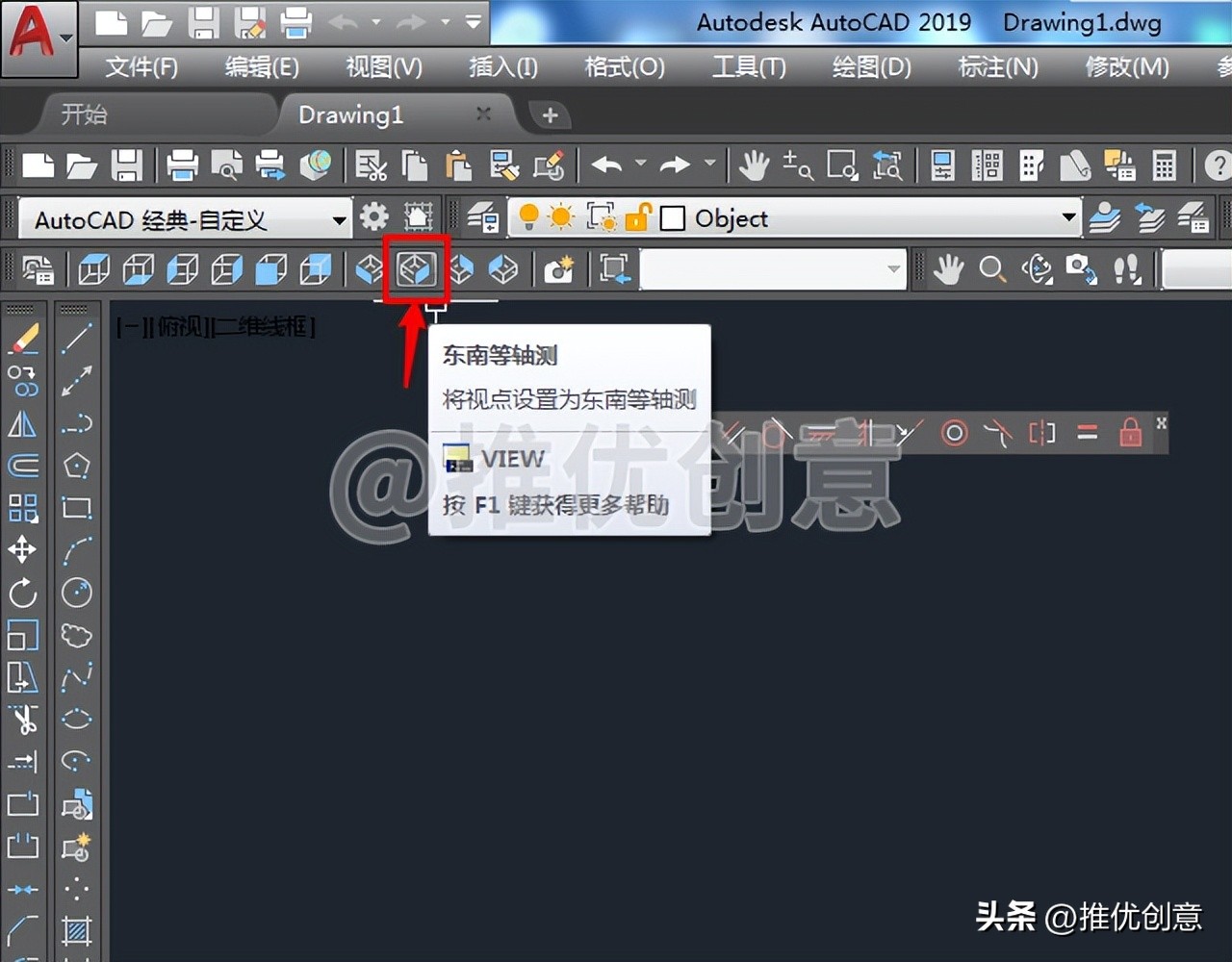
2.46、如下图所示,点击“东南等轴测”工具按钮,切换到“东南等轴测”三维视图。
2.47、切换到“东南等轴测”三维视图后如下图。
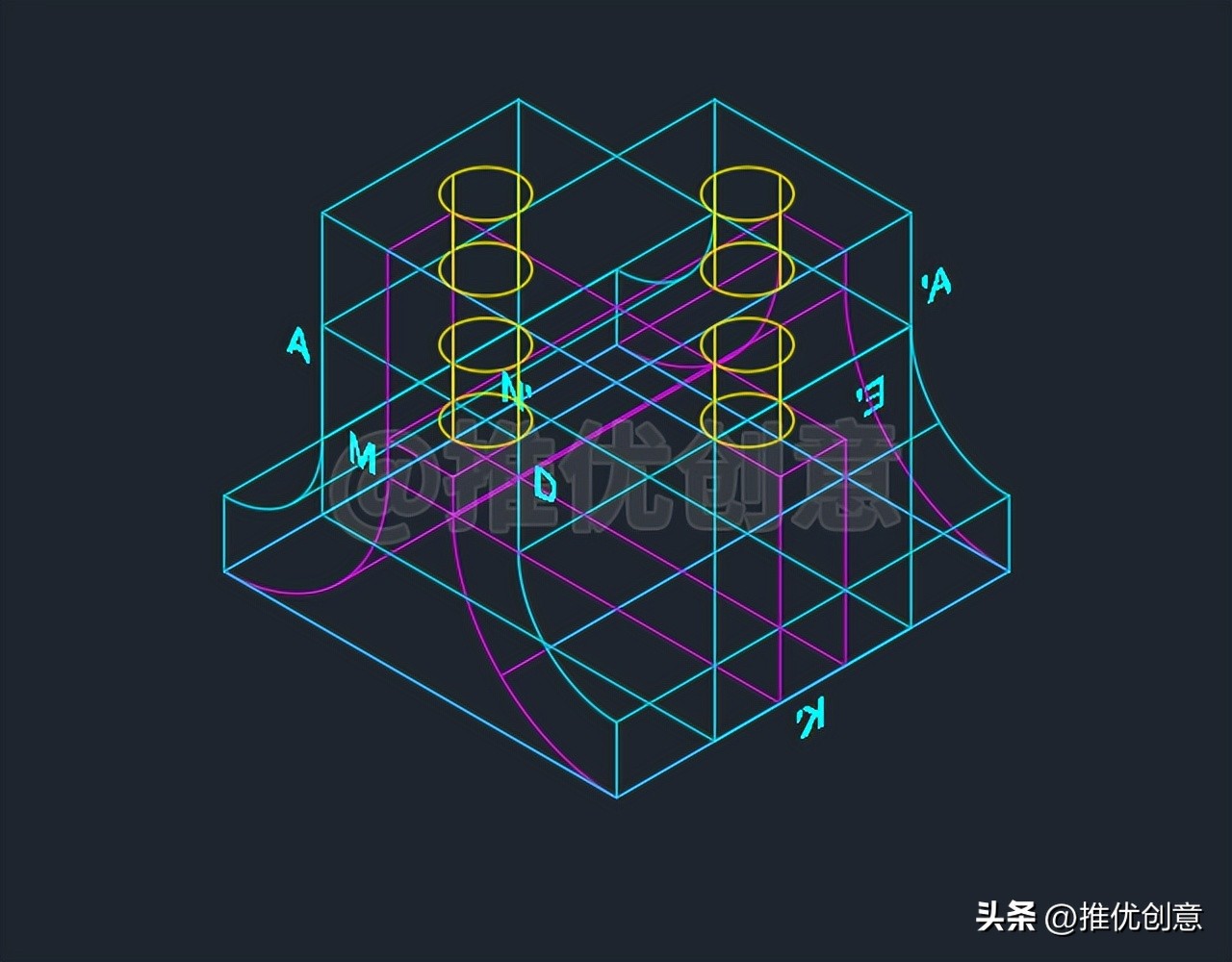
2.48、命令行输入“UNI”后回车,启用“并集”命令。
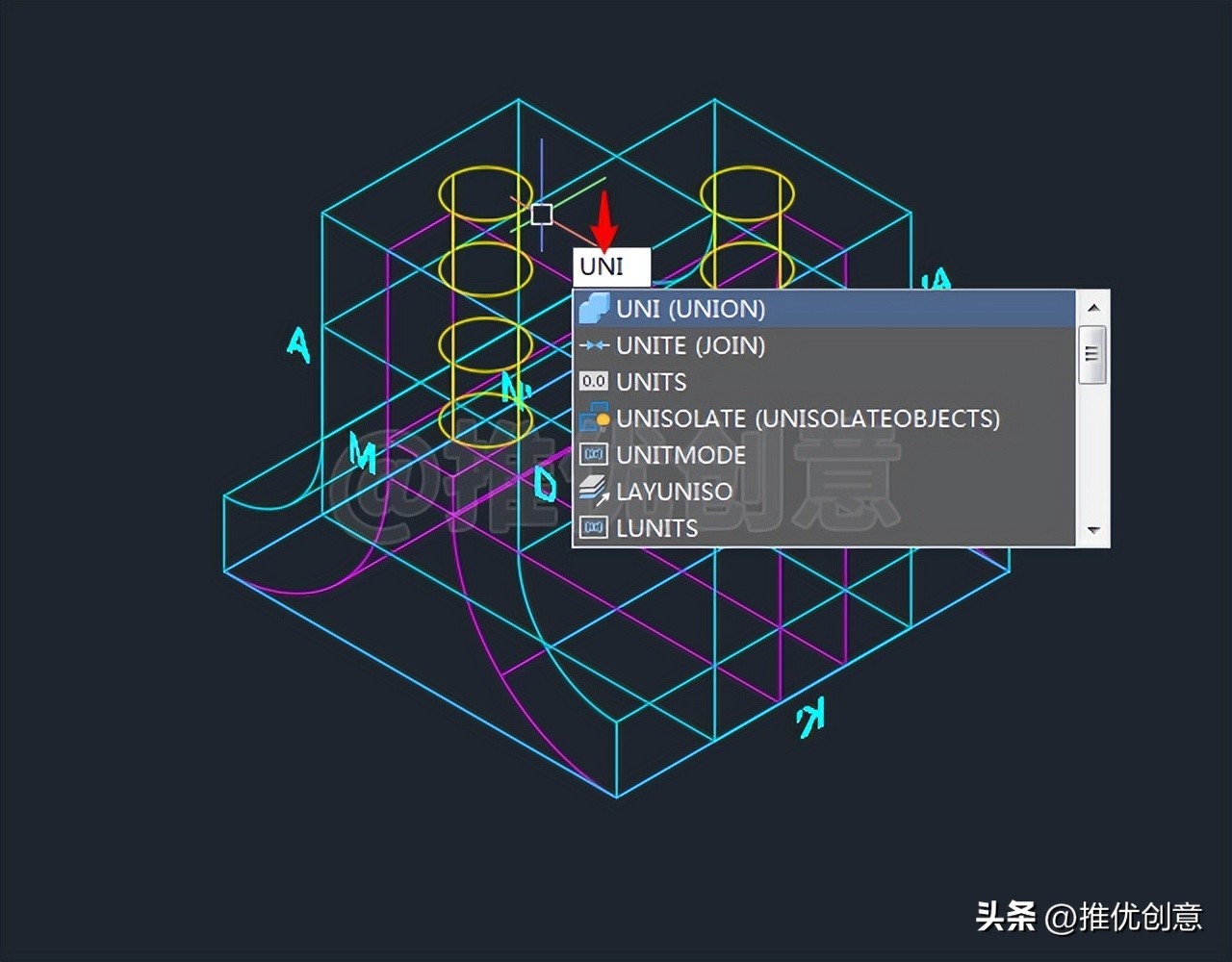
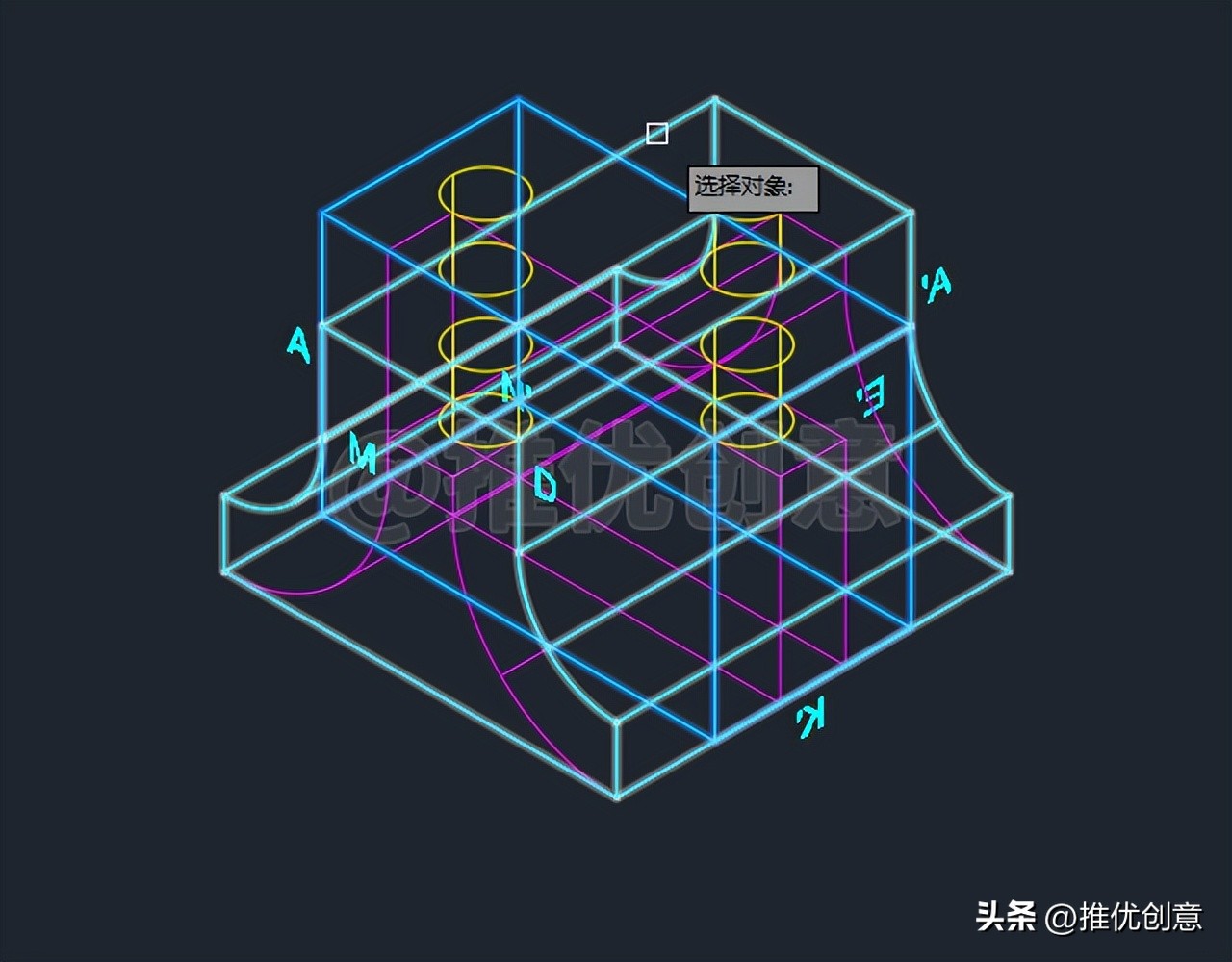
2.49、选中 青色三维实体A 、 青色长方体A' 作为 并集对象 后 回车 ,将 两个青色三维实体 合并为 一个青色三维实体 。
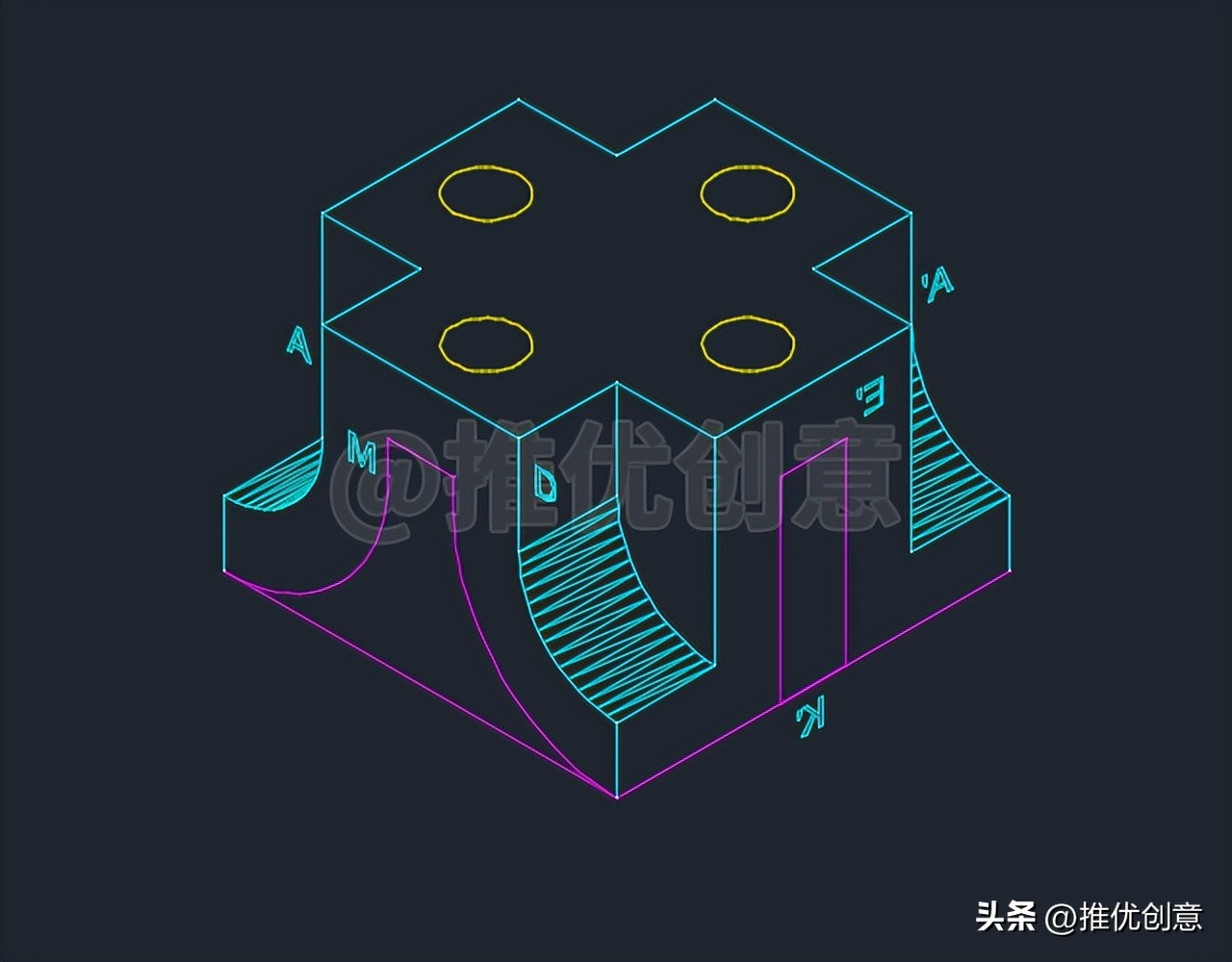
2.50、命令行输入“HI”后回车,启用“消隐”命令,看一下当前三维实体的情况。
2.51、命令行输入“SU”后回车,启用“差集”命令。
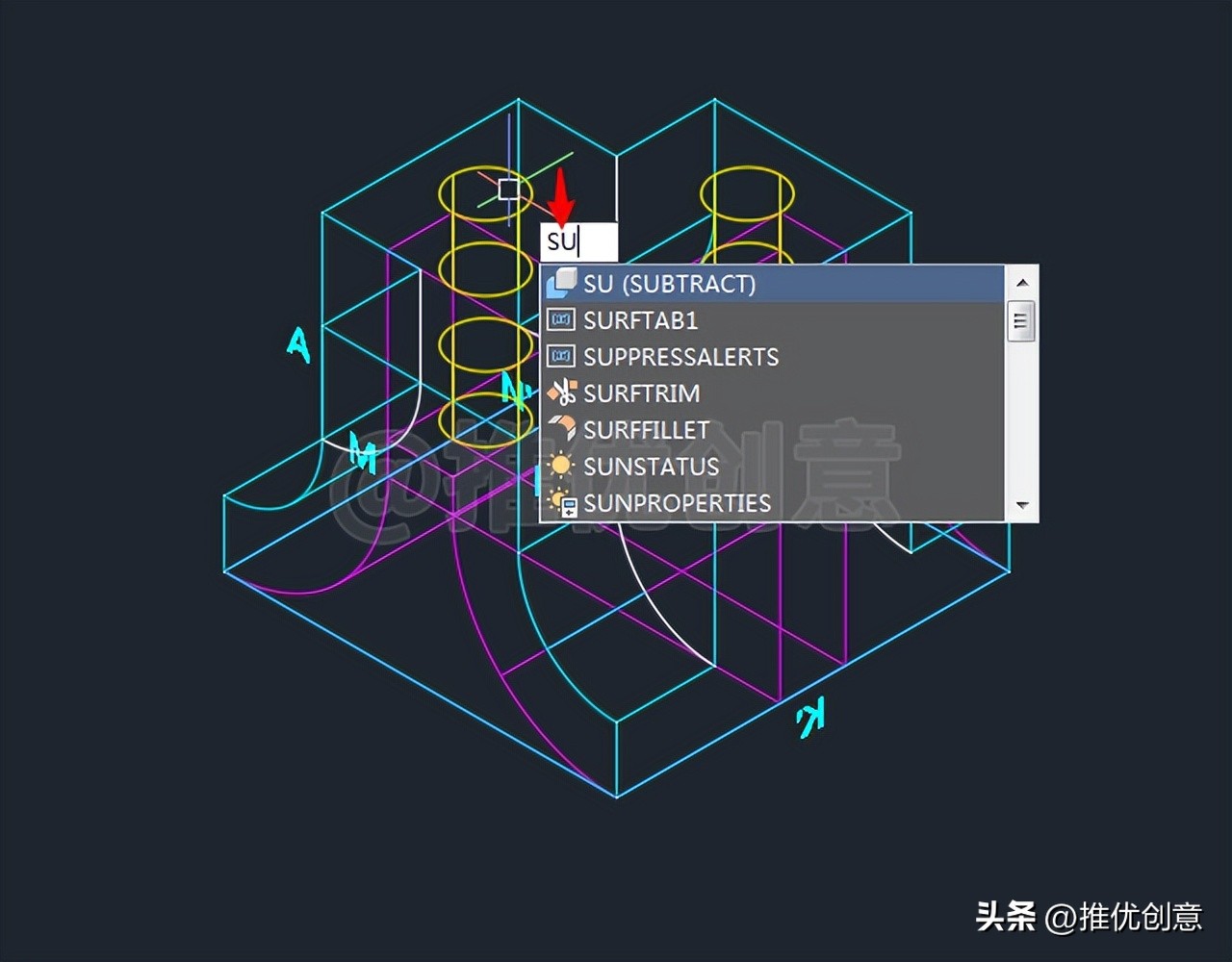
2.52、点选青色三维实体作为被减对象后回车。

2.53、选择红色三维实体M、红色长方体E'、四个黄色圆柱作为减去对象后回车。
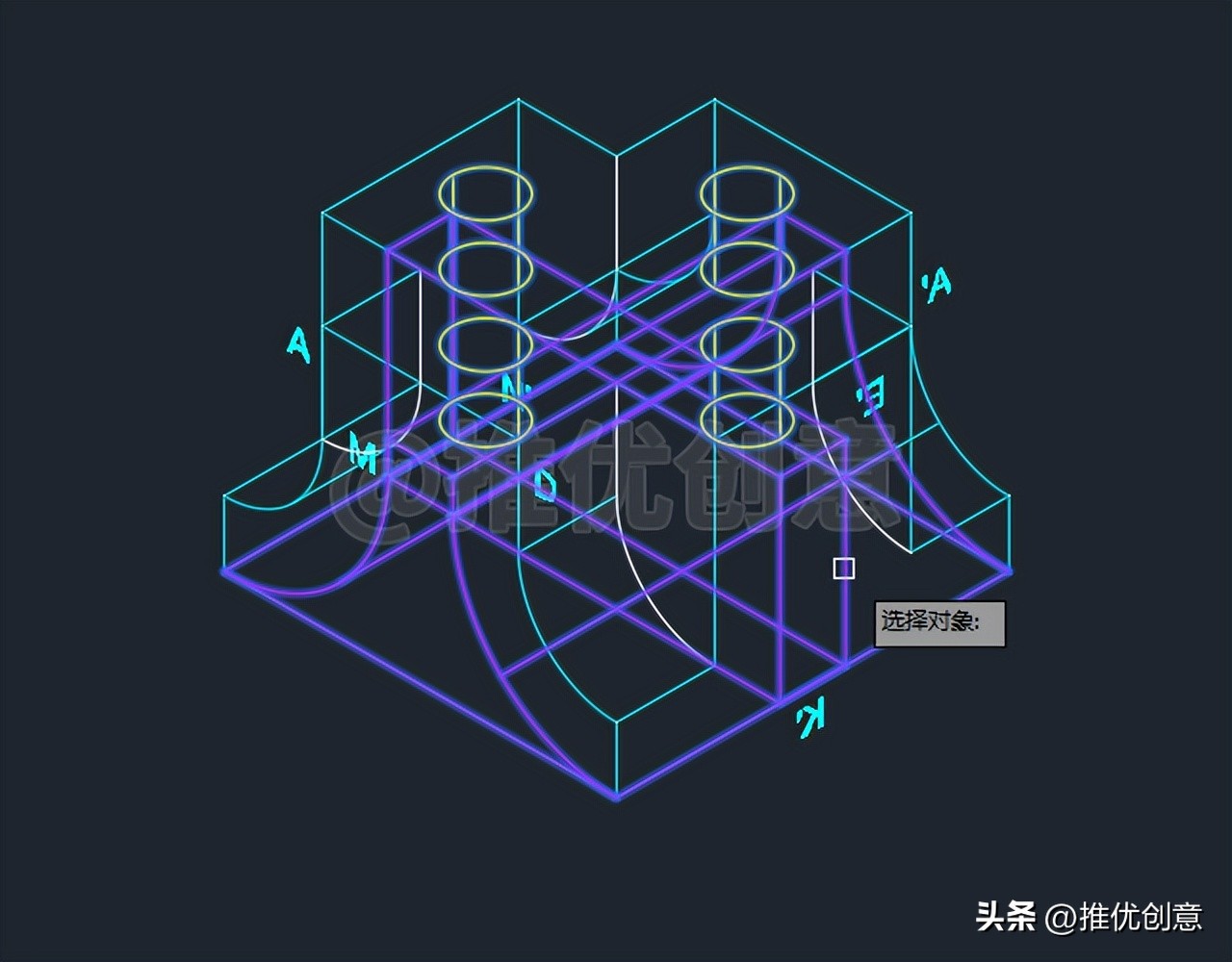
2.54、命令行输入“HI”后回车,启用“消隐”命令,看一下差集之后的三维实体。
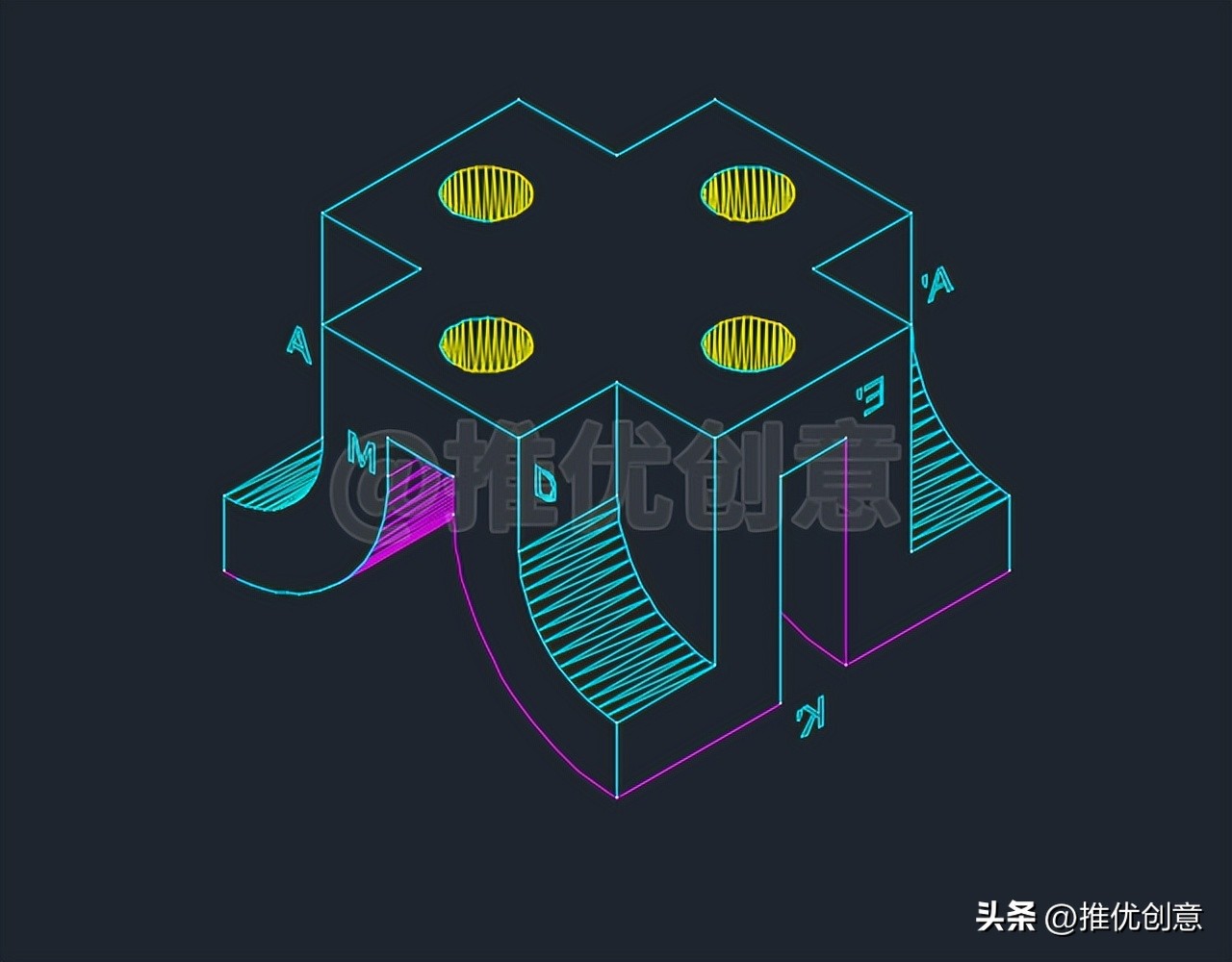
2.55、命令行输入“VS”后回车,启用“视觉样式”选项。
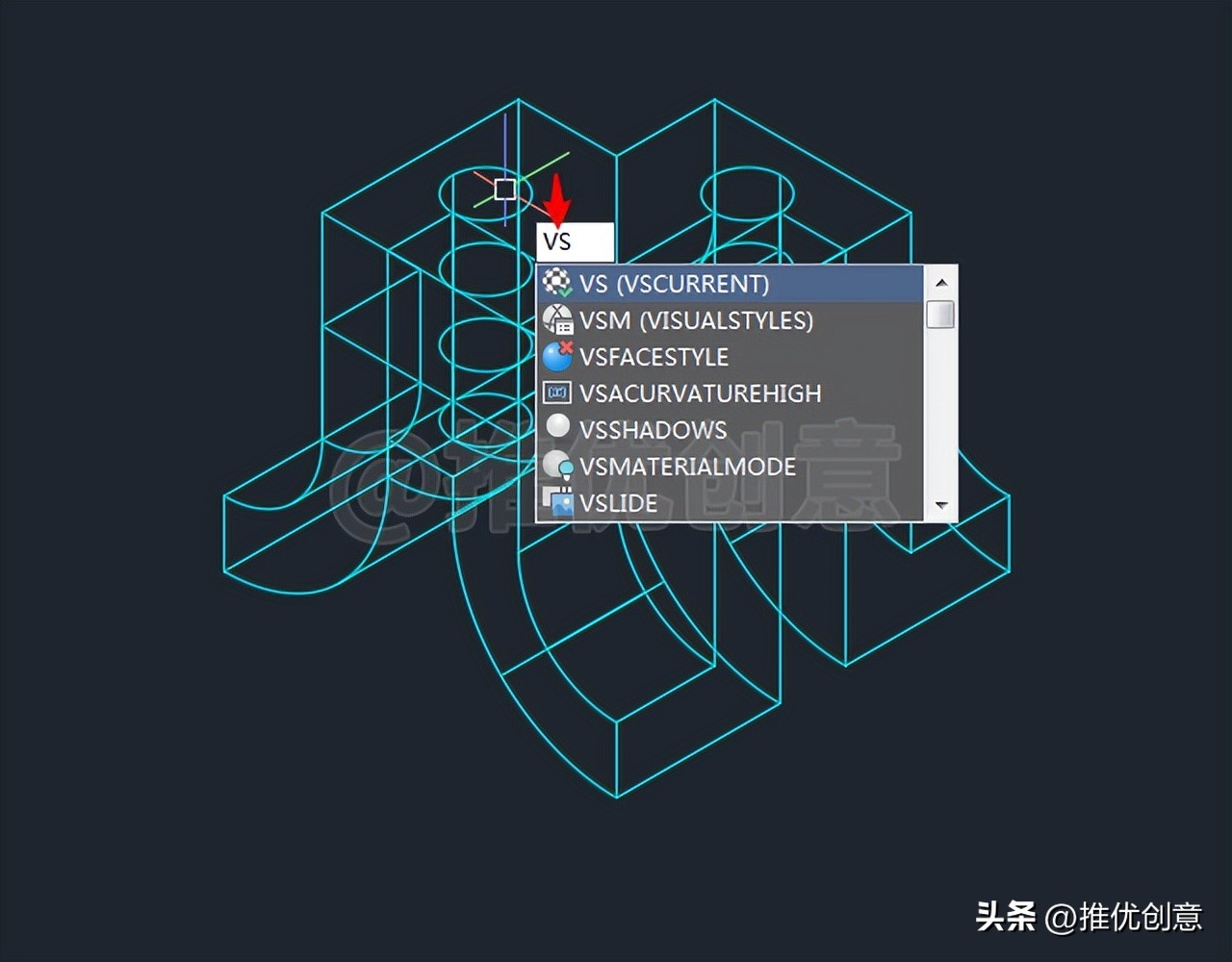
2.56、输入“C”后回车,选择“概念”视觉样式。
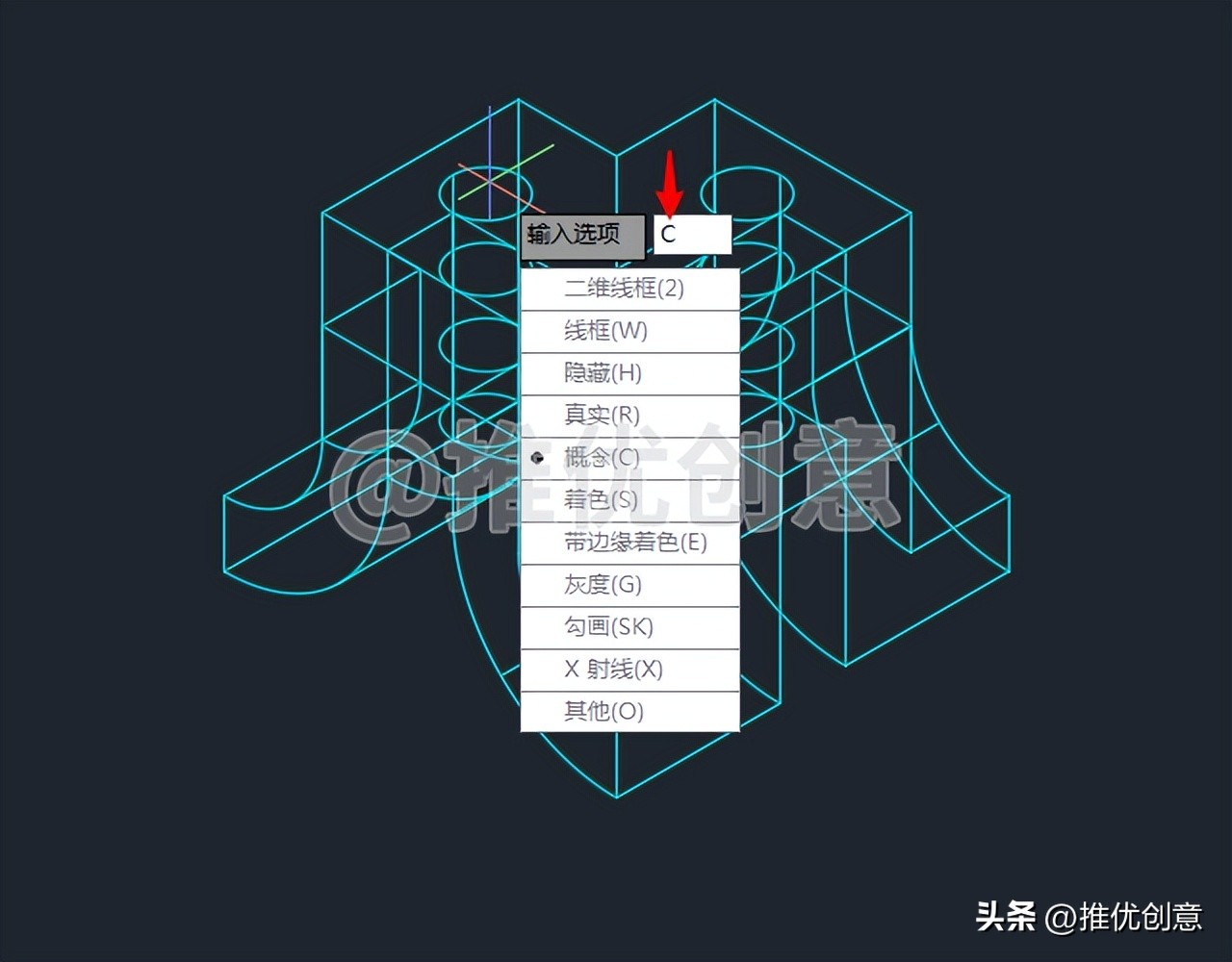
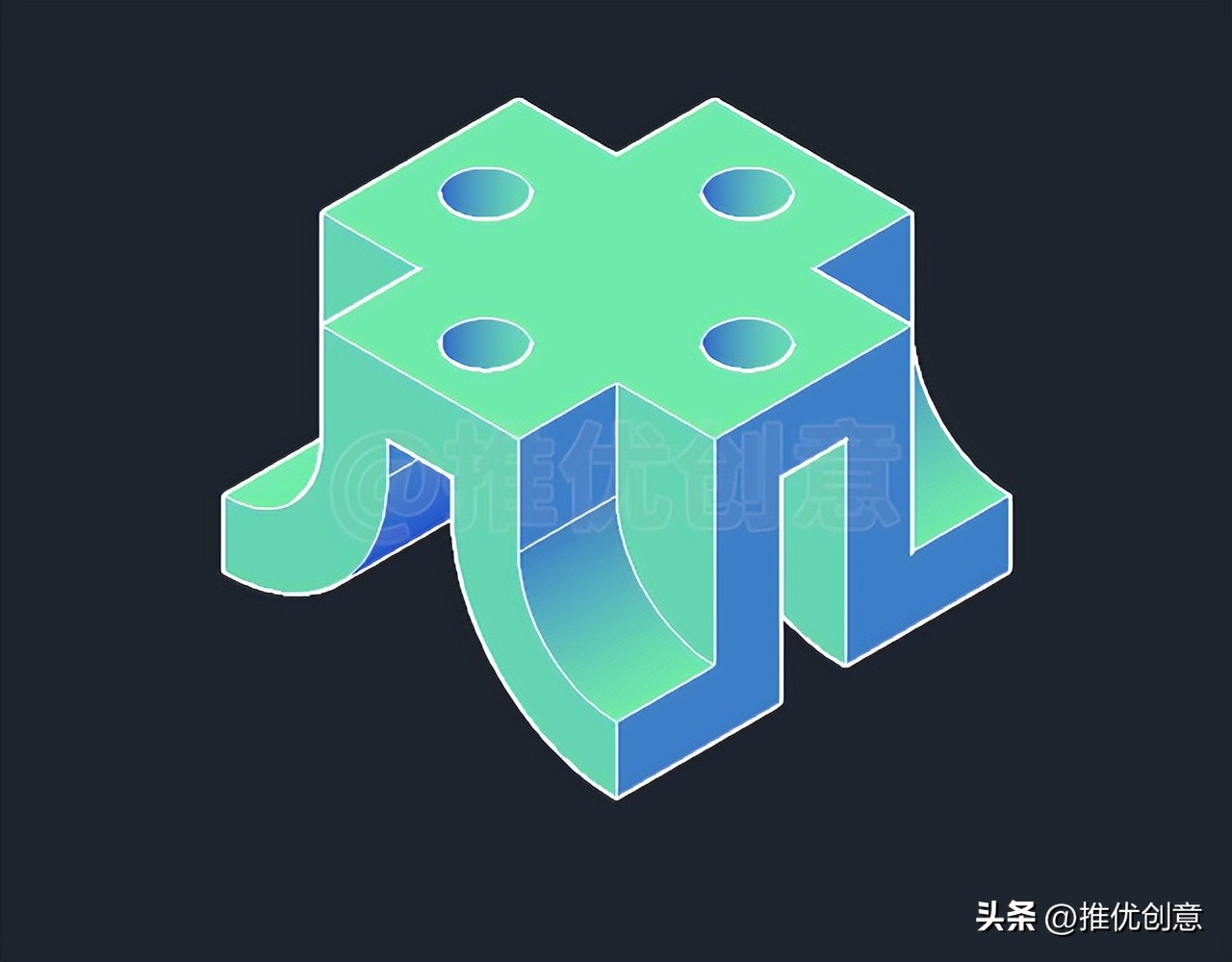
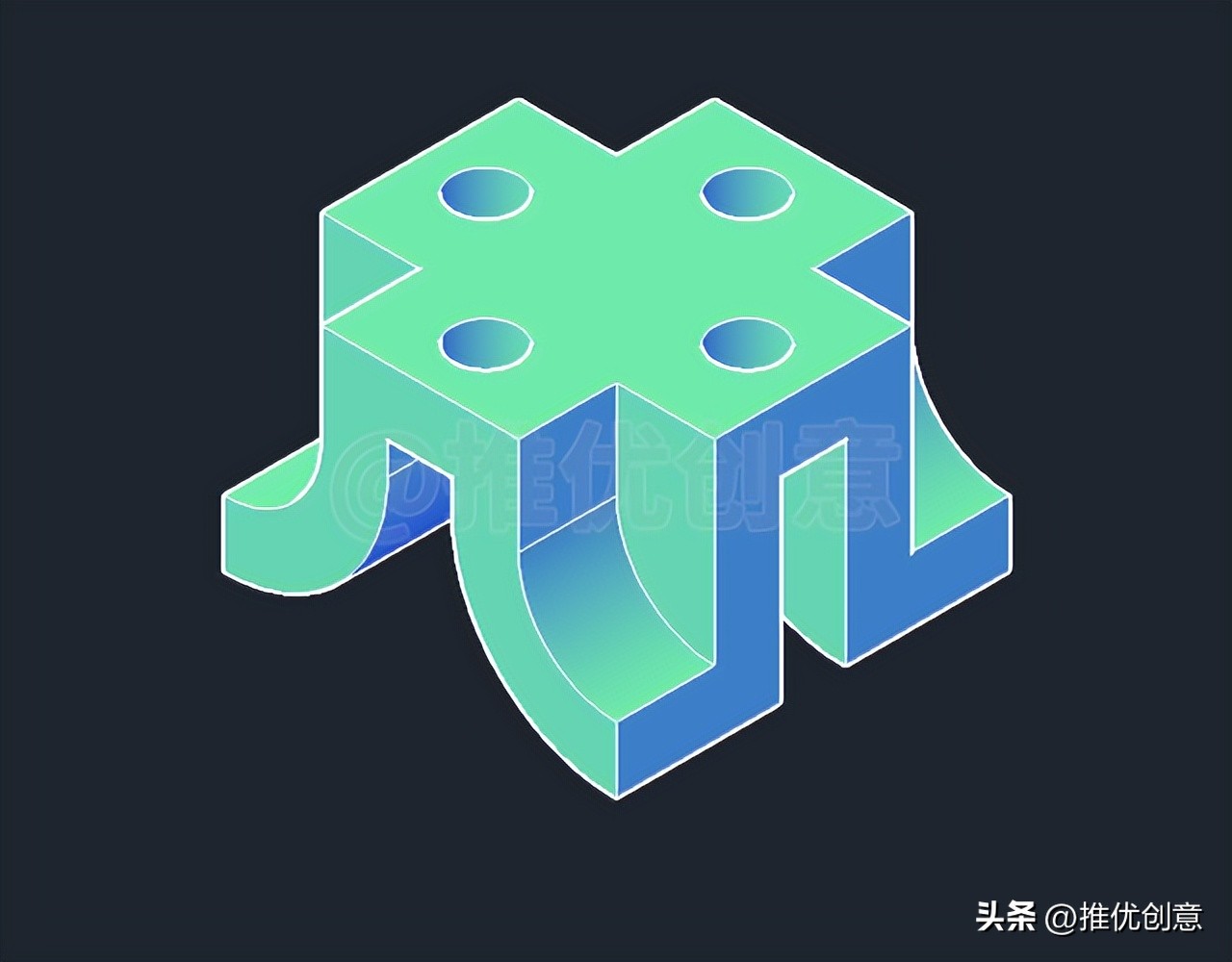
2.57、“概念”视图样式下的三维实体如下图。
20210512_01
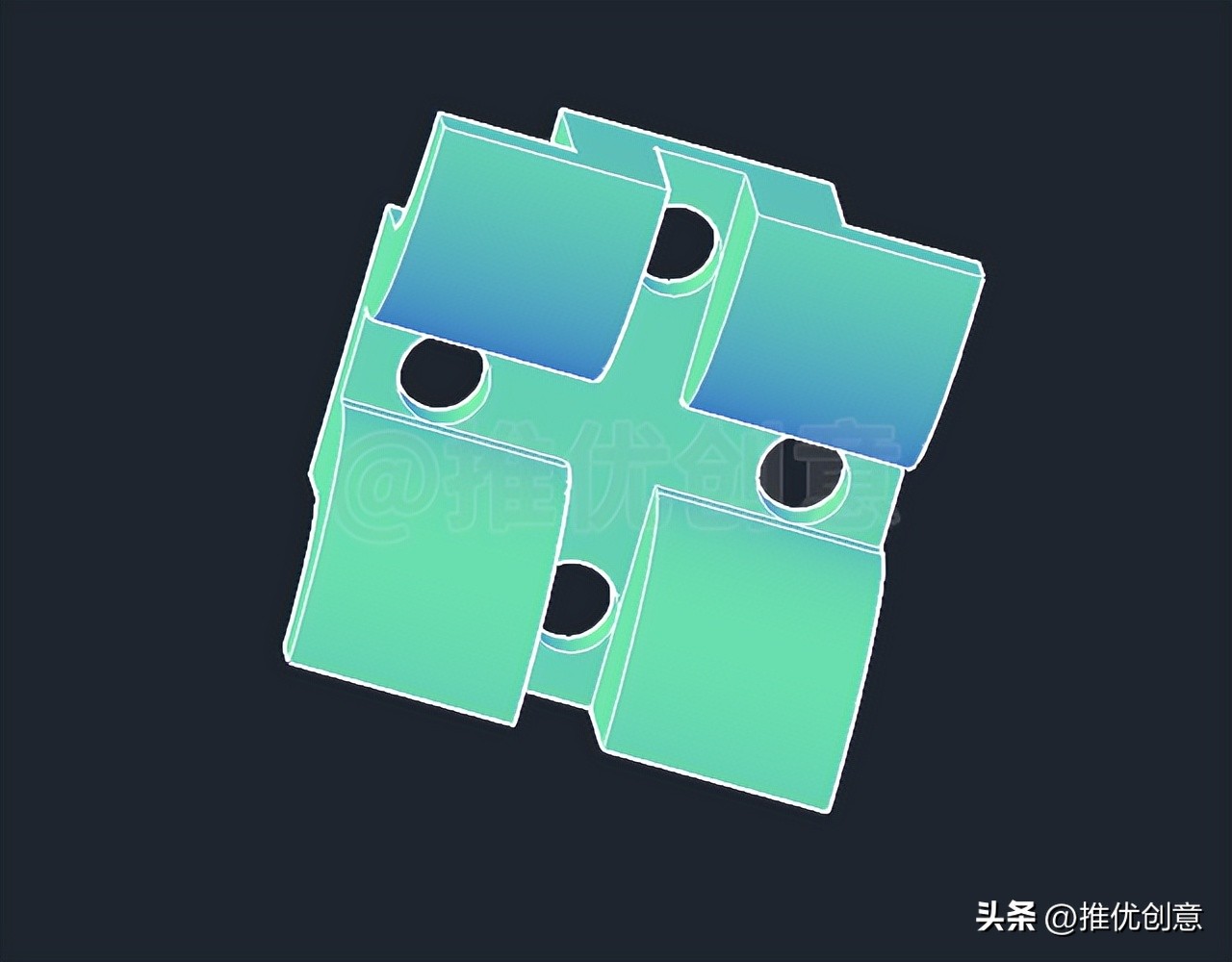
2.58、另一个视角下的三维实体,重点看一下底部结构。
20210512_01