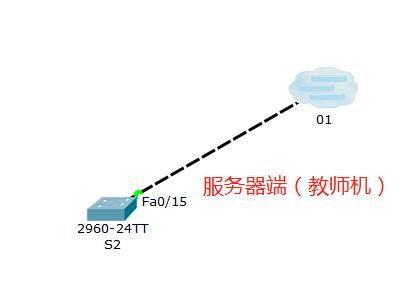
Packet Tracer7.0有一个"多用户"功能,非常好用。可让学生机的Packet Tracer连上教师机的Packet Tracer的软件。
此功能允许Packet Tracer的多个实例之间的多个点对点(对等)连接。通过允许Packet Tracer实例之间的通信,为有趣,互动,社交,协作和竞争性的学习环境打开了一扇新的大门。教师现在可以创建各种活动,让学生分组学习,促进学生之间更好的社交互动。通过共同努力解决问题和分享想法,学生将从这种环境中受益。学生和教师都应充分利用"多用户"功能在其学习环境中提供的优势。
那么,我们如何配置"多用户"功能呢?
注意事项:
1.本文所使用的是Packet Tracer7.0汉化版。
2.设备名称尽量不要用中文这样的两字节字符,而采用英文这个的单字节字符。
3.本教程仅说明此功能,如有需要,再写具体的案例大家一起学习。
一、配置服务器端(通常设在教师机):
1.创建文件,并保存。
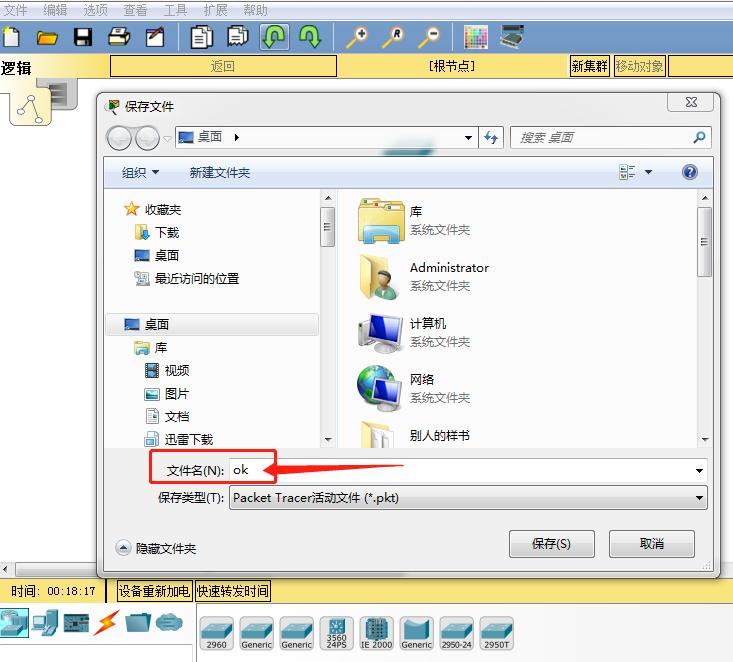
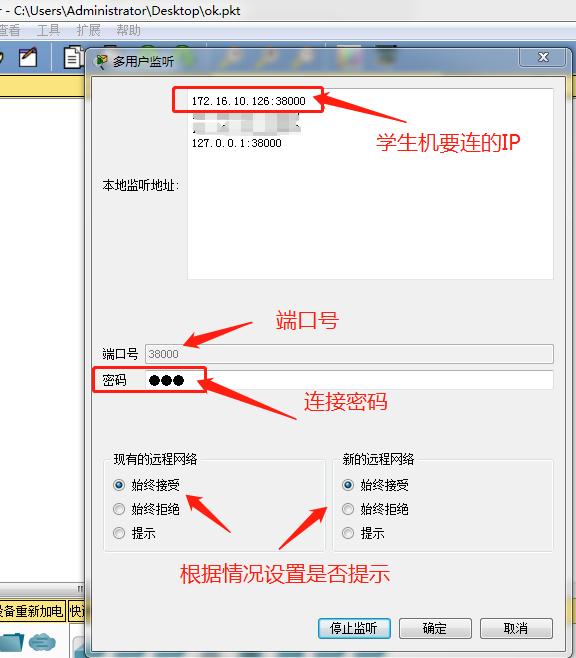
2.配置"多用户监听"参数。
单击菜单:"扩展|多用户|监听",打开以下对话框,配置好后,按"确定"保存。
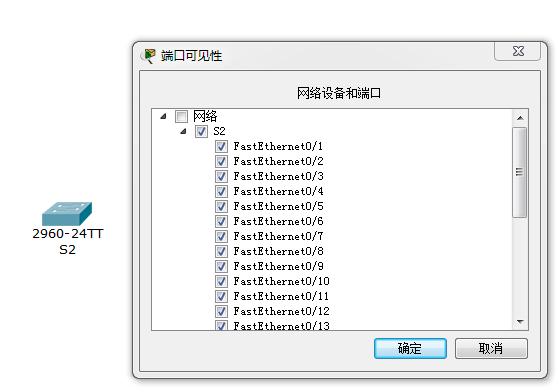
3.根据实际情况,添加设备。单击菜单:"扩展|多用户|端口可见性",打开以下对话框,配置哪些设备的端口,可让远程的学生机可见。配置好,按"确定"保存。
4.最后,保存好文件。接下来,就可在学生机连接教师师的设备了。
二、配置连接端(通常设在学生机):
1.添加"多用户连接"组件。
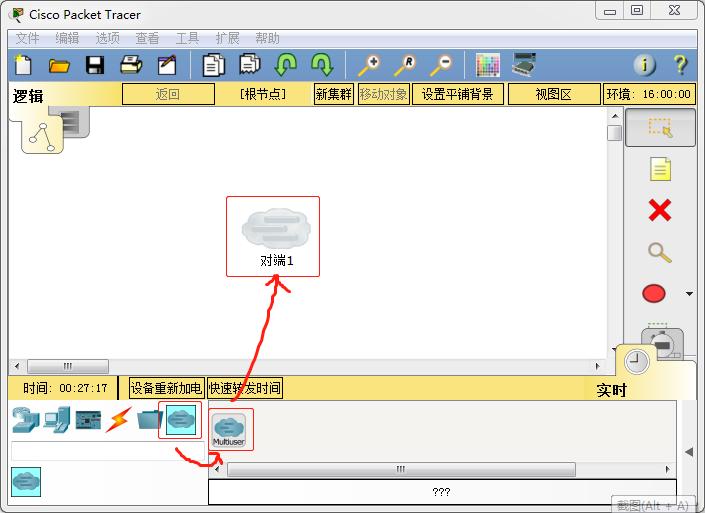
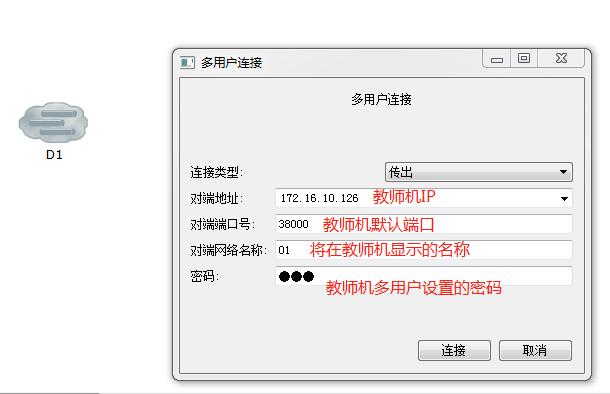
2.将"对端1"改名为"D1"。单击"D1",打开"多用户连接"对话框,如下图配置,记得连接类型为"传出",最后单击"连接"。即可。
3.根据实际情况,添加设备,连接"D1"里的设备端口。
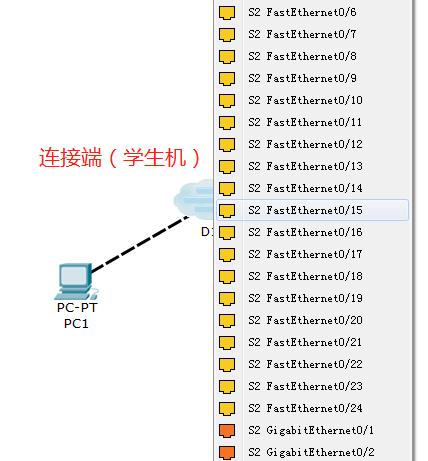
4.在教师机,可见学生机连上设备端口了。