我们在CAD的作图过程中,肯定会遇到这种情况,有时候我们习惯了一些比较常用的图层、视图或者标注等,但下次打开CAD又要重新设置,太烦了吧,那这时候怎么办呢?这个时候,我们就需要新建一个样板图形了

接下来,小编给大家讲解一下如何创建和保存样板图形
1、首先,我们打开CAD软件,在左上角找到“文件”-“新建”按钮,这里我们可以看到后缀为dwt格式的样板图形。
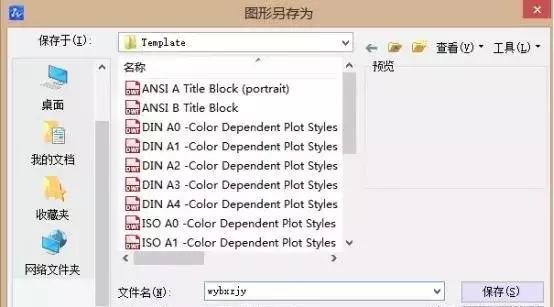
2、我们新建一个样板图形,选择默认的样板,然后再修改我们比较常用的工具,修改设置完成之后我们用CTRL+SHIFT+S的快捷键把当前的图形设置另存为我们的样板文件
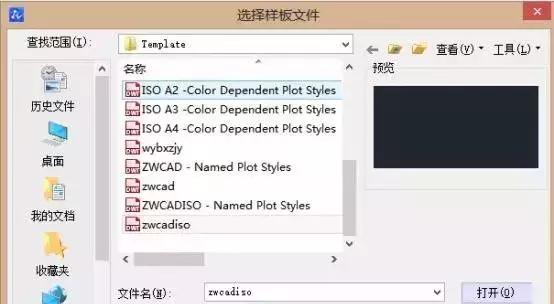
3、在CAD软件的命令行中输入OP指令,在“文件”显示卡下方点击“快速新建的默认样板文件名”选项

4、再选定右边的“浏览”按钮,选定我们的样板文件。这样,下次新建图形时就会默认选择这个样板文件
CAD图形中的样板图形是不是很好用,这个样板图形能存储图形的所有设置,包含预定义的图层、标注样式和视图等,这样我们只需要在模板中添加我们需要的东西就好了,是不是很方便呢?

简单的操作可以让我们使用CAD的时候得心应手,大家学到了吗?有不懂的可以在下方评论区留言哦,我们一起交流、讨论。
有想学习五金模具设计,塑胶模具设计,UG编程,铸造模具设计,压铸模具设计,CAE分析的朋友,可以加我微信 JZYTHD123或者QQ群:110598340领取每天下午晚上都有的免费的公开课链接,也有免费的学习资料领取哦!