出去玩,经常会照各种照片,随着科技的发展,相机像素越来越高,照片质量越来越好,这时当照片太多的时候想把大量照片传给别人就是一件超级痛苦的事情了。
本文介绍一种家用小白方法,方便大家保存大量照片后快速分享给自己的亲朋好友们。
1.问题展示
假设我有1362张照片,共计3.71GB,需要通过U盘或者移动硬盘传给另外一个朋友。
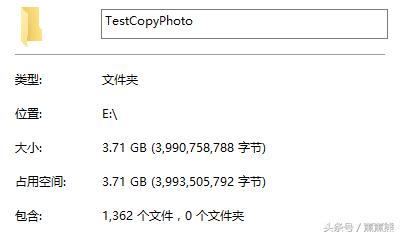
常规方法,直接复制到U盘,效果如下(不同电脑或U盘可能有不一样的性能效果,这里仅用于展示对比说明,同一个电脑设备下做不同的操作):
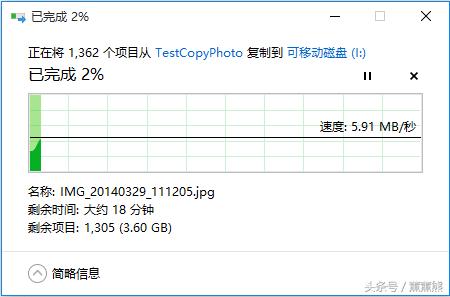
可以看到常规方法需要大约18分钟。这时大家肯定会说,先压缩成压缩包再传会快一些,我承认确实传输速度快了,但是压缩和解压缩也需要时间,我这里也展示一下:
-
把这么多照片压缩成zip压缩包大约需要6分钟左右,压缩后大小大约为3.62 GB(对于图片格式的文件压缩效果很不明显):
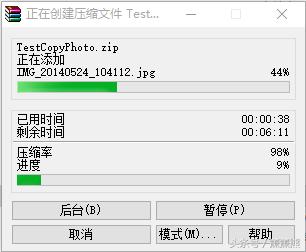
-
把压缩包复制到U盘上大约需要7分30秒:
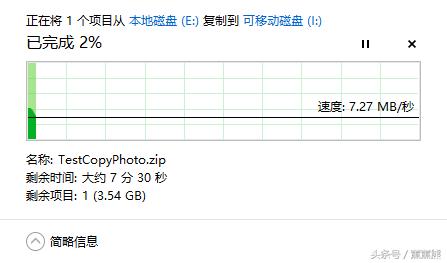
-
如果想要查看的话,还得解压,解压时间大约不到一分钟,如下:
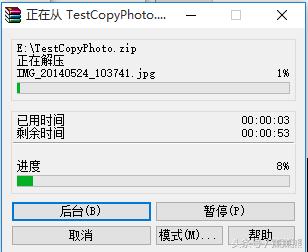
由此可见,对于大量的小文件来说,压缩传递的方法其实也没有省多少时间,而且压缩包分享给任何一个人,想看全部的话都得先解压。同时压缩节省的空间也不是特别明显。
2.问题解决
这里介绍的一种方法是使用虚拟磁盘。VHD是Microsoft Virtual Hard Disk Format(微软虚拟磁盘文件)的简称,可以被压缩成单个文件放在宿主机器的文件系统上。简单理解就是,VHD也是一个文件,挂载VHD后就可以和正常操作本地磁盘一样进行读取或写入,一般来说如果你的系统是Windows Vista、Windows 7/8等以上版本都可以使用。而VHDX是VHD的升级扩展版,拥有更大的存储和更高的性能。下面简单介绍一下操作步骤:
a)创建VHDX文件
-
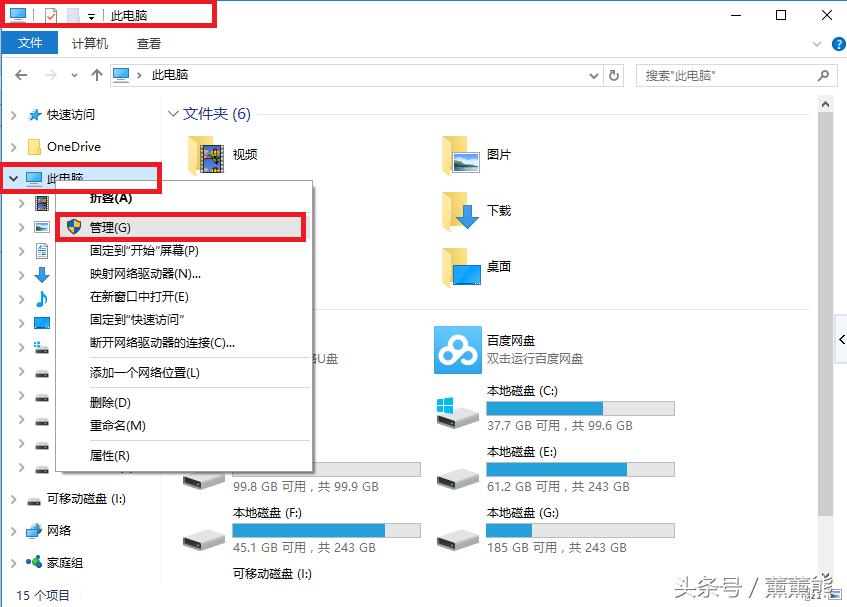
打开文件资源管理器或者我的电脑,在我的电脑(此电脑)上右击点击管理,如下图:
-
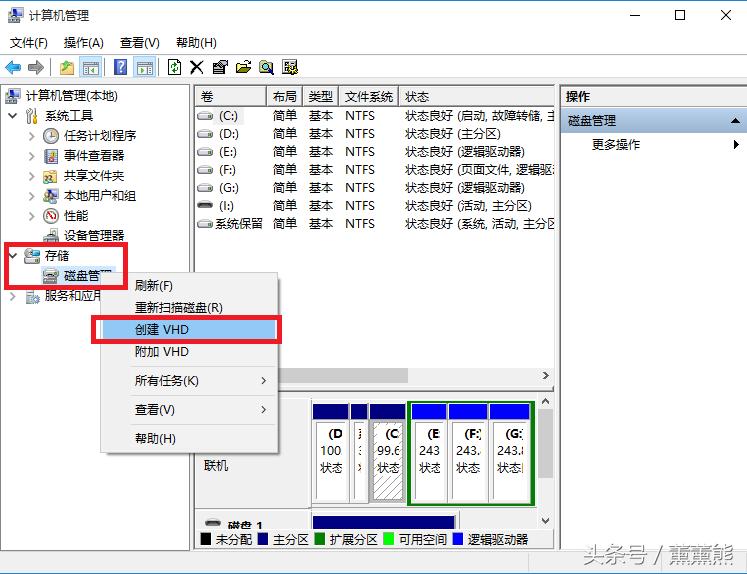
在打开的计算机管理页面中找到存储->磁盘管理,点击创建VHD:
-
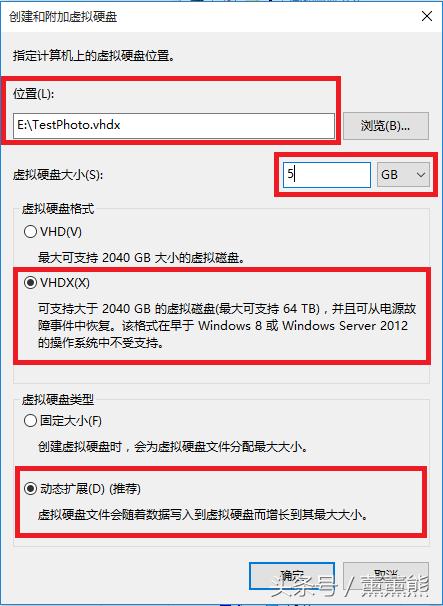
在创建和附加虚拟磁盘页面添加相关的信息。
其中位置是创建虚拟磁盘文件的位置。
大小是该文件的总大小,也就是可以放多少大小的文件.
格式有两种,一种是VHD,一种是VHDX,如果想要兼容旧版本Windows,则只能建VHD类型的,推荐VHDX(使用方法上几乎一样,这里用VHDX做例子)。
虚拟硬盘类型,动态扩展就是用多少,虚拟磁盘文件就多大,可根据自己选择创建合适的。
-
确定后就创建好了是一个vhdx后缀名的文件。磁盘刚创建完后需要在磁盘管理页面进行初始化:
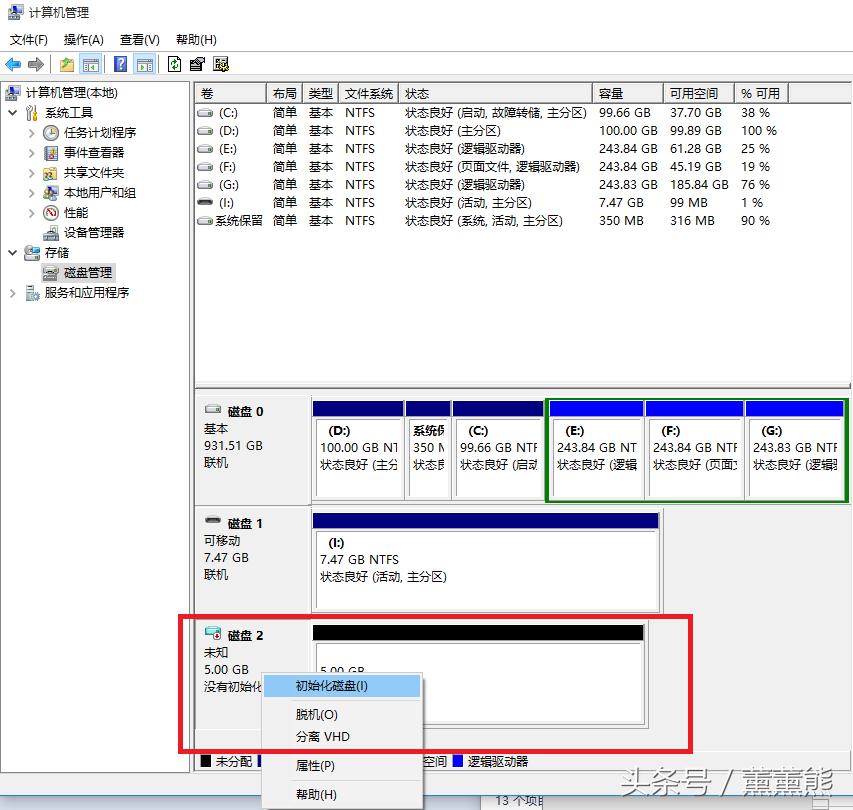
-
初始化后新建简单卷,之后按照指引格式化磁盘一路Next即可。创建好后直接访问创建过程中选择的盘符即可操作这个虚拟磁盘了:
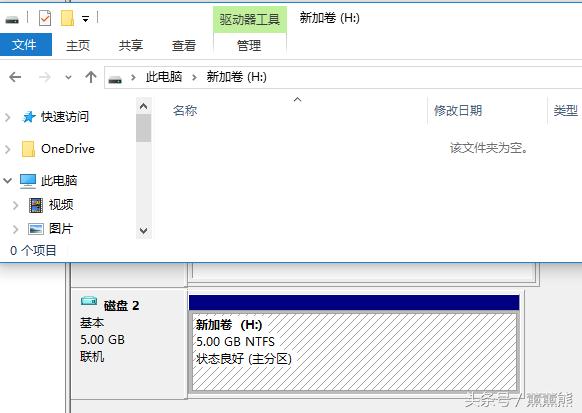
b)复制要保存或者传输的文件到虚拟磁盘上
附加上虚拟磁盘文件后,就可以正常当成本地磁盘使用了。可以把要保存或者传输的文件复制到里面去,由于是本地磁盘传输,速度要较之前传到U盘里快一点:
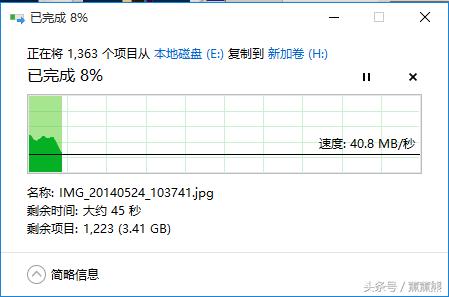
到此为止,一个存有数据的虚拟磁盘文件就做好了。
c)快速保存或分享虚拟磁盘给亲朋好友
如果想再保存一份数据或者把虚拟磁盘中的文件发给亲朋好友,则需要先分离VHD,如下在磁盘管理页面右击“磁盘 2”,选择分离VHD:
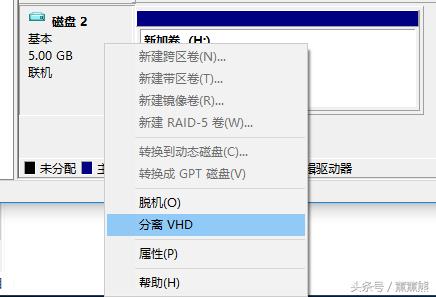
确定后就可以复制虚拟磁盘文件到U盘或者其它位置了:
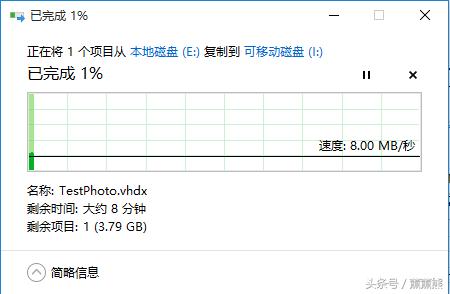
可以看到时间大约需要8分。如果在别的机器上使用的话,只要系统支持,直接双击即可挂载虚拟磁盘,具体见下一段。
d)挂载VHDX文件
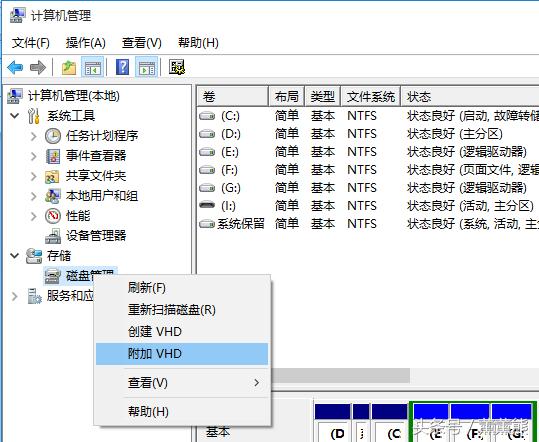
把虚拟磁盘文件复制到其他电脑上或者重启自己电脑后,你会发现虚拟磁盘在我的电脑中找不到,原因是由于没有挂载VHDX文件。有两种方法可以挂载VHDX文件,一是直接双击那个磁盘文件,Windows会自动挂载,二是通过磁盘管理页面,选择附加VHD,按照指引操作即可:
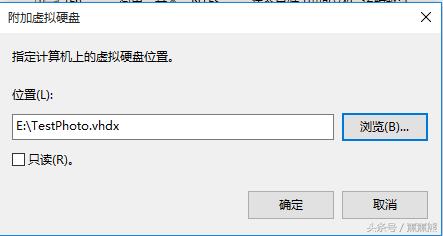
在弹出的页面上选择要挂载的虚拟磁盘文件就完成了:
e)效率对比
在同等条件下,效率对比如下(不同环境不同文件情况下可能效率不一样,但是能够看出来区别):
| 方法 | 总时间 | 额外说明 |
| 直接复制所有文件 | 18分钟左右 | |
| 压缩成压缩包传输后解压 | 约14分钟 | 每次如果有新增文件得添加压缩,每次复制到目的端想看的时候都要解压 |
| 制作成虚拟磁盘文件后传输 | 约9分钟 | 虚拟磁盘文件就创建的时候需要复制大量文件,之后随时用随时添加,到目的端后可以直接附加 |
f)设置开机自动挂载VHD(高级应用可以不设置)
对于虚拟磁盘文件,每次开机都需要重新挂载,这个比较麻烦,可以设置一个开机启动项脚本实现自动挂载逻辑。
-
在虚拟磁盘文件同级路径下创建一个文件叫做”AttachVHDCommands.txt”,里面内容如下(双引号里面需要改成自己vhdx的文件路径):
select vdisk file = "E:\TestPhoto.vhdx"
attach vdisk
-
创建一个文件叫做”AttachVHD.bat”,里面内容如下(后面路径需要改成上面文件的路径):
C:\Windows\System32\diskpart*ex.e** /s "E:\AttachVHDCommands.txt"
-
打开系统启动项路径“C:\ProgramData\Microsoft\Windows\Start Menu\Programs\StartUp”,把bat文件放进去:
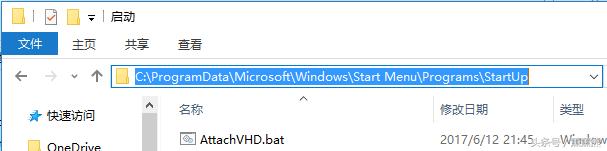
重启电脑,验证虚拟磁盘文件是否可以直接挂载。
3.扩展应用
其实这样的方法可以保存任何大量的碎文件,包括程序代码、文件资料等,方便整理和备份转移。
[本人原创文章,仅供学习研究之用,如有错误请留言,如觉得不错请推荐分享,谢谢支持]
[更详细的内容请参考:本人博客园——薰薰熊的技术分享社区 by 永远薰薰]