大家好呀,我是三石~
又到了PPT美化时间啦,今天给大家带来一份「淘宝直播」的PPT美化。
来看一下这个PPT的原稿,一共4页。有封面页、内容页、还有一个流程图。
我将对他进行一个简单的美化设计,使它变得“高大尚”一些。
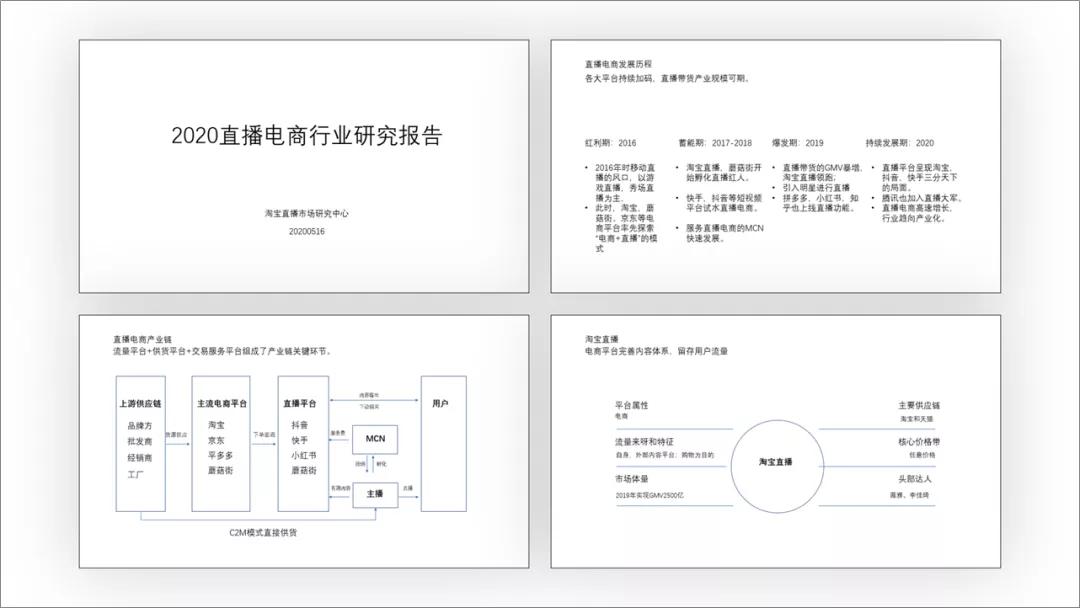
此案例来源于「利友圈」的「美颜计划」
当你看到这份PPT的时候会如何设计,有想法吗?
如果没有灵感,我们可以去花瓣找一下设计灵感。
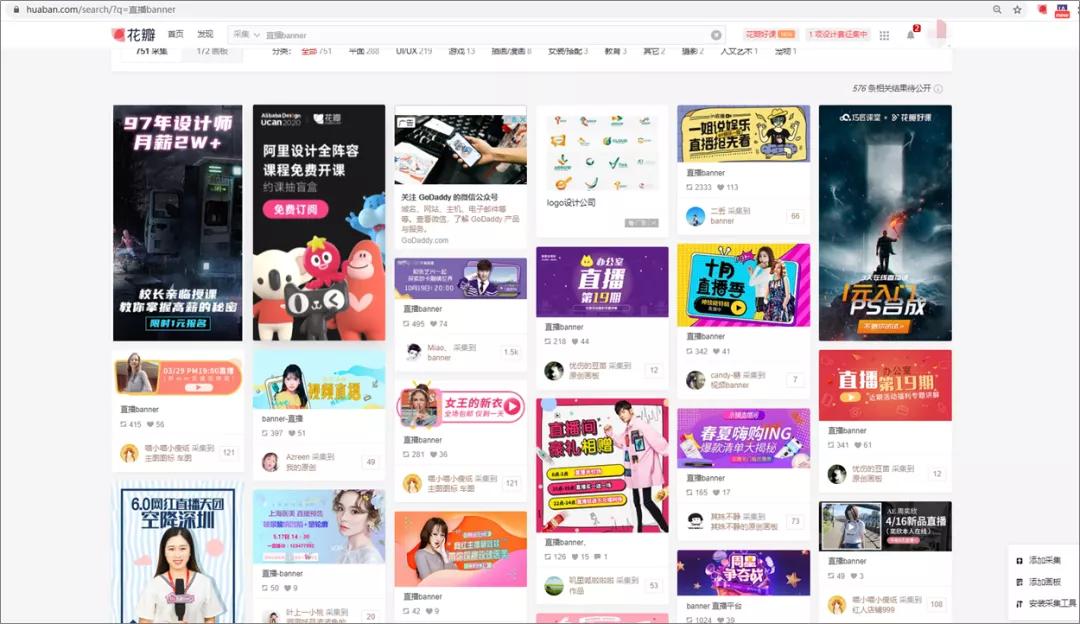


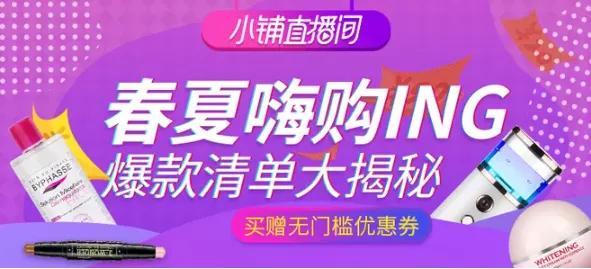
看了非常多的海报,发现这些海报设计,用的比较多的颜色是“深蓝色”、“粉色”、“黄色”。
我们也可以使用这些颜色来制作PPT。

确定了颜色以后我们再开始排版。
第一页的制作

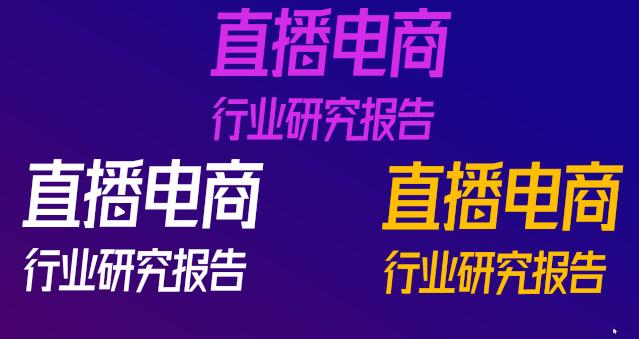
这是一张封面的PPT,就几个文字,看上去比较单调,我们要想办法加一些“素材”上去。
首先将文字进行排版:
字体:我用了字体圈欣意冠黑体。
对齐方式:我们选择了左对齐。
文字字号:上有一个大小对比。
这里我们用了「布尔运算」将“播”字做了一个处理。

这样排版右边的部分太空了,我们可以加上一些直播的“素材”,
比如:“薇娅”,“李佳琦”等网红的人物图,或者淘宝的手机截图等等。

OK,这样PPT的“雏形”就已经出来了。
但是纯白色的背景不太好看,我们可以调一下背景的渐变颜色。

最后添加上一些小的形状和线条做一下修饰,这样一张封面的PPT就制作完成了。

PS:这里的文字用到了“叠字”的效果,就是将三个不同颜色的文字错落的叠起来。
第二页的制作

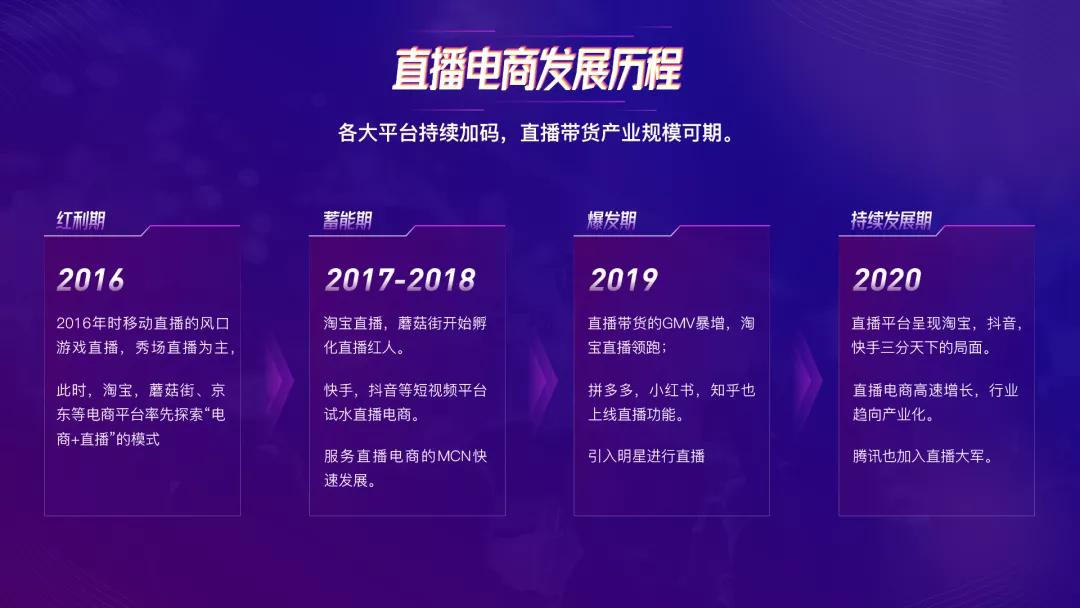
这是一张时间轴的PPT,每个时间点下发生的事情都已经整理好。
我们只需要用几个色块将它们区分开即可。

矩形太过于普通了,我们可以利用「布尔运算」,改变一下矩形的形状。


操作完成后,我们就能得到这样的形状了。

白色背景太单调了,我们还是需要将其调整为渐变色。
不光是背景需要调整颜色,色块和文案也是需要调整的。
PPT的周围还可以添加一些渐变的线条,这样一份时间轴的PPT就制作完成了。
第三页的制作
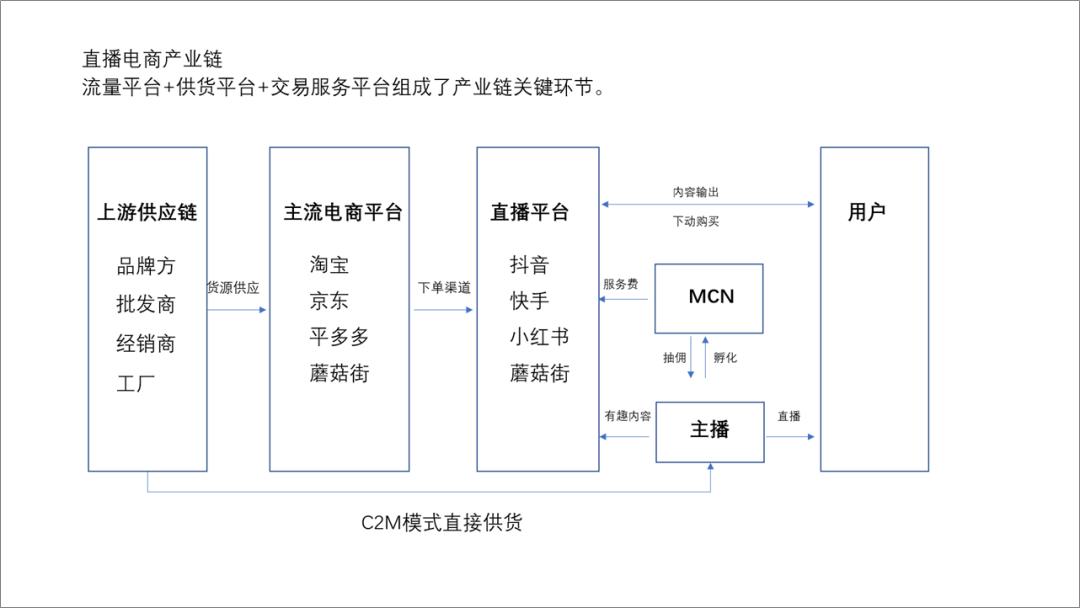
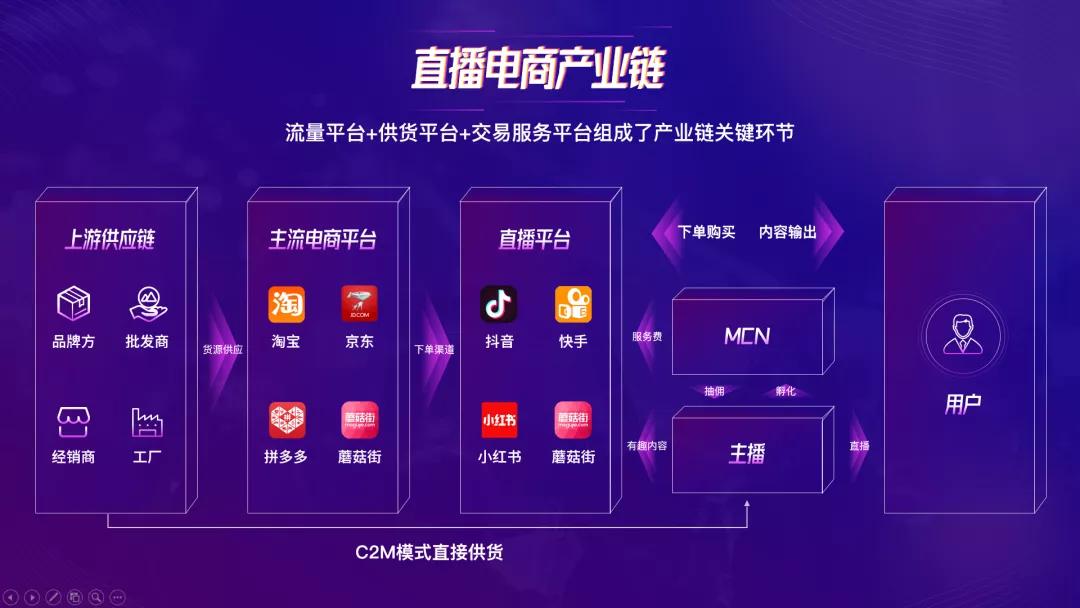
这是一张流程图的PPT, 一般情况下,这样的流程图我们会保留原来的“架构”,除非客户说要更改。
这张流程图也非常的清晰,不需要太多结构上的变化。
只需要将里面的文案换成对应的“图标”
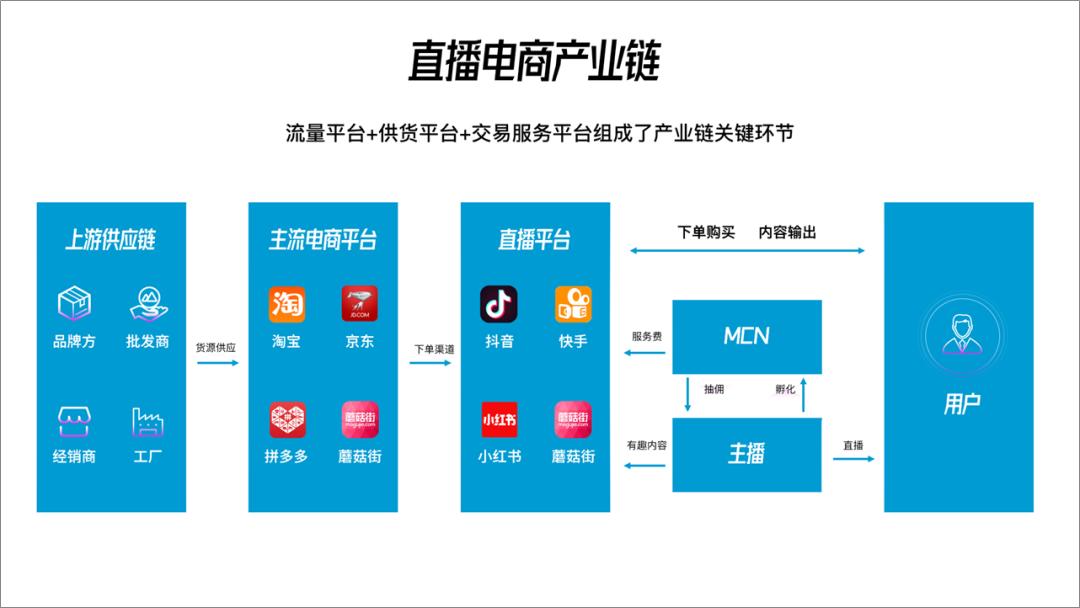
这些小箭头可以用渐变的三角形来表示。
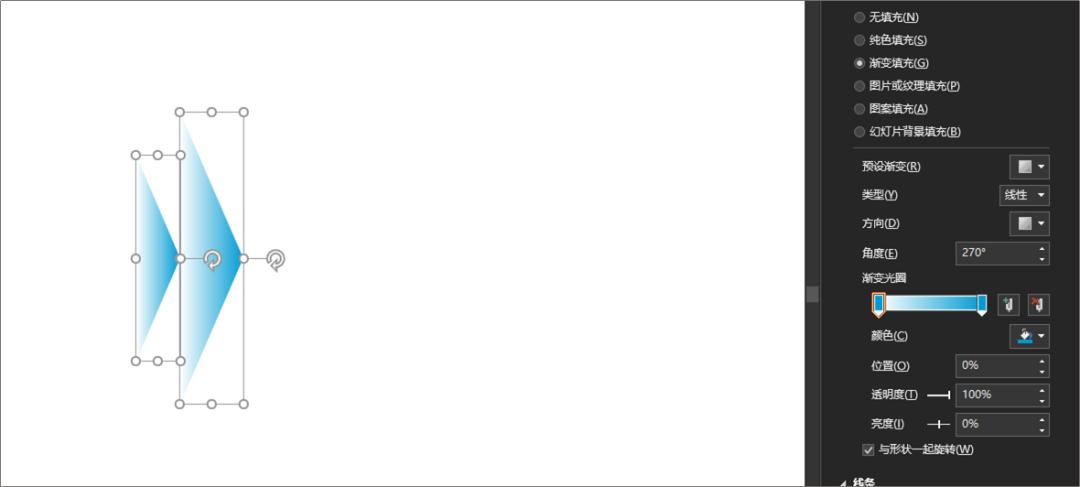
背景还是得换成渐变色的,色块也要调整一下渐变。

调整好渐变以后,发现太过于“普通”了,少了点感觉。
于是我就将形状改为立方体,让流程图看起来更“高大尚”。
立方体的制作方式:
插入一个矩形和两个平行四边形。
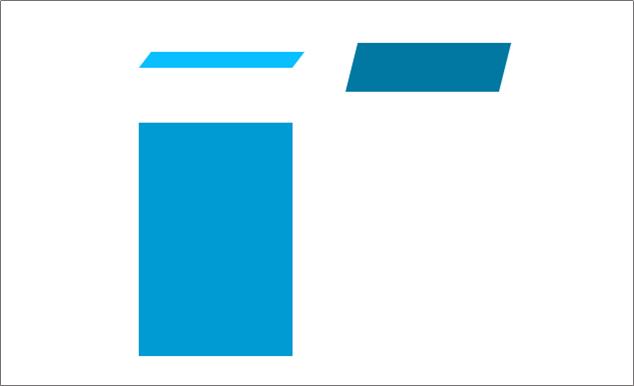
调整好两个平行四边形的长宽,就像这样,
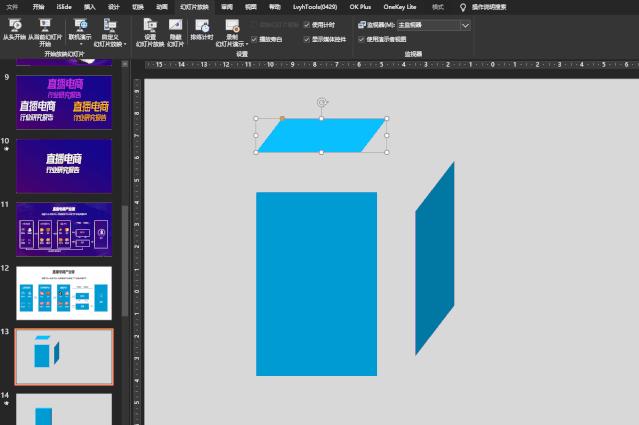
这是立方体的展开图。
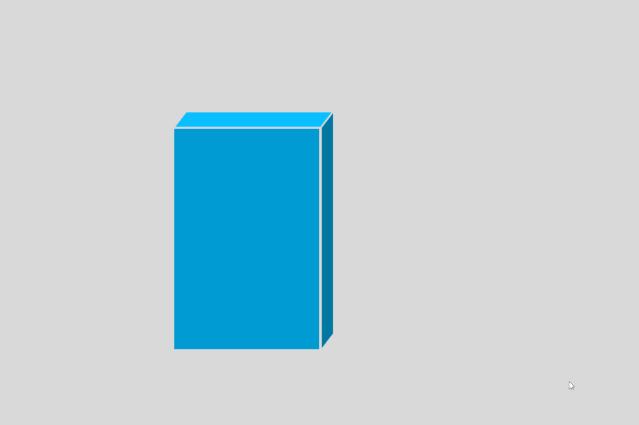
最后设置一下立方体的渐变,就能得到这样的一张PPT了。

PS:这个线条在手机上看不明显,我特意加粗了一下
第四页的制作
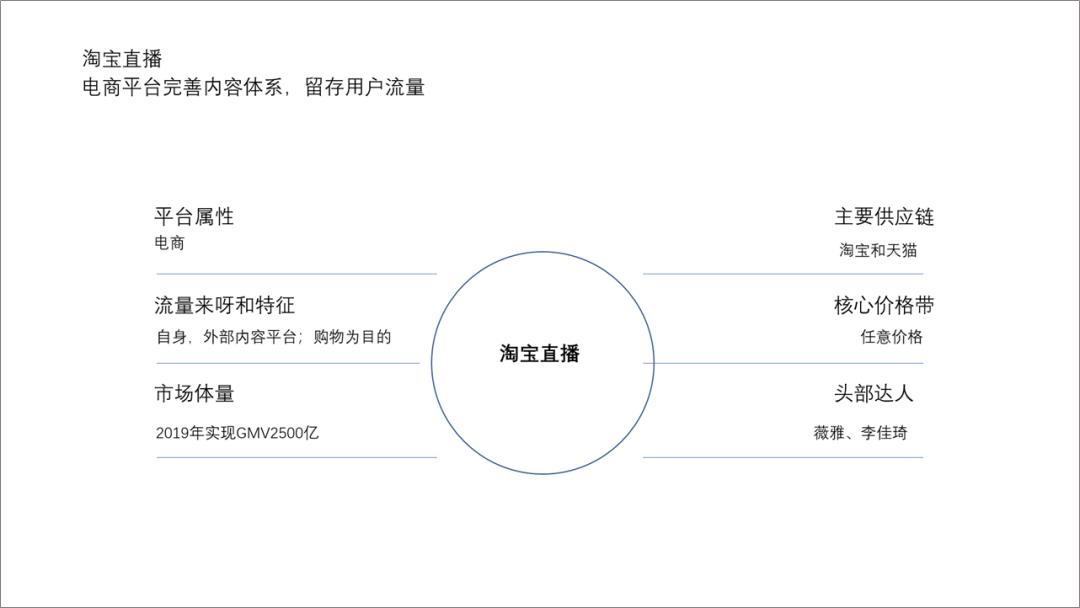
这是一张六个内容的PPT,排版方式有很多很多。
我们可以根据上图的样式,将文案进行左右排版。
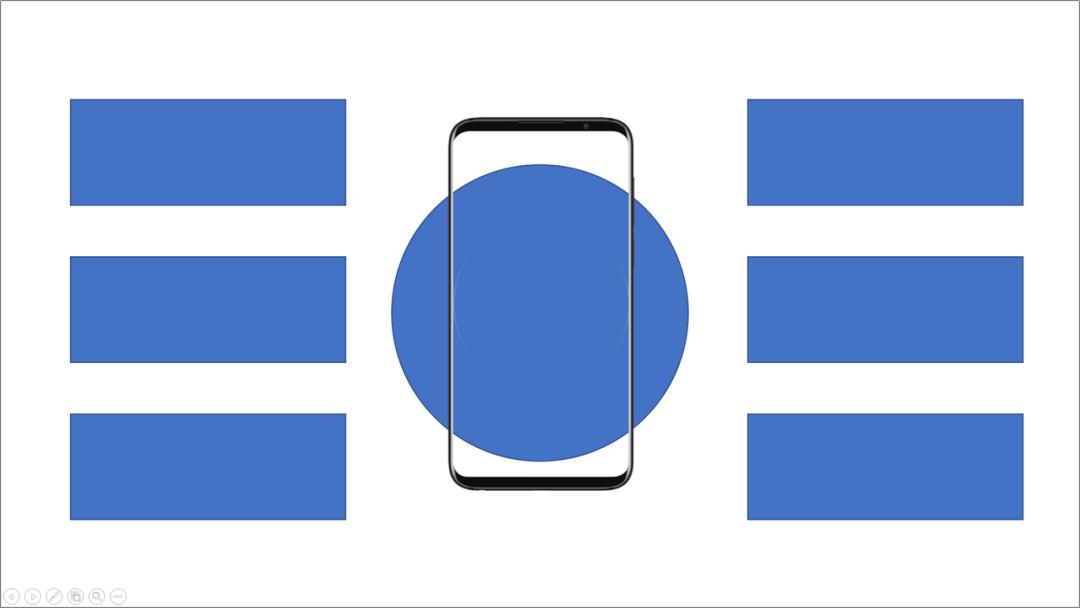
将文案内容排列到对应的位置上。

调整一下背景和文案的渐变。

文案标题是“淘宝直播”,既然是直播,我们可以录制一段直播的视频放入PPT中。
这是我用手机录制的“薇娅”的直播视频,直接拖住进PPT。

注意看手机两边有外扩的线条。
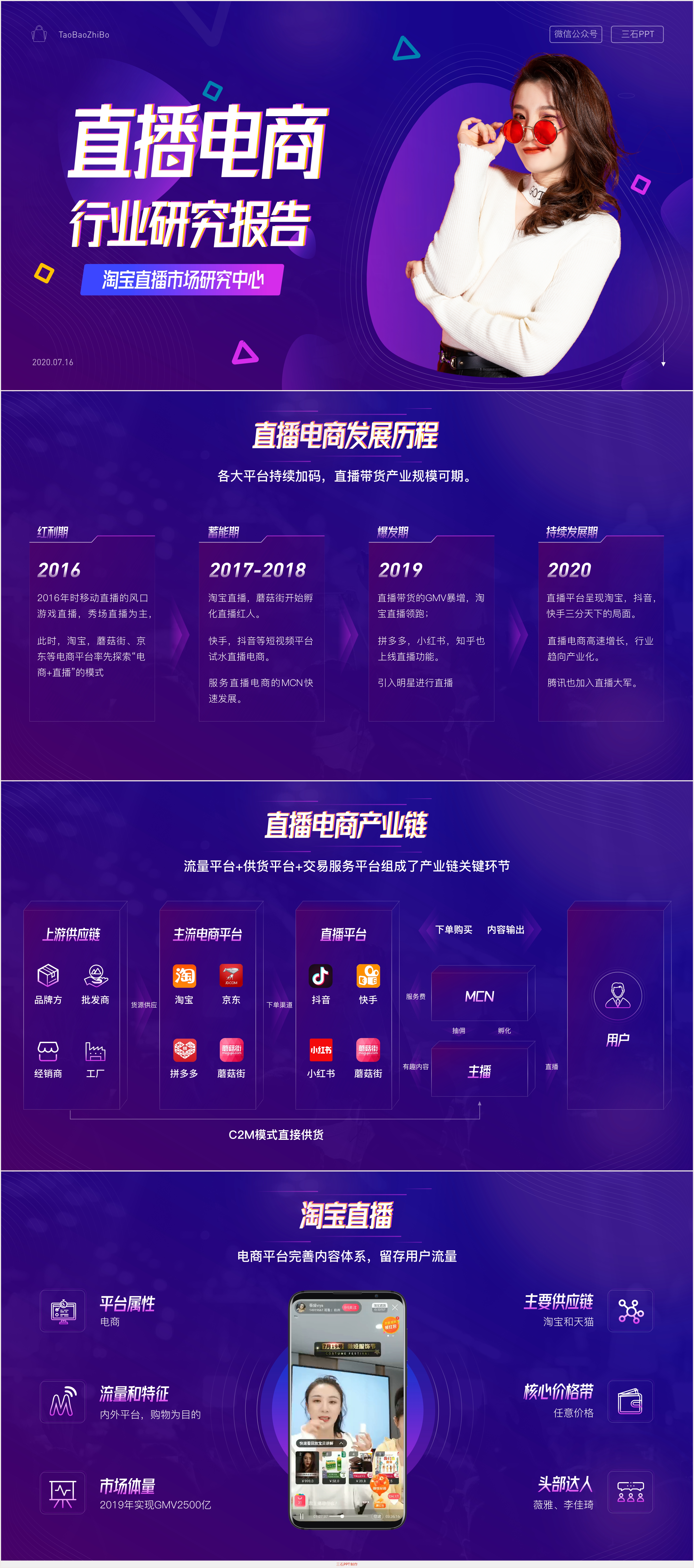
来看一些整体的效果~
好啦以上就是今天的全部内容了。
学习更多的PPT技巧,欢迎关注我的专栏。