很多朋友需要临时体验一下macOS, 但又没有苹果电脑. 现在分享一下在普通PC电脑上使用VMware虚拟机安装macOS系统的方法.
准备工作
1, 一台普通电脑, 系统要求Windows 7或以上.
2, 这台电脑的CPU要求支持虚拟化.(intel的CPU基本上都支持,但是AMD的就不好说了!!).
3, VMware Workstation虚拟机软件, 可以在这里*载下**
4, 因为默认的VMware不支持安装macOS, 所以还需要一个解锁工具 macOS Unlocker
5, 苹果macOS系统镜像 CDR/ISO格式.
安装流程
1, 先*载下**并安装VMware Workstation虚拟机. (不要运行)
2, *载下**解锁工具 macOS Unlocker, 解压后右键以管理员模式运行unlocker\win-install.cmd.
正常运行解锁补丁的同时会自动*载下**darwin.iso.
目前最新的版本为
http://softwareupdate.vmware.com/cd...ckages/com.vmware.fusion.tools.darwin.zip.tar
3, 解锁完成后运行VMware Workstation虚拟机, 选择新建虚拟机.
典型(推荐)--安装来用选择iso映像文件--选择Apple Mac OS X, 并选择合适的版本.
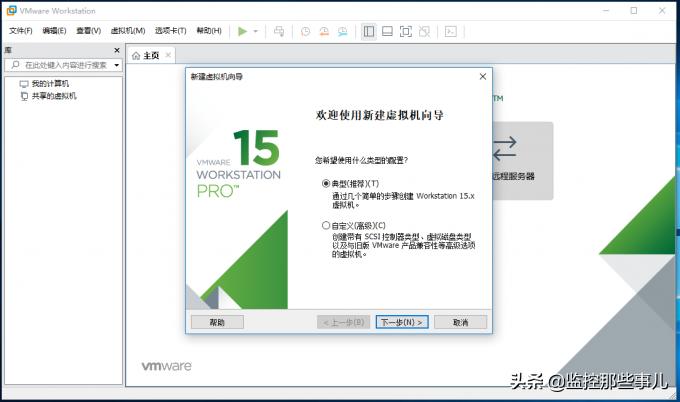
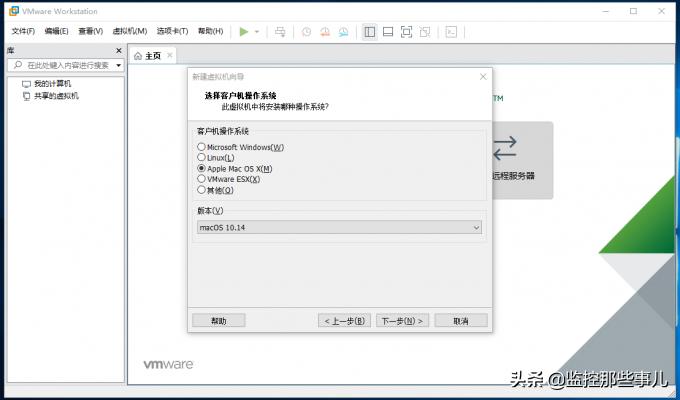


记得自定义硬件.
用光驱加载之前*载下**的iso文件或其他可安装文件
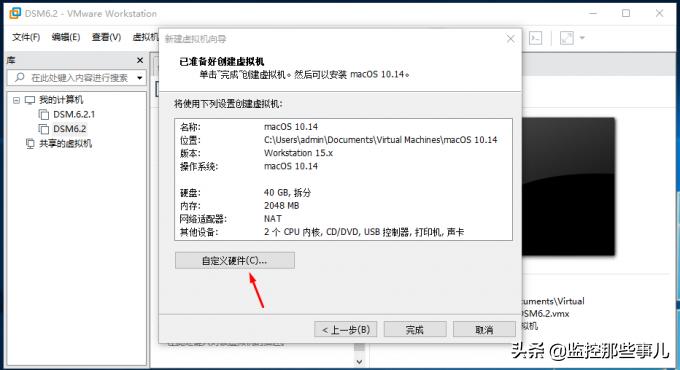

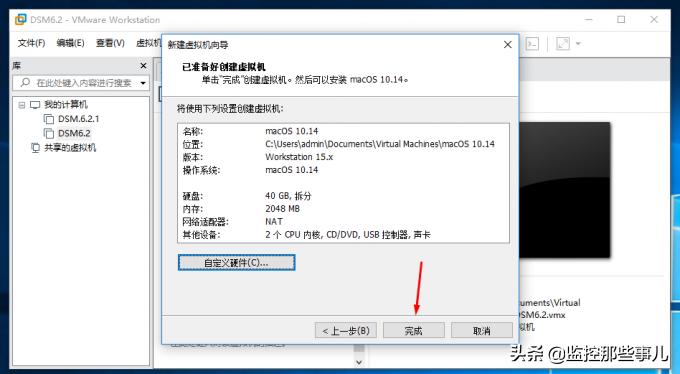
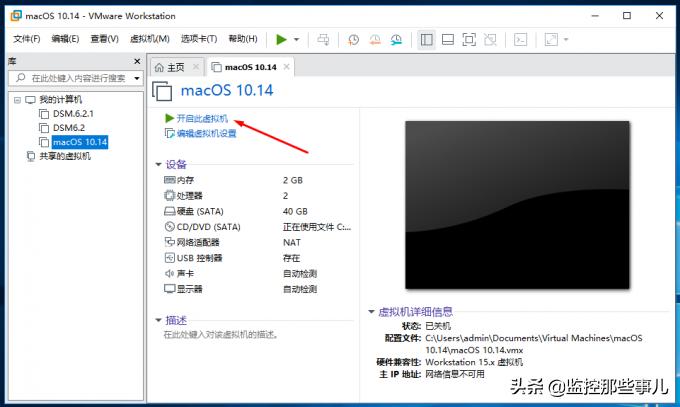
设置好后启动驱动, 然后进系统安装页面.
若无法启动可以尝试用记事本等文件编辑工具打开虚拟机文件.vmx,
注:目录在你的macOS安装目录里的vm配置文件
在最后面加上
smc.version = "0"
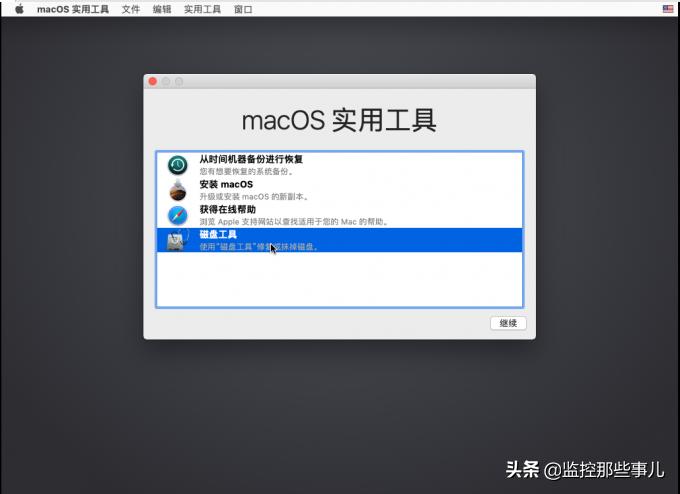
进入磁盘工具, 先抹掉硬盘(重点),不能直接点安装macOS)
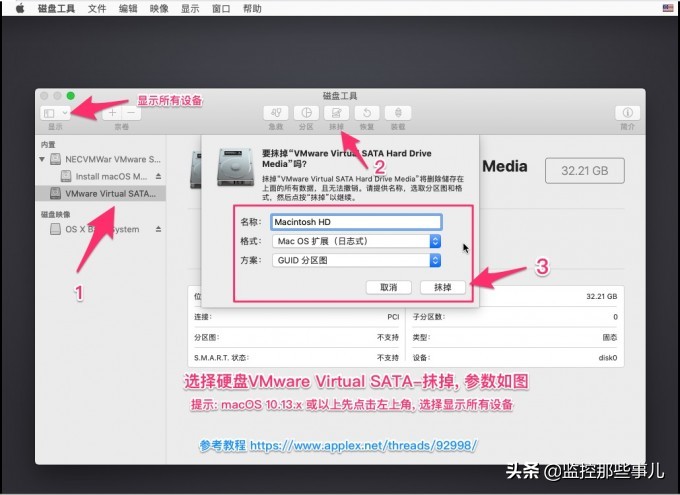
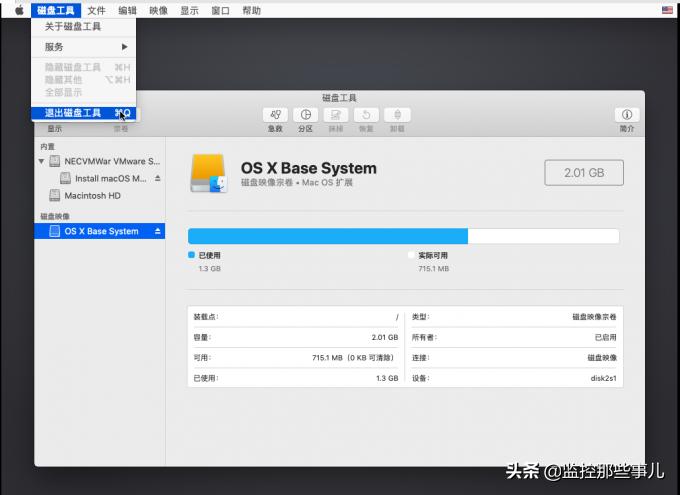
抹掉硬盘后退出磁盘工具, 安装macOS.
选择安装到刚刚的Macintosh HD硬盘上, 安装过程中可能会有几次自动重启

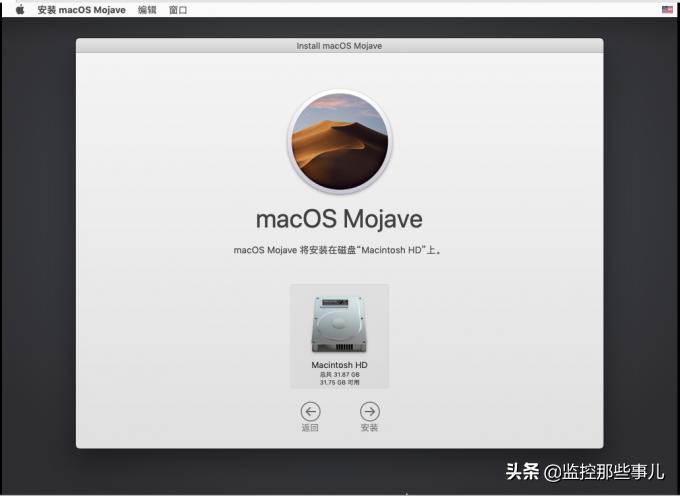
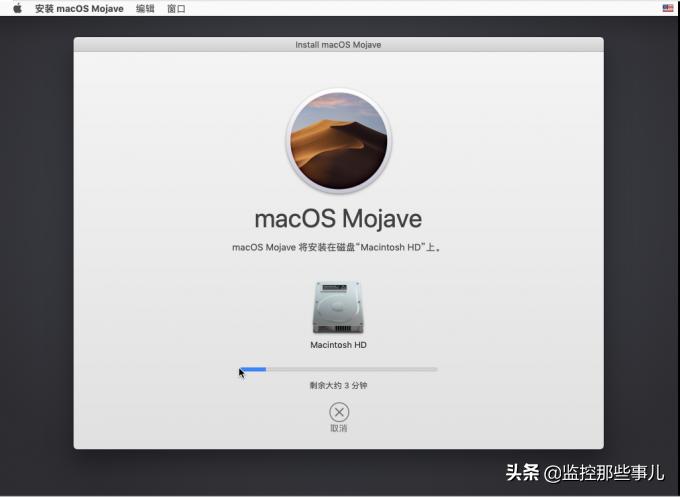
安装完成后需要进行一些初始化设置

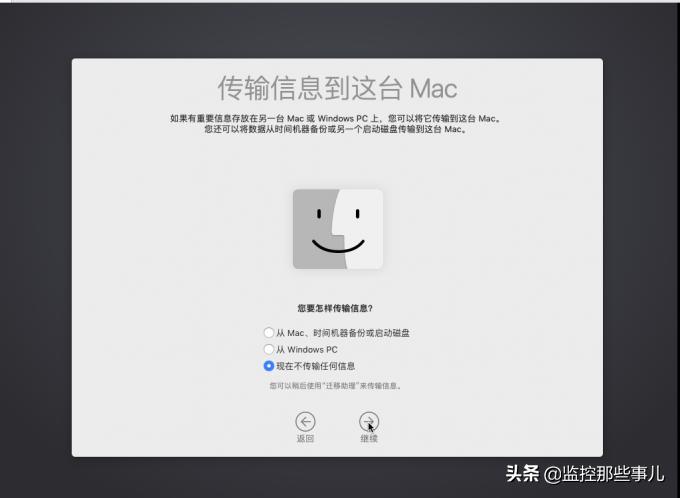
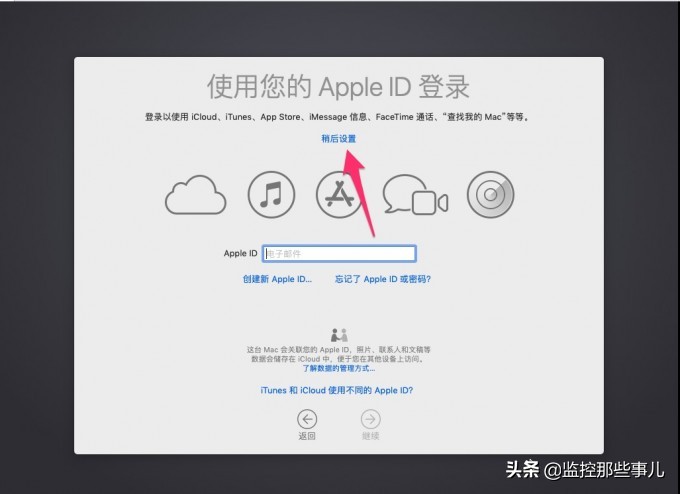
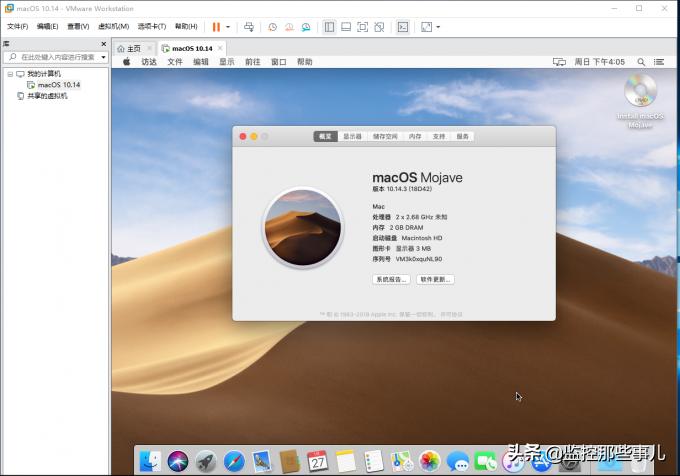
进入桌面后还有一个重要步骤, 那就是安装VMware Tools
点击顶部虚拟机-安装VMware tools, 再根据提示继续安装.
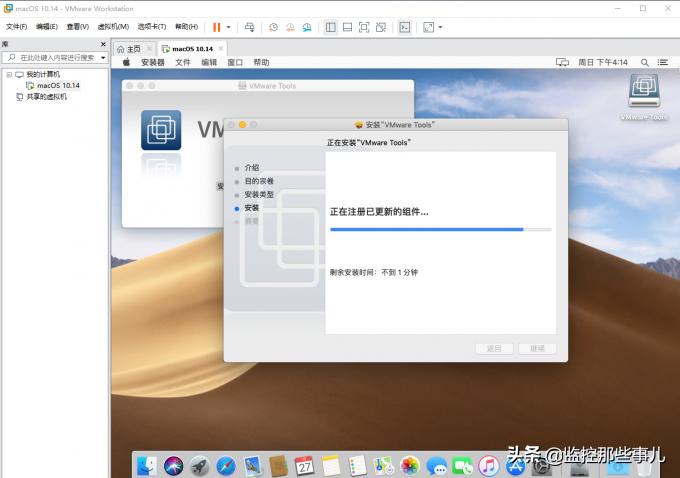
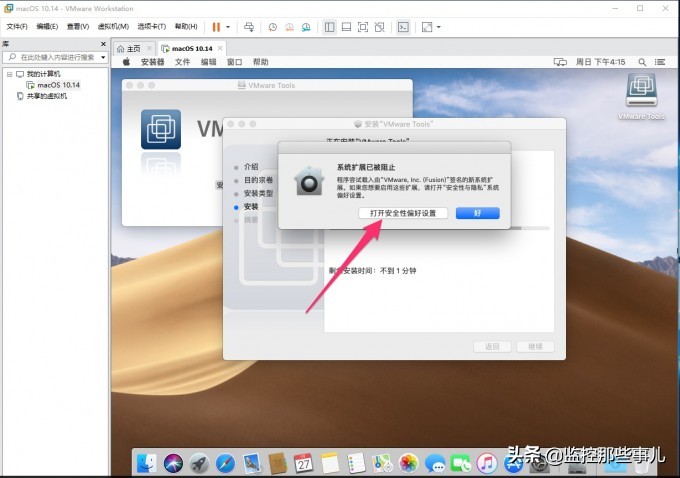
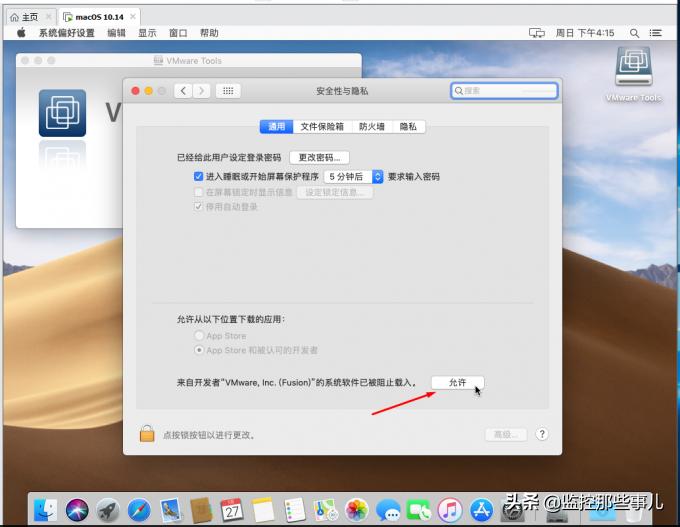
转:https://www.applex.net/threads/pc-vmware-macos.92998/