第一步:按快捷键ALT+D→P(此处先按下Alt+D键,然后放掉,再按Alt+P键),在弹出的对话框中按下图进行设置,选择“多重合并计算数据区域”,单击下一步。
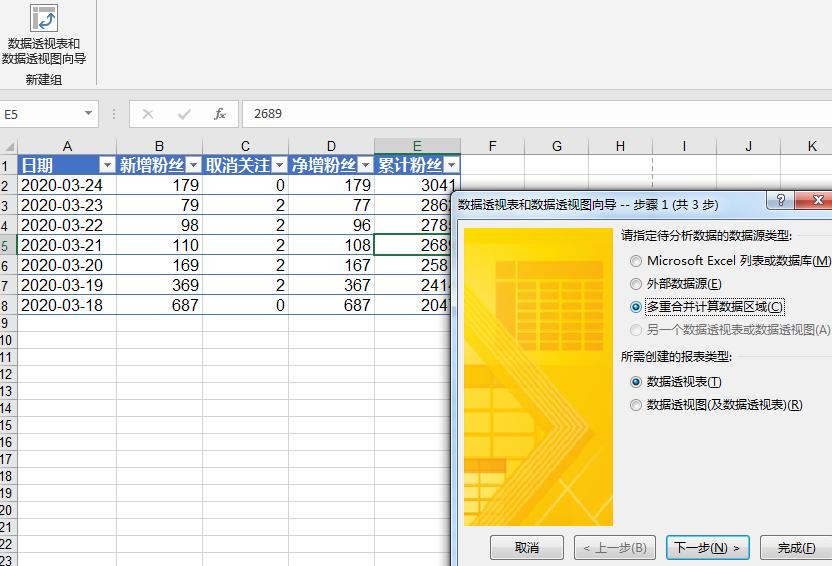
第二步:此时,页字段数目选择“创建单页字段”,继续点击下一步。
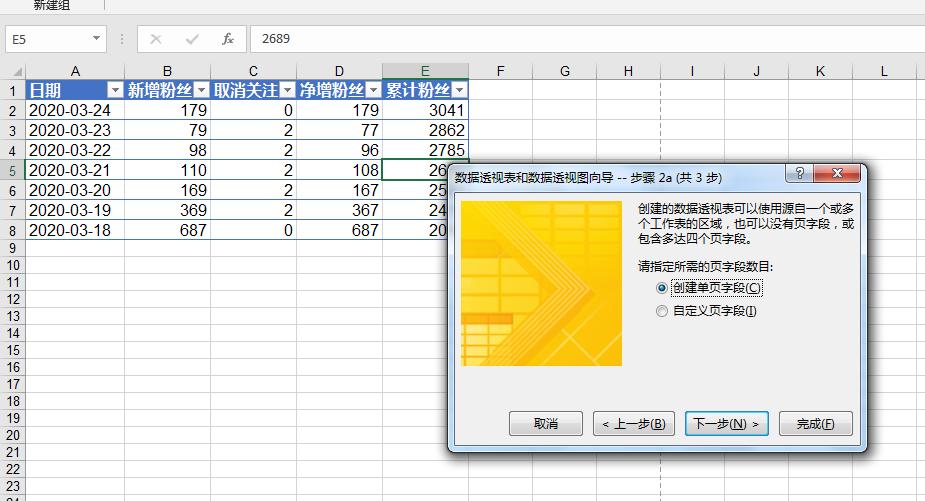
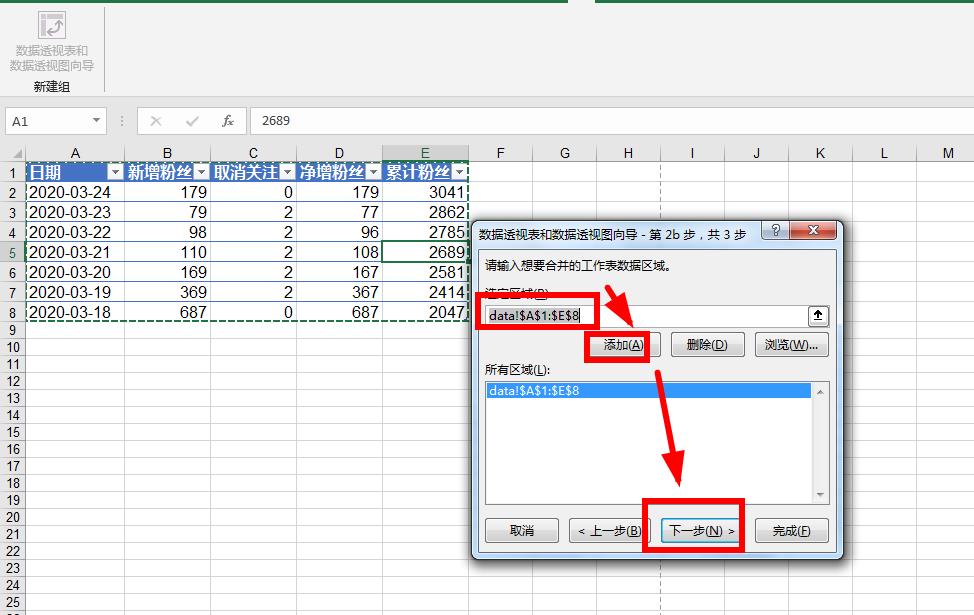
第三步:单击,然后在表格中拖动鼠标选定数据目标区域,再继续下一步。
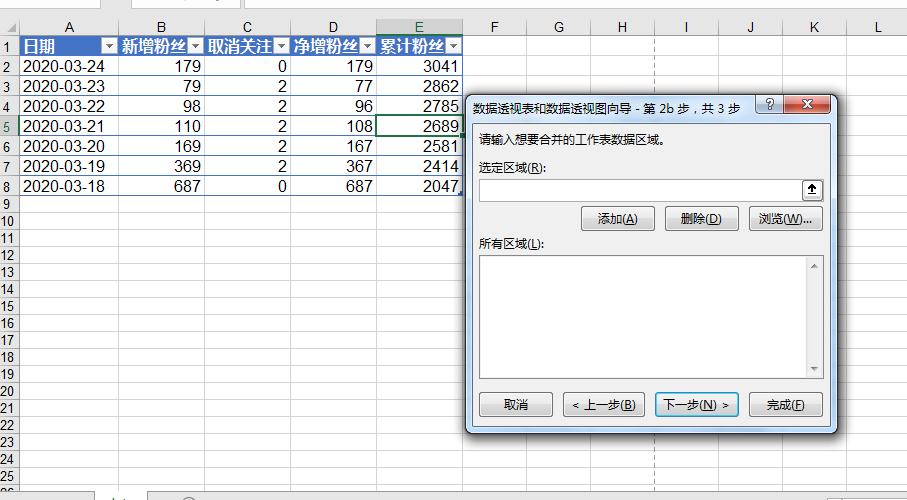
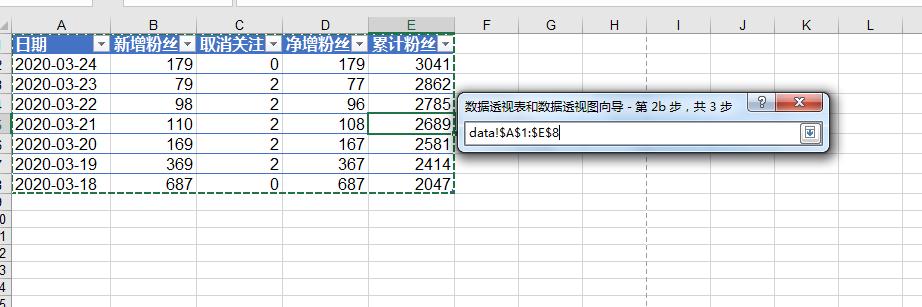
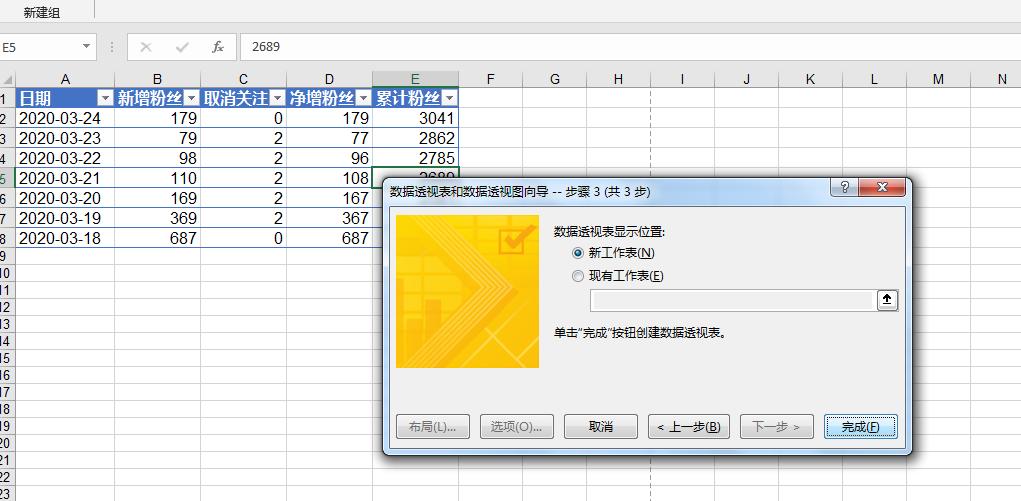
第四步:选择你改造后表格的位置,“新建工作表”或者“现有工作表”都可以,看您心情。这里我们选择 “新建工作表”。
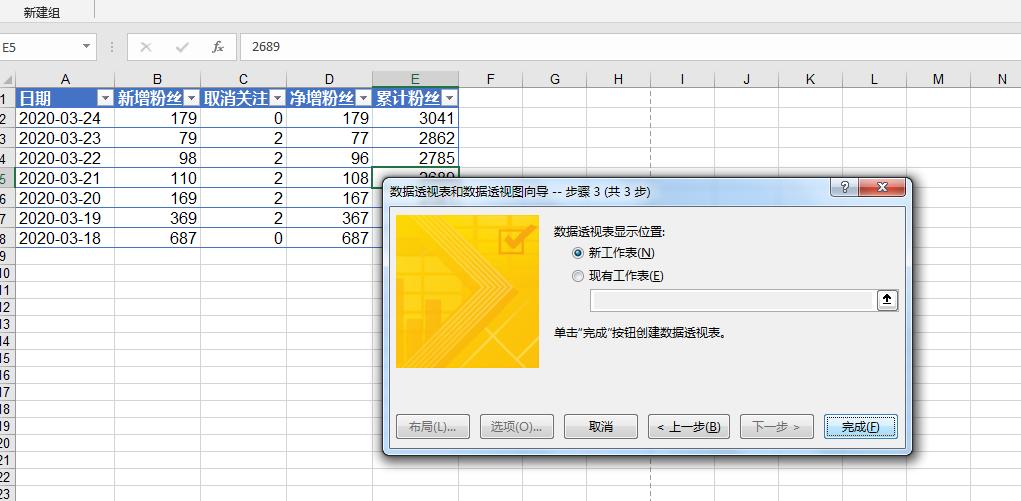
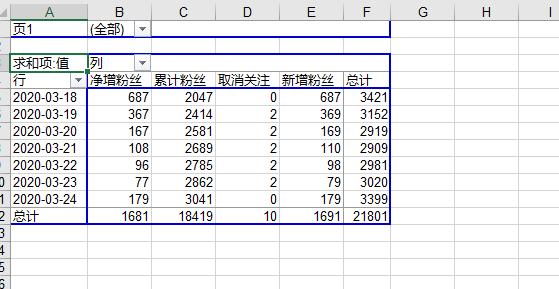
第五步:此时,表格已有很大改变,如图。接下来,见证奇迹的时刻,在表格右侧,在“数据透视表字段”窗格中,一般会自动勾选,如果没勾选,选中“行”“列”“值”三项。
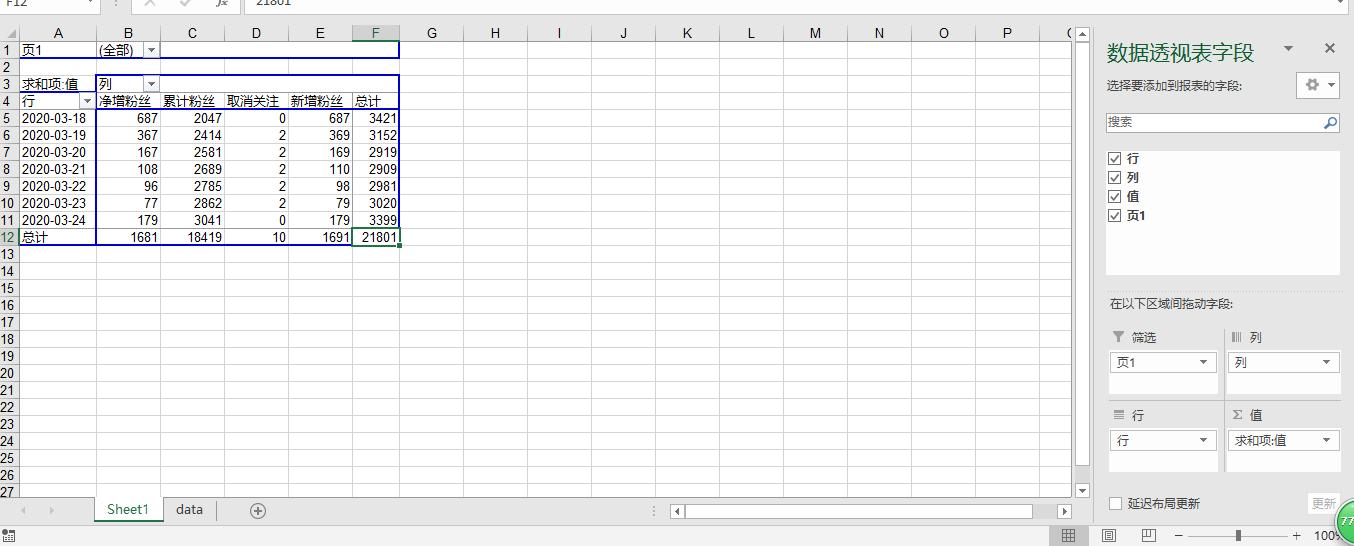
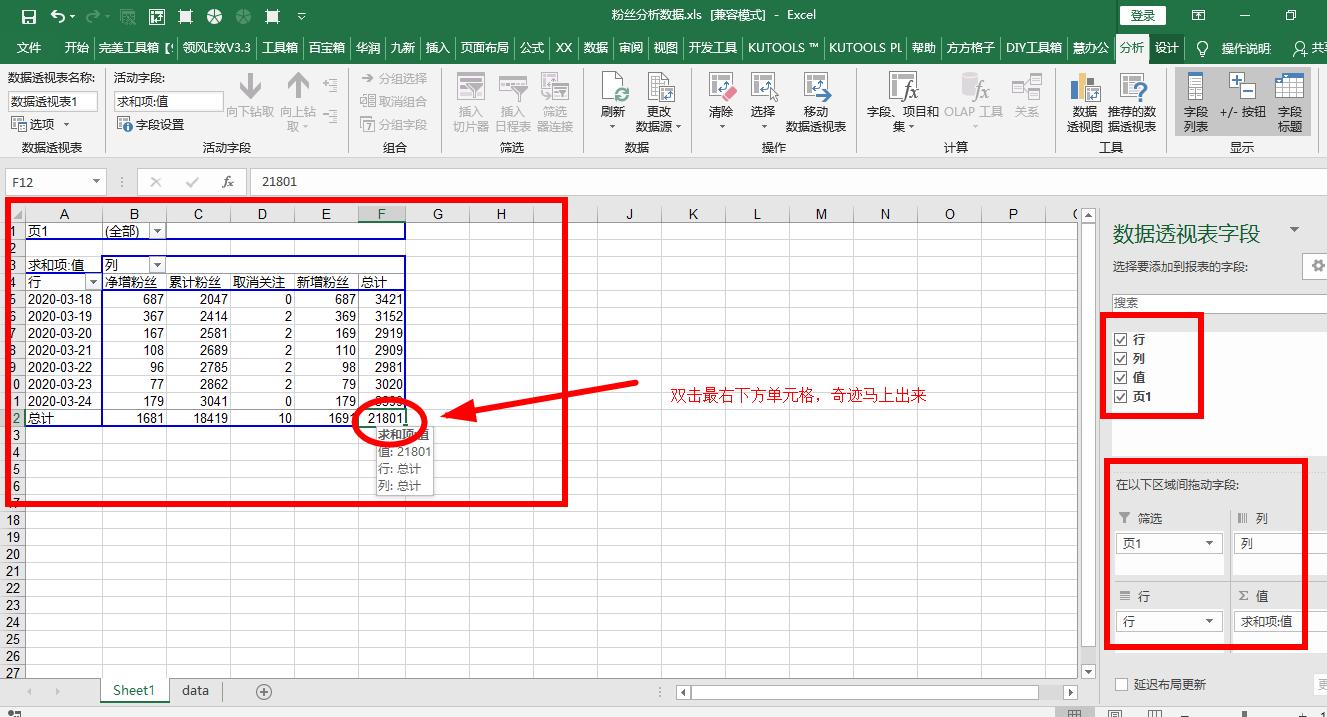
第六步:Excel会自动创建一个新的工作表,基于原二维表形成的一维表,修改列标题即可
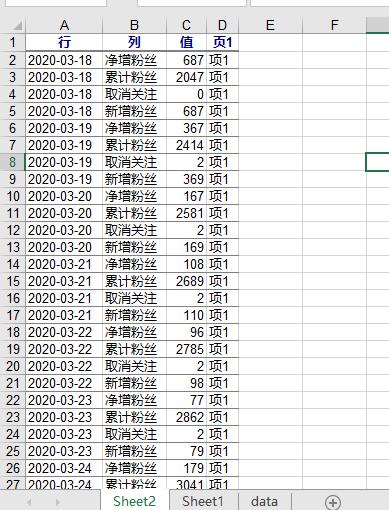
另一种方法利用power query去解决。
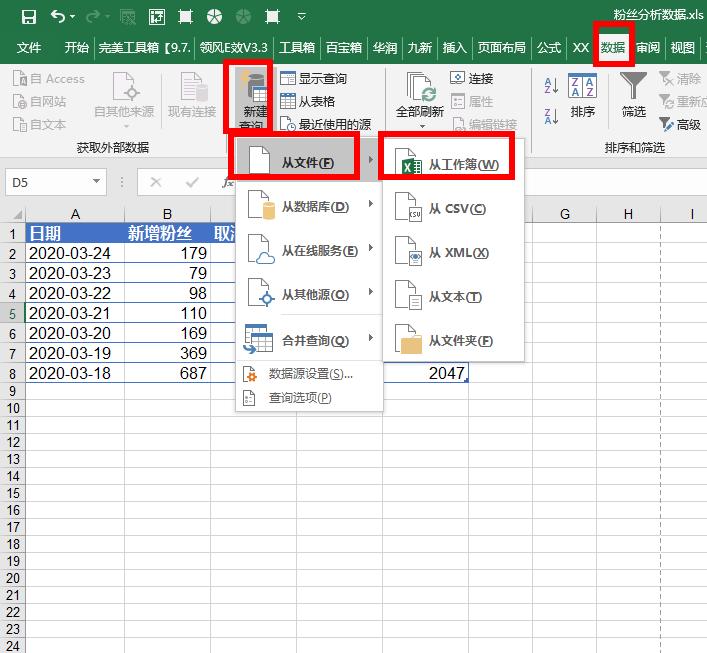
①点击数据,从表格,或者点击数据选项卡,选择从文件-从工作薄
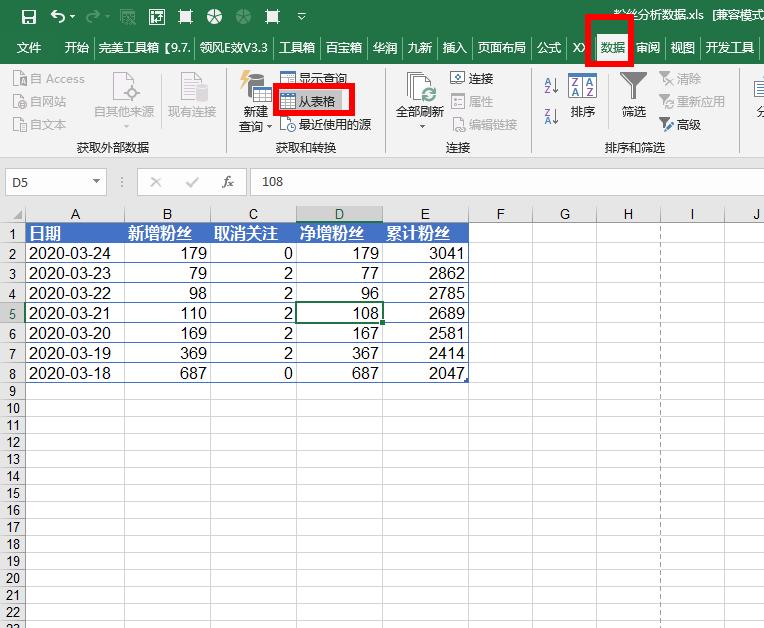
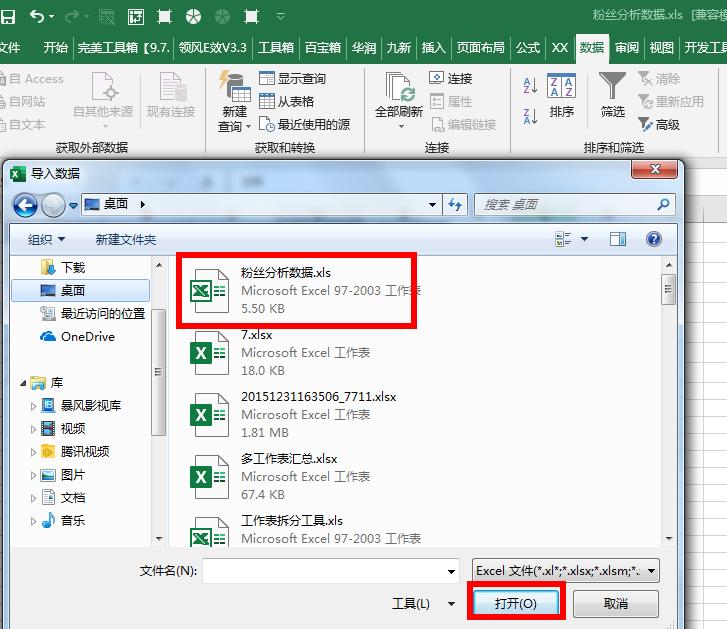
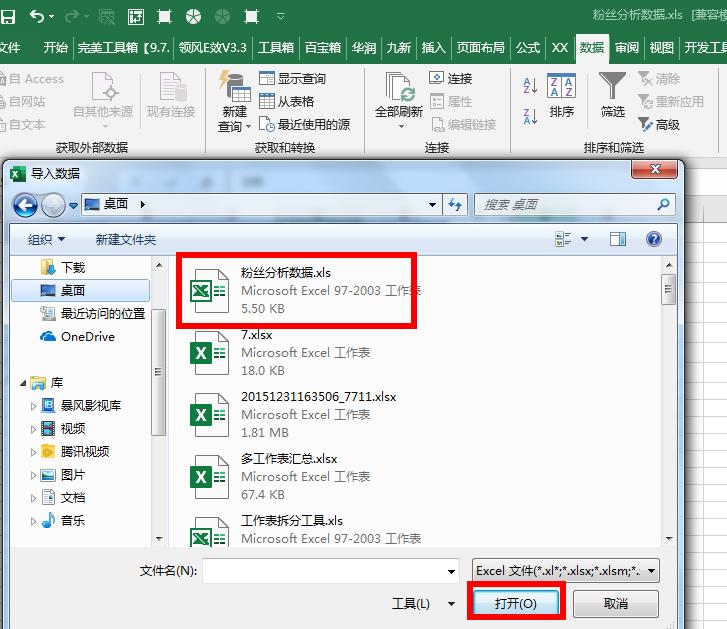
②选择对应数据所在的工作薄,点击导入
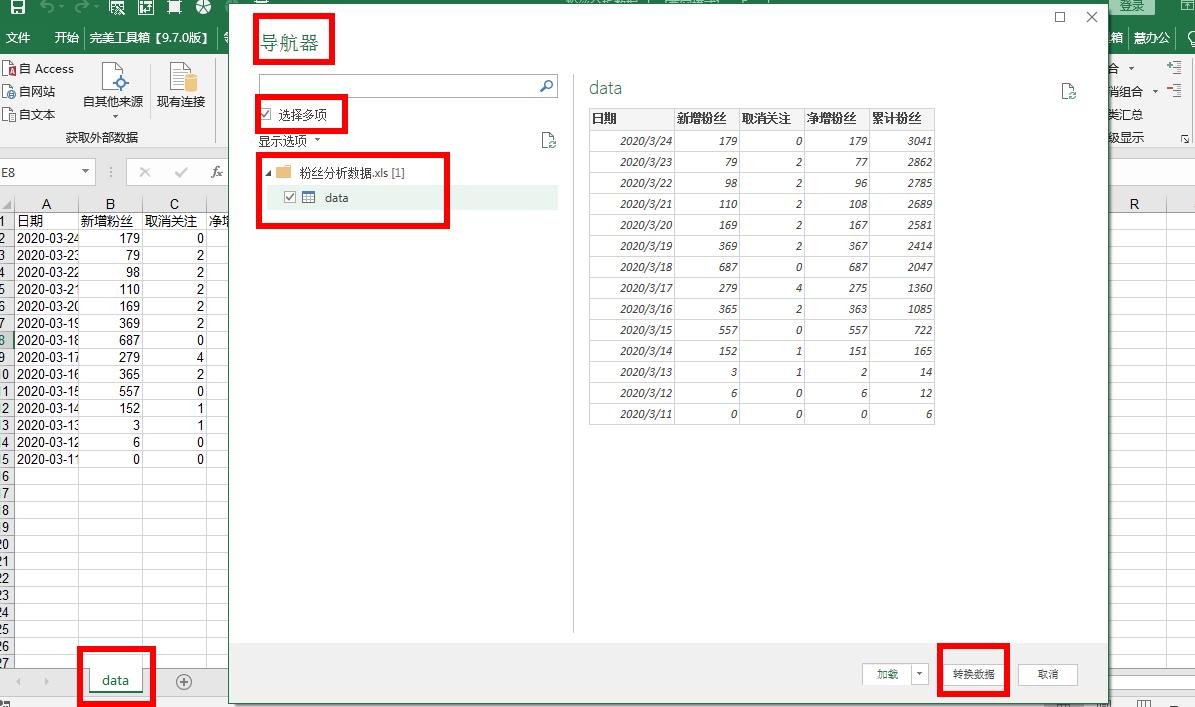
③编辑二维表
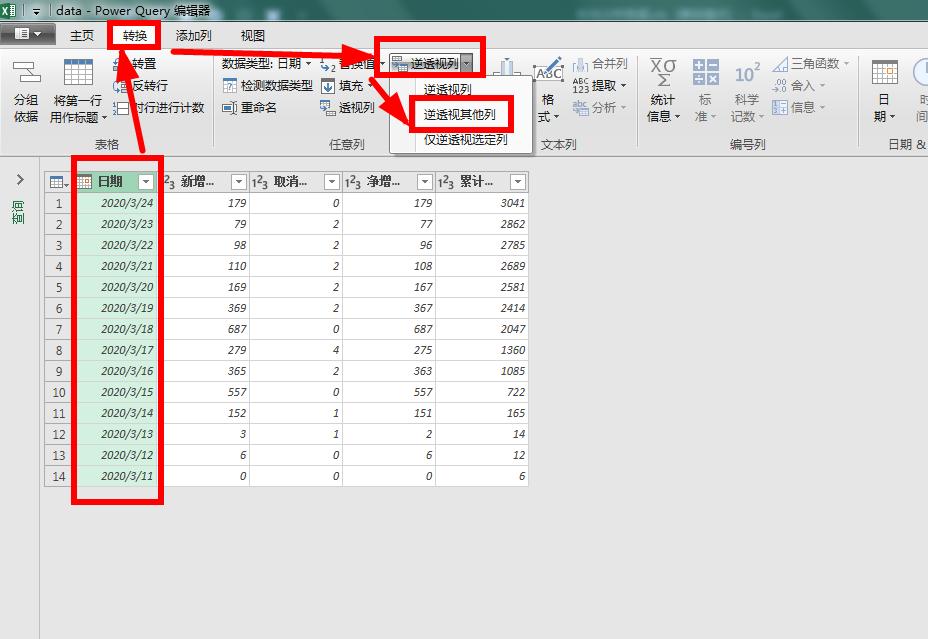
④在power query编辑器中,选中第一列,在转换选项卡下方选择逆透视其他列。
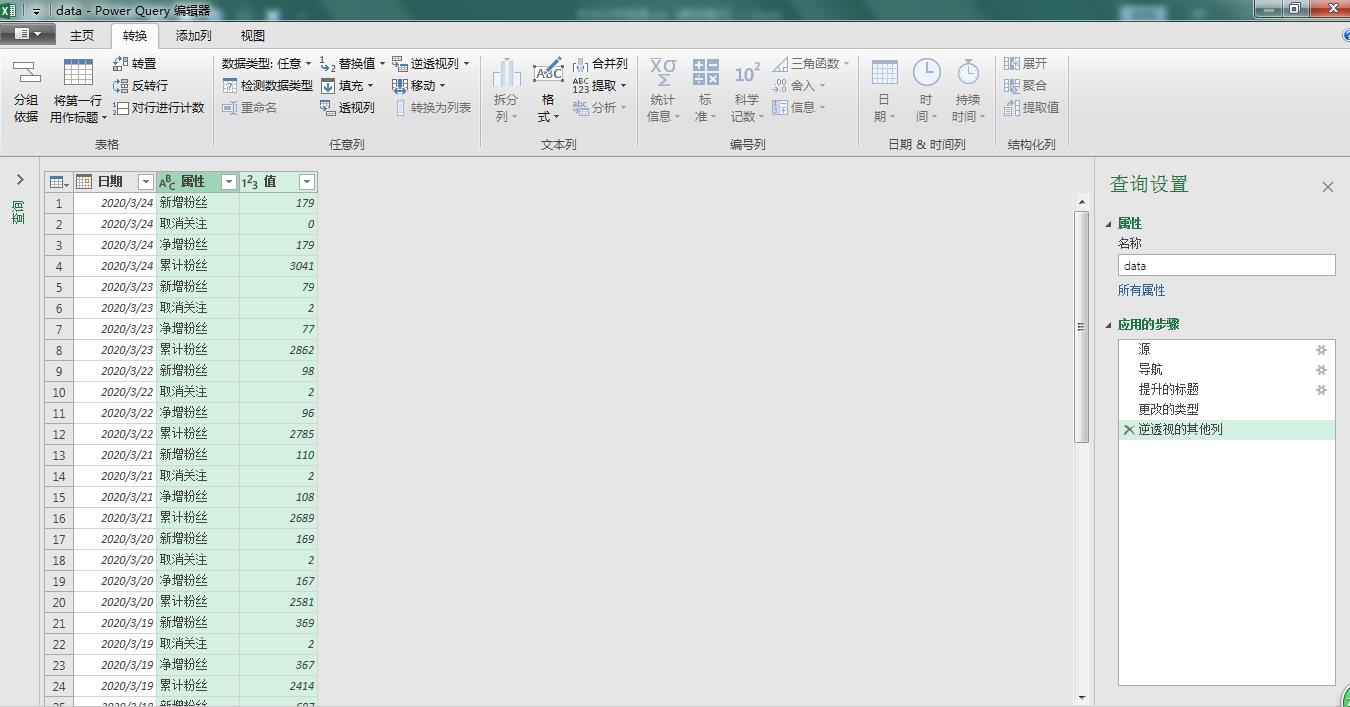
完成效果
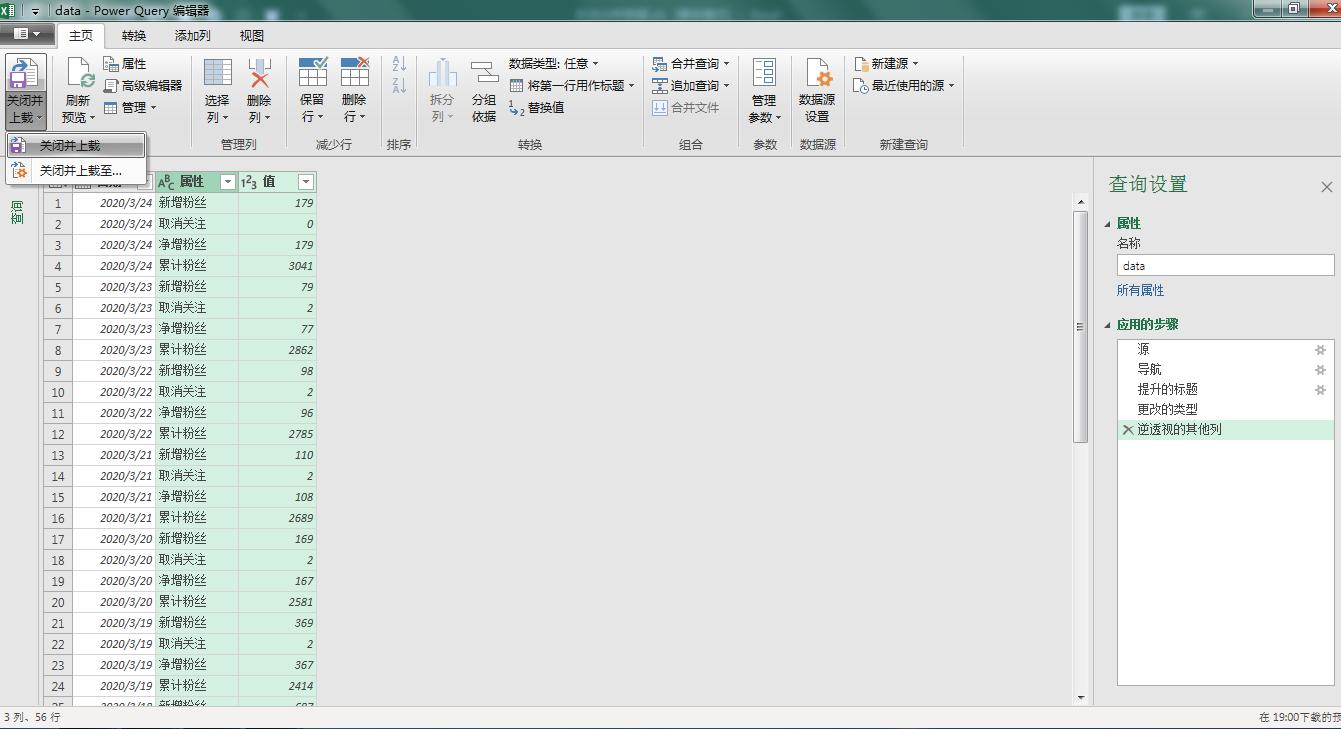
⑤开始选项,点击关闭并上载即可完成效果,
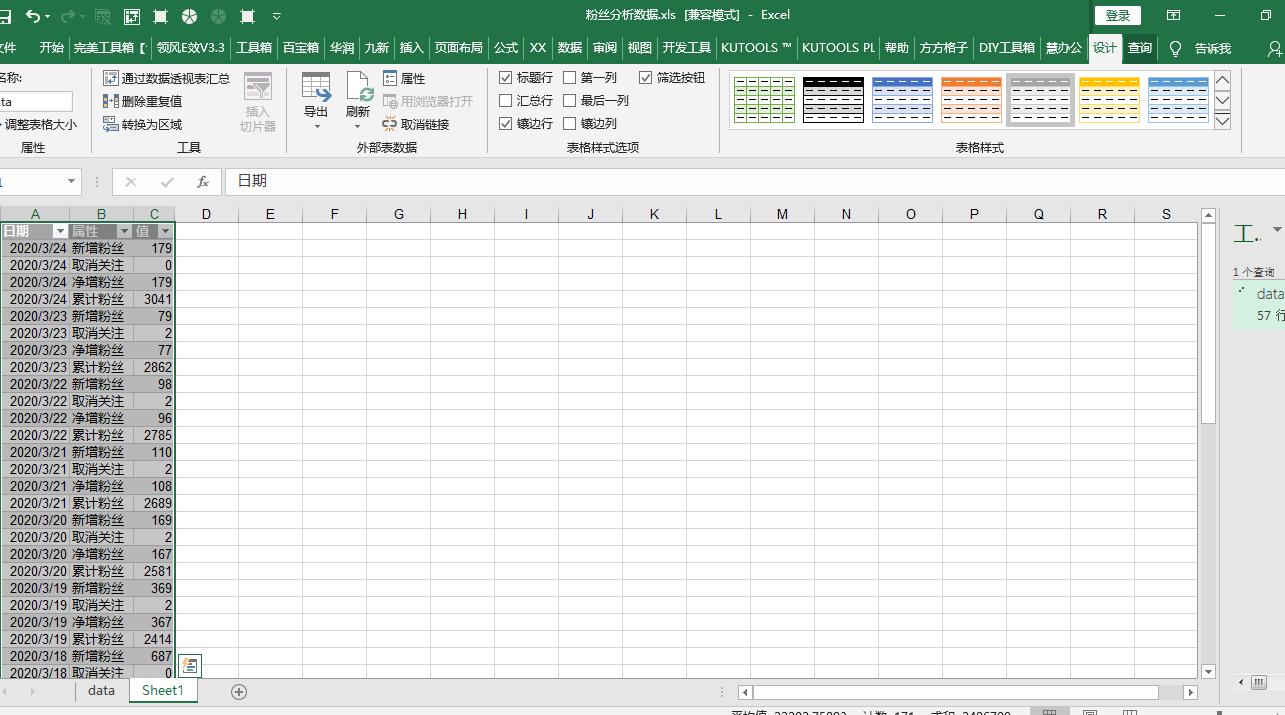
也可以进行美化格式等,【透视列】和【逆透视列】产生的报表,与原报表数据是相关联的,当原报表数据变更后,在新产生的报表右键单击,选择【刷新】,可以随时更新数据。
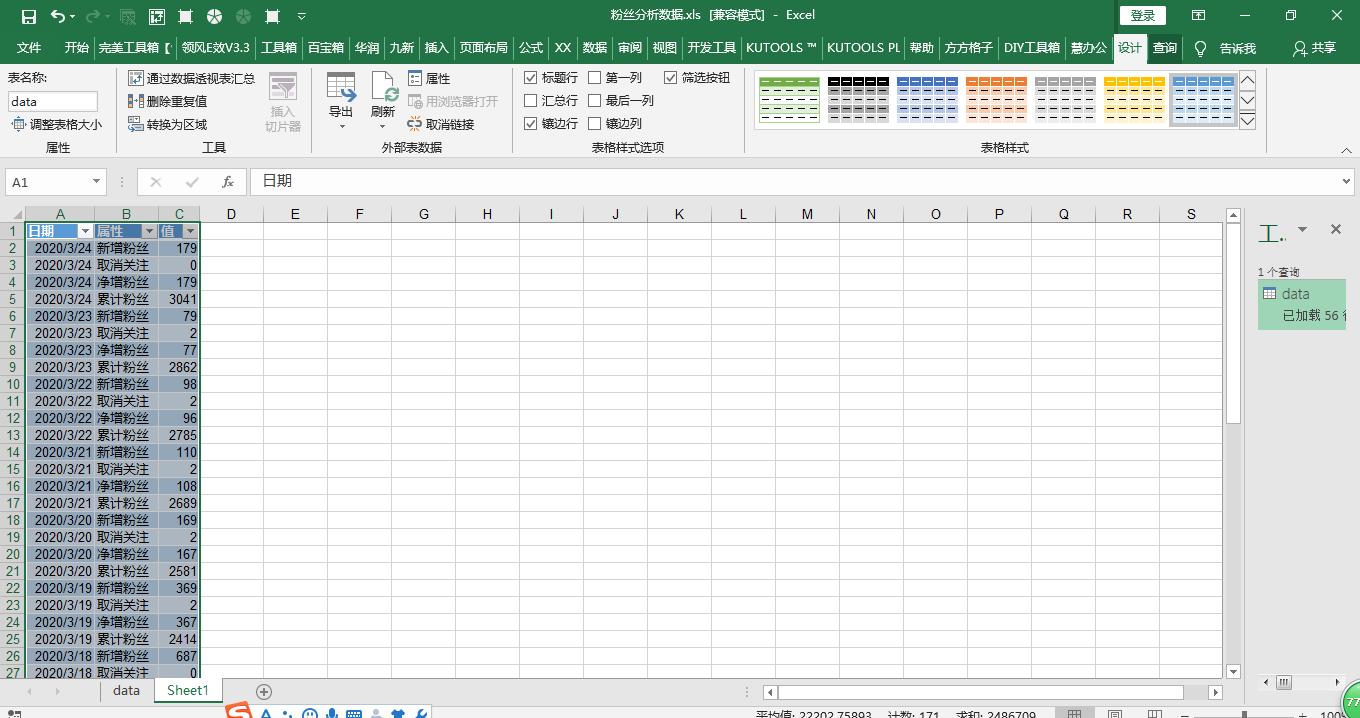
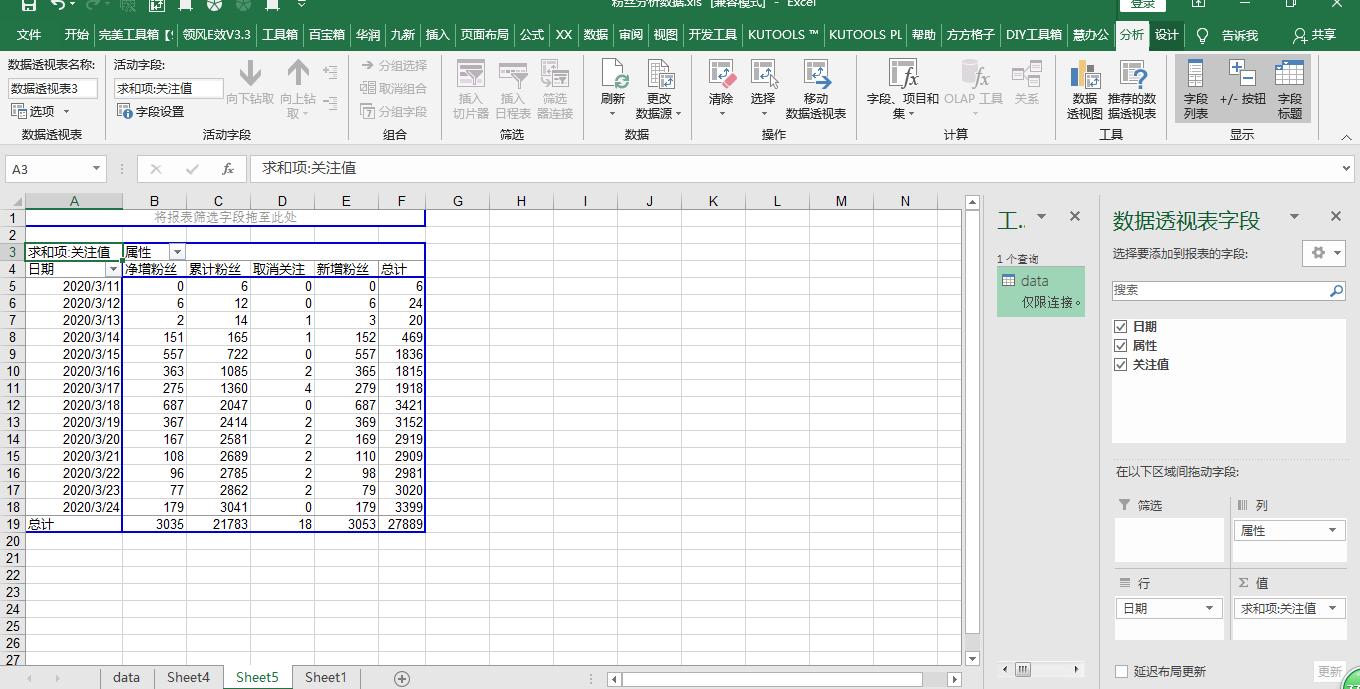
而一维转二维,要用到数据透视
选择数据区域
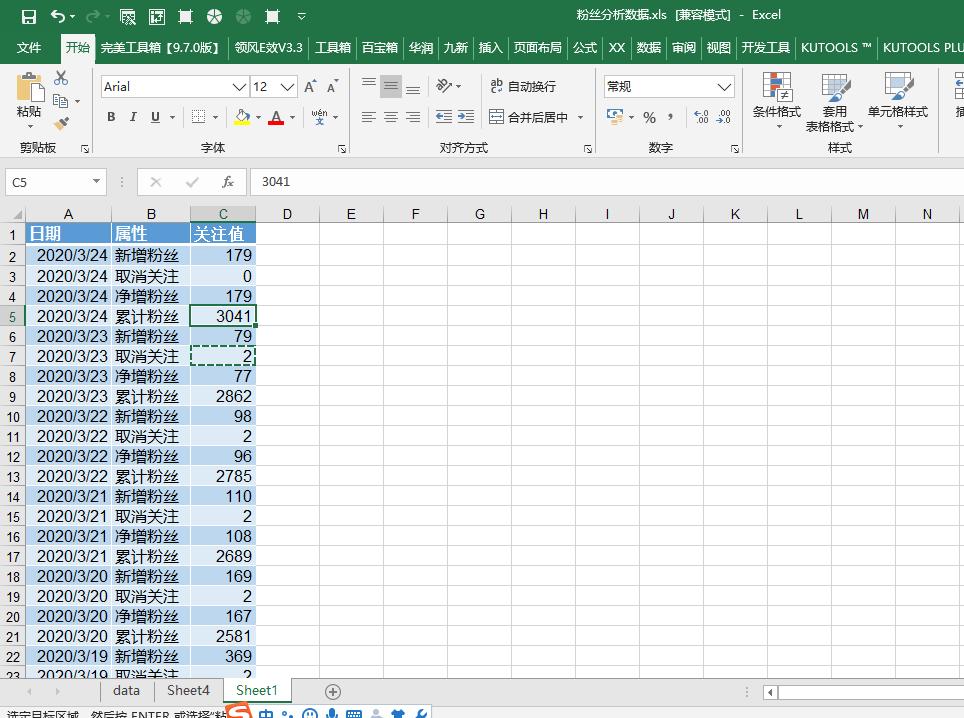
点击插入“数据透视表”
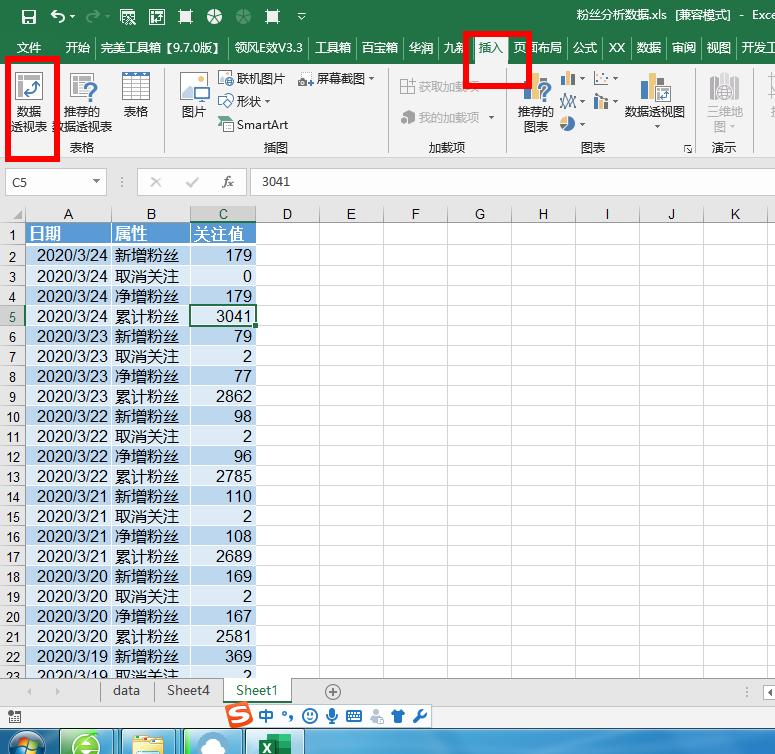
默认点击确定下一步
在表格右侧,在“数据透视表字段”窗格中,选中“行”“列”“值”三项。根据你的需求改动
或者利用E灵插件
名称:一维区域转二维
功能:将一维纵向形式的表格转换成二维表格(即同时有多个行标题和列标题)。
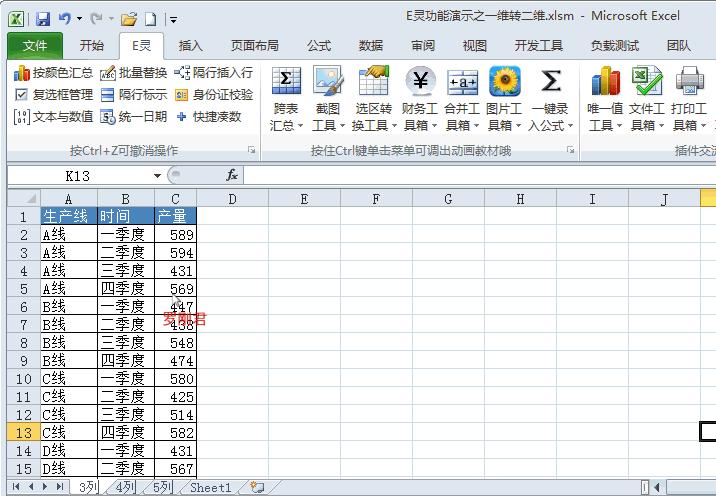
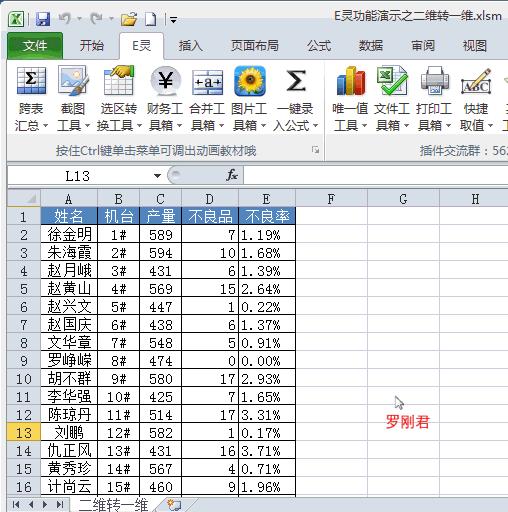
名称:二维区域转一维
功能:将二维表转换成一维表
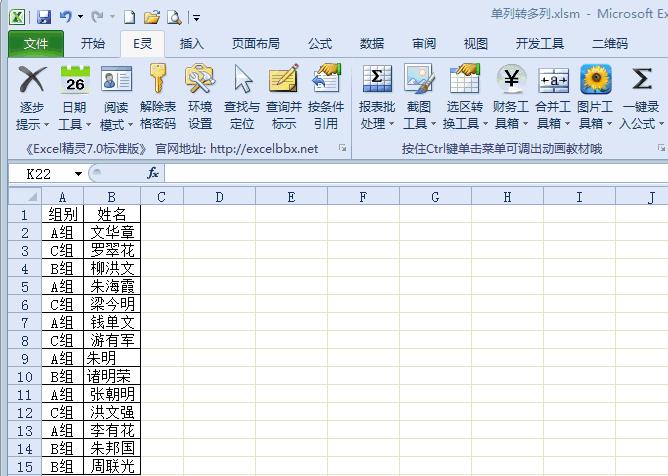
名称:一维转二维_2
功能:将双列的一维区域转换成多行多列的二维区域。
简单撒