vmware虚拟机怎么装macosx (虚拟机装macosx系统)

点击红色关注不迷路,定期分享实用技巧来铺路!

macOS是苹果公司为Mac系列产品开发的专属操作系统。macOS是苹果Mac系列产品的预装系统,处处体现着简洁的宗旨。

昨天教大家安装好虚拟机之后相信很多小伙伴已经迫不及待的想使用了 接下来啊Q给大家安利“VMware虚拟机安装Mac OS系统”嘿嘿== 很多Windows的伙伴想使用苹果系统 但是使用本身电脑来安装苹果系统的话 怕后面因为驱动等各种问题令人懊恼,所以今天啊Q就教大家如何在虚拟机安装Mac OS系统

准备工作:

1.电脑(忽略这一点==)

2.虚拟机(啊Q这里用的是VMware Workstation1Pro,虚拟机不会安装的话可以看啊Q的这篇文章:https://www.toutiao.com/i6656019003187659277/)

3.Mac OS系统(啊Q在这里以MacOS 10.14来给大家做示范)

怎么在vmware虚拟机中安装macos,vmware虚拟机安装macos详细教程

准备好之后我们就开始了

VmwareWorkstation 15Pro安装MacOS 10.14步骤

1.双击桌面VMware Workstation Pro快捷方式,打开虚拟机。

怎么在vmware虚拟机中安装macos,vmware虚拟机安装macos详细教程

2. 点击:创建新的虚拟机

怎么在vmware虚拟机中安装macos,vmware虚拟机安装macos详细教程

3. 选择典型,点击下一步

怎么在vmware虚拟机中安装macos,vmware虚拟机安装macos详细教程

4. 选择稍后安装操作系统,点击下一步

怎么在vmware虚拟机中安装macos,vmware虚拟机安装macos详细教程

5. 选择Apple Mac OS X,版本选择macOS10.14,点击下一步。
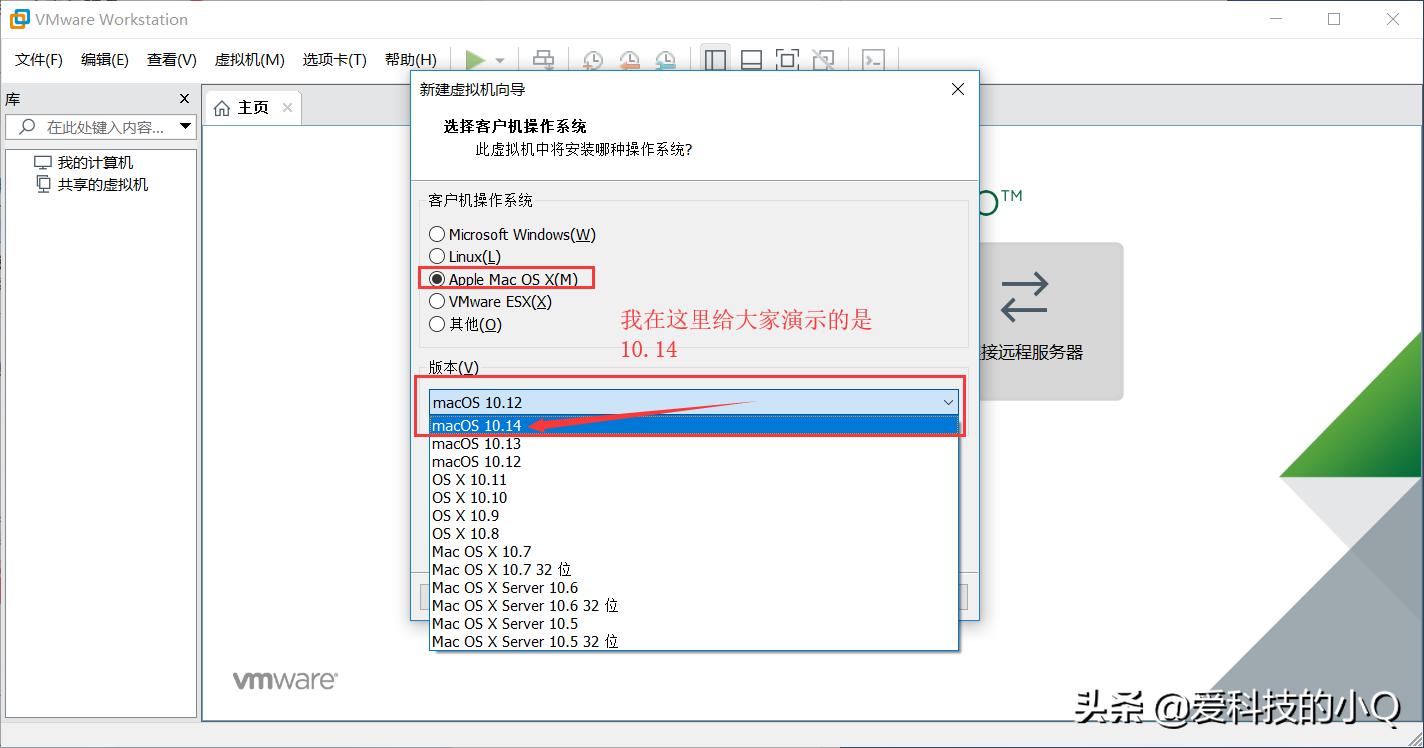
怎么在vmware虚拟机中安装macos,vmware虚拟机安装macos详细教程

6. 虚拟机的名称不用改,安装位置根据自己平时情况修改,(记住你的安装路径,下面会用到哦)。点击下一步

怎么在vmware虚拟机中安装macos,vmware虚拟机安装macos详细教程

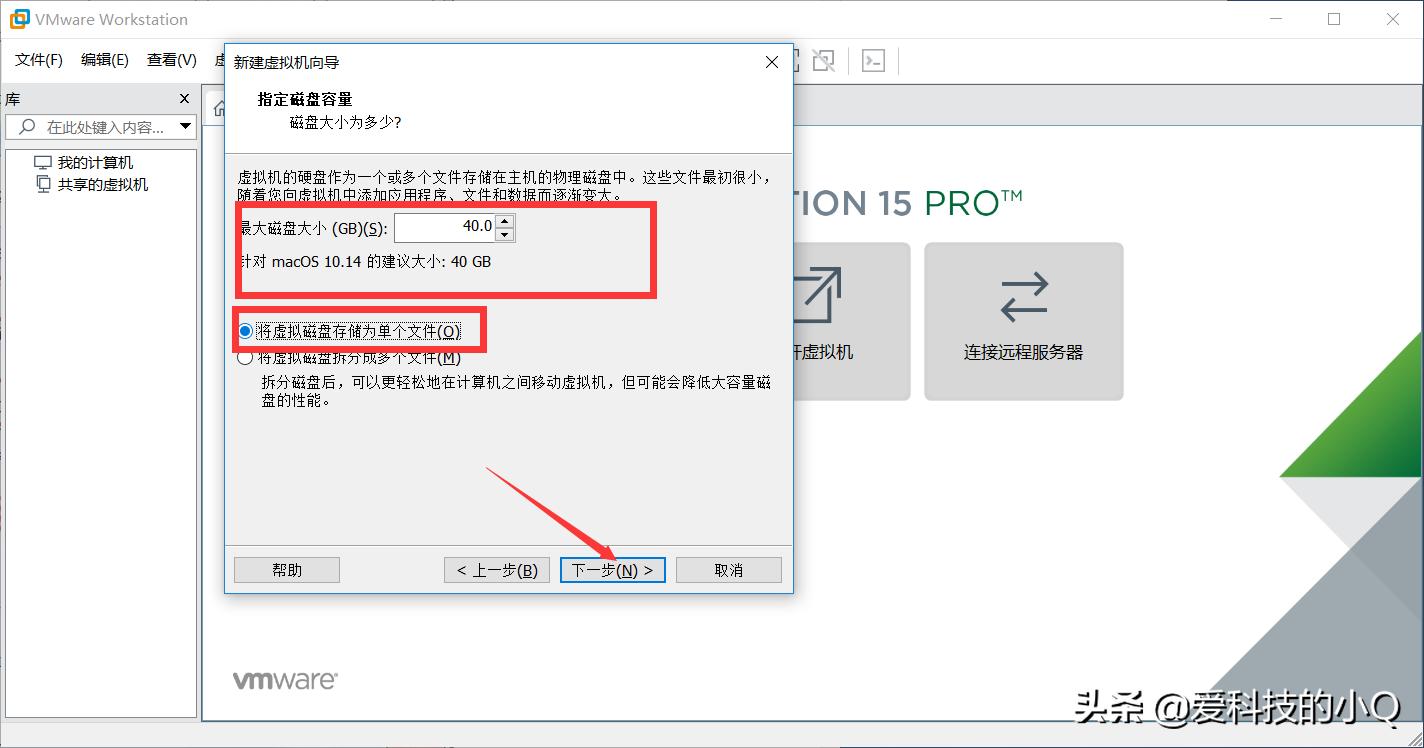
7、根据下图设置,直接点击下一步就行。

怎么在vmware虚拟机中安装macos,vmware虚拟机安装macos详细教程

8、点击“自定义硬件”。

怎么在vmware虚拟机中安装macos,vmware虚拟机安装macos详细教程

9、点击处理器,然后勾选“虚拟化intel VT-X/EPT或AMD-V/RVI”、“虚拟化IOMMU”两项。(啊Q把内存改为了4G 这个根据大家自己电脑本身的内存来修改就可以)

怎么在vmware虚拟机中安装macos,vmware虚拟机安装macos详细教程

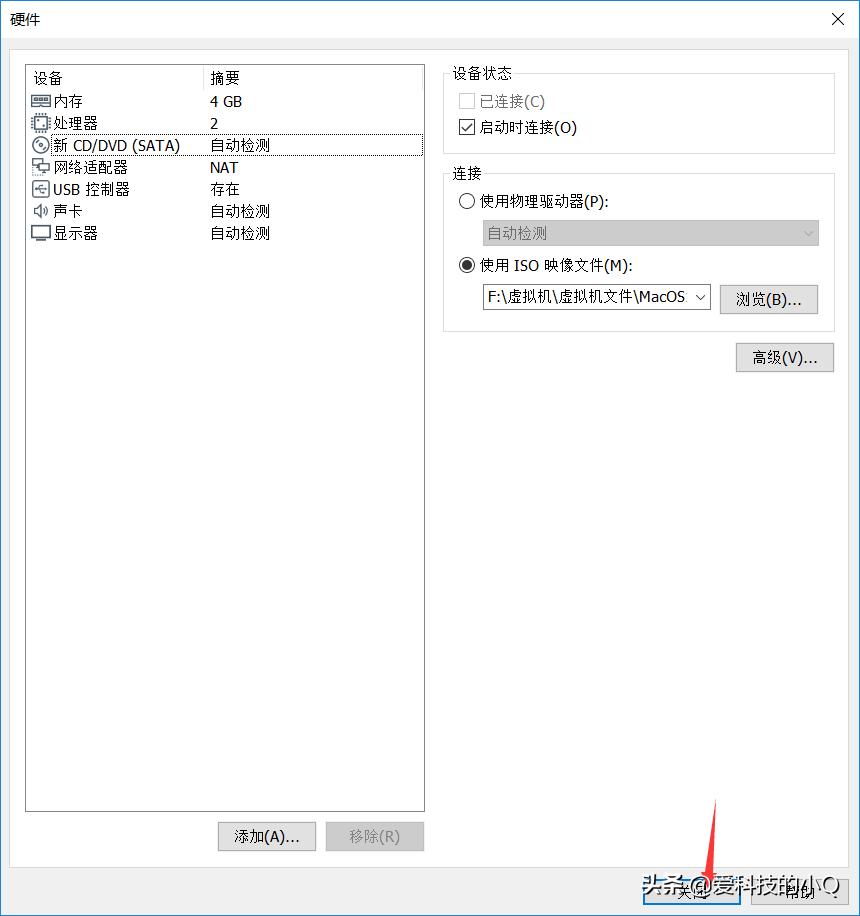
10点击新CD/DVD(SATA),点击使用ISO映像文件,点击浏览

怎么在vmware虚拟机中安装macos,vmware虚拟机安装macos详细教程

11、默认里面是空的。找到我们*载下**的苹果系统的映像文件夹(解压出来的),点击右下角,选择所有文件

怎么在vmware虚拟机中安装macos,vmware虚拟机安装macos详细教程

12、选择macOS10.14.cdr,点击打开。

怎么在vmware虚拟机中安装macos,vmware虚拟机安装macos详细教程

13、点击关闭按钮。

怎么在vmware虚拟机中安装macos,vmware虚拟机安装macos详细教程

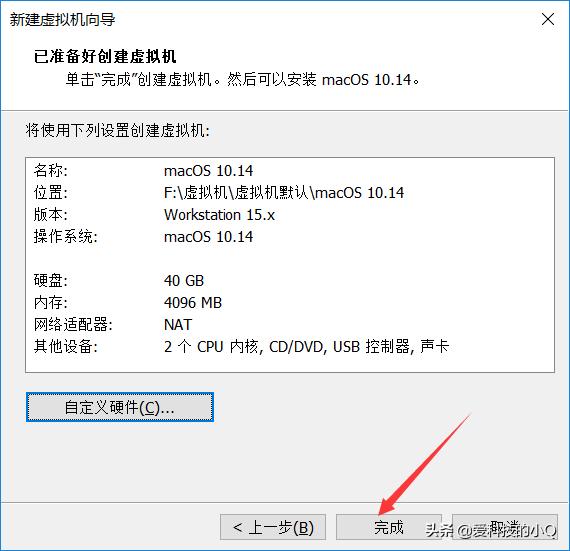
14、点击完成按钮。

怎么在vmware虚拟机中安装macos,vmware虚拟机安装macos详细教程

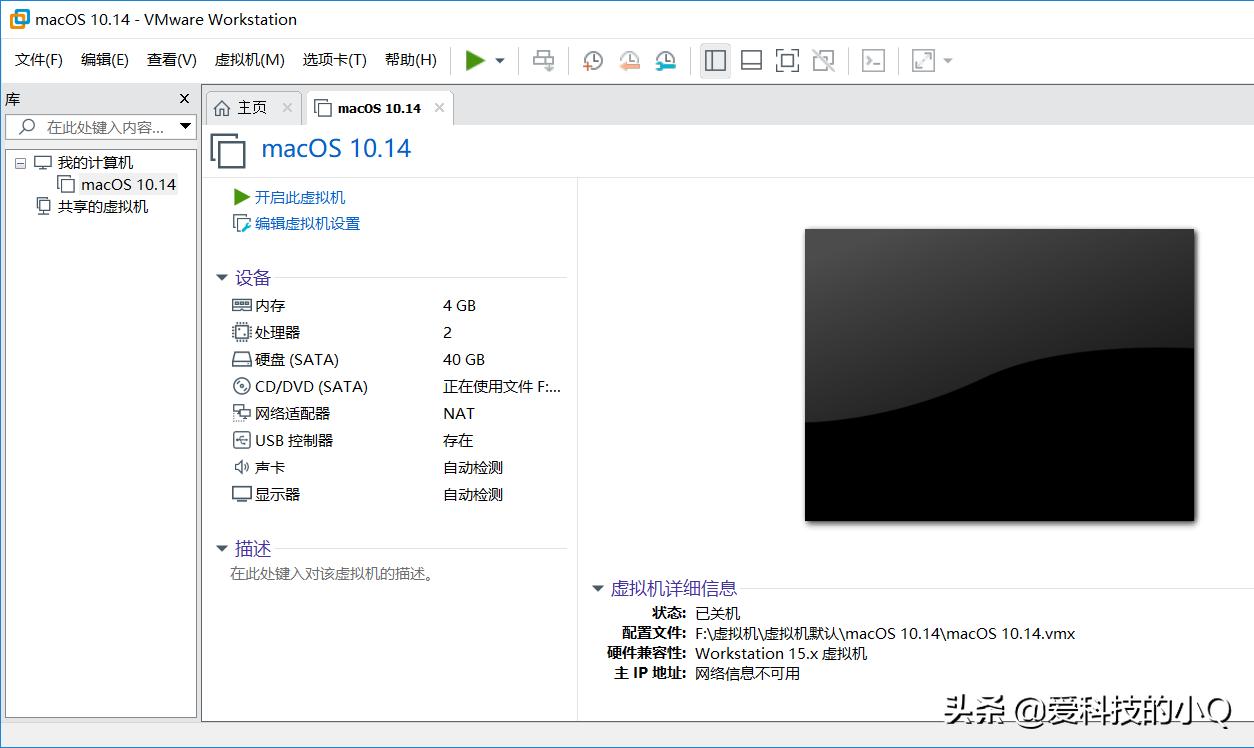
15、弹出了虚拟机的界面。先不要操作,看下一步。

怎么在vmware虚拟机中安装macos,vmware虚拟机安装macos详细教程

16、安装目录文件夹(第6步设置的位置),不是*载下**目录哦。找到masOS10.14.vmx文件。然后右击——打开方式——选择默认程序。找到记事本,确定。

怎么在vmware虚拟机中安装macos,vmware虚拟机安装macos详细教程

怎么在vmware虚拟机中安装macos,vmware虚拟机安装macos详细教程

17、找到smc.present = "TRUE"在下行加smc.version = 0,然后保存并关闭。

怎么在vmware虚拟机中安装macos,vmware虚拟机安装macos详细教程

怎么在vmware虚拟机中安装macos,vmware虚拟机安装macos详细教程

18、回到虚拟机界面,点击“开启此虚拟机”。

怎么在vmware虚拟机中安装macos,vmware虚拟机安装macos详细教程

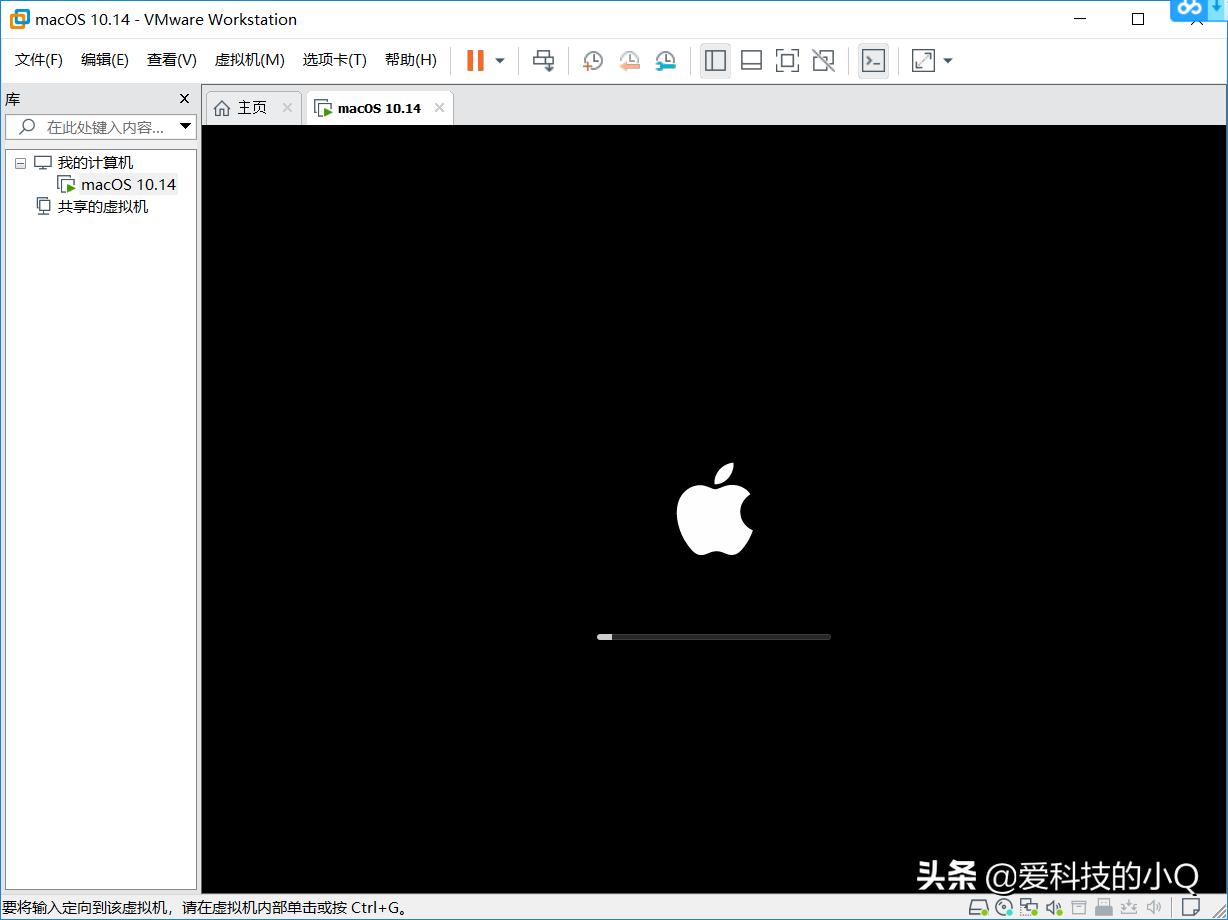
19、然后我们就进入了苹果的安装界面。

怎么在vmware虚拟机中安装macos,vmware虚拟机安装macos详细教程

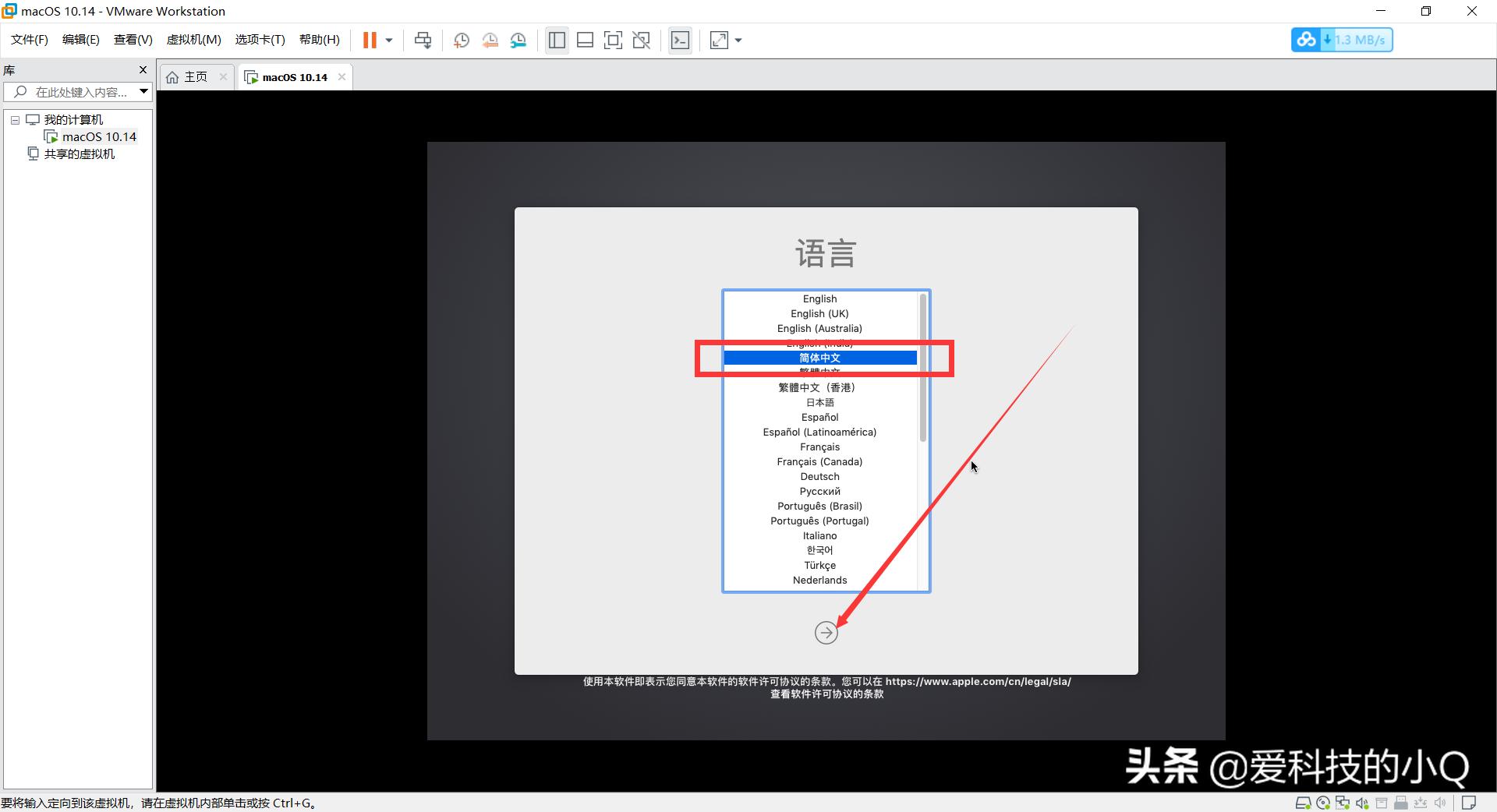
20、选择简体中文,点击右箭头。

怎么在vmware虚拟机中安装macos,vmware虚拟机安装macos详细教程

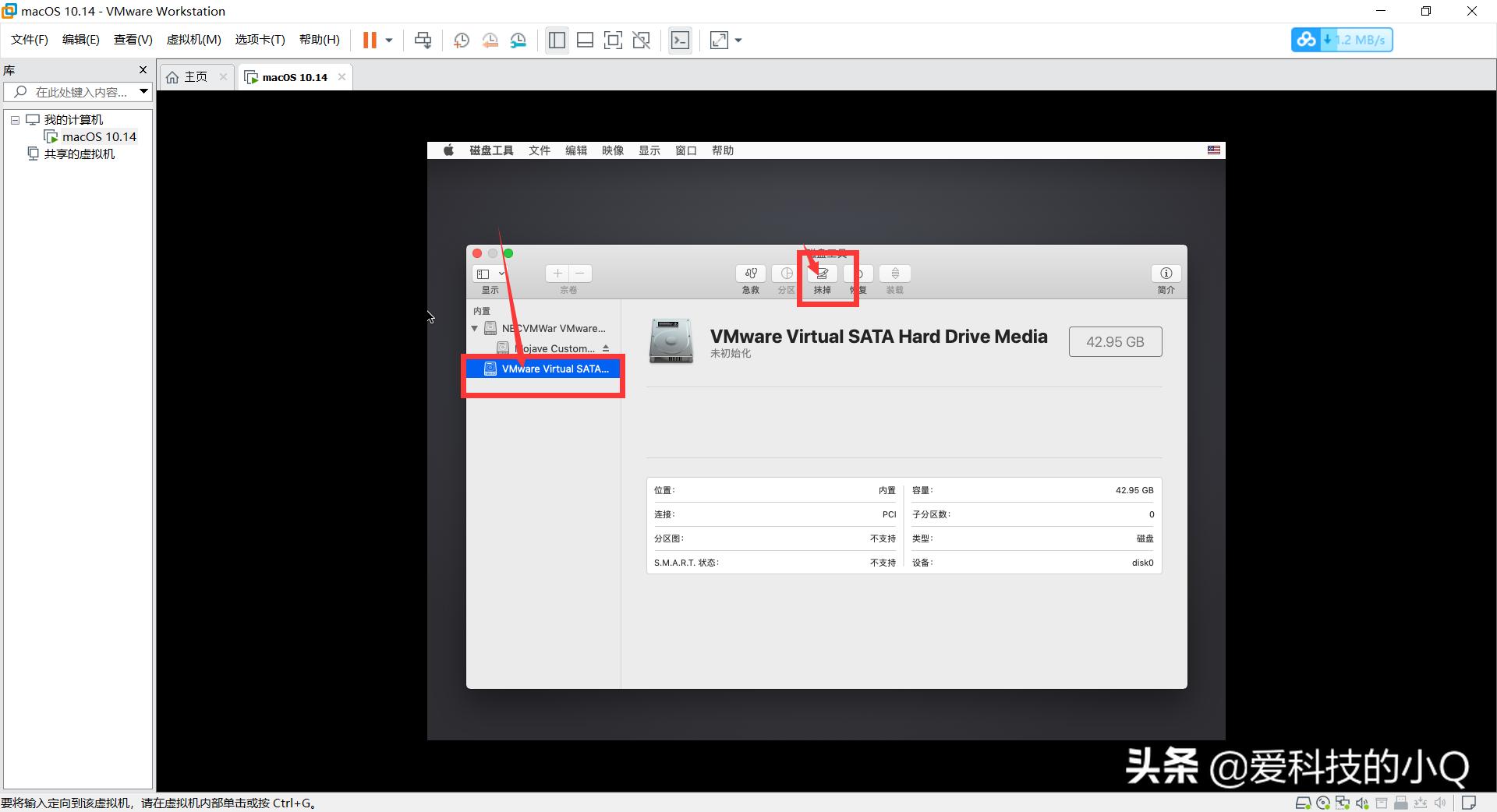
21、点击顶部的实用工具——磁盘工具。(有些可能电脑比较慢稍等一会)

怎么在vmware虚拟机中安装macos,vmware虚拟机安装macos详细教程

22、选择左边的VMware virtual SATA,然后点击右边的抹掉

怎么在vmware虚拟机中安装macos,vmware虚拟机安装macos详细教程

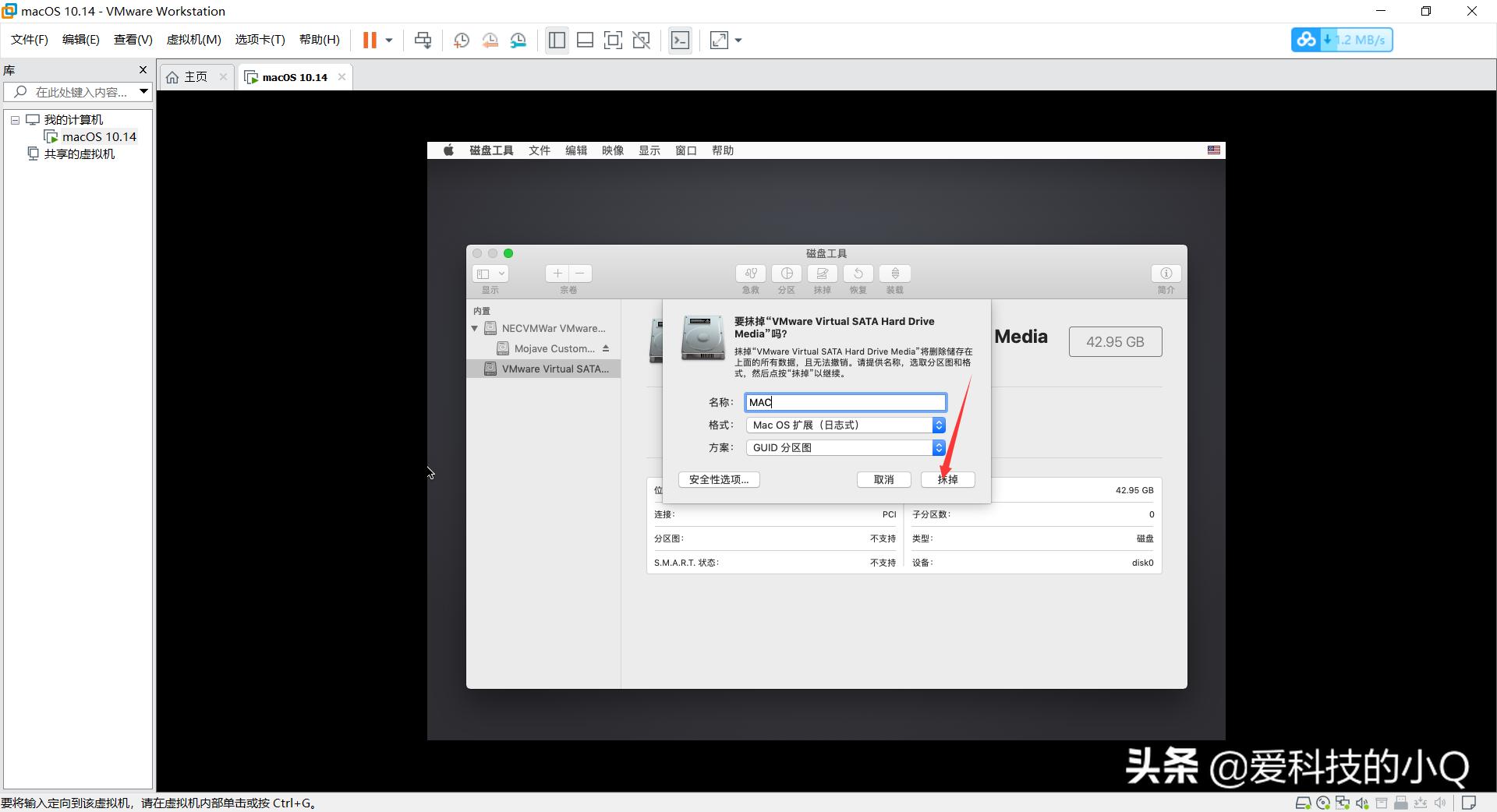
23、名称输入 MAC,其他不用管,默认就好,点击抹掉。

怎么在vmware虚拟机中安装macos,vmware虚拟机安装macos详细教程

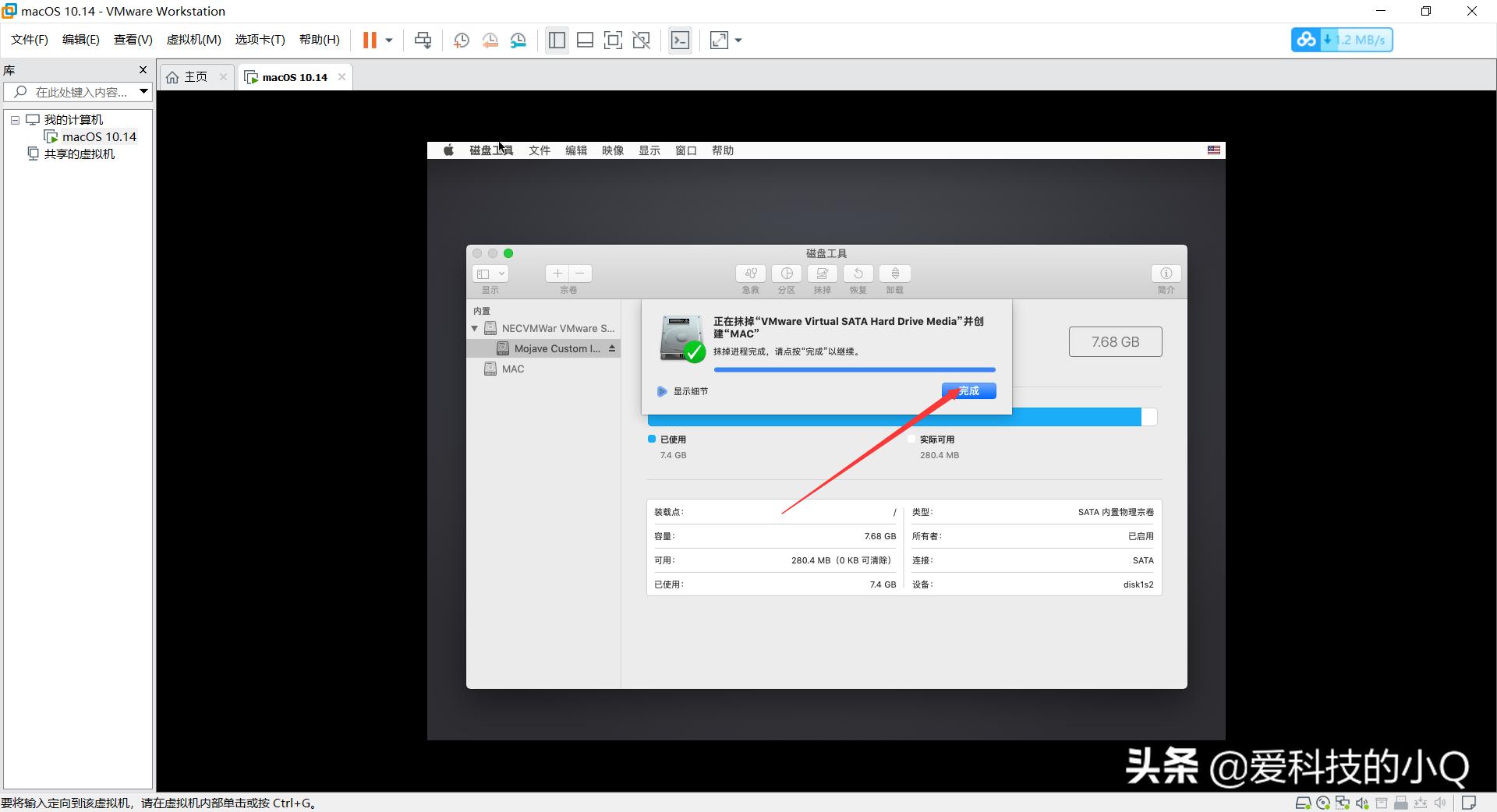
24、点击完成

怎么在vmware虚拟机中安装macos,vmware虚拟机安装macos详细教程

25、点击左上角的小红点,关闭。

怎么在vmware虚拟机中安装macos,vmware虚拟机安装macos详细教程

26、点击继续

怎么在vmware虚拟机中安装macos,vmware虚拟机安装macos详细教程

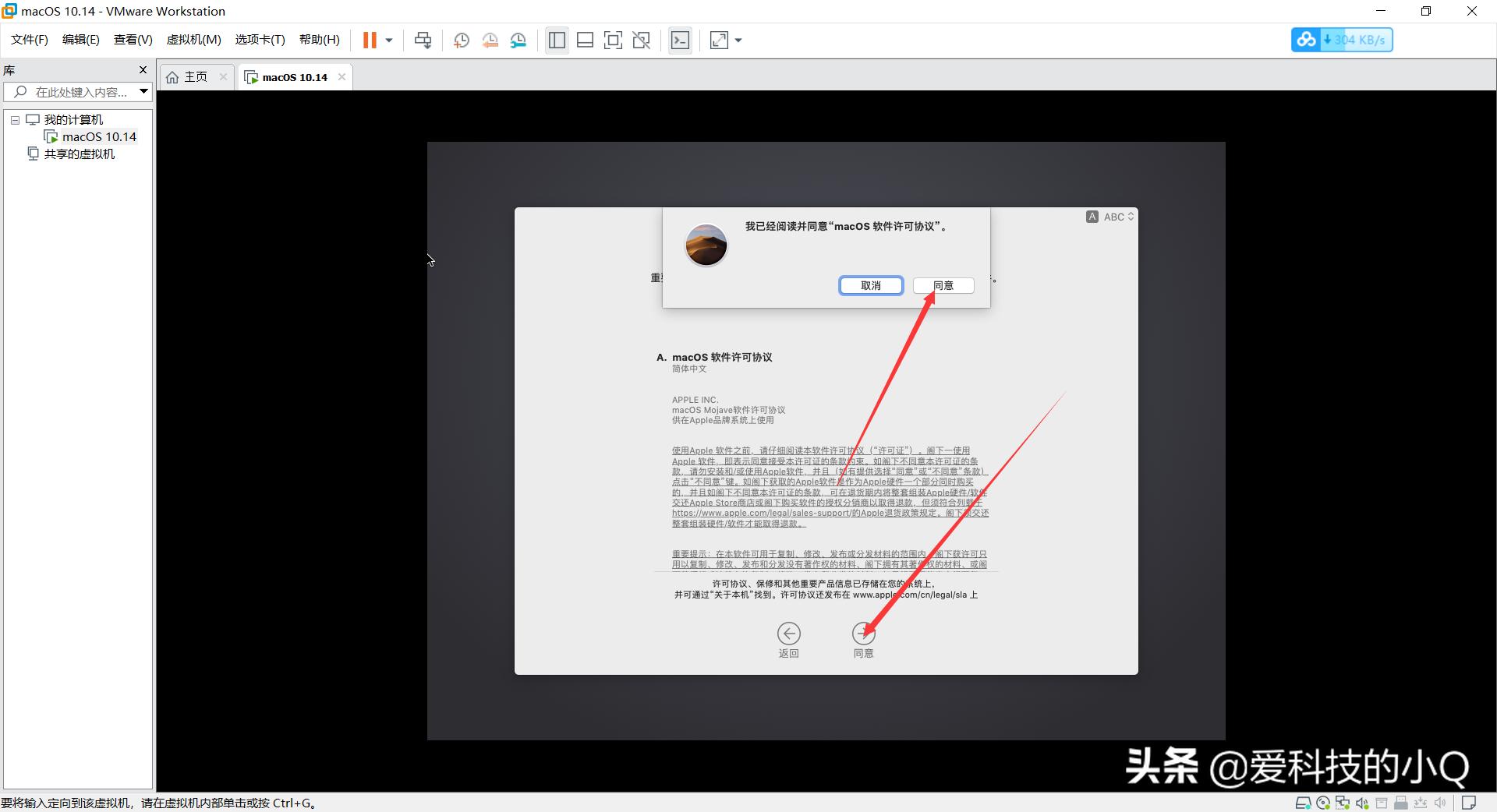
27、点击继续——同意

怎么在vmware虚拟机中安装macos,vmware虚拟机安装macos详细教程

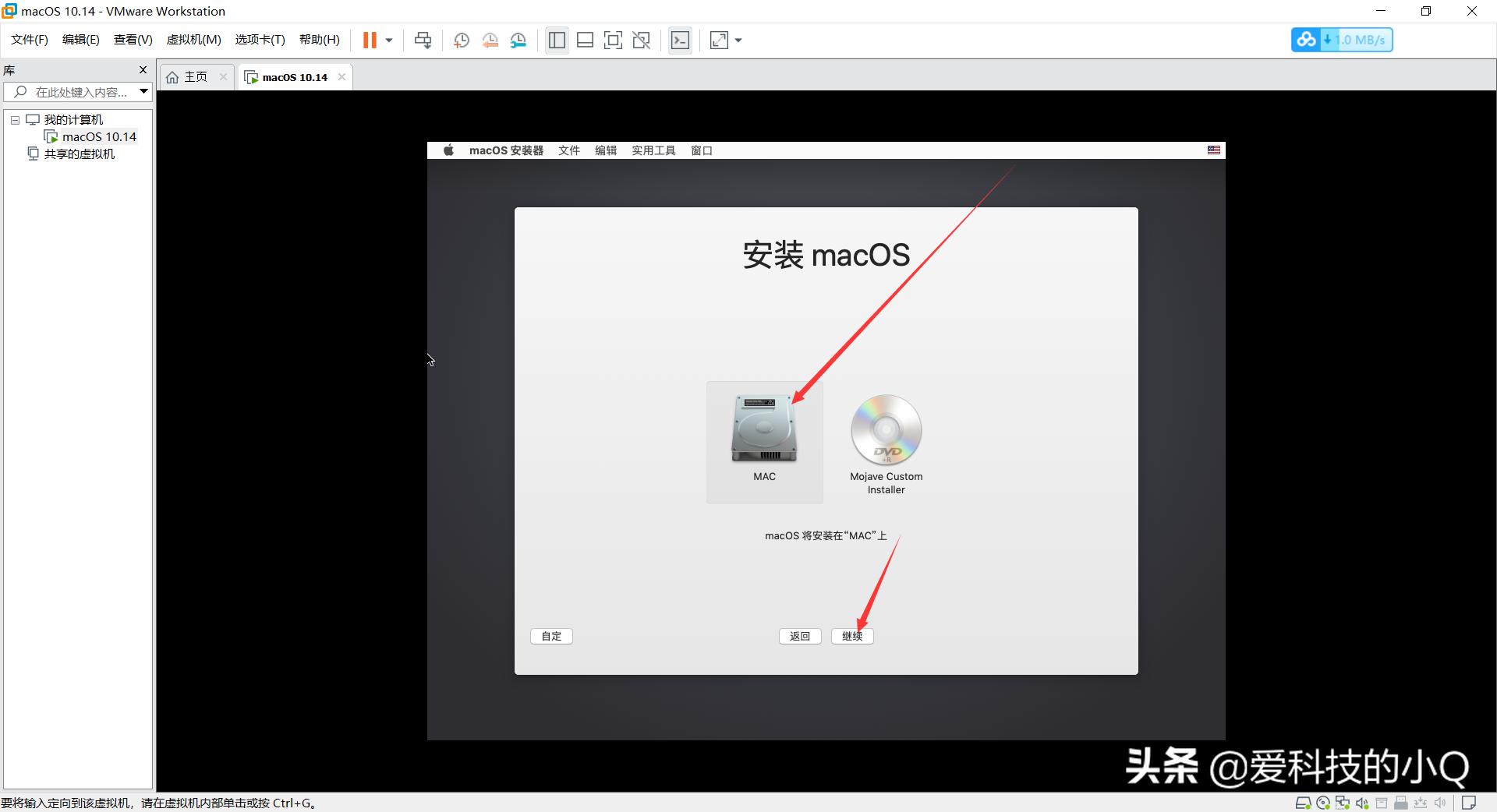
28、选择MAC磁盘,点击继续。

怎么在vmware虚拟机中安装macos,vmware虚拟机安装macos详细教程

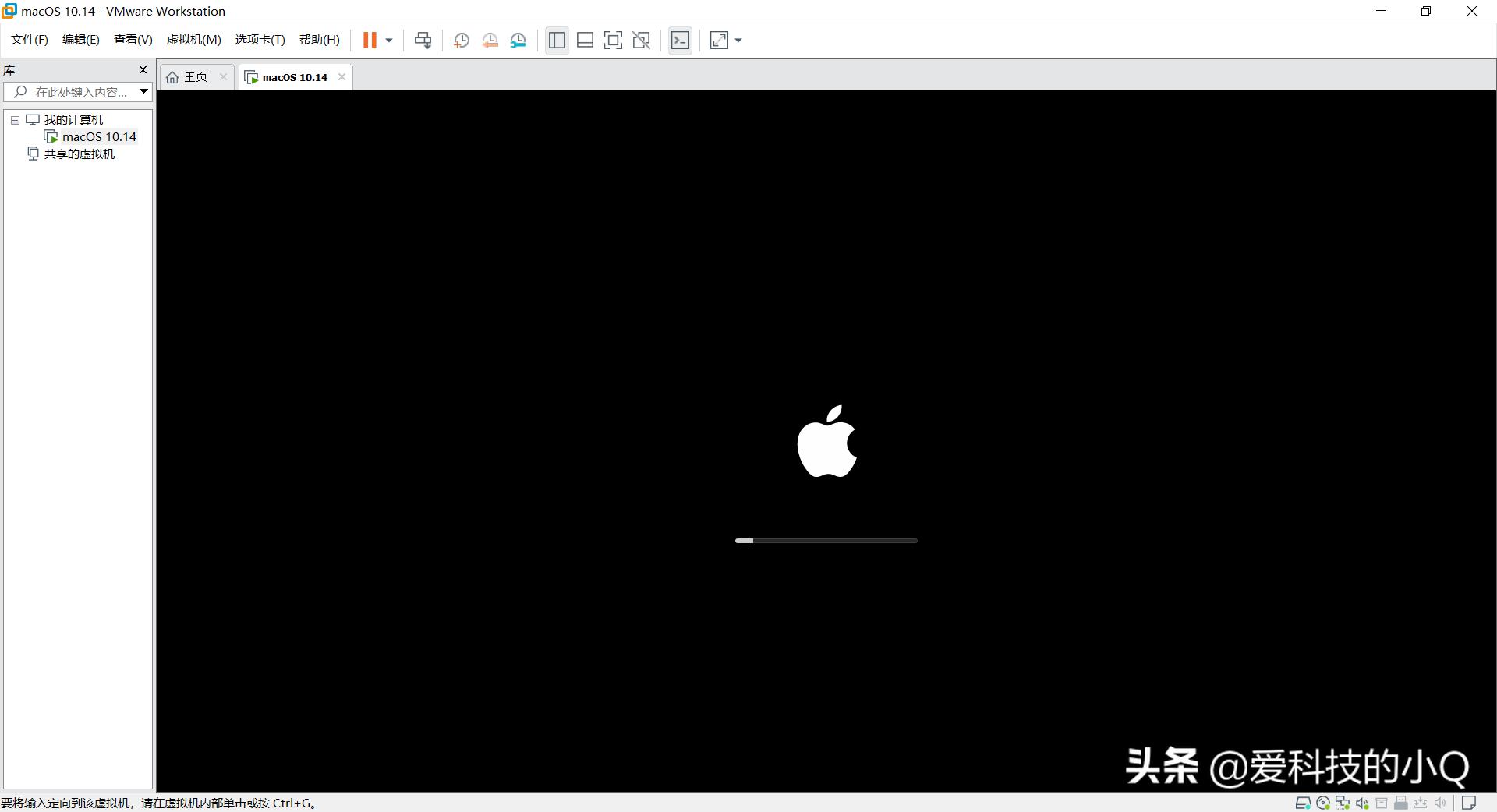
29、程序开始安装中,大概16分钟。(去打把王者放松下,出教程要占用大量的时间,因此大家要多多支持小Q哦。)
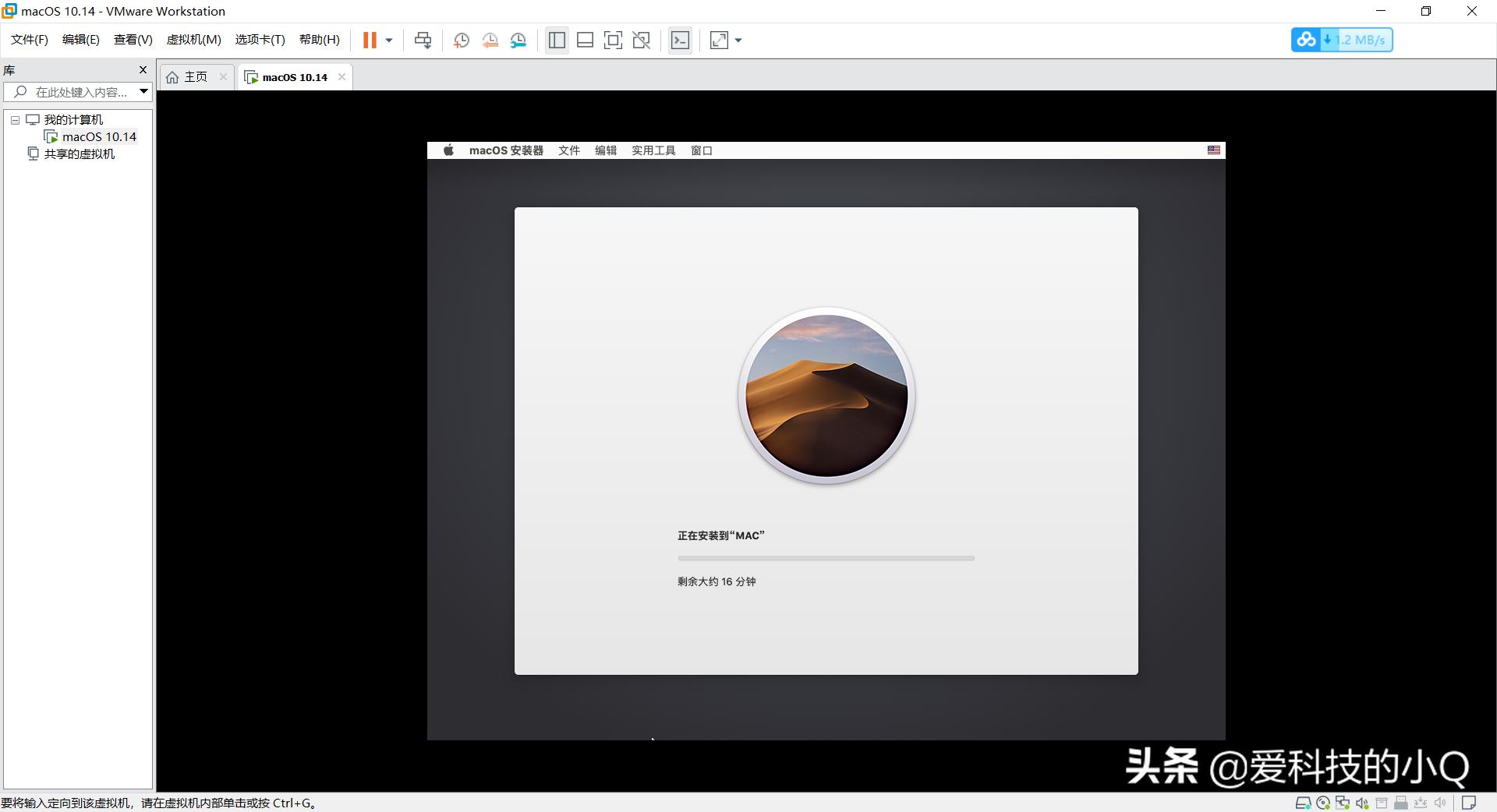
怎么在vmware虚拟机中安装macos,vmware虚拟机安装macos详细教程

怎么在vmware虚拟机中安装macos,vmware虚拟机安装macos详细教程

30、完成之后选择中国继续

怎么在vmware虚拟机中安装macos,vmware虚拟机安装macos详细教程

31、默认就行,继续。

怎么在vmware虚拟机中安装macos,vmware虚拟机安装macos详细教程

32、继续。

怎么在vmware虚拟机中安装macos,vmware虚拟机安装macos详细教程

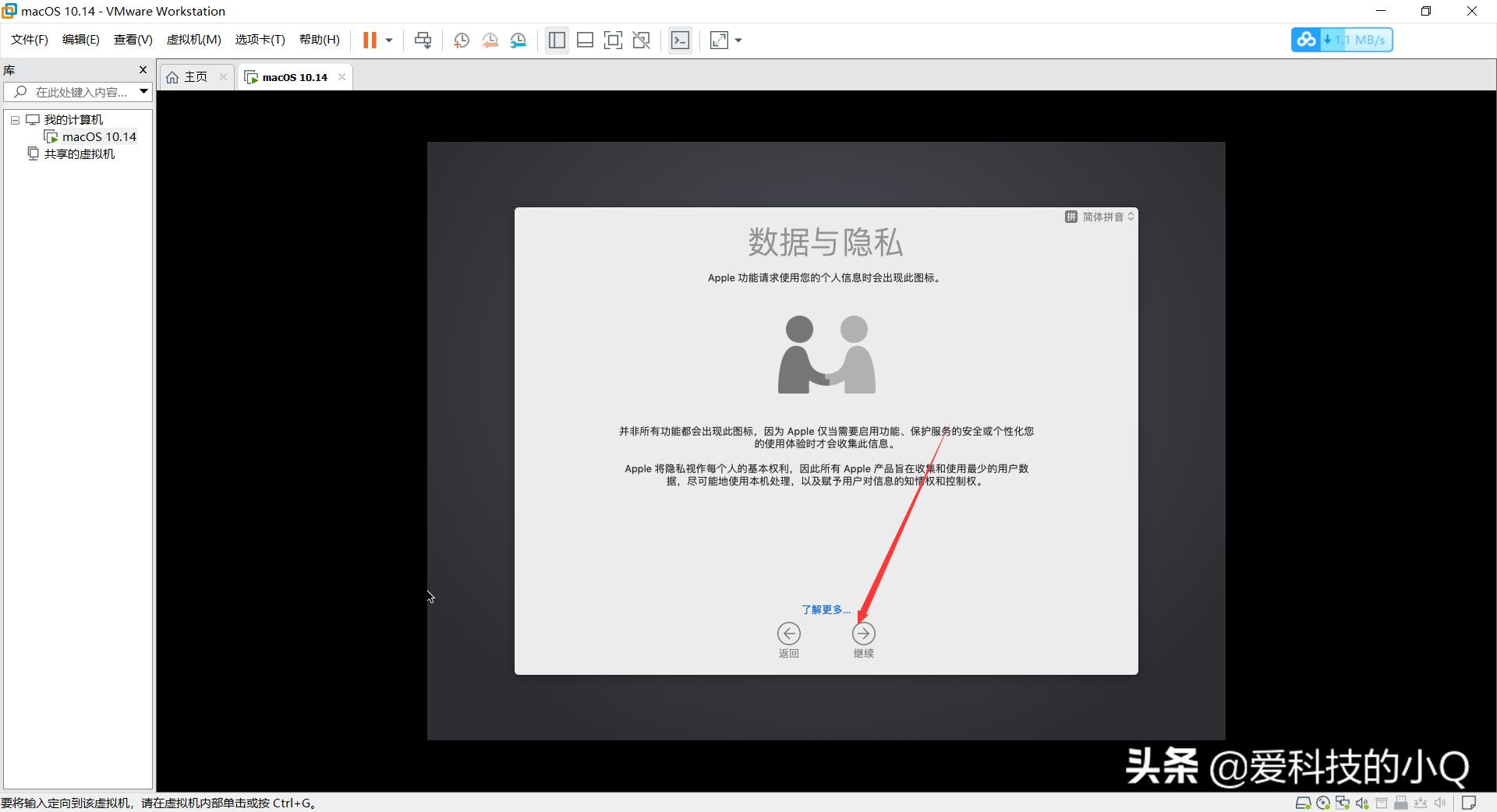
33、现在不传输任何信息,继续

怎么在vmware虚拟机中安装macos,vmware虚拟机安装macos详细教程

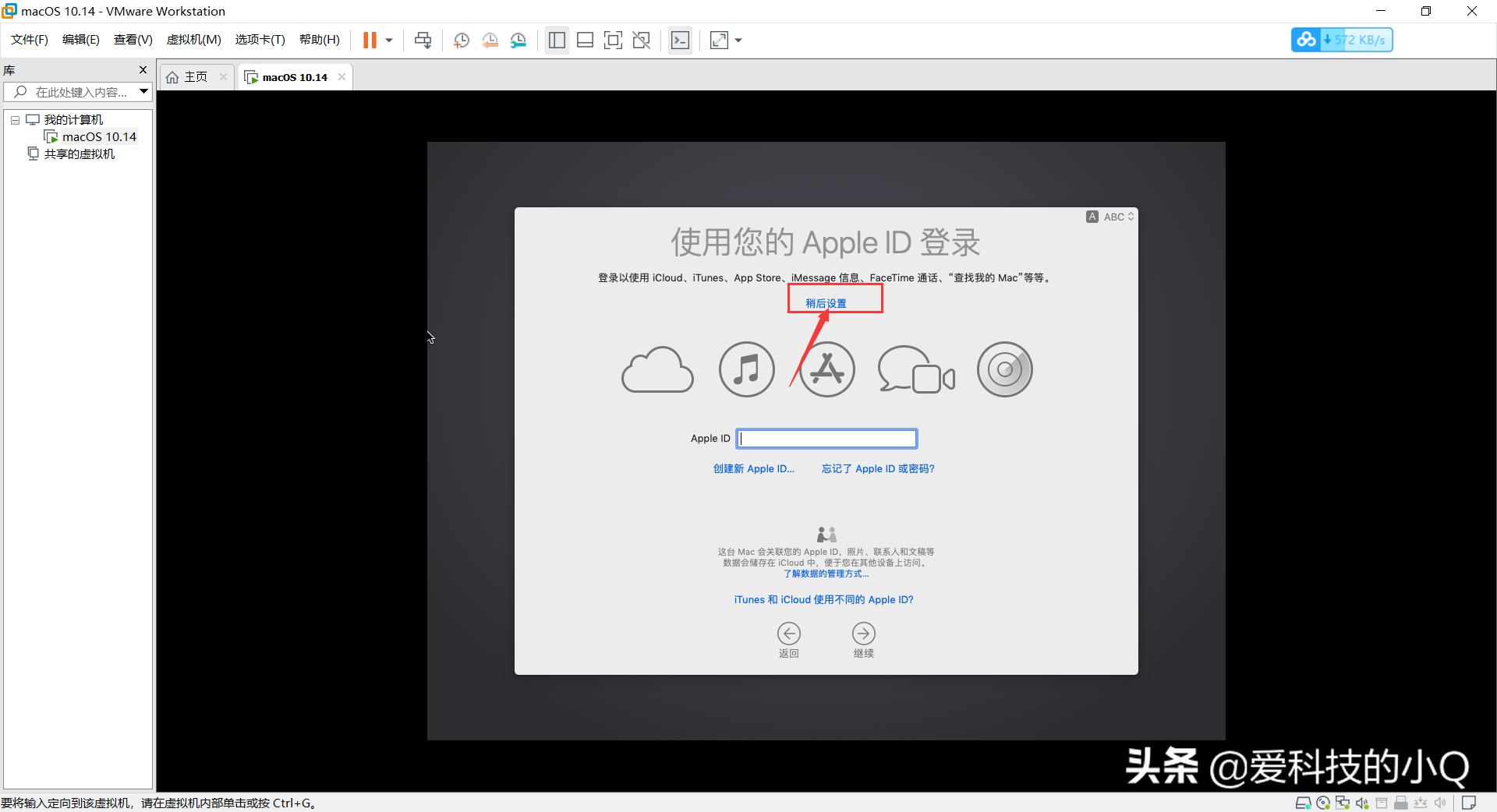
34、点击稍后设置。

怎么在vmware虚拟机中安装macos,vmware虚拟机安装macos详细教程

35、点击跳过

怎么在vmware虚拟机中安装macos,vmware虚拟机安装macos详细教程

36、点击同意,再次同意。

怎么在vmware虚拟机中安装macos,vmware虚拟机安装macos详细教程

37、输入你的苹果电脑名称(中英文都行)、密码,继续。

怎么在vmware虚拟机中安装macos,vmware虚拟机安装macos详细教程

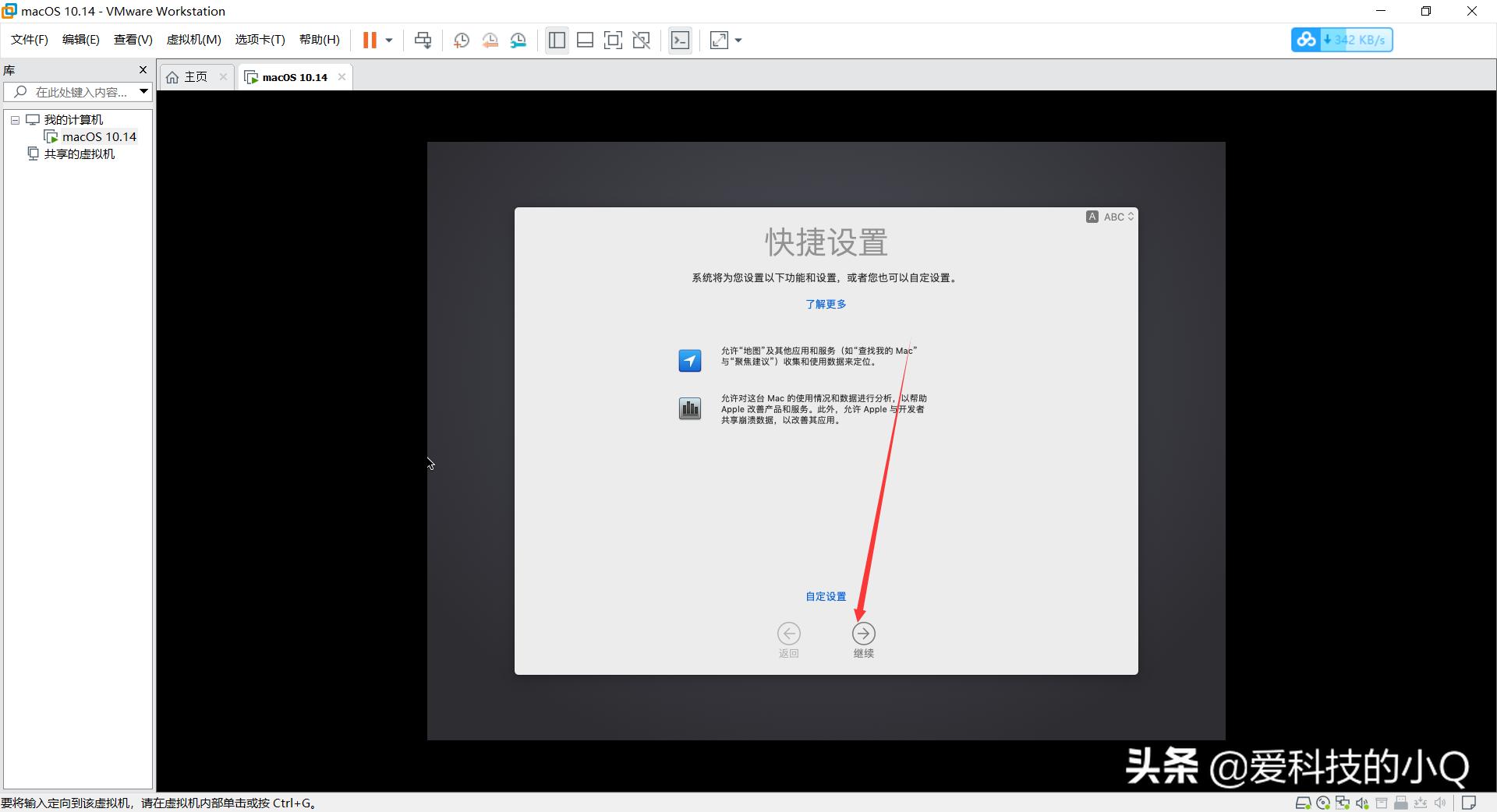
38、继续。

怎么在vmware虚拟机中安装macos,vmware虚拟机安装macos详细教程

39、这个根据自己喜欢来选择外观 然后继续。

怎么在vmware虚拟机中安装macos,vmware虚拟机安装macos详细教程

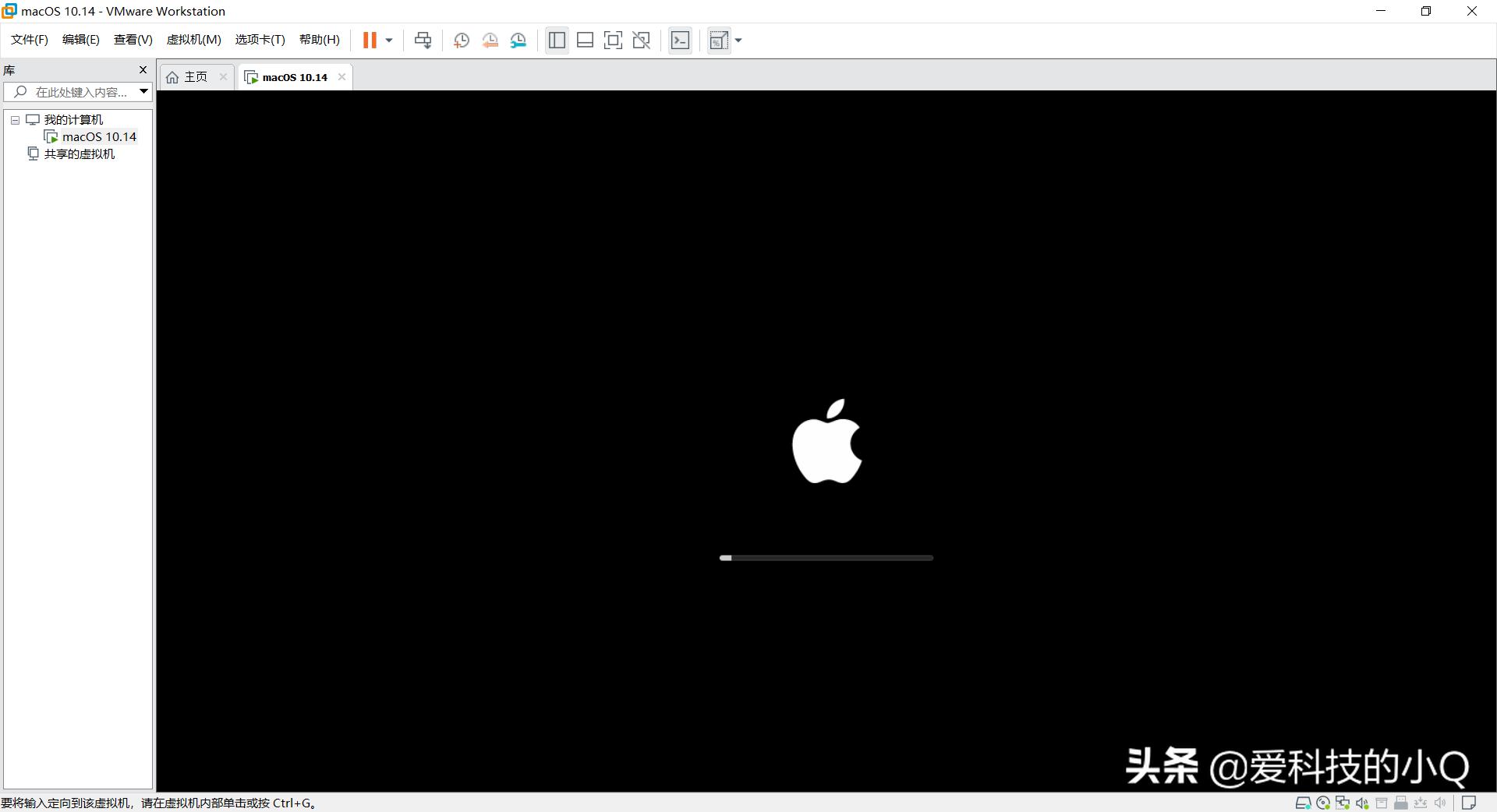
40、正在设置您的MAC,稍等一会儿。

怎么在vmware虚拟机中安装macos,vmware虚拟机安装macos详细教程

41、进入了苹果系统桌面,安装完毕。

怎么在vmware虚拟机中安装macos,vmware虚拟机安装macos详细教程

42、你也可以全屏虚拟机,这样显示就和真正的苹果电脑没有什么区别了。(全屏按钮在顶部)

怎么在vmware虚拟机中安装macos,vmware虚拟机安装macos详细教程

下次开机如何进苹果系统?

1、直接在桌面找到VMware Workstation Pro图标。打开它。

怎么在vmware虚拟机中安装macos,vmware虚拟机安装macos详细教程

2、点击开启此虚拟机

怎么在vmware虚拟机中安装macos,vmware虚拟机安装macos详细教程

3、然后苹果系统就开机中。

怎么在vmware虚拟机中安装macos,vmware虚拟机安装macos详细教程

4、输入密码进入系统。

怎么在vmware虚拟机中安装macos,vmware虚拟机安装macos详细教程

虚拟机 MacOS系统获取方法:

1.右上角点击【关注】,点赞,转发

2.点击【私信】图标,回复【苹果系统】即可获得

觉得本文章对你有用的话 转发分享朋友圈!

我为人人,人人为我。让分享更有价值!