现在,不少微信群都有自己的线下课堂,直接进行学习交流,深受群友们的喜爱。不过因为不时受到新冠疫情的冲击,线下课堂经常会停课,令大家感到十分遗憾。其实微信中的直播功能,就可以解决这个难题,就可以轻松地将群里线下的学习变成线上的学习。下面分享的就是微信的群直播的具体操作步骤:
在拟直播的微信群的发布窗口的右侧点击“直播”按钮。
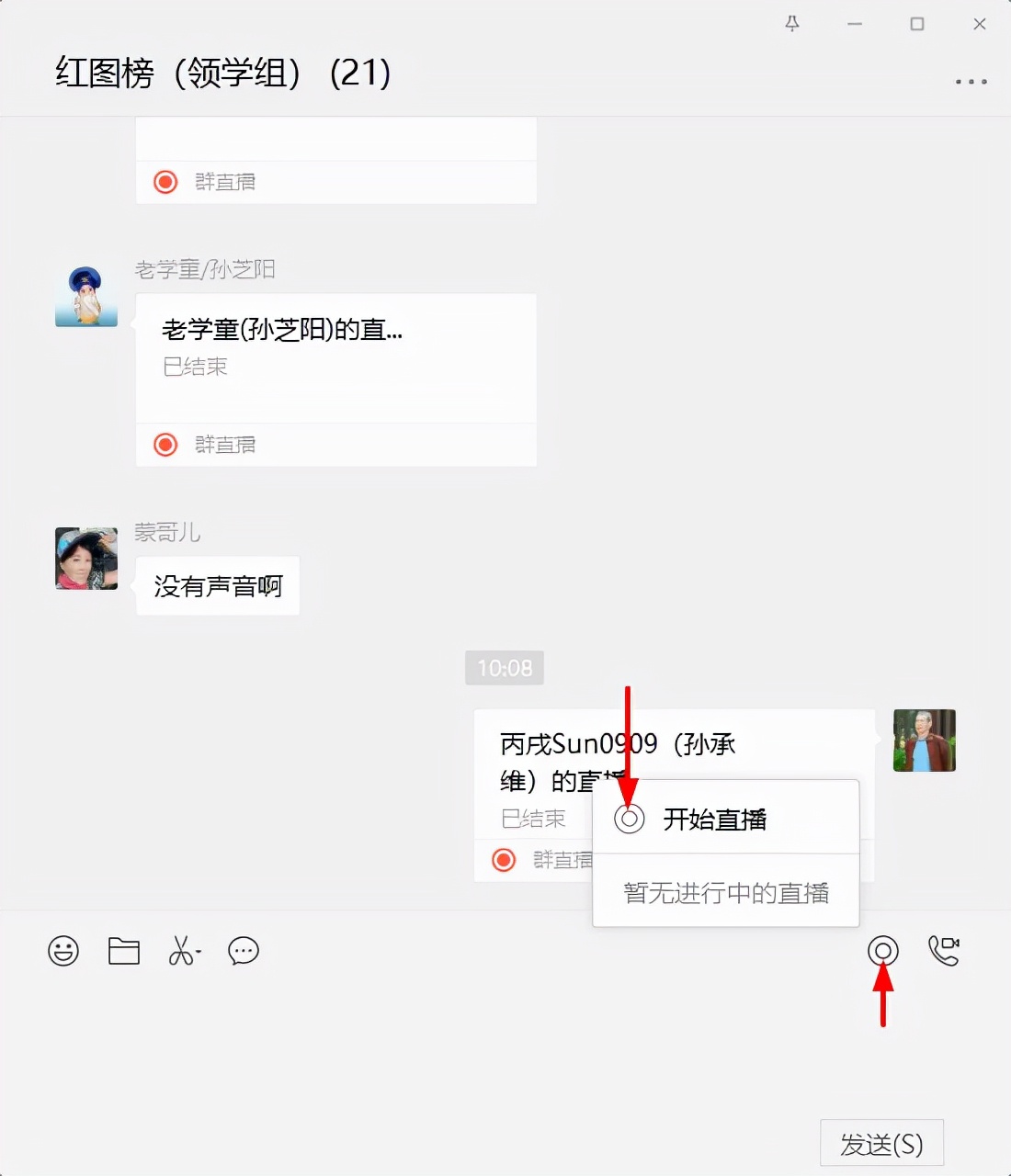
图1
该群的群友点击群聊天上显示的“XX的直播”的“群直播”按钮即可收看收听到你的直播。
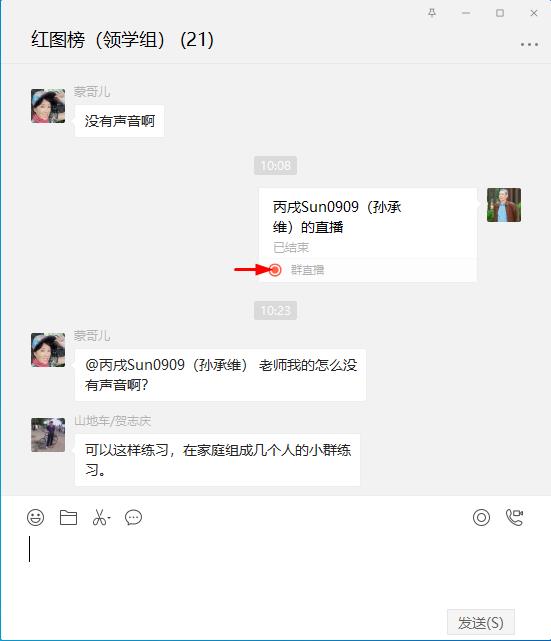
图2
在出现的界面上点击“开始直播”。
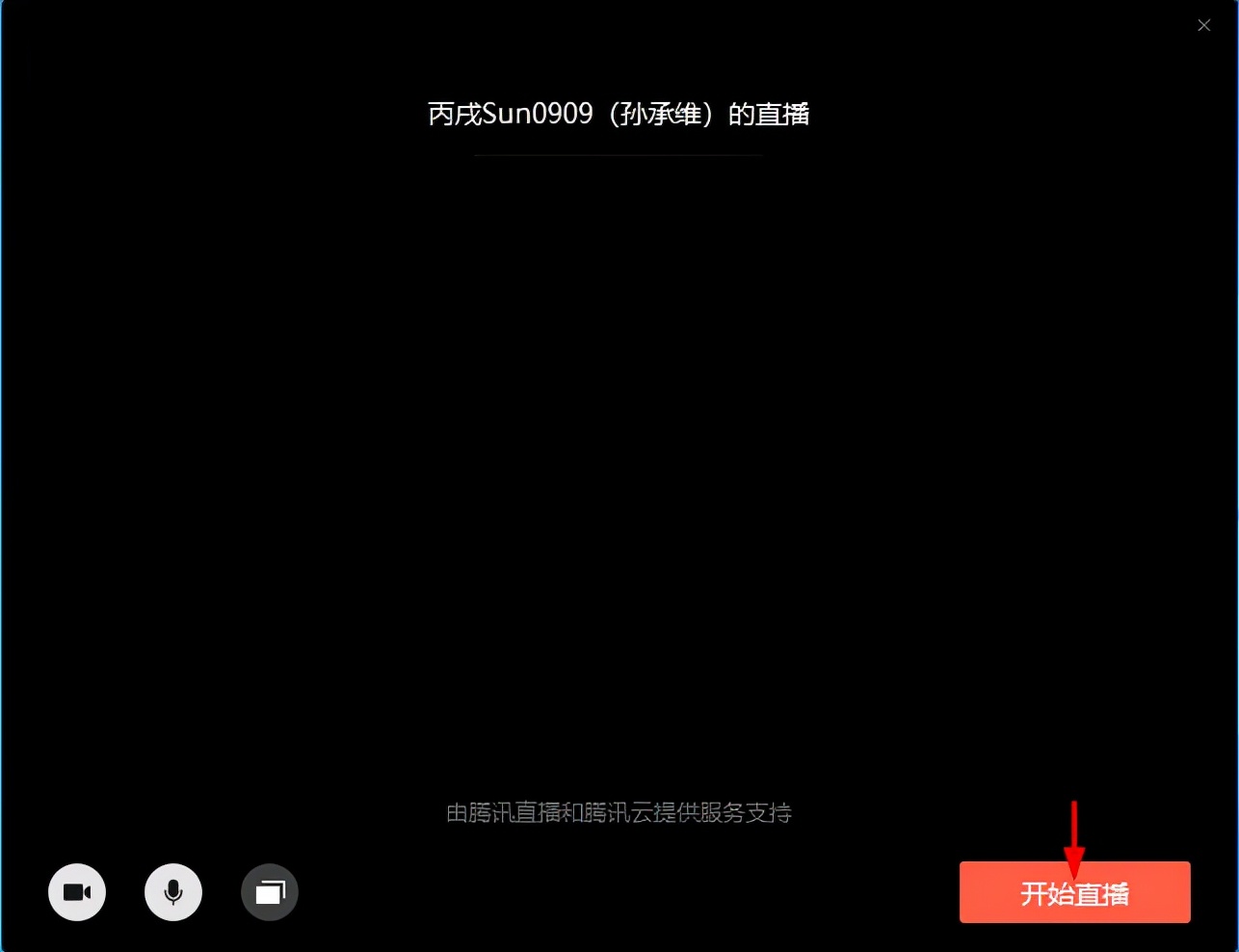
图3
在直播控制面板的左上方设置“关闭摄像头”暨“选择分享的屏幕”。
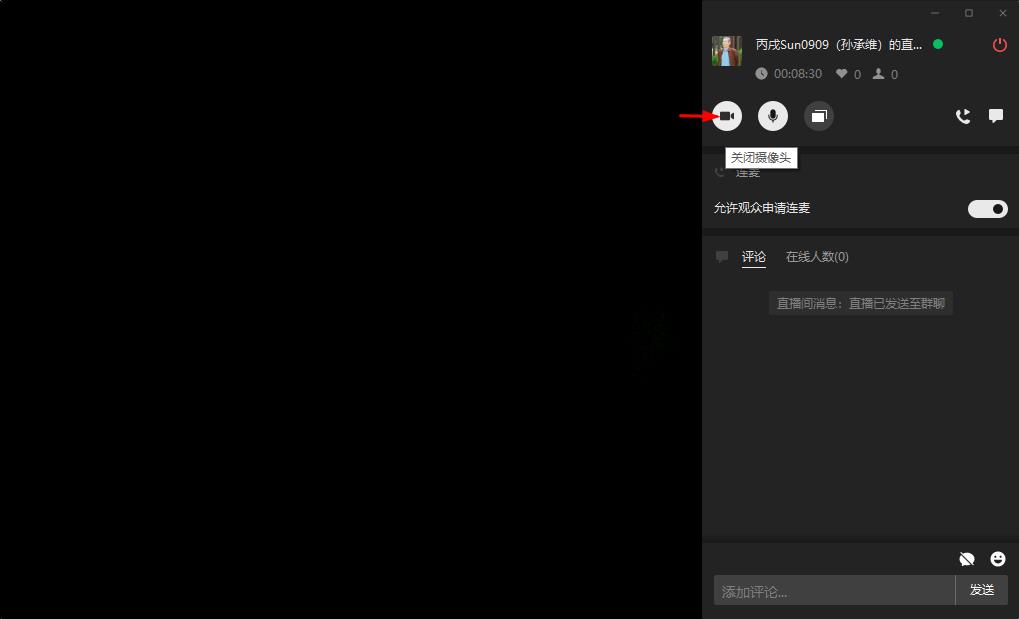
图4-a
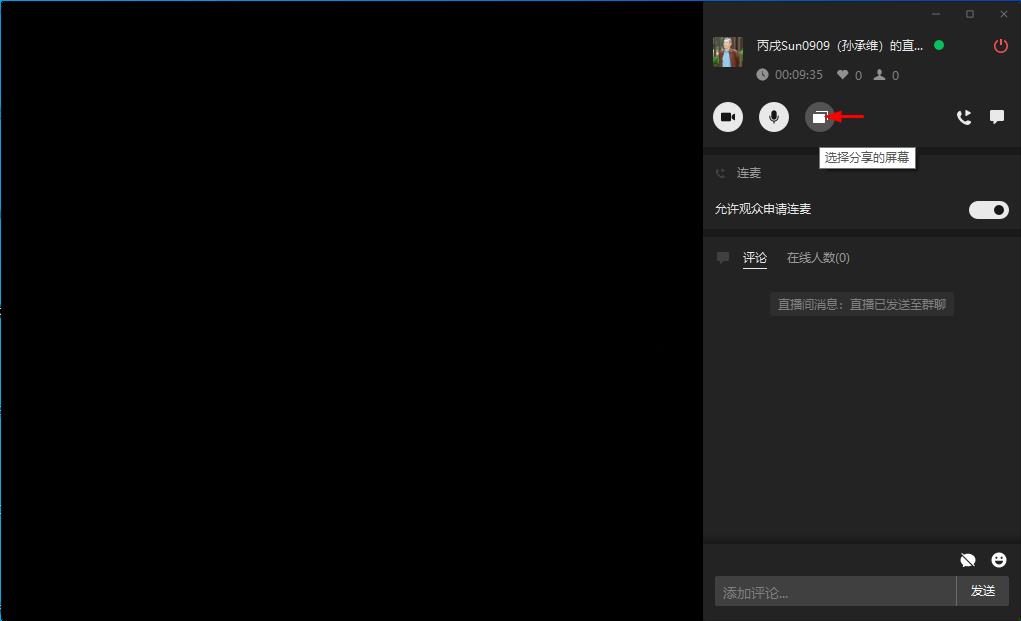
图4-b
选择“显示器-1”并点击“确定”。
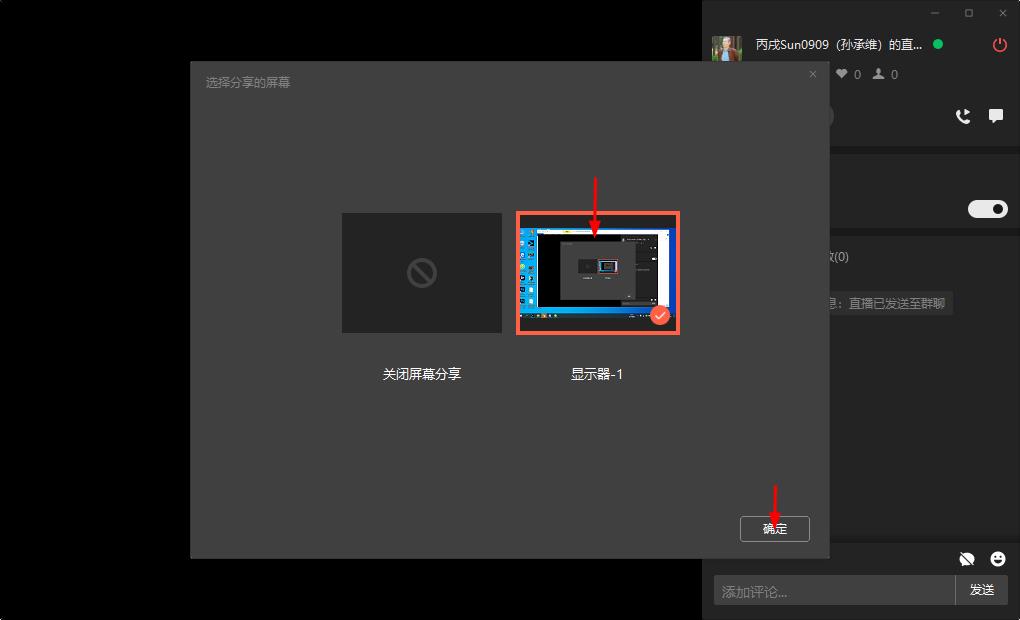
图5
关闭左上方的黑色屏幕暨设置是否“允许观众申请连麦”。
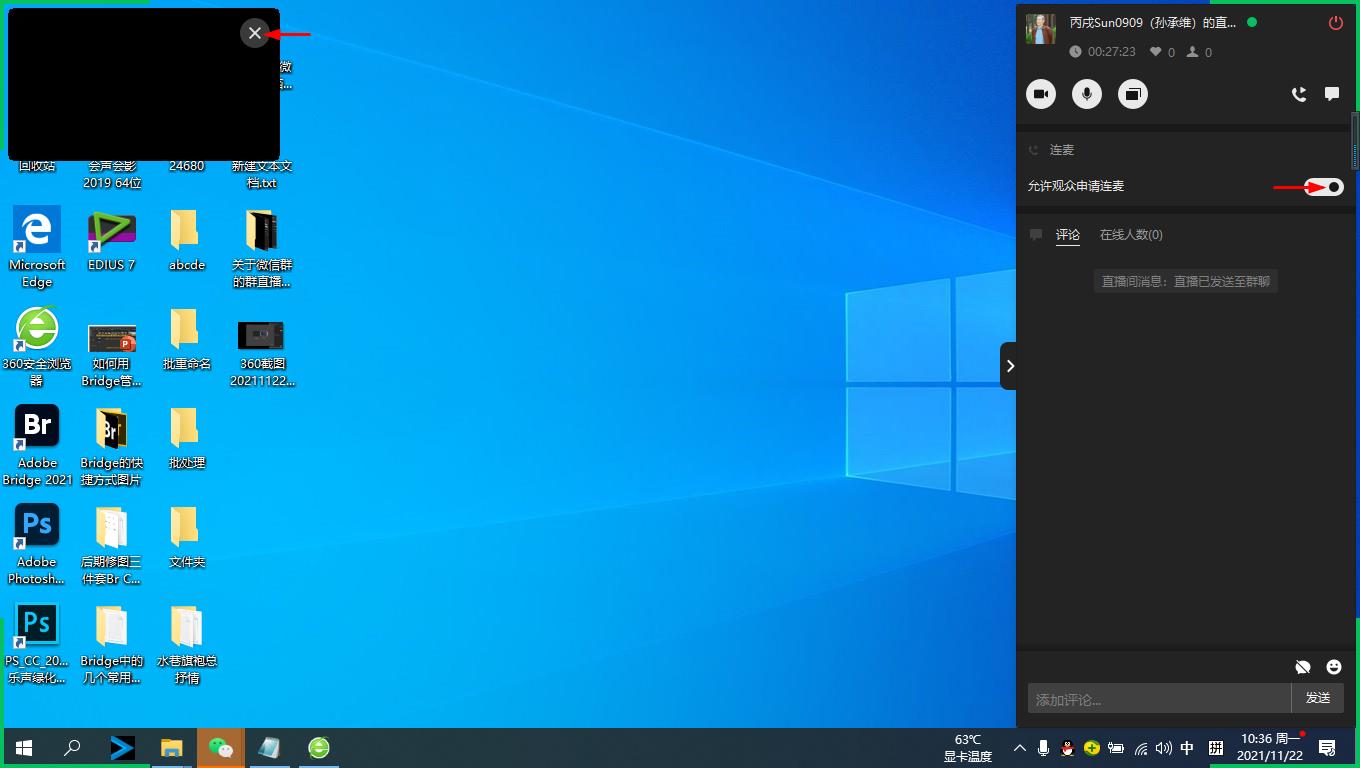
图6
点击屏幕左边直播控制面板左侧中间的侧三角扩大直播窗口(在直播中也可以点击屏幕右边中间的侧三角显示直播控制面板)。
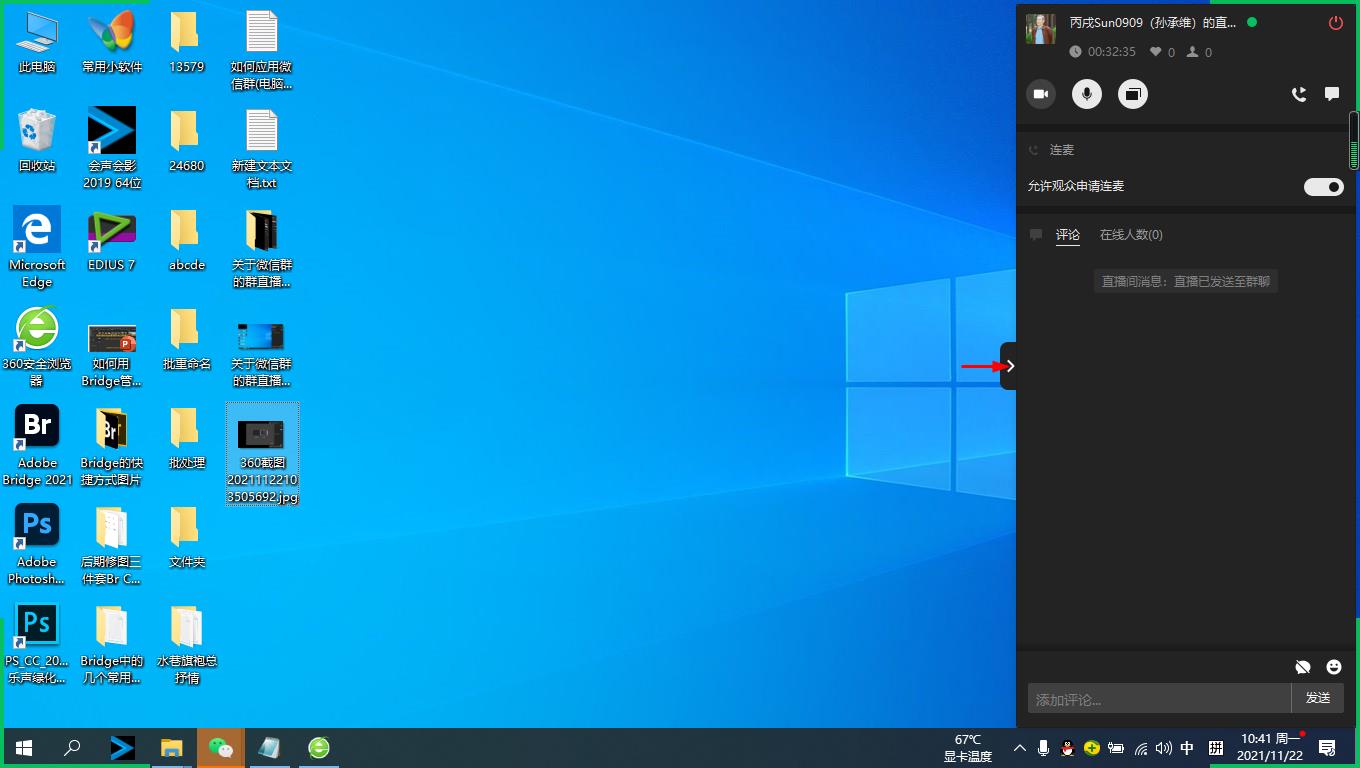
图7-a
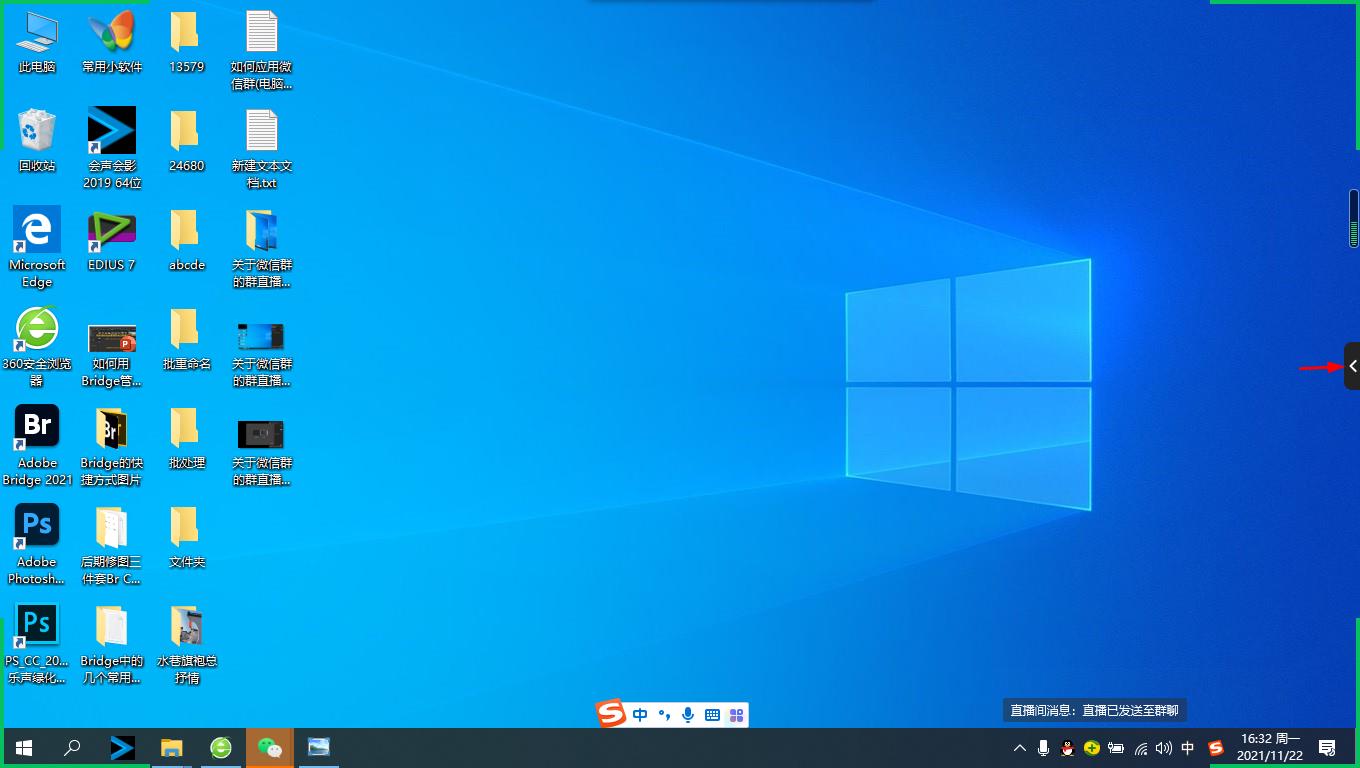
图7-b
领学者在电脑桌面上进行直播的各种操作。
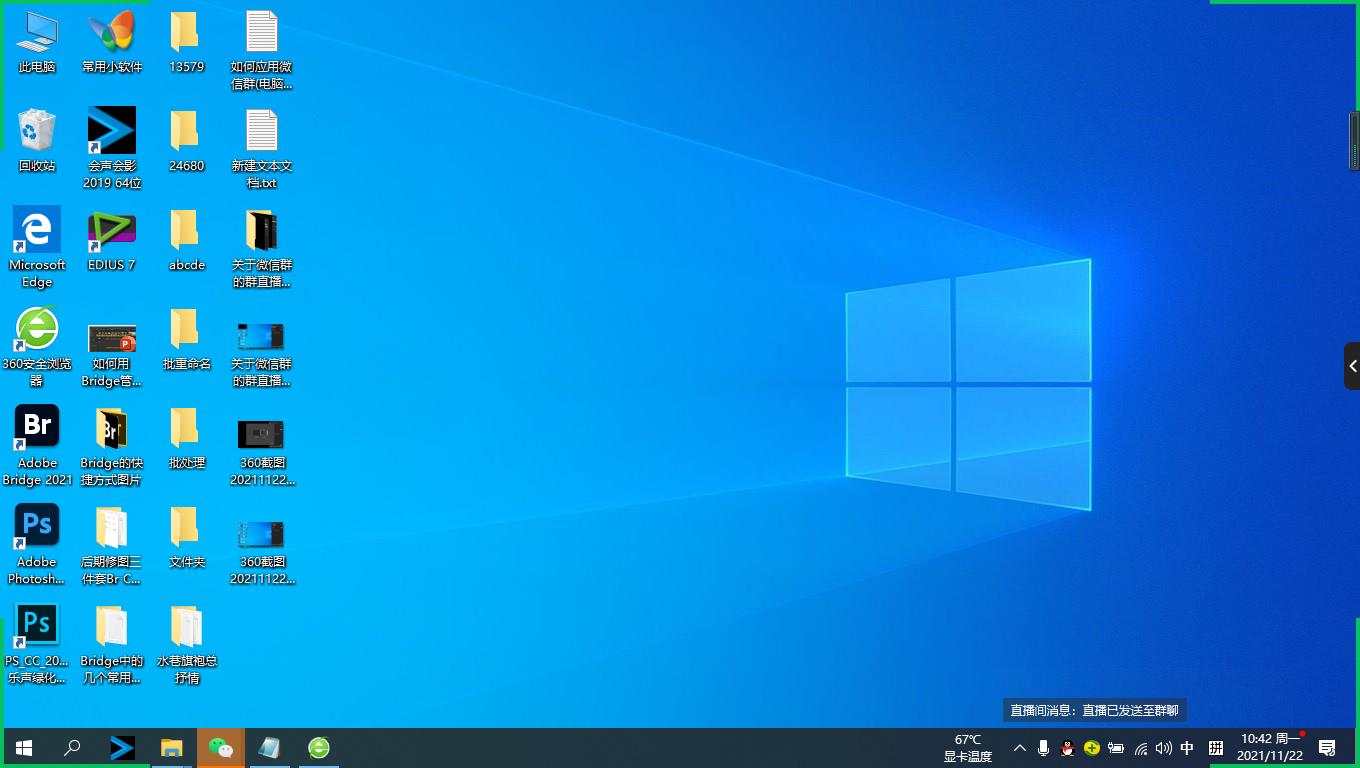
图8
可以点击右下方消息界面上部的倒三角隐藏该界面(在直播中也可以点击右下方消息界面底部的正三角显示该界面)。
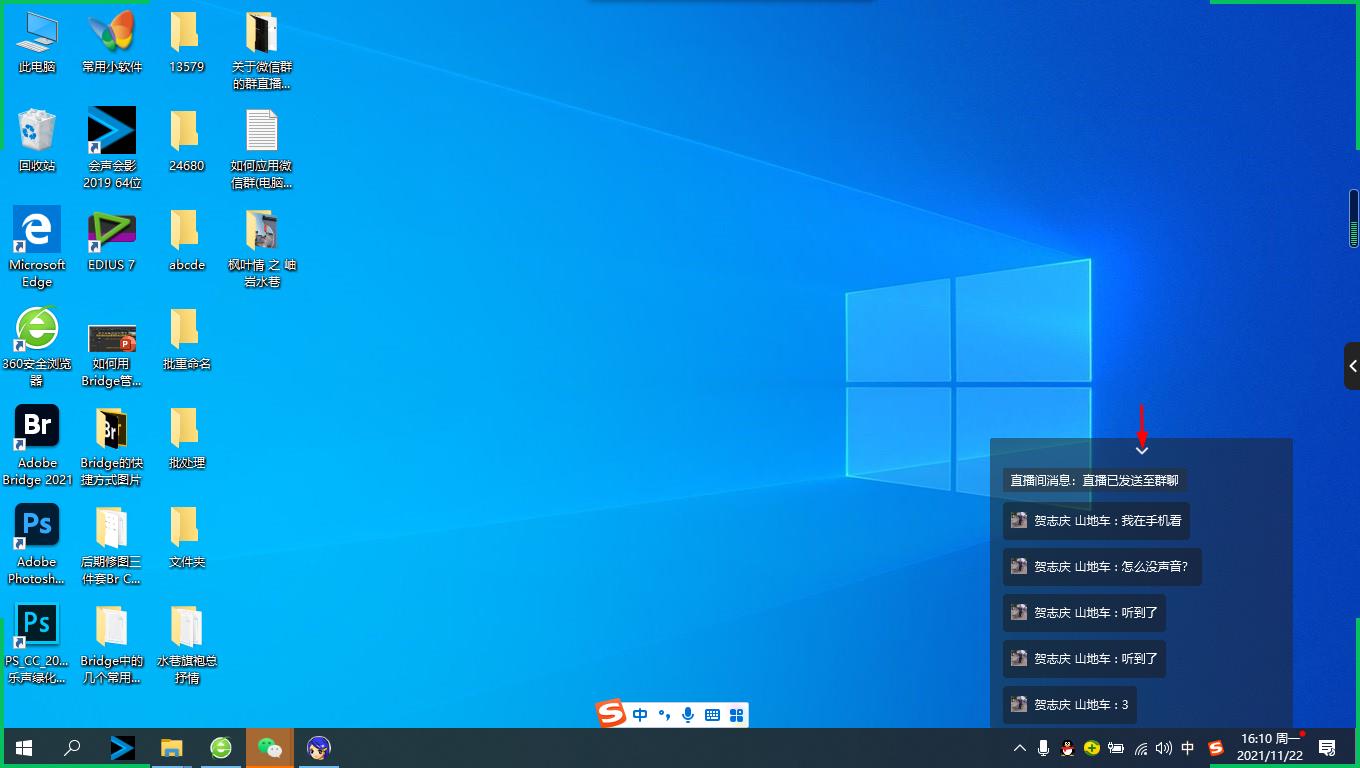
图9-a
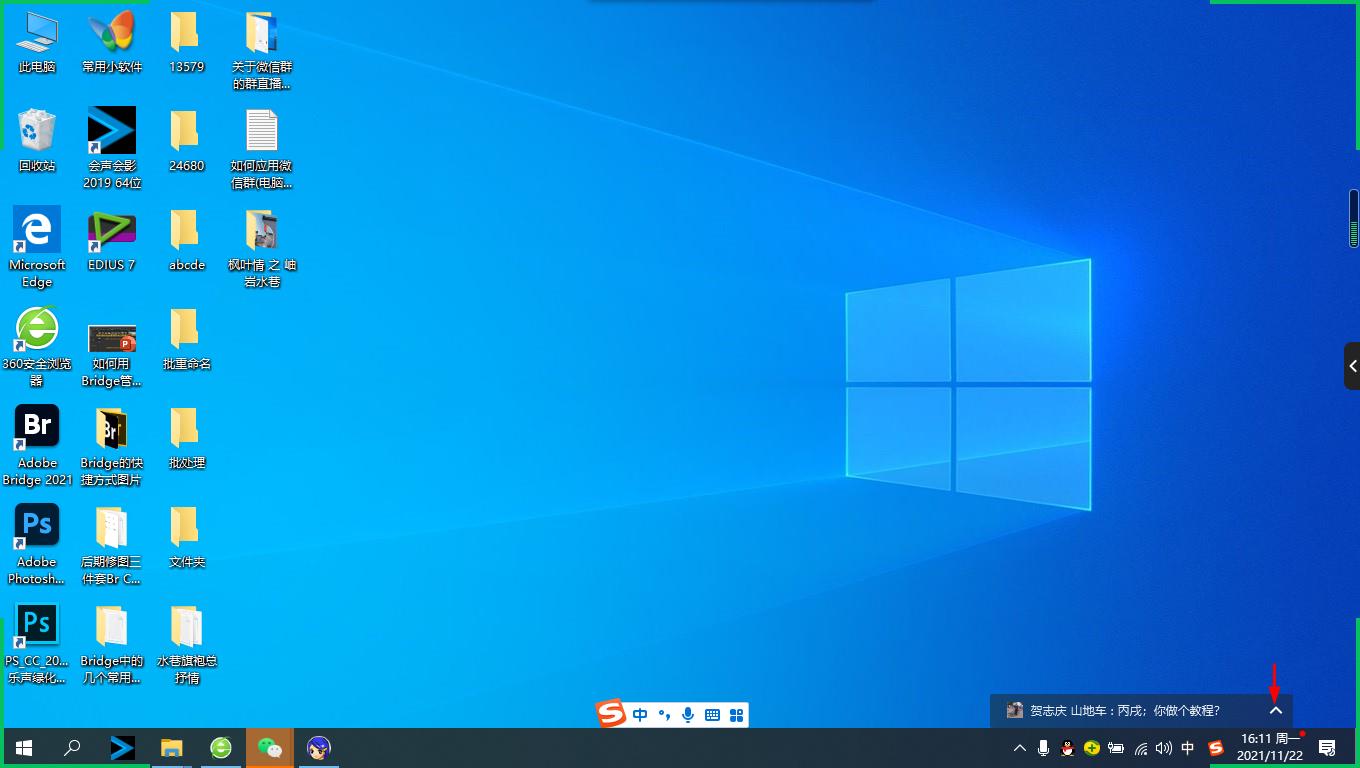
图9-b
可以设置“禁止评论”,可以设置“关闭评论面板”,可以设置“关闭连麦面板”。
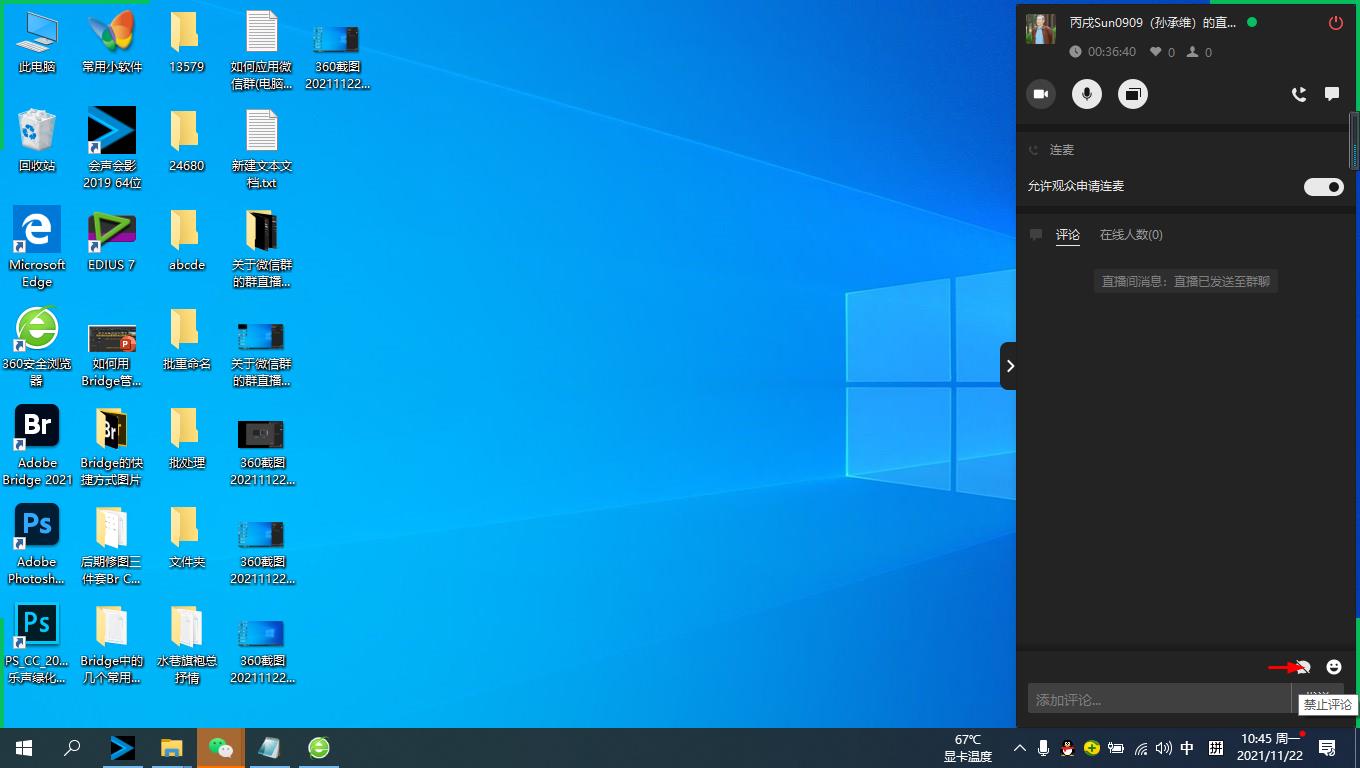
图10-a
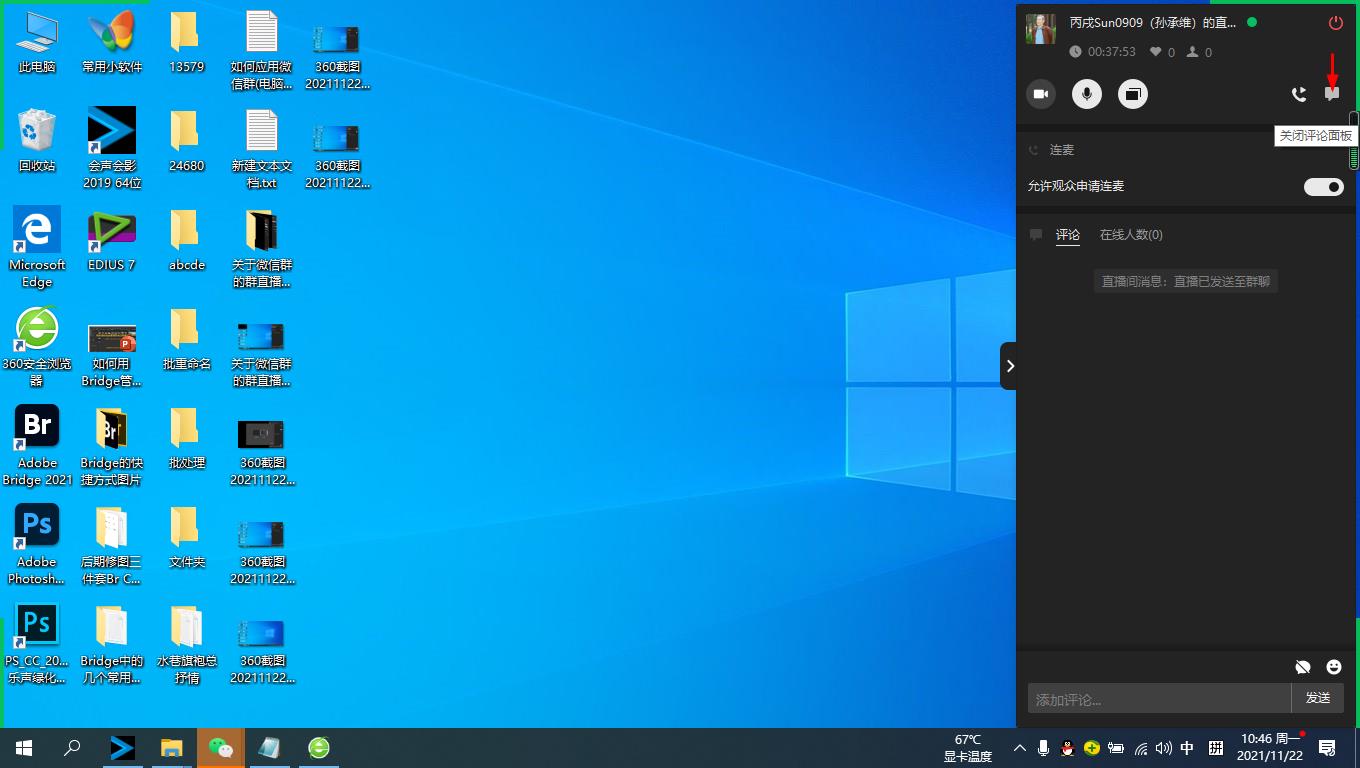
图10-b
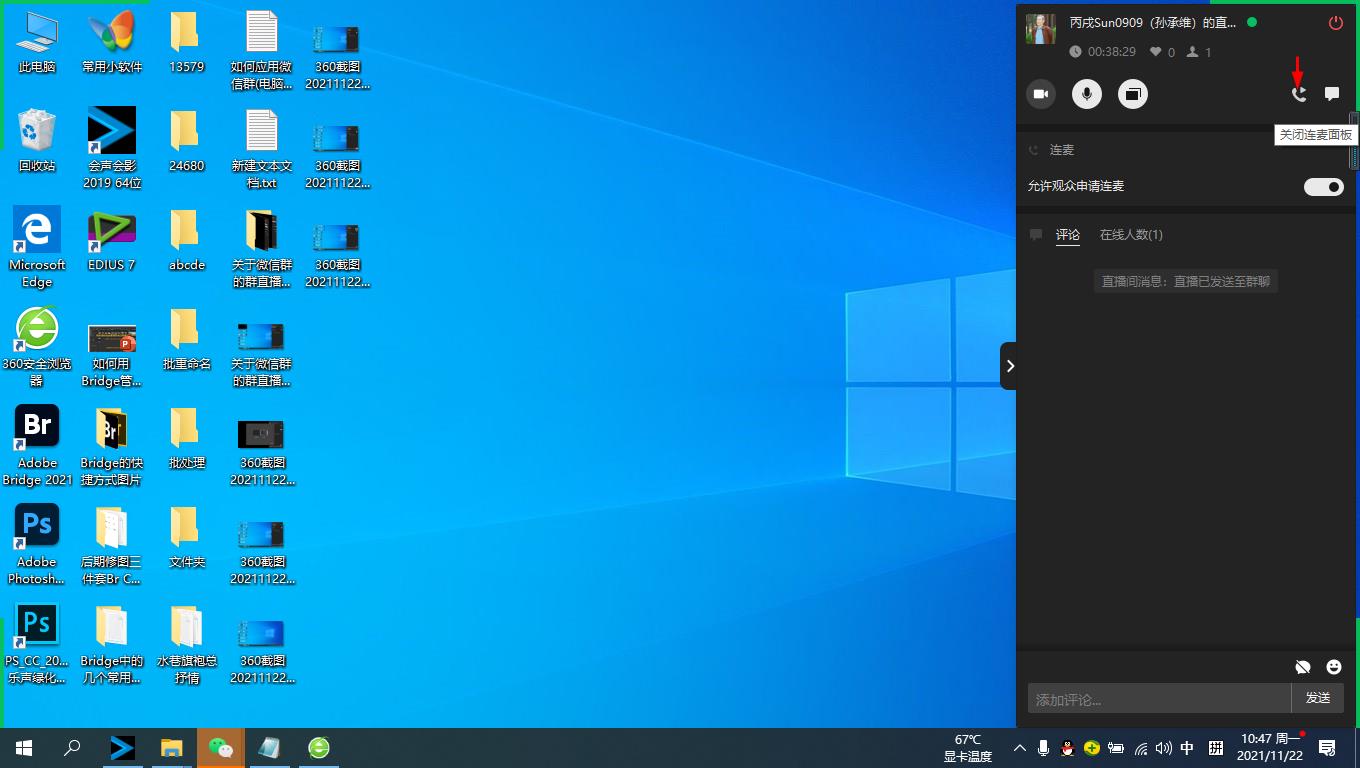
图10-c
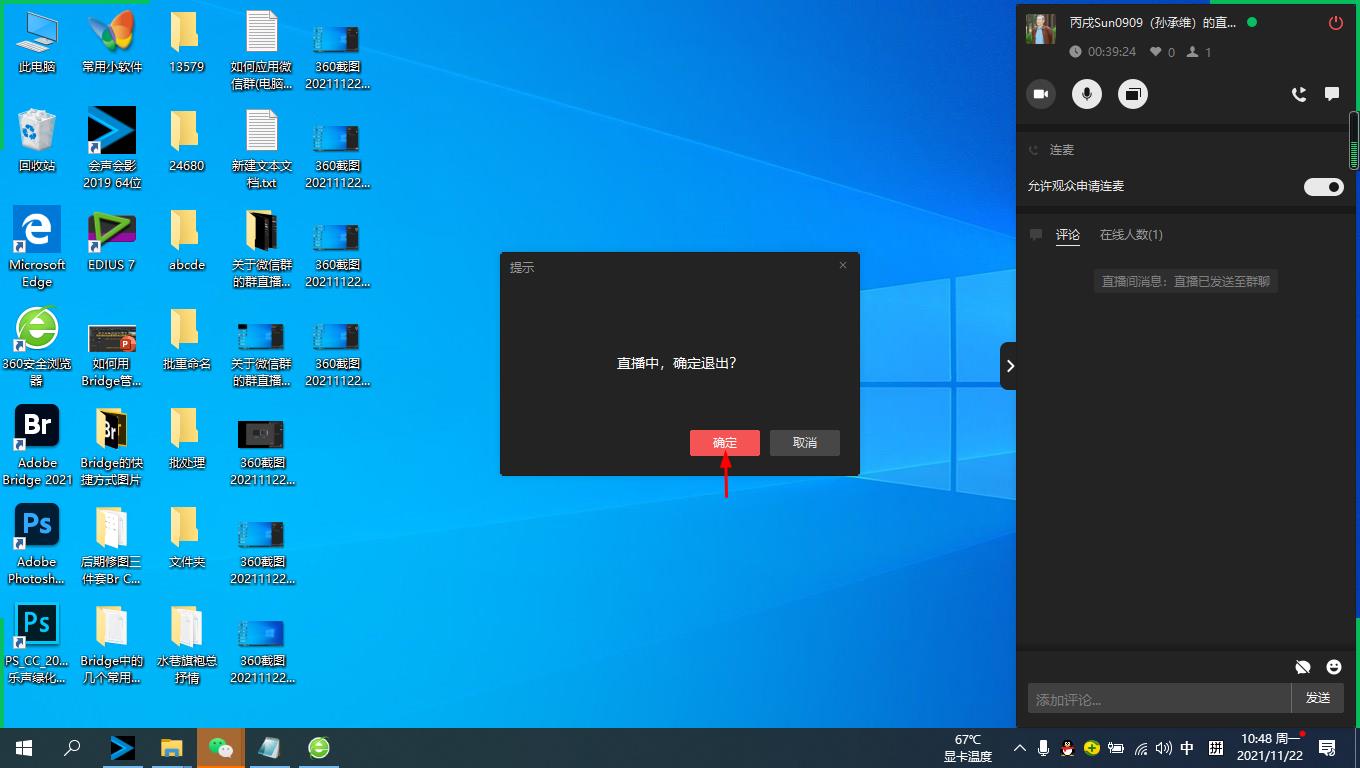
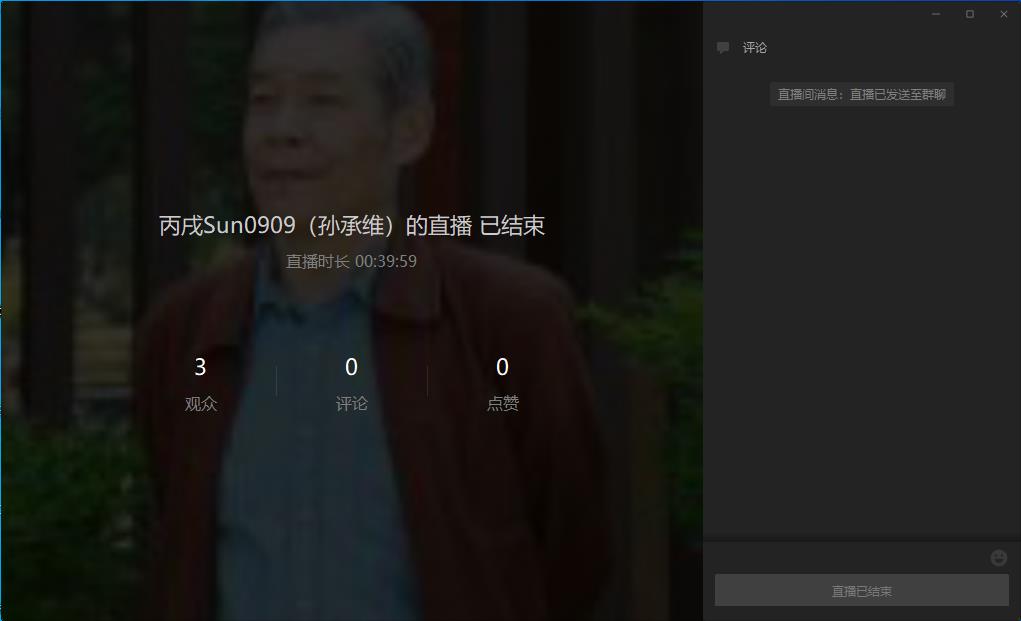
退出直播时点击直播控制面板右上角的“结束直播”按钮,在出现的提示页面上点击“确定”。
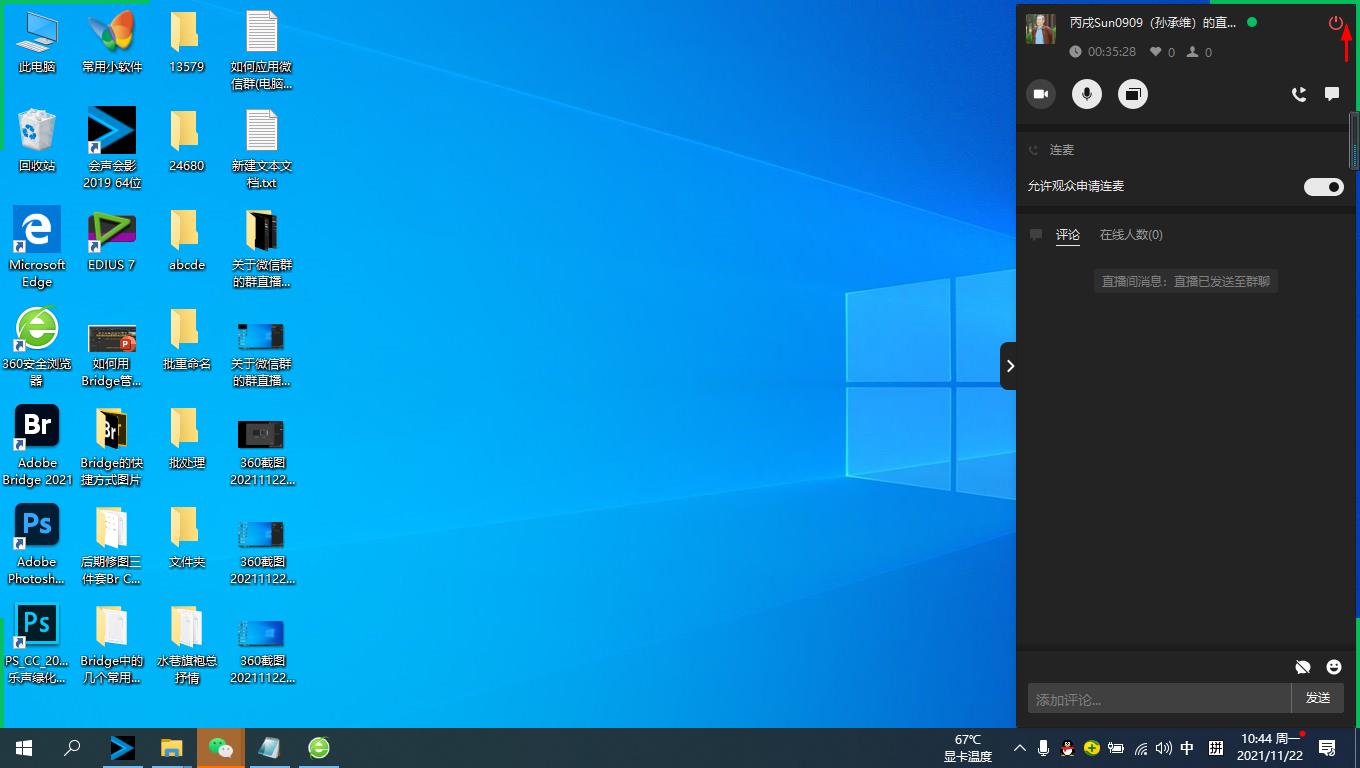
11-a
11-b
11-c