WPS和EXCEL是最常用的电子表格办公软件,是办公一族必备的工具软件。在日常工作中VLOOKUP做为最常用的函数,被大家亲昵的简称为"V",在办公室经常听到"V一下!","V不出来!"这样的"黑"话。而对于公式小白来说,不懂"VLOOKUP"公式的使用方法,会造成工作效率低下,是领导无法容忍的,搞不好还会得到一个"蠢货"的称号。下面我们就详细了解一下VLOOKUP公式的使用方法,学会本文的方法,就足以应付日常工作中应用了。
一、公式解析
示例:从表2中查找到学号等于0001的学生姓名,自动填到表1中

上图中VLOOKUP公式中的四个参数分别为:查找值为C列中的学号,数据区域为F:G,列序数为第2列,最后一个参数永远填数字"0"。
参数解析: 查找值:要查什么内容
数据区域:在哪个区域里查找
列序数:要获取到数据区域里第几列的数据
在C3单元格中输入公式:=vlookup(C2,F:G,2,0)
公式含义:从F:G中找到学号为0001的行,并将其后第2列的值输出至当前单元格。

用填充句柄向下拖动即可完成下面4行的公式填充。

VLOOUP函数常见错误及处理方法
第一个参数的数据格式不一致,导致查找不到所需的数据。

VLOOKUP函数第二个参数,数据区域选择为一个区域
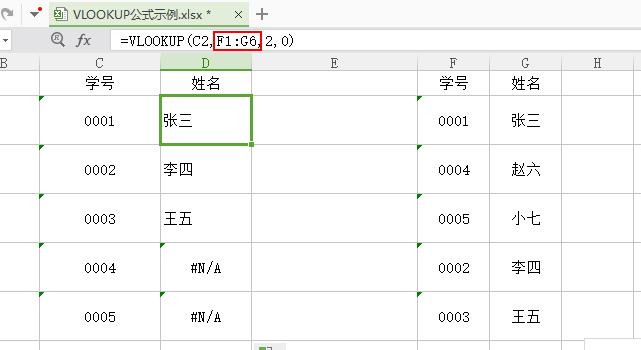
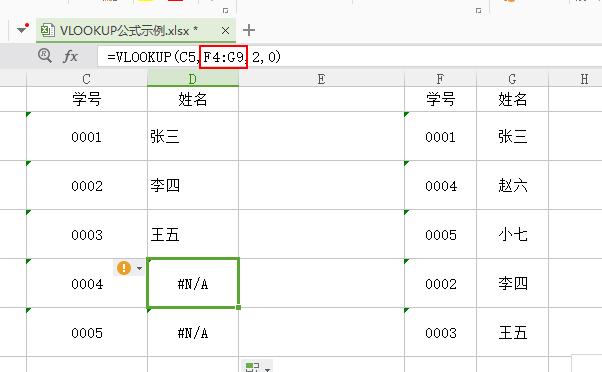
下图中将第二个参数选择成为一个区域,在填充句柄向下拖拉的过程中,数据区域会随着发生变化,造成数据查找错误,改为"F:G"即可。对比下面两张图,可发现数据区域发生了变化,第一列是F1:G6,而到了第四列已经变成F4:G9了
VLOOKUP函数第二个参数,数据表选择错误的列
下图中数据区域选错了列,应该是F:G,公式里选成了E:G,VLOOKUP函数的规则是查找值从数据表的第一列开始查找,找到相同的值再进行下一步运算。如下图F列里包含C列的值,因此数据区域必须从F列开始。

数据中有空格,导致查找不到数据
解决方法:选中当前列,Ctrl+F,将空格全部替换掉。

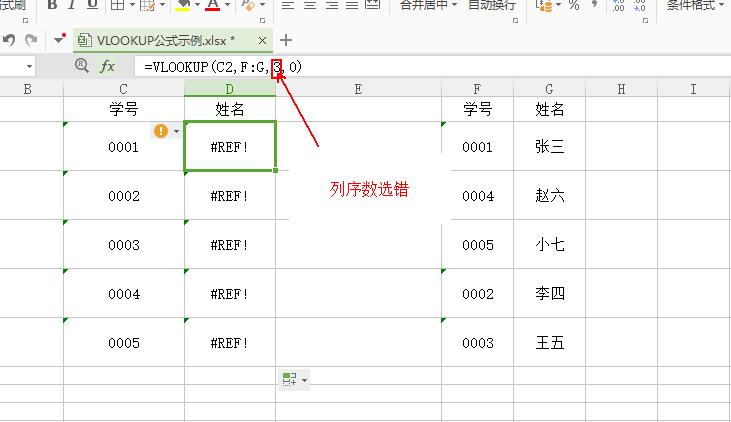
第三个参数,列序数选择错误