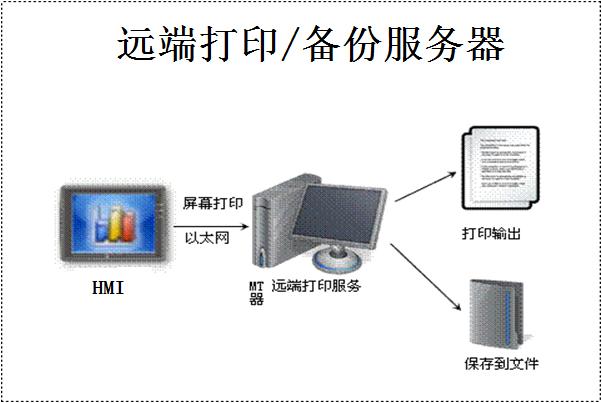
1、通过备份元件,可以将 RW/RW_A/事件/数据取样的记录配合 远端打印/备份服务器功能经由网络存储到计算机上
2、打开打印机服务器功能,选择【常用】》【系统参数设置】-【打印/备份服务器】-勾选【启用远端打印/备份服务器】
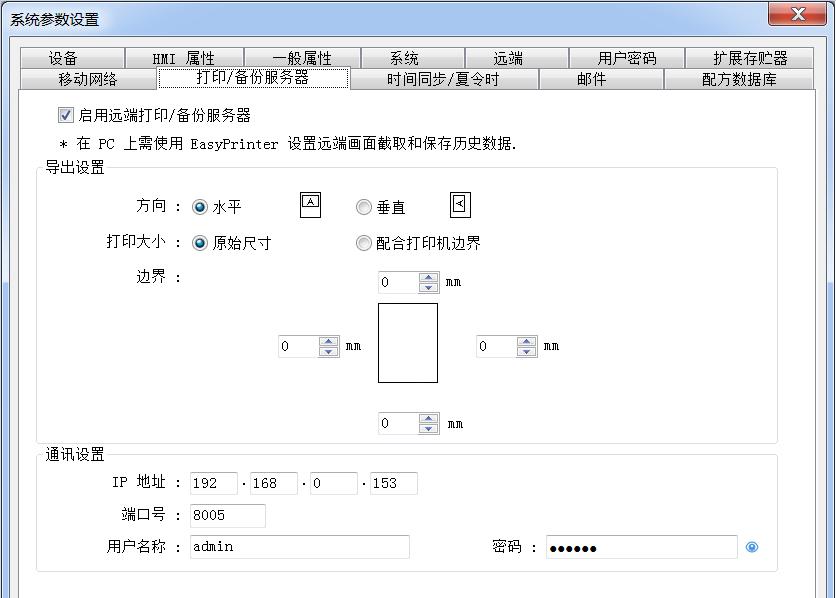
2.1 IP地址及端口号为计算机本地IP以及计算机开放的端口
2.2 用户名称和密码为计算机用户的登陆名与登陆密码
3、备份方式:在触摸屏画面上添加一个备份元件,选择【资料/历史】》【备份(窗口)】
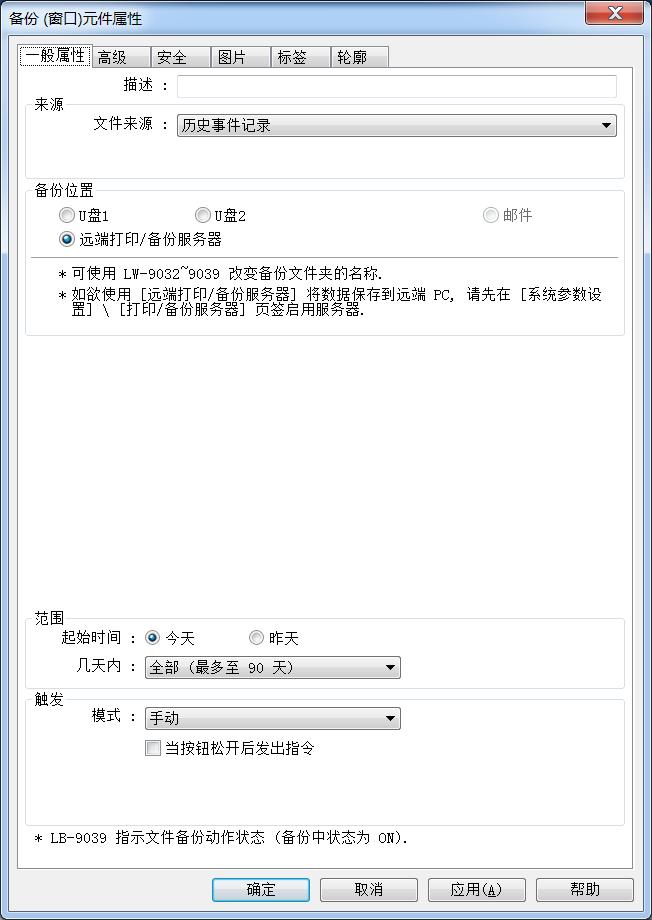
3.1 选择需要备份的资料内容(RW/RW_A/事件记录/资料取样记录)
3.2 选择备份资料的起始事件以及备份数据的天数
3.3 设置备份功能的触发方式
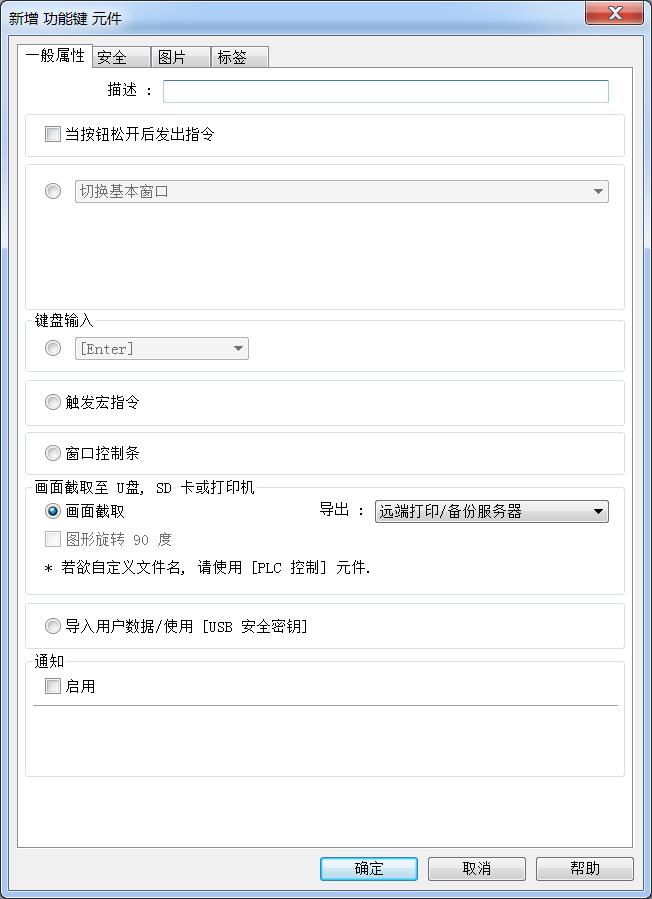
4、打印方式:
功能键/PLC控制下的打印机选择远端打印机
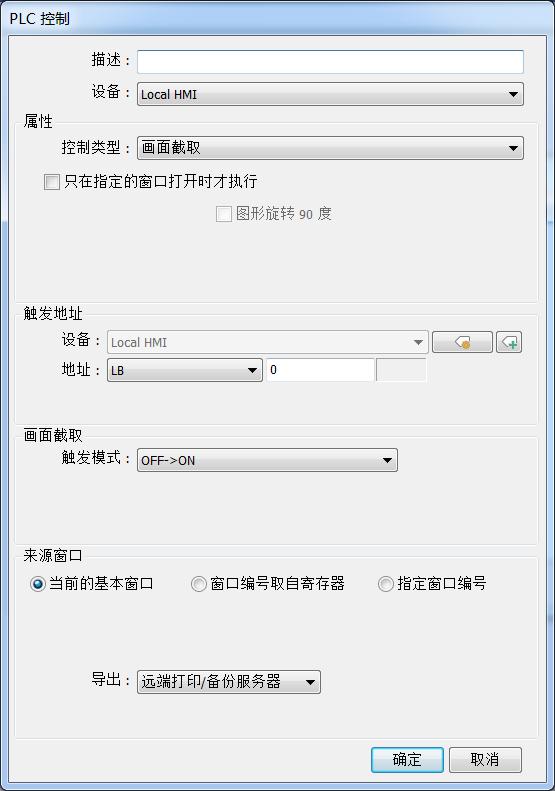
5、将设置好的程序*载下**到触摸屏,并且在计算机上运行EasyPrinter*ex.e**
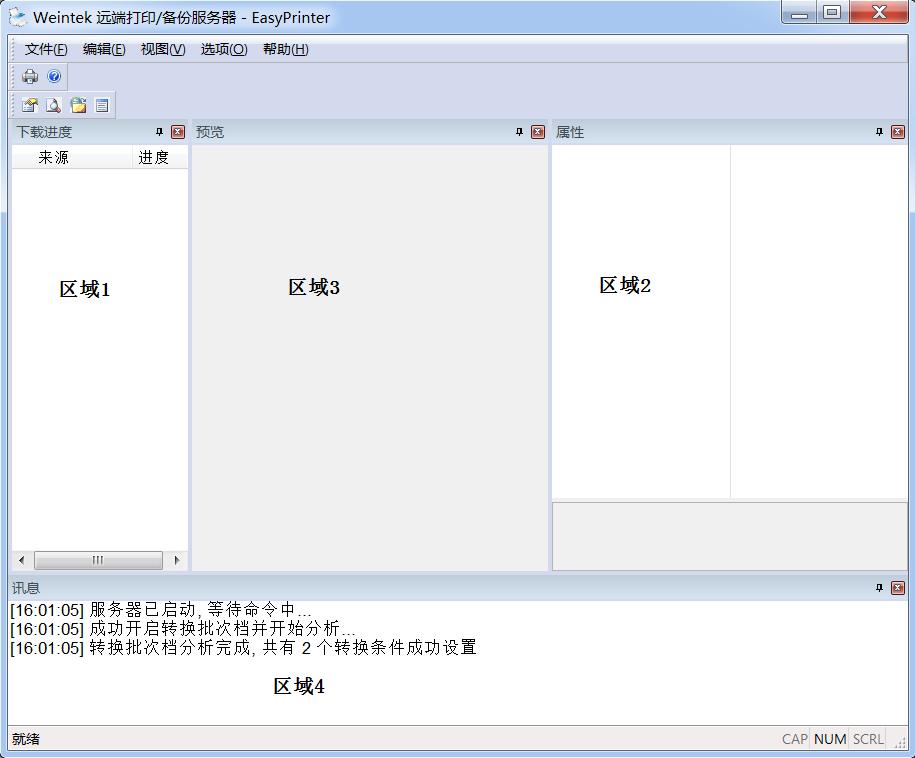
区域 1: 列出所有的打印请求(任务列表).
区域 2: 显示任务列表里所选打印任务的属性.
区域 3: 显示任务列表里所选打印任务的打印预览.
区域 4: 信息栏.
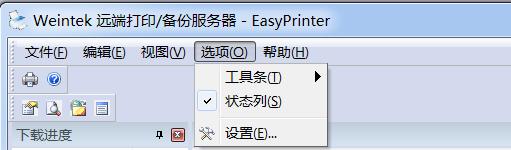
6、设置备份文件存储目录,选择选项-设置(设置端口号,用户名与密码,存储文件名称以及文件存 储路径)
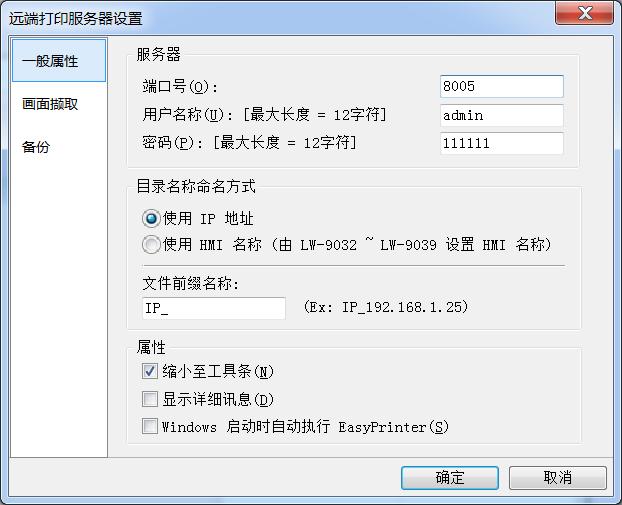
6.1 设置端口号,用户名与密码应与打印服务器中设置一致
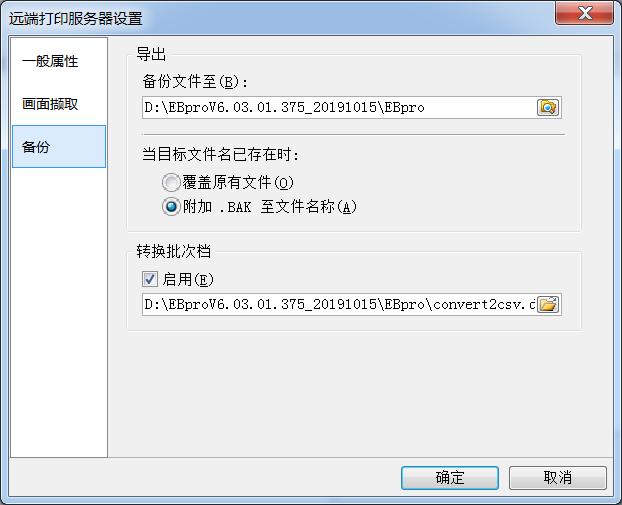
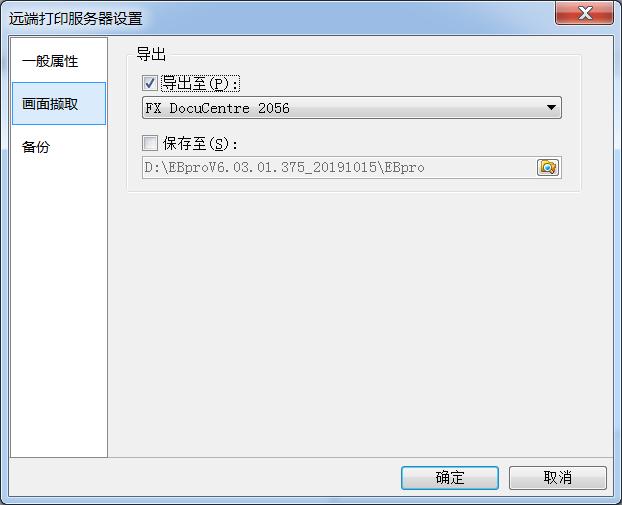
这里设置的是本机计算机所使用的打印机
7、在触摸屏上按下备份按钮,在计算机的 EasyPrinter*ex.e** 出现等待打印提示
8、选择文件-导出,则在讯息栏会出现 打印工作完成信息,此时文件及已经存储至计算机中
9、打开在 EasyPrinter*ex.e** 中设定的路径,即可查看预先设置的文件夹,以及需要备份的文件
注释:使用EB pro软件版本6.04.01.392_20200507
说明:此功能CMT系列机型不支持。