简介
你可以通过点击任务栏上的【开始图标】或按下键盘上的 Windows 键 的方式,访问 Windows 11 的开始菜单。开始菜单里会展示你经常使用的应用程序、最近使用的应用程序、跳转列表、文件管理器、和最近打开的项目等。
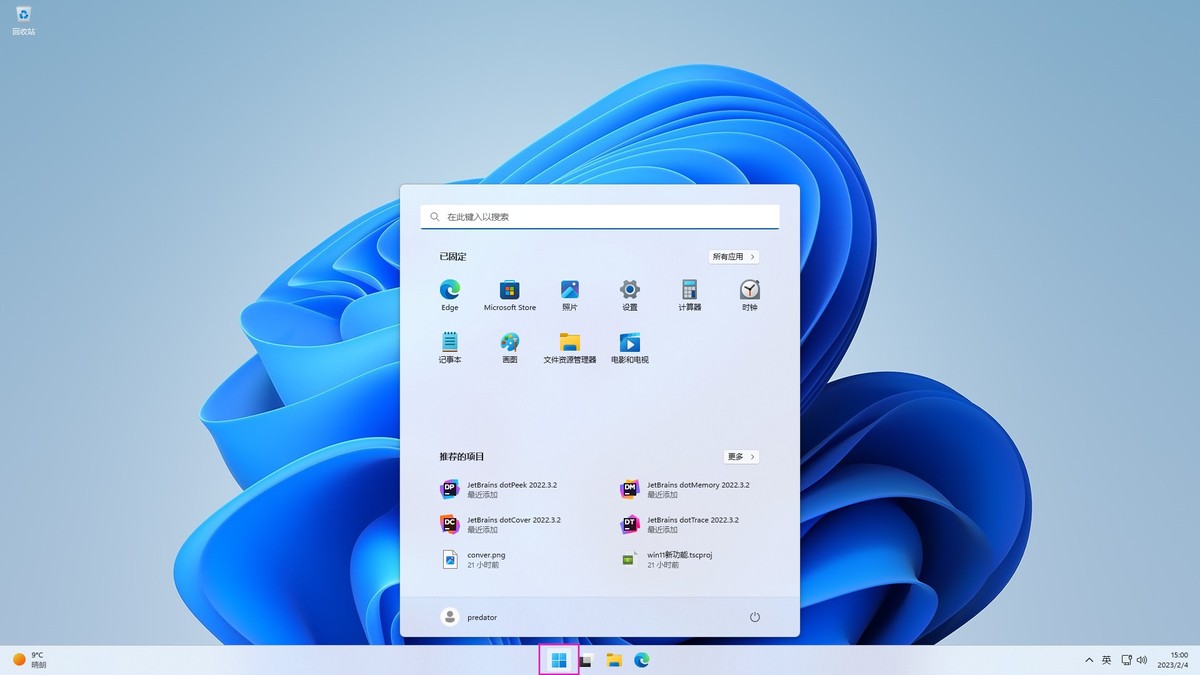
图 1. 紫色方框里的就是开始图标
定制开始菜单
打开设置页面
为了让 Windows 11 的【开始菜单】更加符合个人的口味,可以对开始菜单做个人定制。按下面的步骤操作:
- 按下 Windows 键 + I 打开【设置】窗口;
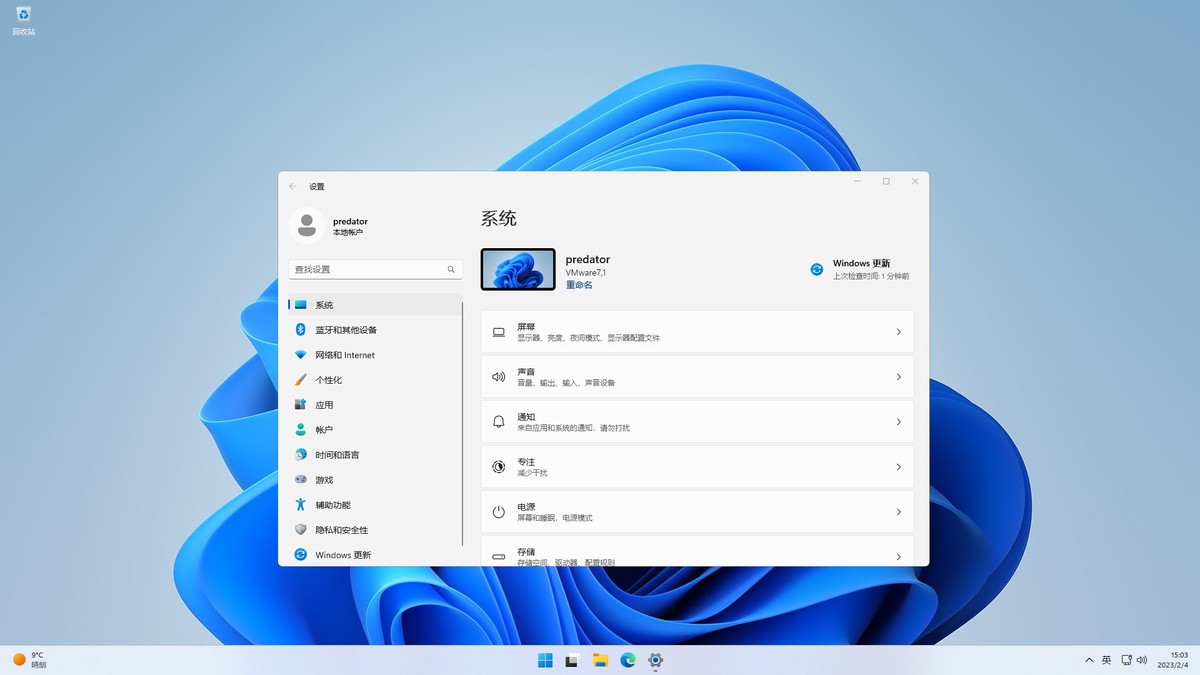
图 2. 【设置】窗口
- 找到 【个性化】页:
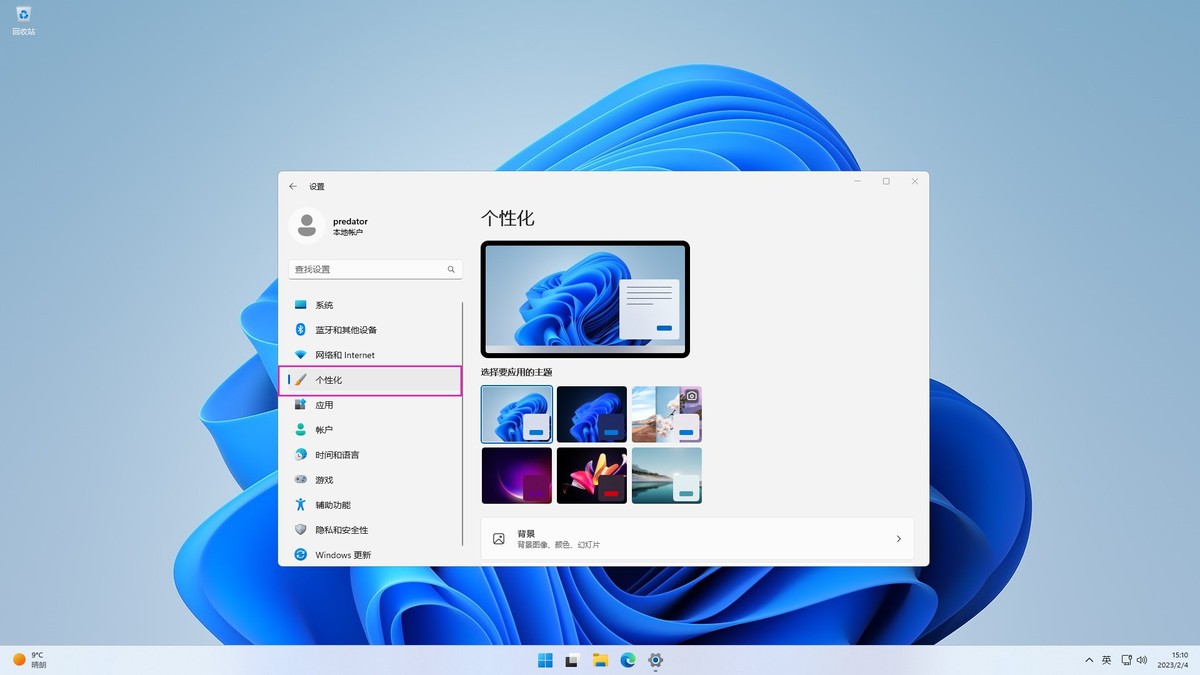
图 3. 【个性化】页
- 打开 【开始】页:
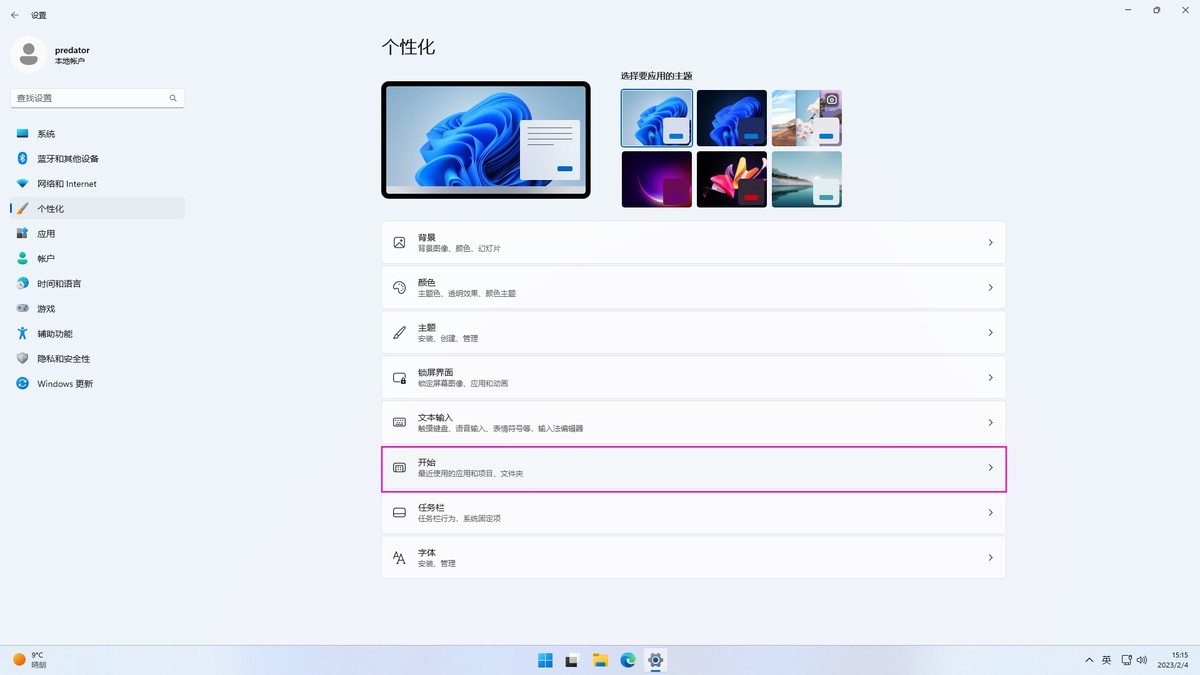
图 4. 【个性化开始】项
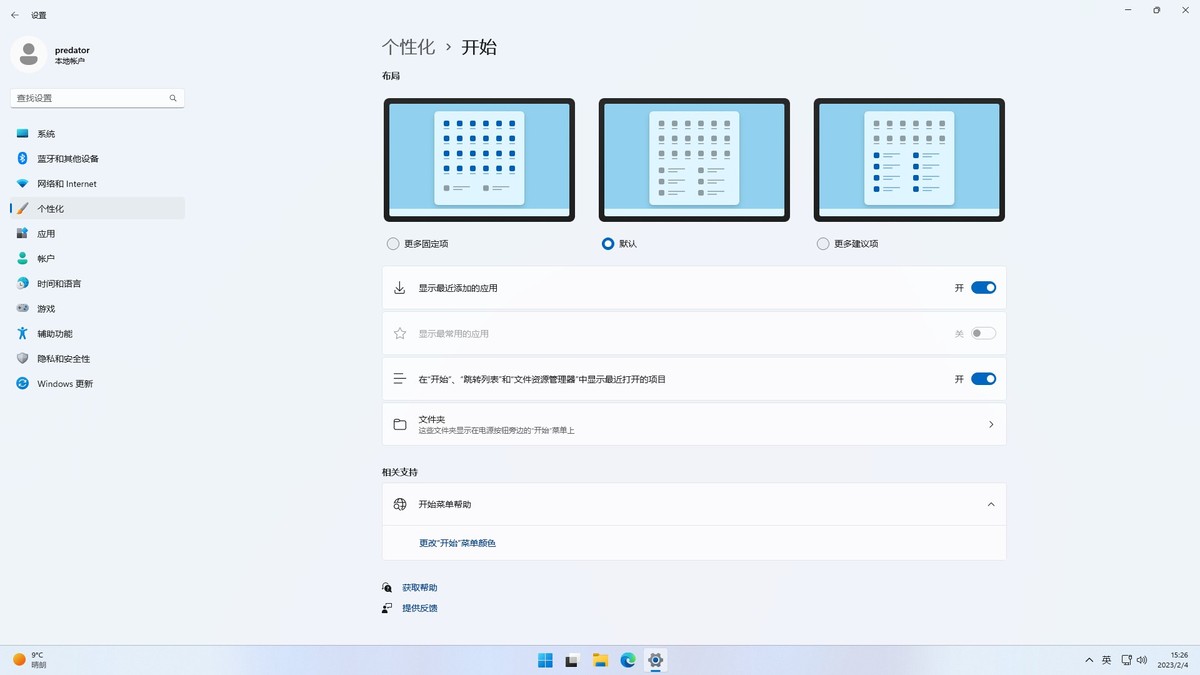
图 5. 【个性化开始】页
接下来就可以按自己的意愿定制开始菜单了。
在开始菜单里添加文件夹
按下面的步骤操作:
- 找到【文夹件】项:
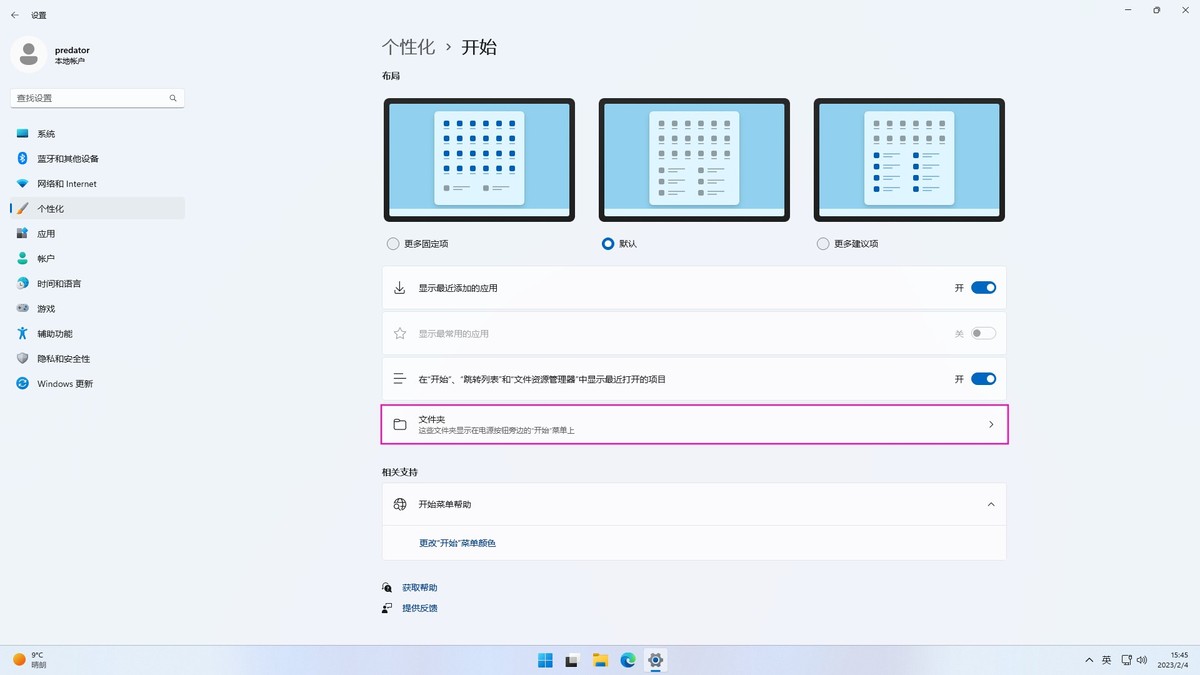
- 打开【文件件】页:

在这个页面上,可以通过打开或关闭这个选项,定制开始菜单上的文件夹。上面这个图上的文件夹是由系系指定的
,把它们固定在开始菜单上,就可以快速访问了,这是提高工作效率的方式。
如何组织固定的应用程序
在开始菜单上,有一些固定的应用程序,每个应用程序是一个图标。右键点击每一个图标,就会有菜单弹出来,可以选择执行相应的操作。下面是操作步骤:
- 点击任务栏上的【开始】图标,或者按 Windows 键 ,打开始菜单;
- 弹出开始菜单后,找到固定的应用程序,点击鼠标右键,根据弹出来的菜单,就可以执行相应的操作了,如图
所示:
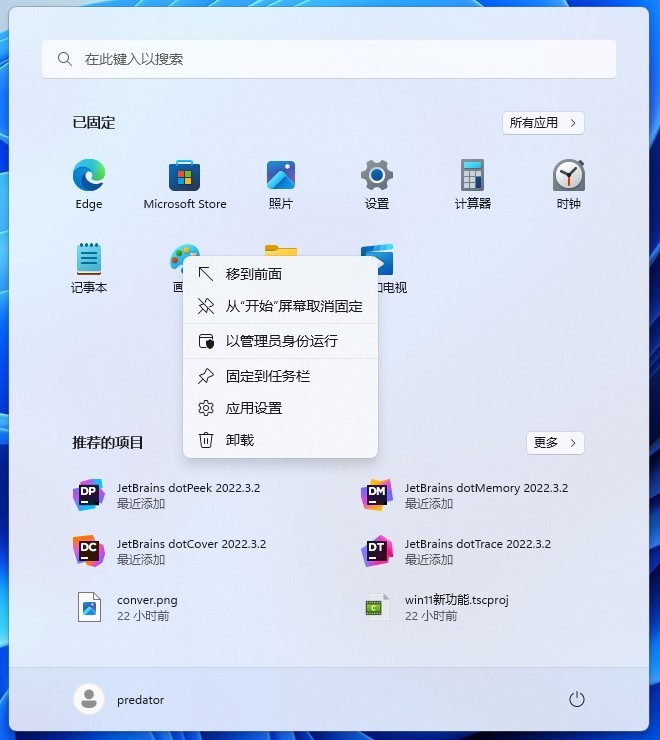
图 6. 已固定应用程序右键菜单
把应用程序固定到开始菜单
- 点击任务栏上的【开始】图标,或者按 Windows 键 ,打开始菜单;
- 在【已固定】的右上角,点击一下【所有应用】;

图 7. 打开所有应用程序,找个图标,点鼠标右键
- 点击弹出菜单里的,【固定到开始屏幕】就可以了。
另外,在文件浏览器里,找到一个可执行文件,或可执行文件的快捷方式,点右键,在弹出的菜单里也有一个【固定到“开始”屏幕】功能,左击后,就可以把快捷方式固定到开始菜单了,参考下图所示:
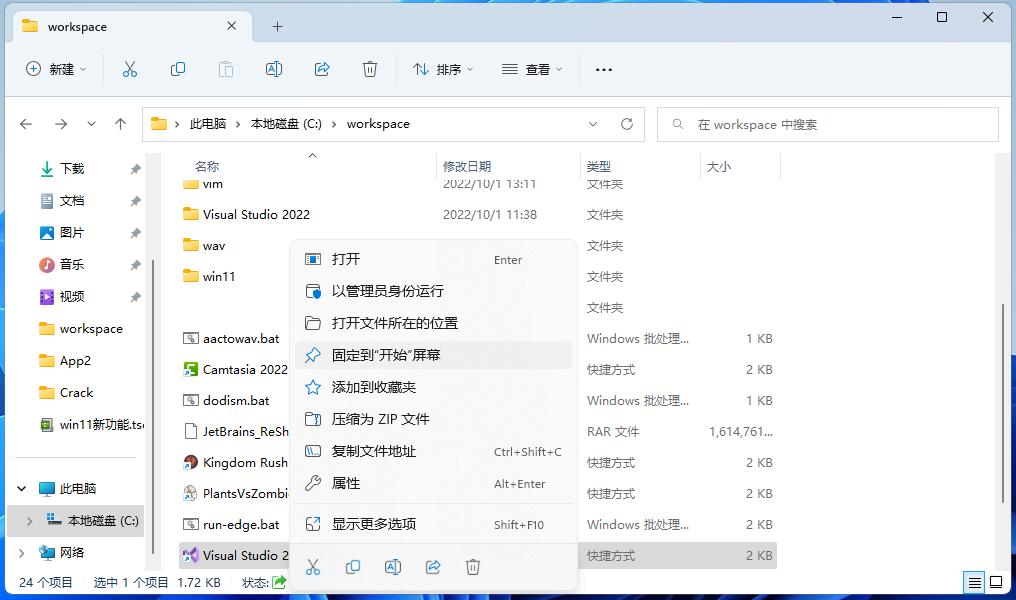
图 8. 找个应用程序快捷键,点鼠标右键,弹出的菜单