很多朋友会把自己的wifi密码给忘记了,今天峰哥就为大家带来一个简单的方法,既不用进入路由器查看,也不需要*载下**密码查看器,只需使用windows系统的自带功能即可,下面就和峰哥一起去看下电脑wifi密码的查看方法吧。
1、打开“我的电脑”,找到“控制面板”,点击打开

2、找到“网络和Internet”,点击打开

3、找到“网络和共享中心”,点击打开

4、在打开页面左侧,找到“管理无线网络”,点击打开
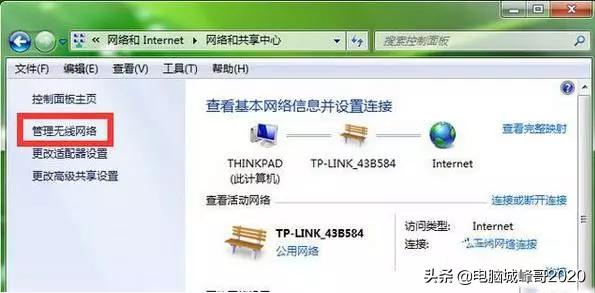
5、找到无线网络用户名,右键点击,选择“属性”

6、打开页面里,选择“安全”一项,把“显示字符”前面打上√,就可以看到密码了

这就是查看电脑wifi密码的一种方法,峰哥觉得还是挺简单的,你们说呢?