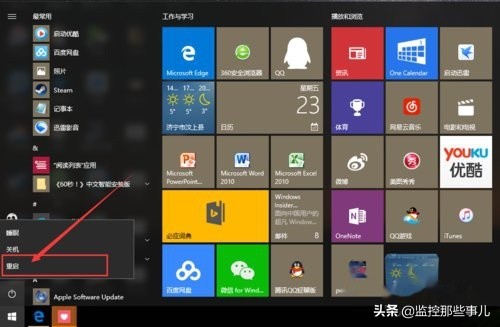
小编经常开机后,一天不关机,win10电脑运行时间太长,长长出现磁盘占用和内存CPU占用率太高的提示,当win10电脑cpu占用率太高怎么办?小编和大家分享一下。

工具/原料
win10
方法/步骤1:
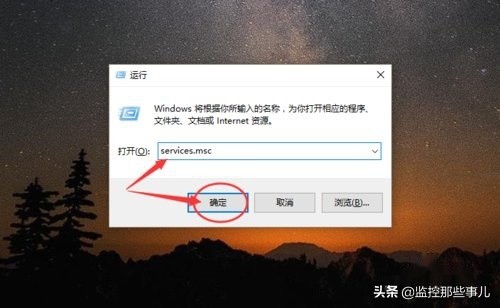
在电脑桌面上点击“win键”+R,进入“运行”任务栏

方法/步骤2:
输入“services.msc”,点击“确定”,进入“服务”系统
方法/步骤3:
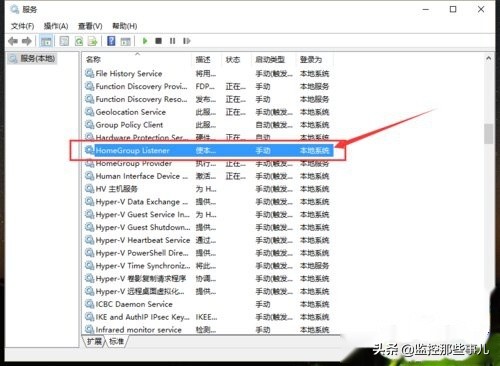
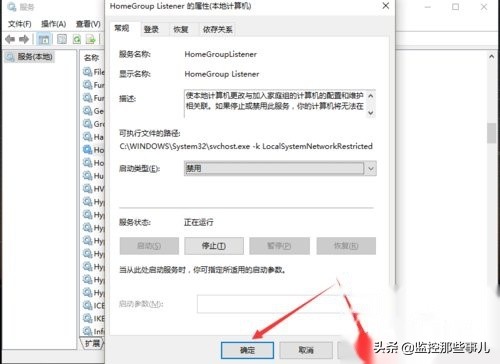
下拉找到“HomeGoup Listener”,双击打开,进入“HomeGoup Listener属性”
方法/步骤4:
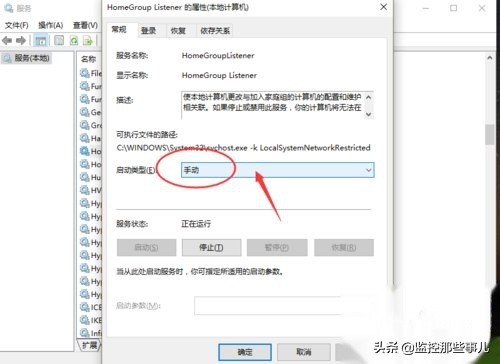
在“启动类型”上进行选择,选择“禁用”
方法/步骤5:
点击“应用”,再点击“确定”
方法/步骤6:
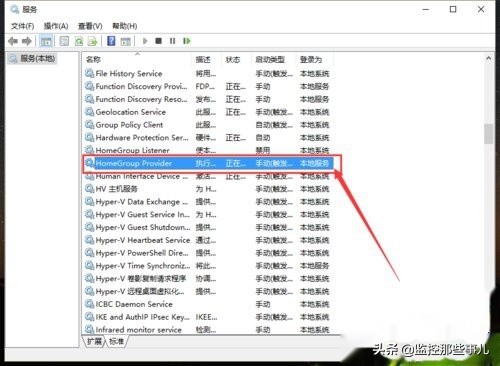
再找到点击“HomeGroup Provider”,双击打开,进入“HomeGroup Provider属性”
方法/步骤7:
同样在“启动类型”上进行选择,选择“禁用”,再点击“应用”,禁用这样家庭组就成功禁用

方法/步骤8:
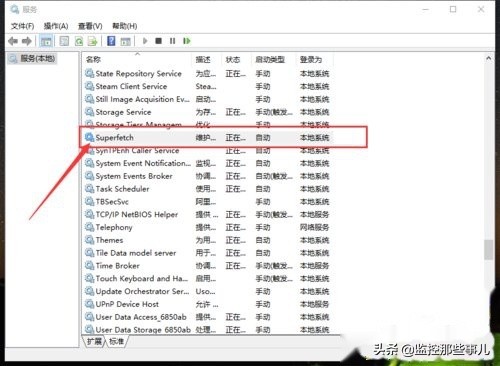
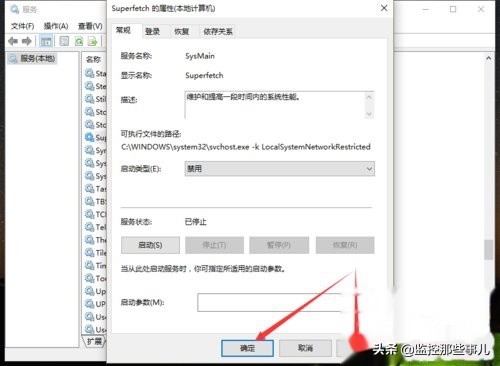
我们再关闭Superfetch服务,在“服务”中找到Superfetch
方法/步骤9:
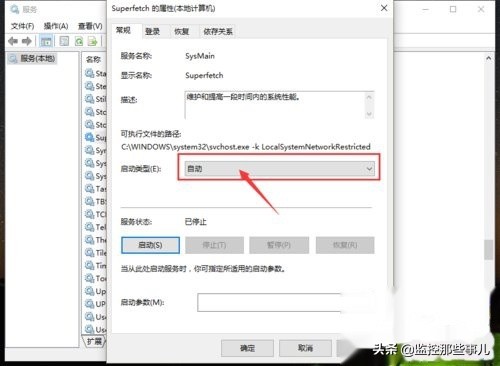
双击打开,进入“Superfetch属性”,首先停止Superfetch服务,点击“停止”

方法/步骤10:
同样在“启动类型”上进行选择,选择“禁用”,再点击“应用”
方法/步骤11:
再点击“应用”,禁用这样Superfetch服务就成功禁用
方法/步骤12:
这样重启电脑,win10磁盘占用和内存CPU占用率就会显著的降低