视频加载中...
这一节我们来讲一下黑白照片,其实黑白照片的受众还是很广的,黑白照片大气,有故事,简单,复古。所以一张可能并不是很出色的照片做成黑白照片之后会给人眼前一亮的感觉。那是因为黑白照片去除了五彩缤纷的颜色,使原本杂乱的场景变得干净,原本主体不突出的被凸显出来。只剩下光影的信息,明暗的信息,和灰度信息,也就是图像的一些很本质的东西。剔除糟粕,大道至简。所以在玩儿摄影的圈子有一句玩笑话:技术不够,黑白来凑。玩笑归玩笑,但是也有一定的道理,刚开始摄影可能在意的就是怎么把看到的记录下来,能拍多少拍多少,只想把所有的东西都揉在一张照片里,就导致了很多问题,等整理照片的时候在大的显示器上看,却发现照片怪怪的。所以有人说,摄影是减法。
话不多说进入咱们这一节的学习。如何获得一张黑白照片,最直接的就是拍的时候就是使用黑白模式拍摄,如果是色彩模式,那么我们就需要在PS中进行调整,做黑白图像有很多途径。比如ACR中的黑白滤镜。,ACR中图像饱和度降到最低,在PS中将图像模式转为灰度模式,将图像饱和度调到最低,去色,渐变映射,阈值,黑白等命令。这一节我们就主要针对去色,阈值,渐变映射,黑白命令来获得并调整一张照片。
首先要说的是去色,命令在“图像—调整”当中,我们可以直接点击使用去色,顾名思义,去色就是去掉颜色,和我们使用有关饱和度的工具将图像饱和度降到最低的效果是一模一样的,也和灰度模式的效果是差不多的,但是去色可以使图像模式依然保持RGB模式,
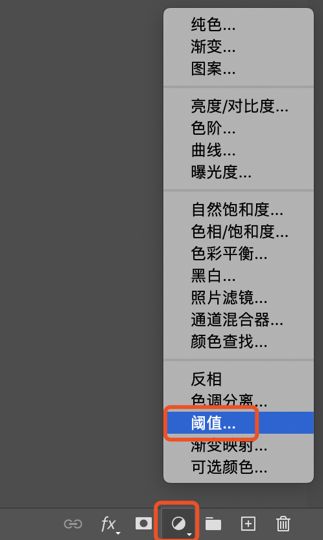
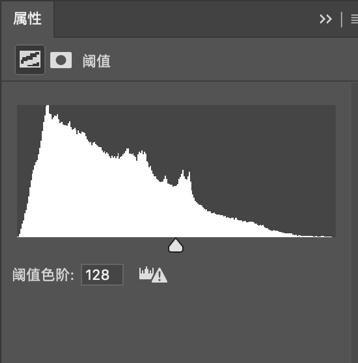
下面一个是阈值命令,它的作用主要是将黑白图像或者彩*图色**像转换为高对比度的黑白图像,也就是只有纯黑色和纯白色两种颜色。阈值滑块向左移动,则画面中白色信息越多,滑块向右移动则黑色信息越多。
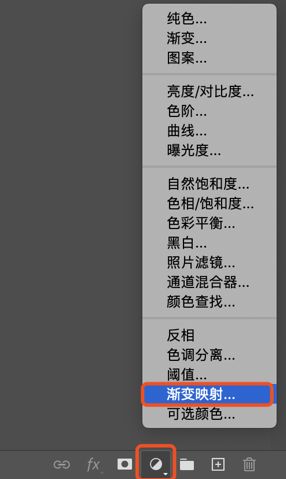
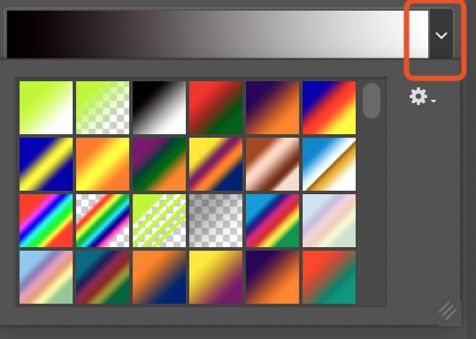
第三种是渐变映射,它主要是把相等的图像灰度范围映射到指定的渐变填充色。例如,我们指定黑白渐变,也就是由左边黑色渐变到右边白色,那么图像中最暗的部分就会被映射到左边的黑色,最亮的部分就会被映射到右边的白色,中间调会映射到黑到白之间的中间渐变区域。所以我们可以很方便的使用渐变映射来制作一张黑白照片,然后通过调整渐变来改变图像高光阴影中间调之间的灰度关系。如何调整渐变我们可以使用渐变编辑器,渐变编辑器我们在PS基础教程中有专门的一节课进行讲解,有不会的朋友可以去看一下那一节的教程。如果你觉得麻烦还可以使用PS提供的预设管理器来调整图像,里面有很多PS自带的预设和我们之前导入的渐变预设。
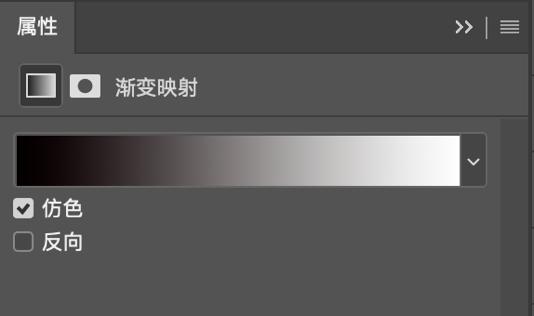
在渐变映射里面,还有仿色和反相两个选项。
仿色是来调整细节的,是添加一些随机的杂色来平滑渐变填充的外观,然后减少带宽效应。这一点我们在PS基础里面的渐变那一节中也讲过,这里就不详细讲解了。
下面一个是反向,就是将渐变方向反向,本来由黑渐变到白的变成由白渐变到黑。
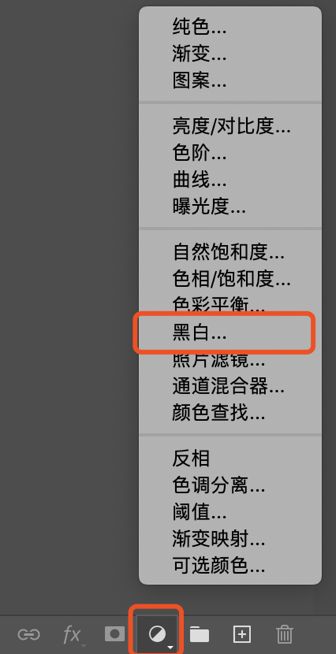
下面我们要讲的是使用黑白选项来制作一张黑白照片。黑白选项主要是先把图像转换为灰度图像,然后可以同时保持对图像中所有颜色的转换的完全控制。
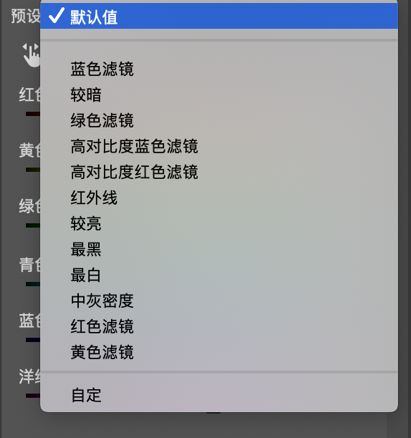
第一项依然是PS给我们提供的预设,我们可以选择各种预设找到自己喜欢的黑白效果。
如果不想使用预设,我们还可以使用“自动”按钮,让PS为我们自动调整一张黑白照片,自动的原理是使照片中的灰度值分布最大化。
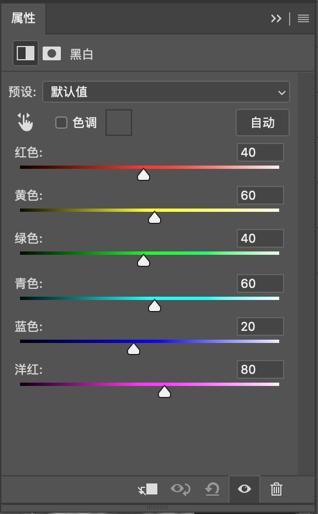
如果你心中已经有一张黑白图像的效果,你就可以手动使用下面各种颜色滑块来调整图像特定颜色灰色调。选择任何一种颜色,滑块向左移动可以使这个颜色的灰色调变暗,向右移动可以使这个颜色的灰色调变亮。例如天空是蓝色的,我们要调整天空的灰色调就可以选择蓝色,然后滑块向左移动,天空的灰色调就会变暗,向右移动,天空的灰色调就会变亮。有一点要说的是,因为图像已经转换为灰度图像了,自己想调整的区域可能不知道是什么颜色,那么我们就需要不停的打开或者关闭黑白图层前面的“眼睛”按钮来识别,有时候并不是很方便。
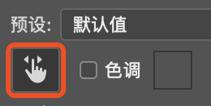
这里PS同样给我们提供了图像调整工具,选择之后,我们不需要知道要调整的区域原来是什么样色,也不用手动来拖动下面的颜色滑块,只需要在图像中点选我们要调整的地方,然后不要松手,向左拖动鼠标就是让图像中所有你选择的这个颜色的灰色调都变暗,向右拖动鼠标就是让图像中所有你选择的这个颜色的灰色调都变亮。相应的,下面的颜色滑块也能识别到你选择的是那个颜色,你还可以使用这个颜色条进行微调。这就方便了很多。
有时候我们调整完一张黑白图像之后,想让这张黑白图像有一个整体的色调,PS也提供了这个功能,我们勾选色调选项,然后通过选项后面的拾色器对整体色调的颜色进行选择就可以了。
以上就是这一节我们讲解的如何获得一张黑白照片,如何调整黑白照片。使用的工具有“去色”“阈值”“渐变映射”“黑白”。每一个命令得到的黑白效果都不一样,我们需要都了解并熟练操作,这样就可以随心所欲的获得和调整一张黑白照片了。
今天就到这里,谢谢大家。