如何使用Word主控文档功能
使用Word提供的主控文档功能,可以将长文档拆分成多个子文档进行处理,从而提高文档的编辑效率。
关-1- 注-1-公-1-众-1-号-1-"求学若渴"*载下**完整视频教程
一, 实战:创建主控文档
主控文档是包含一系列相关子文档的文档,并以超链接方式显示这些子文档,从而为用户组织和维护长文档提供了便利。

(1)进入主控文档操作界面

(2)将文档拆分成多个子文档
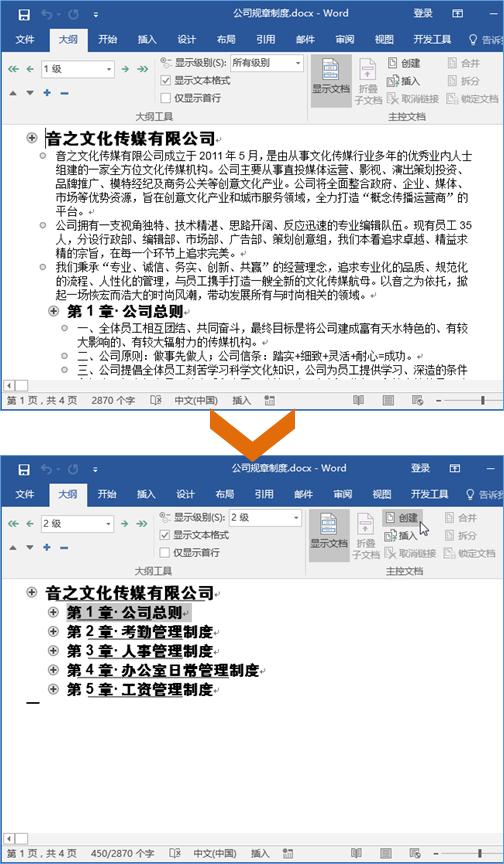
(3)将多个独立文档合并到主控文档

二, 实战:编辑子文档
创建主控文档后,下次打开该文档时,可发现子文档会以超链接的形式进行显示,如果希望直接在主控文档中编辑子文档,则需要先将子文档的内容显示出来

三, 重命名与移动子文档
每个子文档都是一个单独的Word文档,因此子文档也有相应的文件名和存储路径。根据操作需要,用户可以对子文档进行重命名、更改存储路径等操作。

四,实战:锁定公司规章制度的子文档
在对主控文档进行编辑时,为了避免由于错误操作而对子文档进行意外的修改,可以将指定的子文档设置为锁定状态。

五, 实战:将公司规章制度中的子文档还原为正文
当不再需要将某部分内容作为子文档进行处理时,可以将其还原为正文。

六,删除不需要的子文档
当某个子文档不再有用,应该及时在主控文档中将其删除,从而避免带来不必要的混乱。
方法一:打开主控文档,切换到大纲视图并进入主控文档操作界面,若子文档显示为超链接,删除对应的超链接。
方法二:打开主控文档,切换到大纲视图并进入主控文档操作界面,若子文档处于展开状态,则单击某子文档标题左侧的 标记,选中该子文档的内容,然后按下【Delete】键即可将其删除。

【多区域包邮】Word/Excel/PPT2016三合一接近自学教程 凤凰高新教育 编著 正版操作系统图书
¥79.7
购买