本次演示为全新安装,请务必备好好你C盘(系统盘)的重要资料!!!
先说我这台笔记本古董到什么级别:
- CPU:T6570
- 内存:2G
也不说多了,当你看到这两样的时候,懂一点电脑的都知道,它是完全不满足微软升级Windows 11的任何要求的,启动模式完全不支持UEFI,CPU现在在垃圾站换盆人家都不干了,更不要说什么TPM了!!!
为了给你们看这篇文章的积极性,我先上成果图:


看看这个CPU,看看这个内存,我就不信还有比我这配置更低更古老的
话不多说,我开始表演了!
➤安装思路和流程
思路其实很简单,就是用安装Windows 10的方法安装Windows 11
- 1,分别*载下**Windows 10和Windows 11原版镜像
- 2,将Windows 10刻录到U盘,提取Windows 11 ISO镜像文件中的sources/install.wim复制到刻录好U盘相同位置替换。
- 3.使用U盘启动安装,装好以后就是Windows 11
PS:至于激活问题,只要你之前激活过Windows 10,这次安装好Windows 11以后跳过序列号,联网之后就会自动激活!
➤具体操作
1,*载下**镜像
镜像直接在下面的网站*载下**,绝对靠谱!
MSDN,我告诉你:next.itellyou.cn

因为Windows 11的系统镜像目前没有32位的了,为了一致,Windows 10系统的镜像也要*载下**64位的。
2,将Windows 10刻录到U盘,提取Windows 11 ISO镜像文件中的sources/install.wim复制到刻录好U盘相同位置替换。
在这步需要准备一个8G以上的U盘,并且等下刻录的时候,会格式化整个U盘,请备份好U盘资料!!!请备份好U盘资料!!!请备份好U盘资料!!!
刻录软件我用的是老牌知名软件-- 软碟通
软碟通官网地址:cn.ultraiso.net
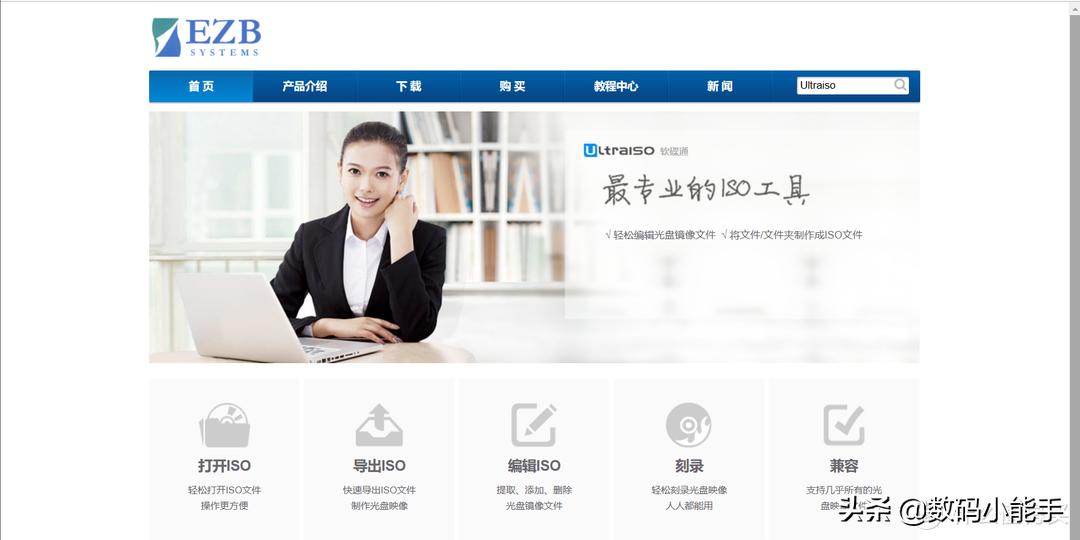
该软件为收费软件,请支持正版!请谨慎使用非正版软件,虽然也能用,但这里不提供*载下**。

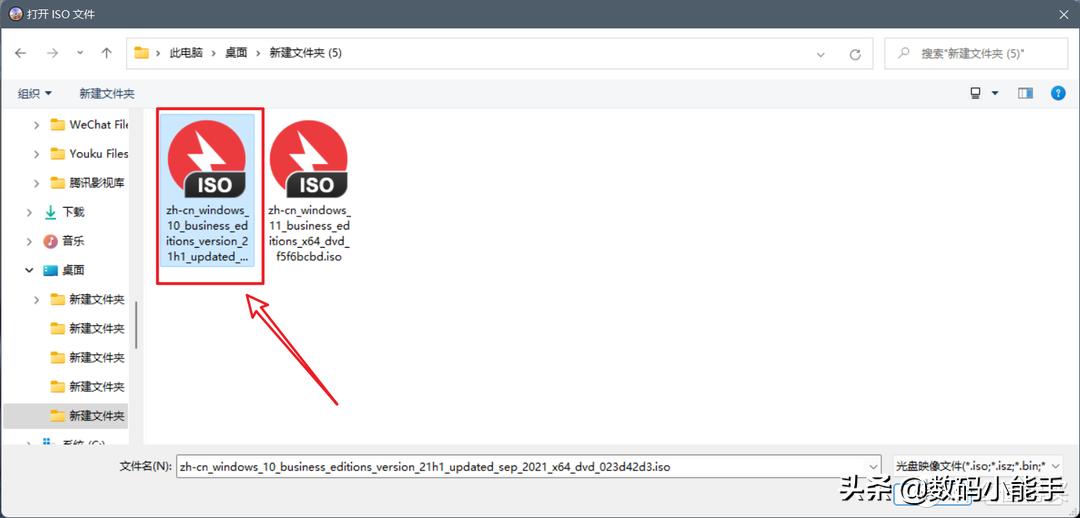

将准备好的8G以上的U盘插入电脑,打开ultraiso软件,点击左上角 “文件” ,然后 “打开” *载下**好的 Windows 10 镜像文件。

然后点击 “启动” ,点击 “写入硬盘镜像”

之后,会跳转出一个界面,选准你要刻录的U盘,然后选择“ 格式化 ”,在文件系统那里选择“ exFAT ",最后点击” 开始 “
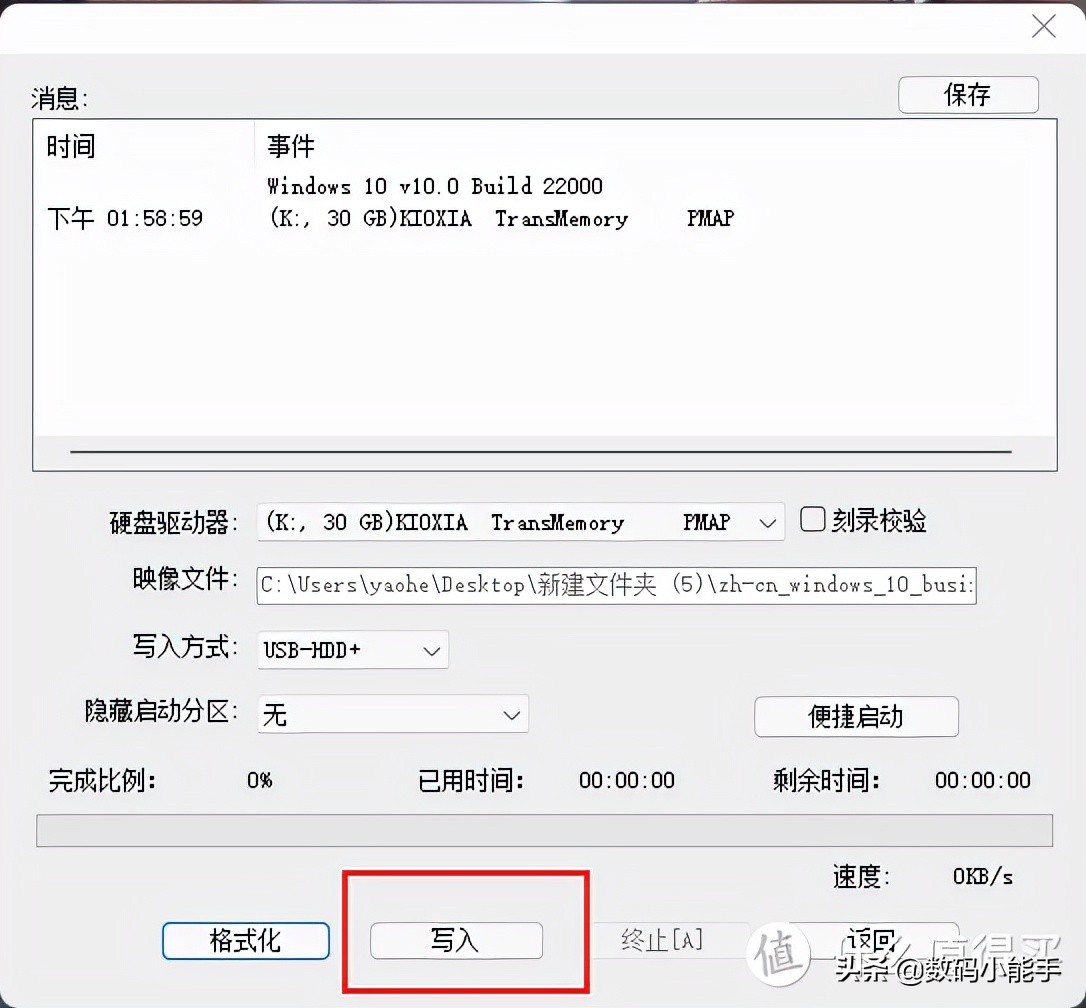

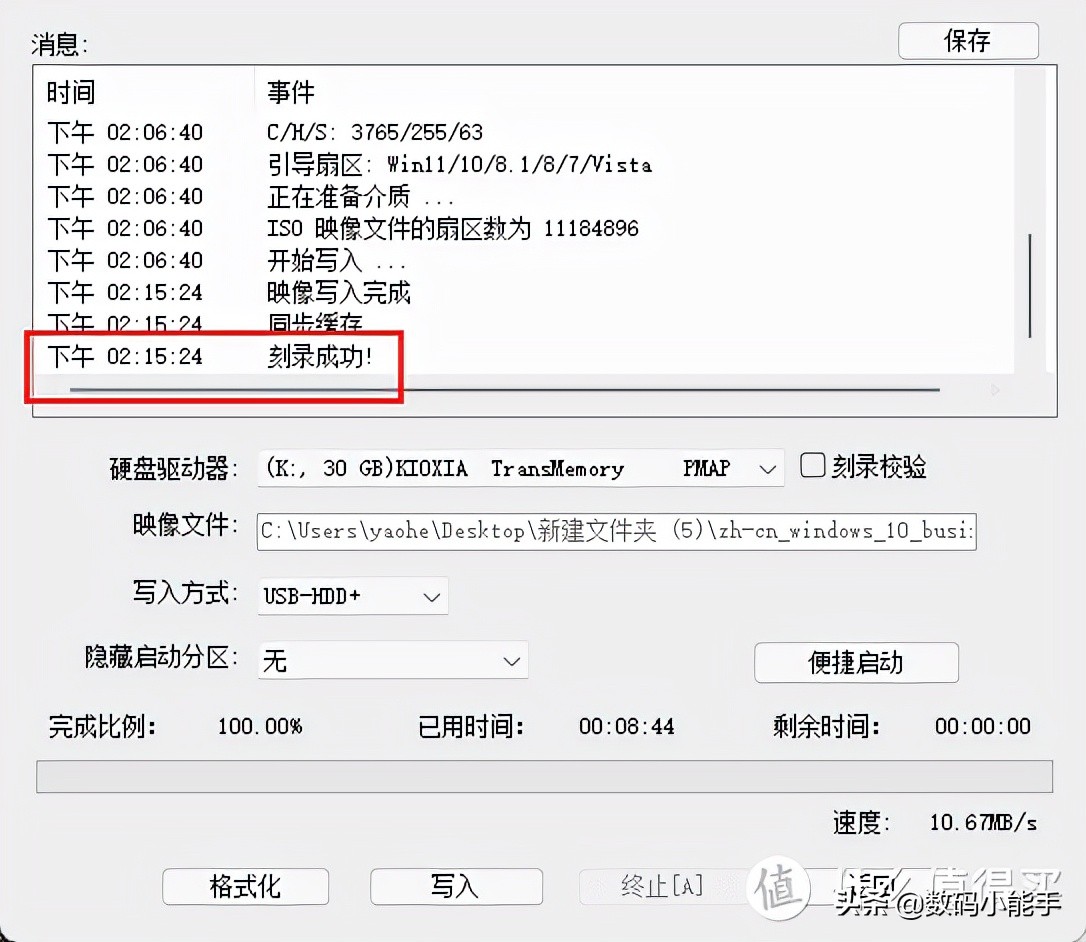
格式化好以后,然后选择 ”写入“ 进行刻录。期间不要进行其他操作,等待刻录完成。

用压缩软件解压*载下**好的Windows 11系统镜像。

再次回到软碟通软件,点击上面一排的” 工具 “,选择: ”分割WIM“
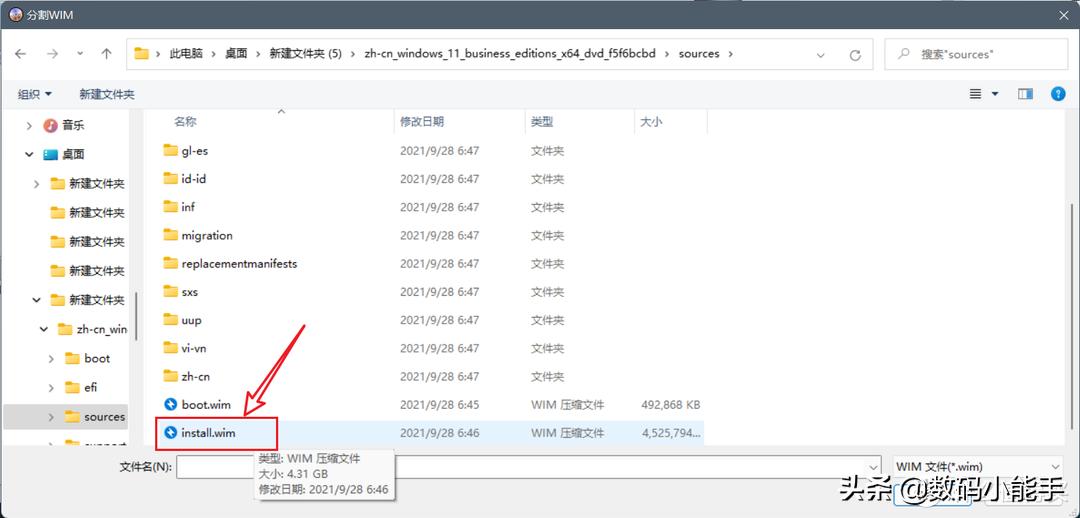
找到刚刚解压后的Windows 11镜像的文件夹,在 【sources】 文件夹里选择” install.wim “

然后软碟通会对 ”install.wim“分割成”install.swm“和”install2.swm“ 两个文件

然后将刚刚分割好的 Windows 11文件夹里面”install.swm“和”install2.swm“两个文件复制到刻录好U盘所对应的【sources】文件夹里相对位置替换!
此时,Windows 11启动盘制作完毕!
3.使用U盘启动安装,装好以后就是Windows 11
制作成功U盘启动盘后,插在需要装系统的电脑上,开机迅速选择启动热键选择U盘启动
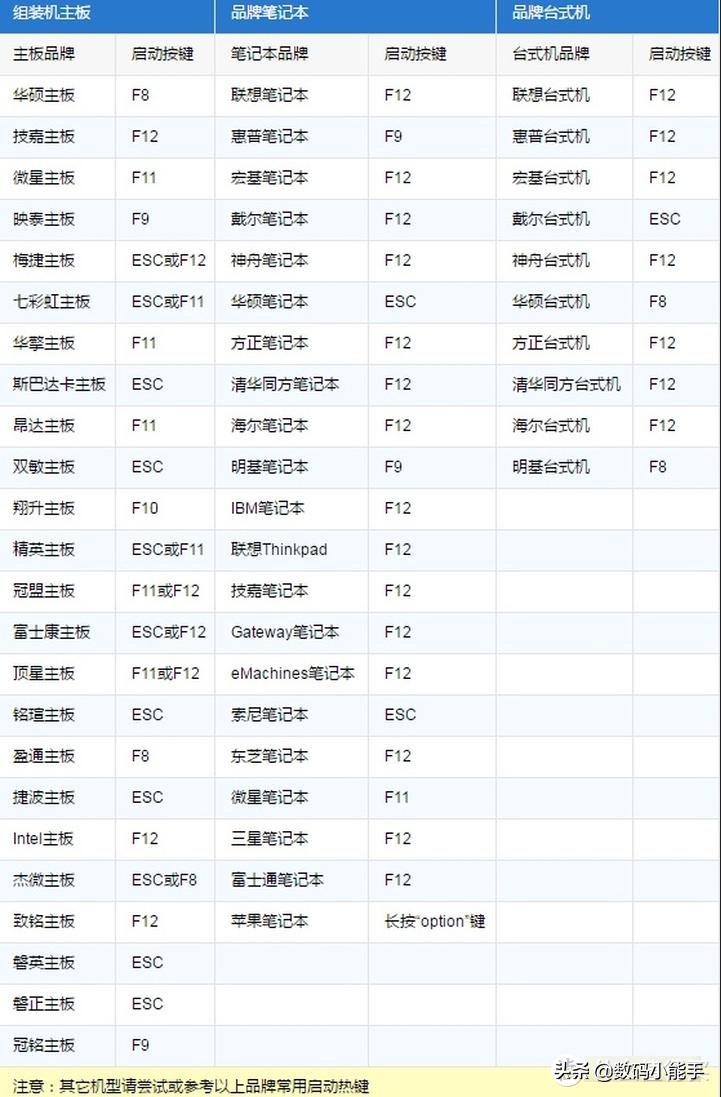
以上是目前市面上各个电脑机型的启动热键。
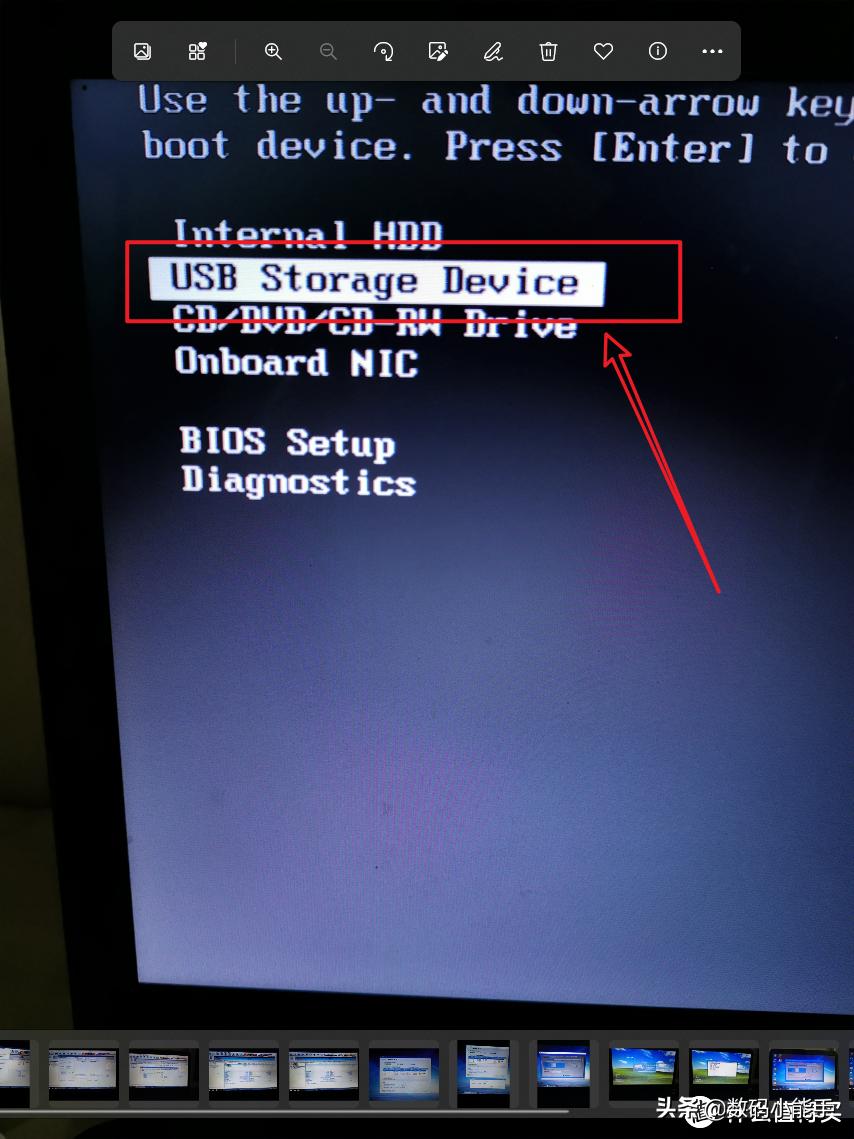
在此界面用键盘选择红色方框的选项!
PS:因为我这款电脑时间太长了,所以这个只会显示这一个选项,专业术语就是我的机器只支持Legacy启动方式,如果电脑比较新,会同时支持Legacy和UEFI两种启动方式,在这个启动项中一般会出现两个U盘的选项,一个是UEFI开头的,另一个是不带UEFI开头的或叫Legacy的:


UEFI/Legacy启动方式的选择,对后续安装系统的时候影响比较大,一般情况下,如果需要用EFI方法安装系统(硬盘分区表为GPT),就启动UEFI的PE。如果用传统方式安装系统(硬盘分区表为MBR),就Legacy启动方式启动PE,这个按照您自己的需求选择。如果不清楚的话可随意先进一个,如果后面遇到问题再回来重选即可。如果是只支持Legacy启动的老机器,那就没得选,只能以Legacy方式启动PE。
注意:一些新机器默认了只开通了UEFI启动,如果需要打开Legacy启动,需要进BIOS设置中关闭SecureBoot。

当看到这个图标的时候,我就已经觉得我成功了99%了!
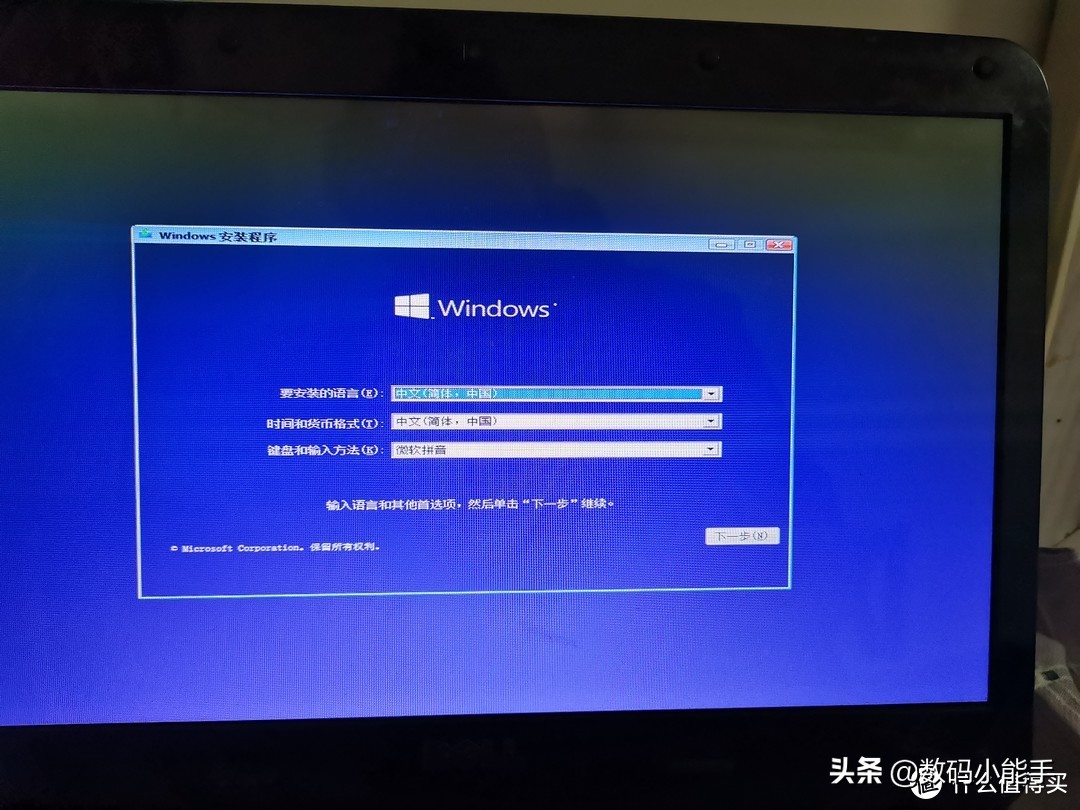
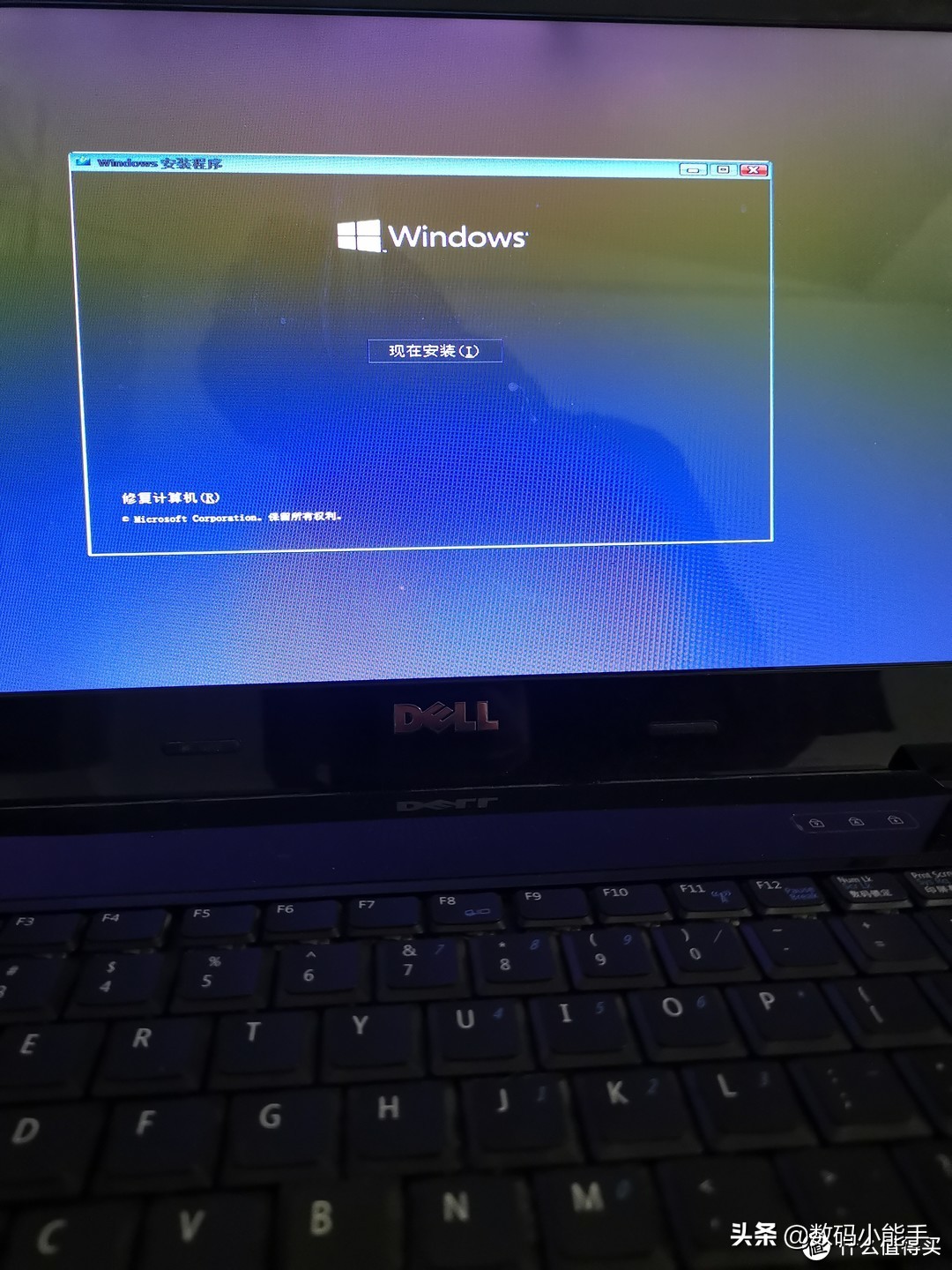
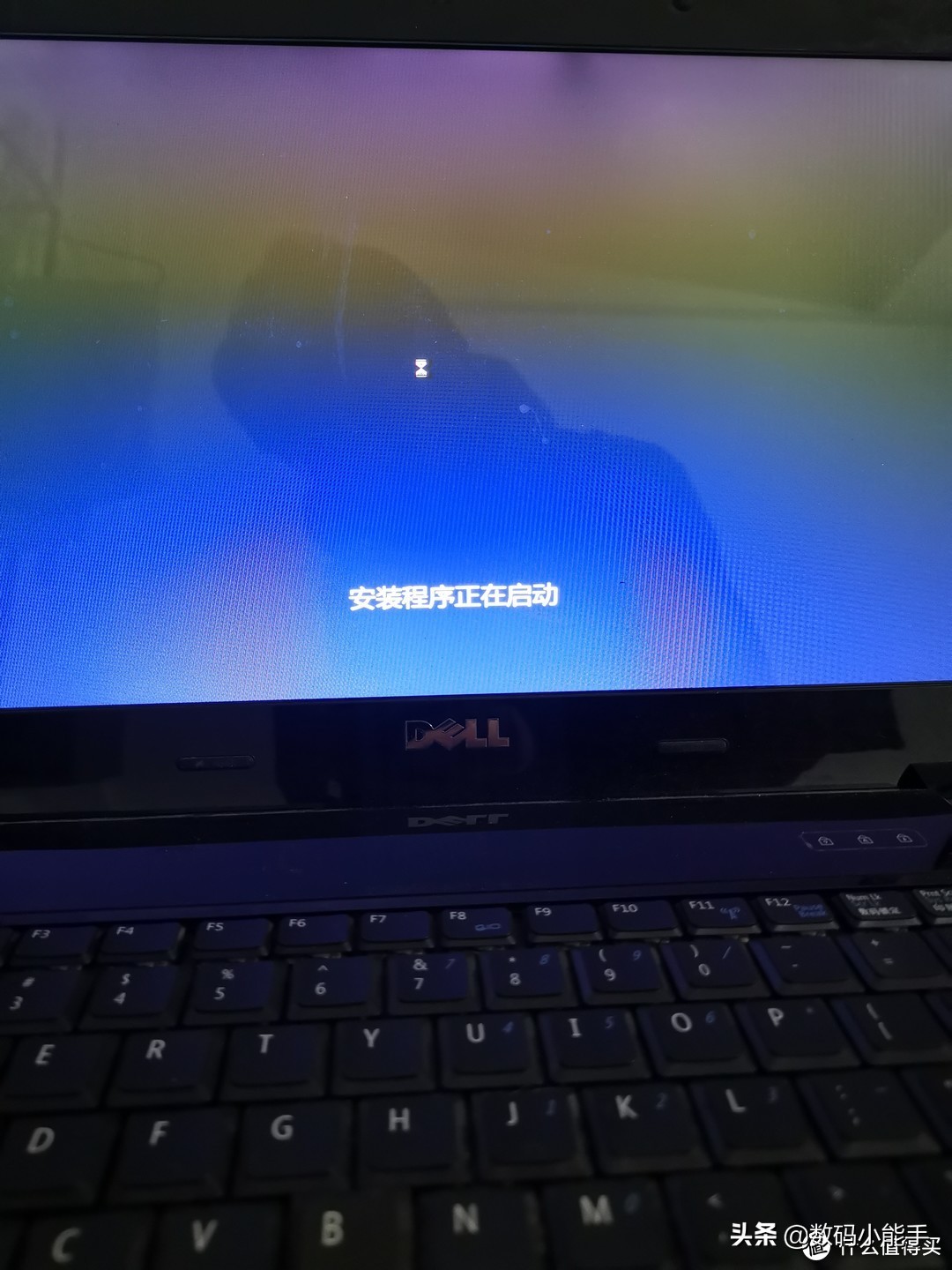
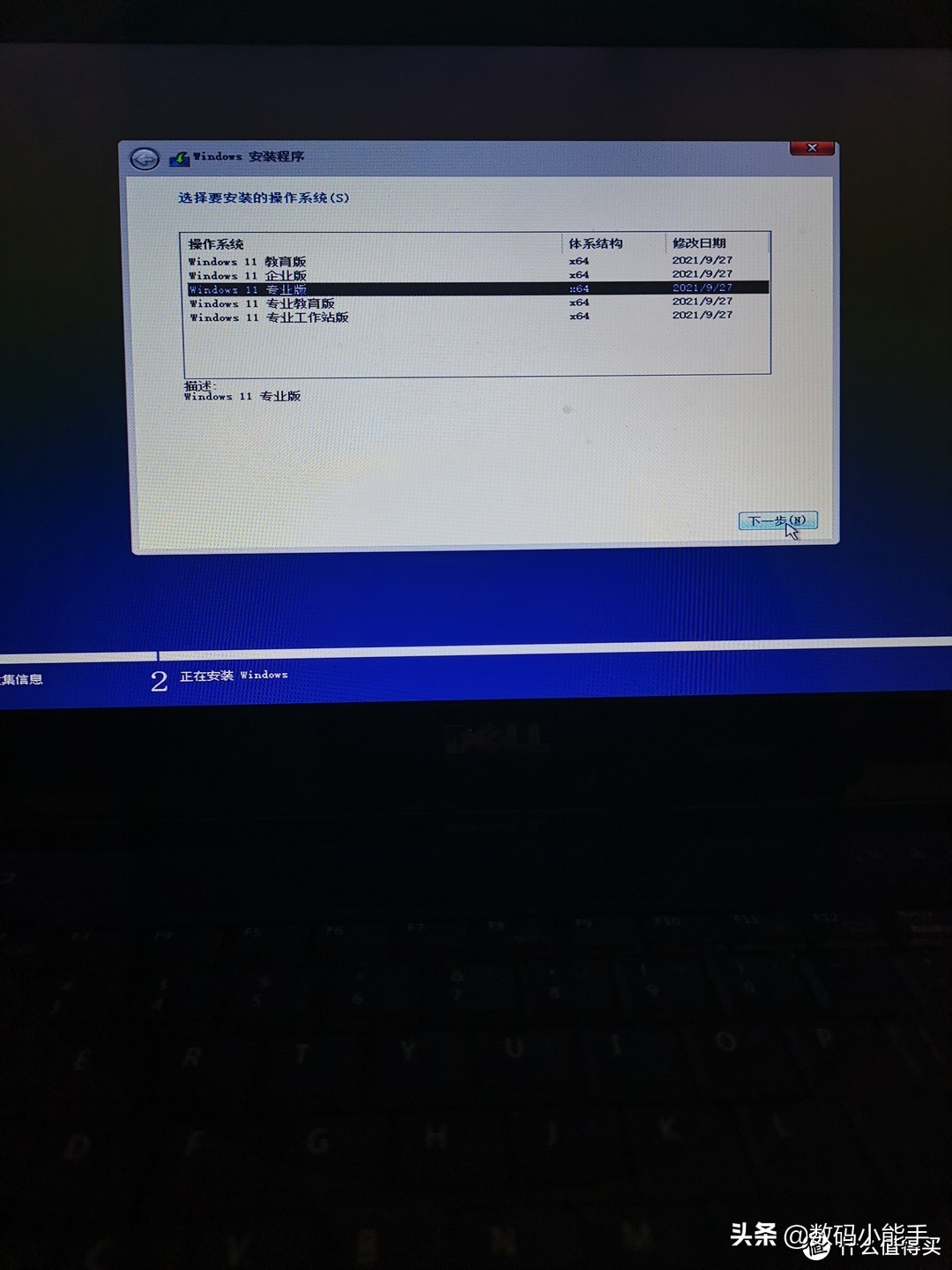
看到没有,这步提示的直接是安装Windows 11哦!我在这里是毫不犹豫选择的专业版!

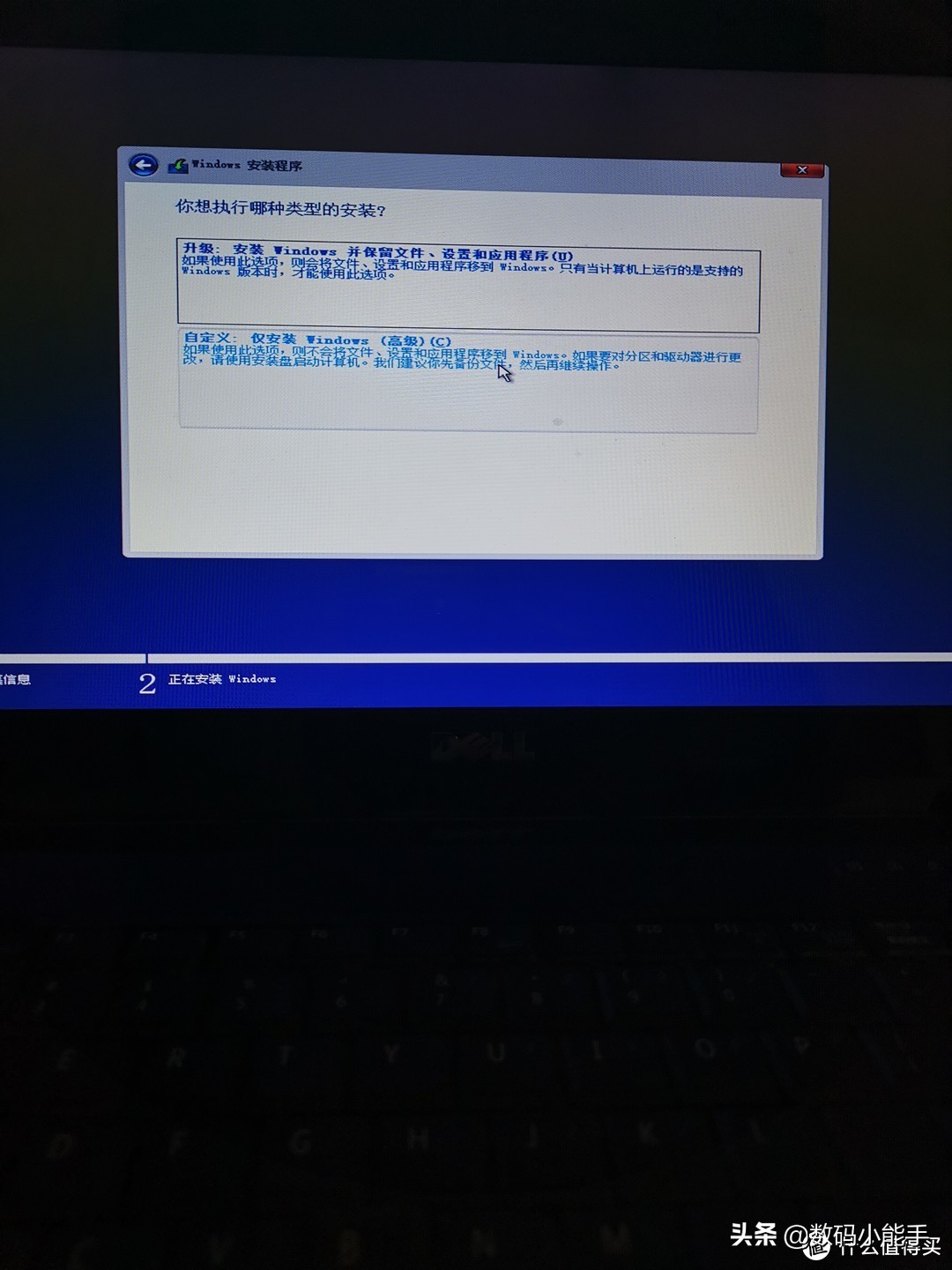
请注意,这步选择 “自定义”
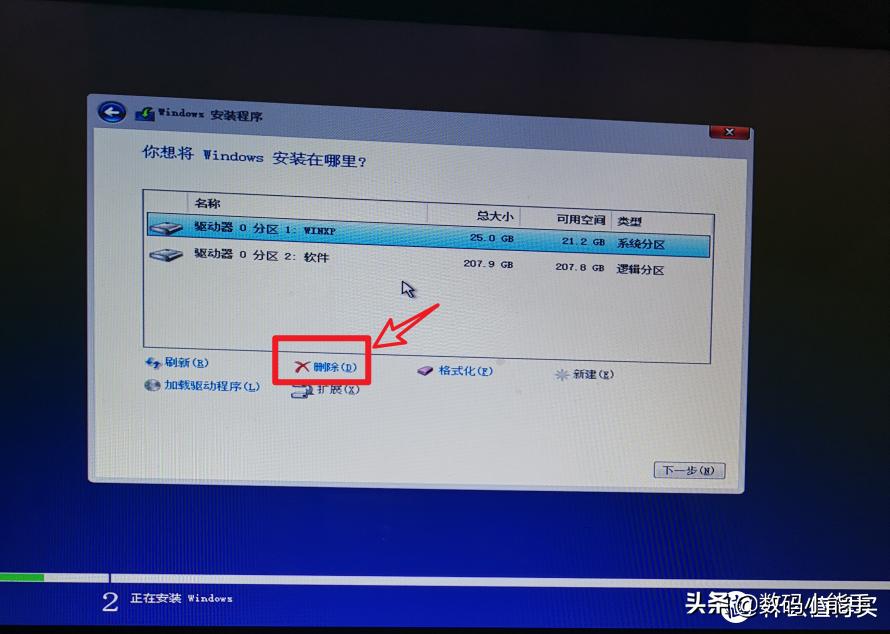

此步请点击你要 安装的系统盘 ,然后点击下面的 “删除”


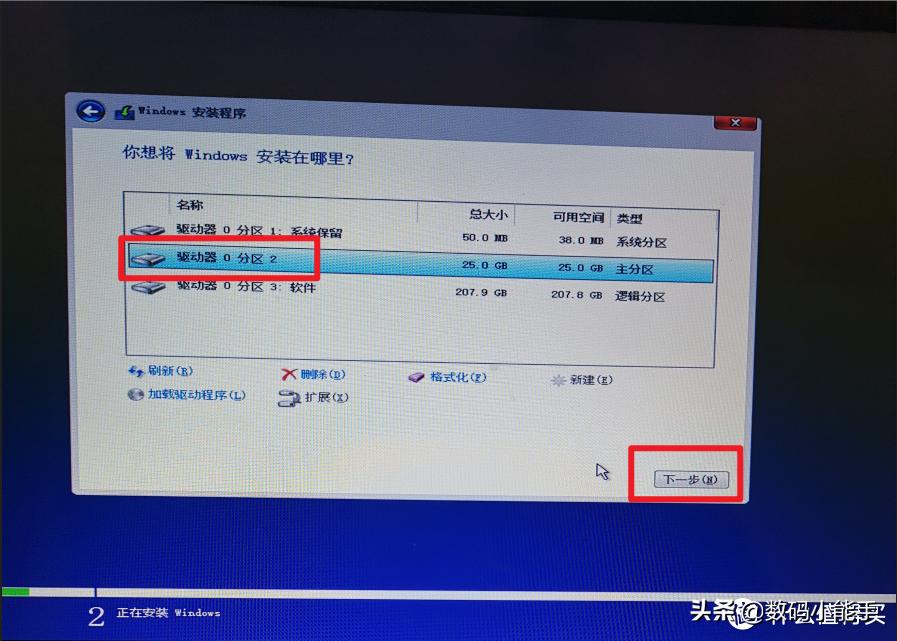
然后在点击 “新建”, 随后的步骤一直默认即可,完场以后点 ”下一步“
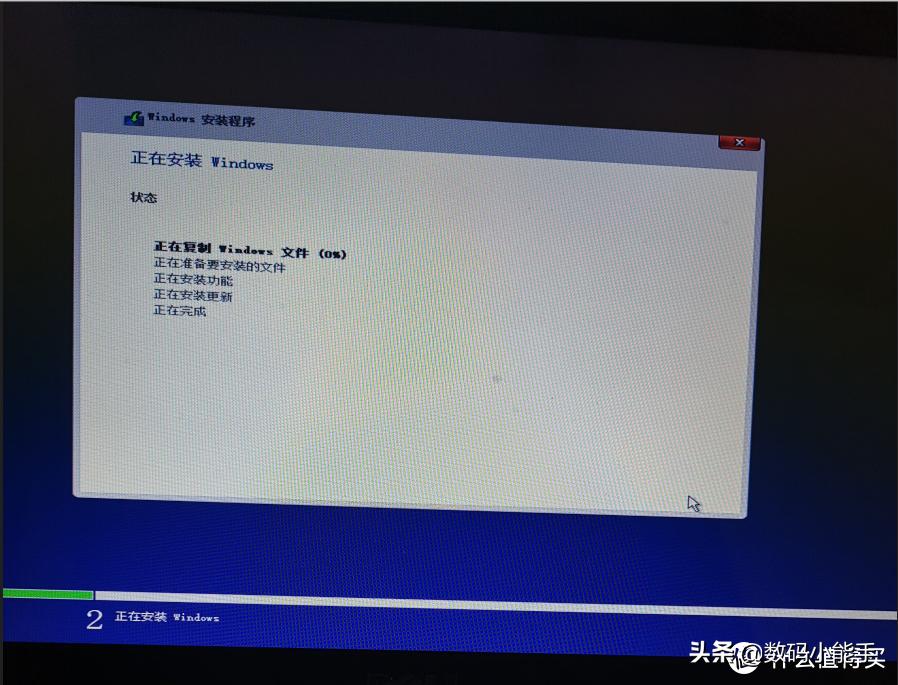
随后的工作就是等待,我在这步等待了差不多一个小时!!!

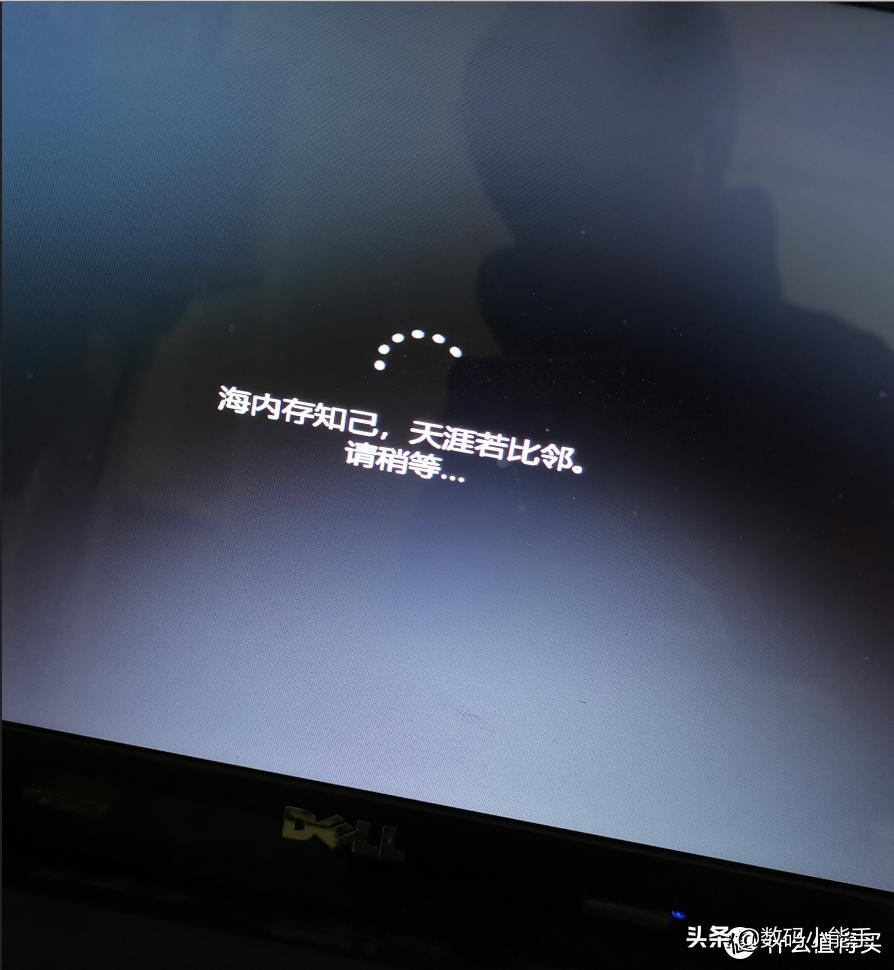
一切都是自动化,我完全不用管!!

一个小时候,我的电脑突然出现了这个标志,它的意思就是说,我已经成功了99.99%了~~~~
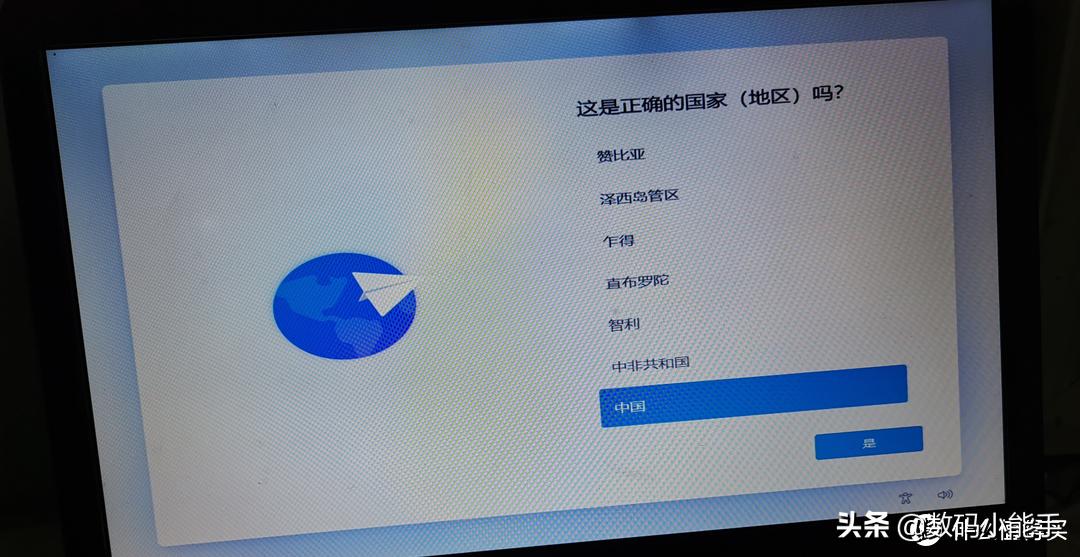


到了这个阶段我是兴奋又无趣,为什么阿三整的名堂这么多????

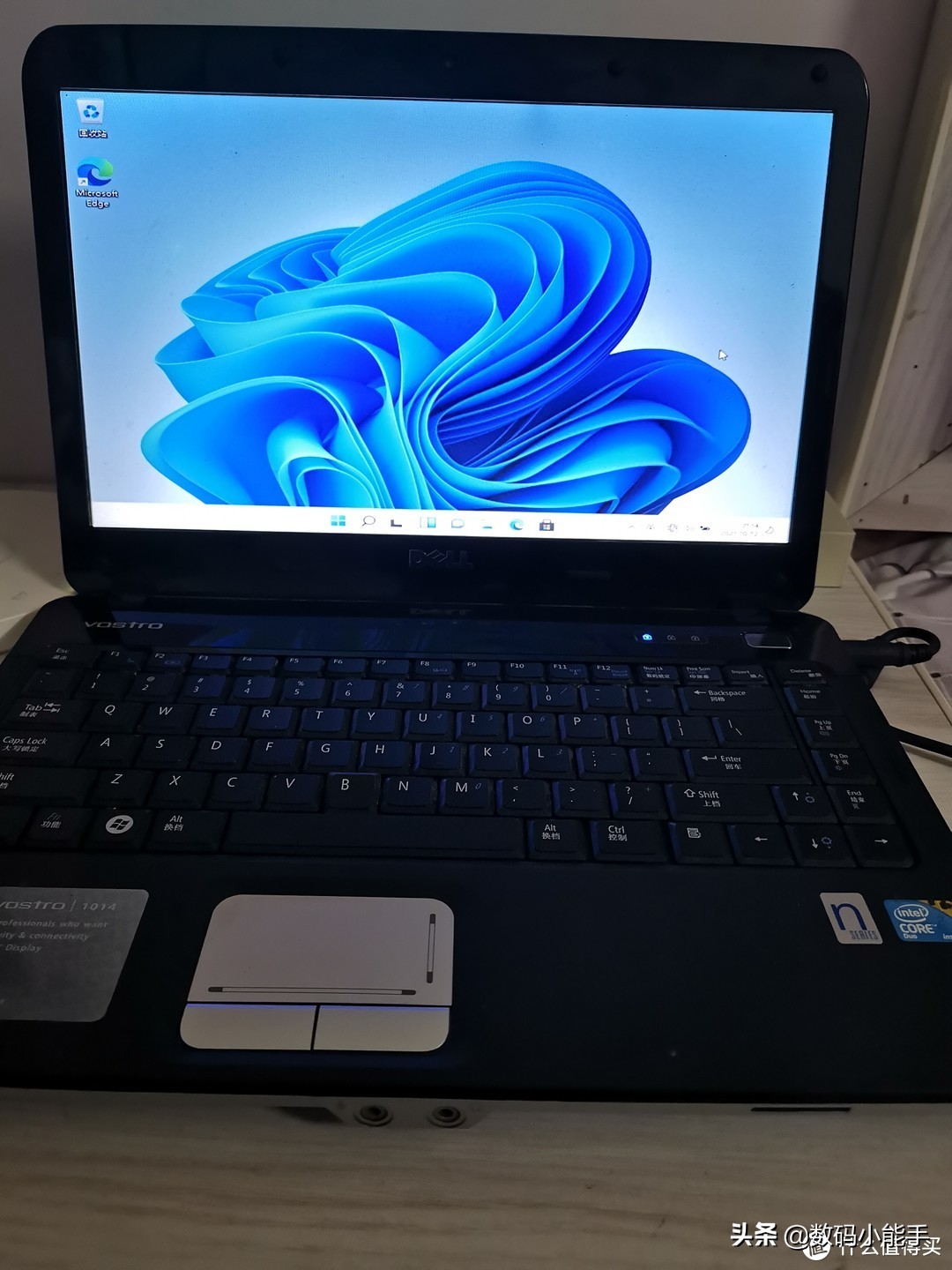
成功100%!!!
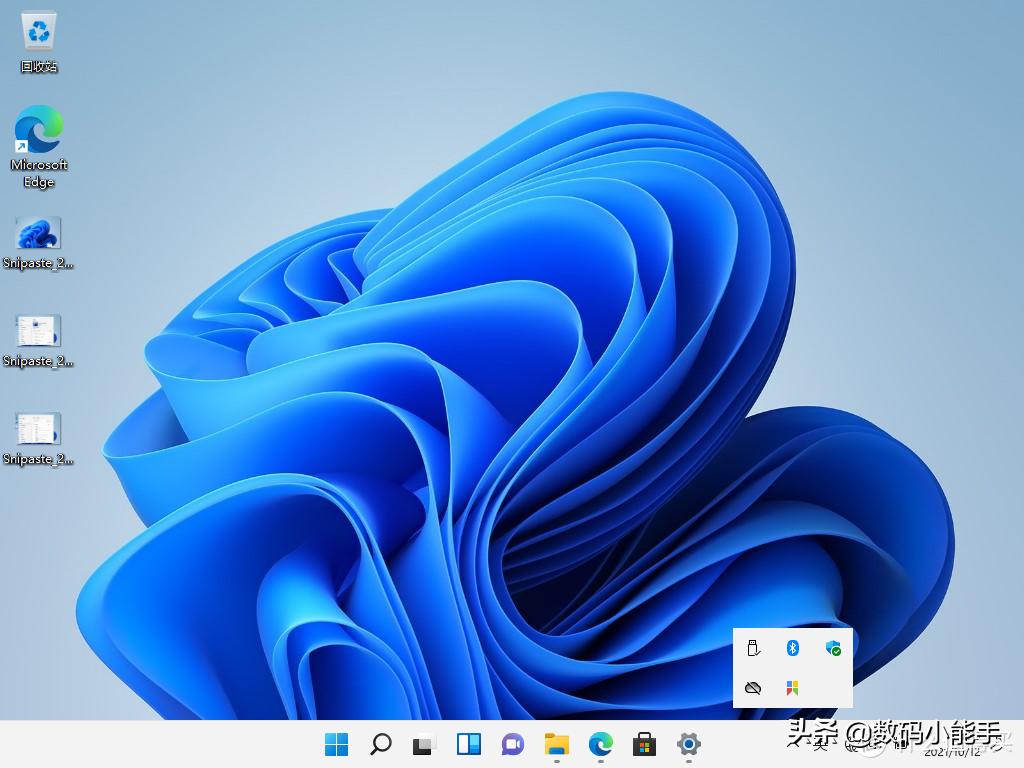

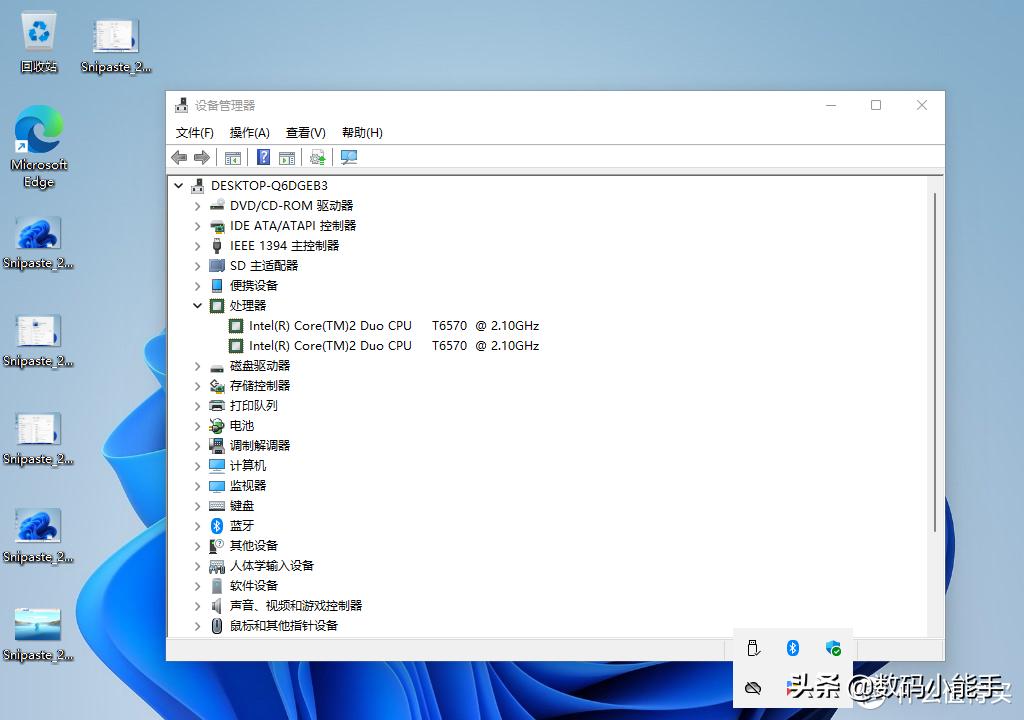
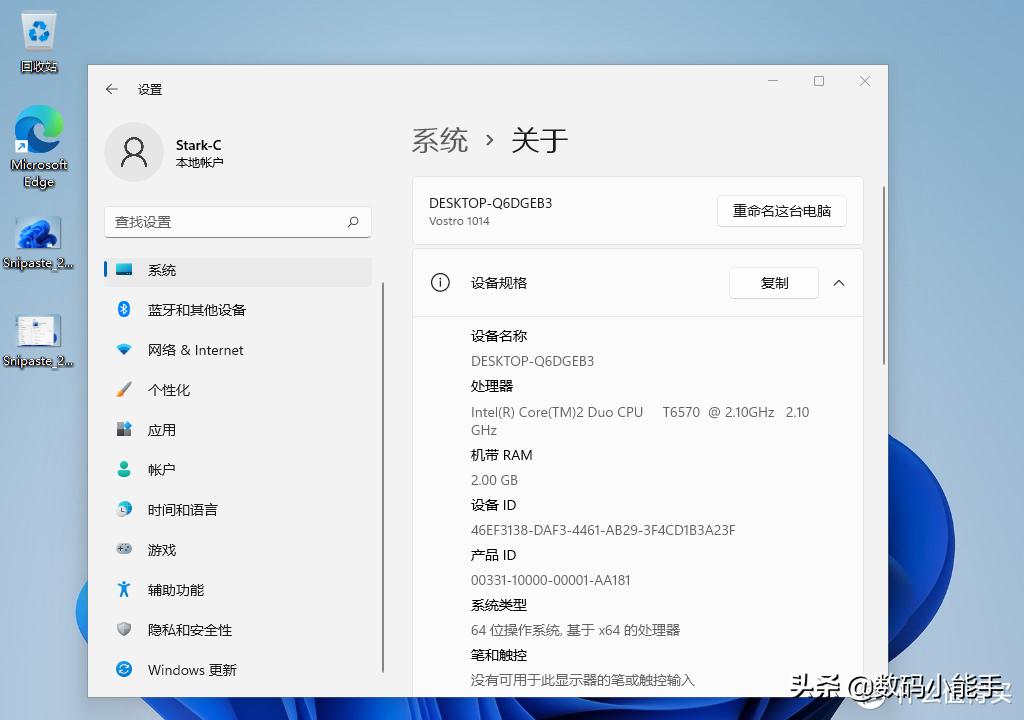

整个过程没有任何警告,没有任何弹窗!!!
以上就是今天给大家分享的内容,如果今天的内容对你有帮助请记得收藏,顺便点点关注,我会经常给大家分享各类有意思的软件和免费干货!谢谢大家~~