现在很多手机都有全景的功能,全景拼接的原理是将多张连续的照片拼接成一张全景照片。但是如果使用没有全景拼接功能的单反相机拍摄照片时,我们也可以利用后期软件 photoshop 自行制作高画质、高像素的全景拼接照片。制作时只要遵守一些拍摄法则与拼接步骤,一样可以轻松达成。一起来学习吧!
在这篇教程里,我们将告诉大家如何使用Photoshop提供的自动拼接功能将环拍的六幅照片合并为一张360度全景风光,原汁原味地重现我们在现场的实际体验。

其实全景拼接功能非常实用,可以大幅扩展镜头的表现能力,但在技术上,单张照片的拍摄质量会直接影响后期合成的效果。拍摄要点简要列举如下,做到了这些,就能获得理想的全景拼接效果。
使用三脚架,确保证拍摄位置固定和水平。
使用标准或中焦镜头,以维持最小的镜头畸变和变形。
使用手动曝光、手动白平衡、手动对焦,使画面均一。
每两张画面之间有1/3的区域是重迭的。
照片拼接步骤
Photoshop CS3之后的版本让全景拼接变得非常容易,在此以Photoshop CC 版为例来进行讲解。本例中一共要用到五张照片。
第一
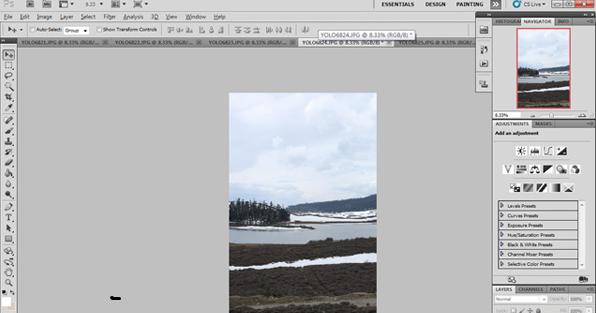
用Photoshop CC打开需要拼接的照片。(最好用最新版本,这样的话拼接更为容易)
第二
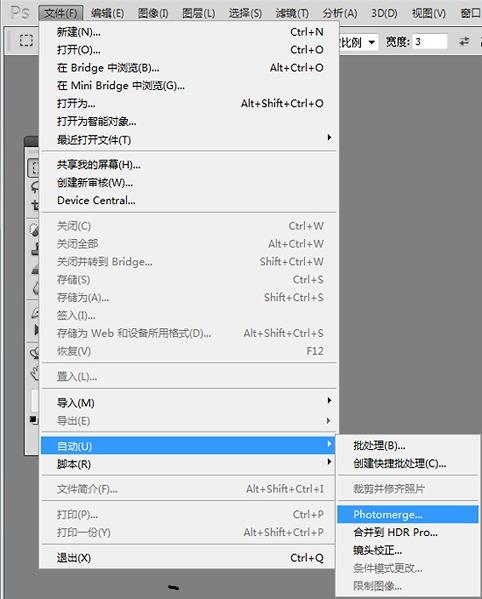
选择“文件”→,自动”→“Photomerge”,到“自动拼接”环节。
第三
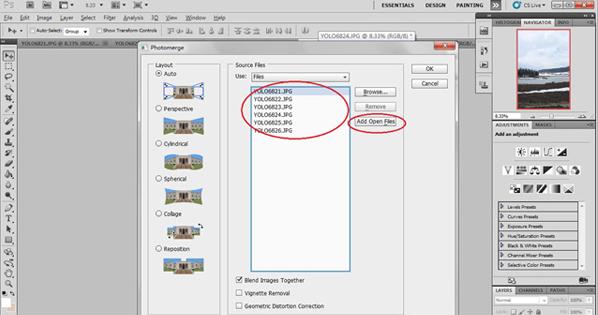
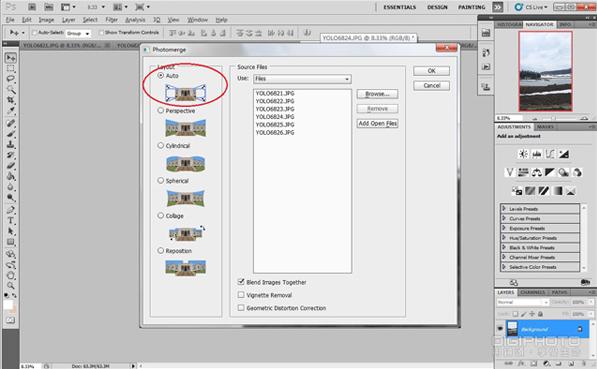
选择已打开的6组图片。在拼接方式中选择“自动”。
第四
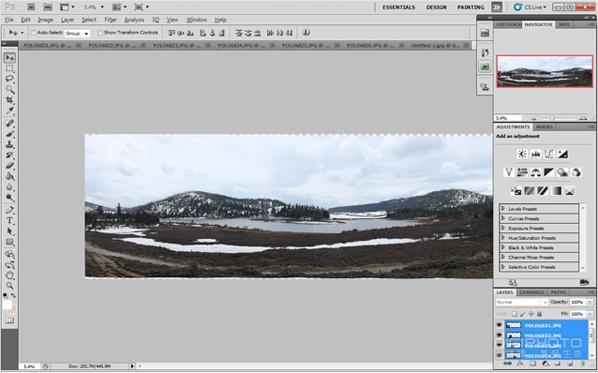
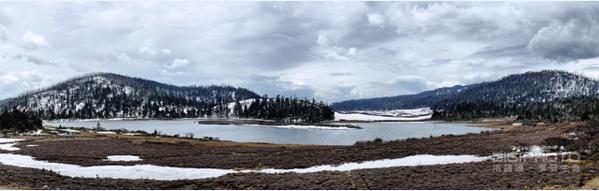
等待软件自动合成,一张全景照片就拼接完成了。裁剪拼接完成的照片为长条状,合并图层后储存文件,全景拼接的照片可正常使用。
第五
打开PC版UtoVR*放播**器,选中合成后的图片,即是一张全方位的全景图啦,这样拼接全景图的工作就完成啦。
另:
-
使用手动曝光、手动白平衡、手动对焦,使画面均一。
-
注意镜头的使用,标准焦就行