#爱是个动词#今天分享给大家的是PPT中图片功能的运用~
抠图
“咦 不是只有PS才能抠图嘛” “咦 不是只有PS才能抠图嘛”曾经有小伙伴这样问其实不然 PS也能完成简单的抠图PPT中的抠图也可以叫做删除背景

插入你需要的素材
找到格式--点击左上角的删除背景等两秒钟就会变成下面的样子

在这个变色的图片中,紫色是被删除的部分,我们在左边的缩略图中也能看出
但是我们发现苹果的叶子也被不小心选中了这时就要点击绿色加号(标记要保留的区域) 再在图片中点击一下叶子 选中之后保存更改这样就好啦
不规则裁剪
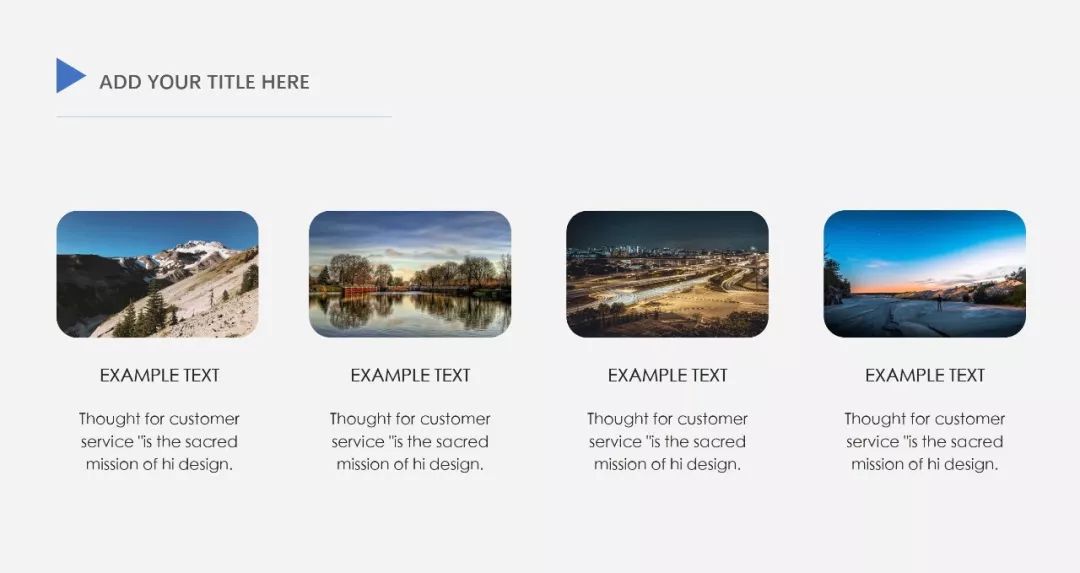
“告别死板的PPT插图”选中你插入的图片点击格式-裁剪-右键-选择任意一个你想裁成的形状 例如圆角矩形不过这种排列图片一定要注意对齐!!
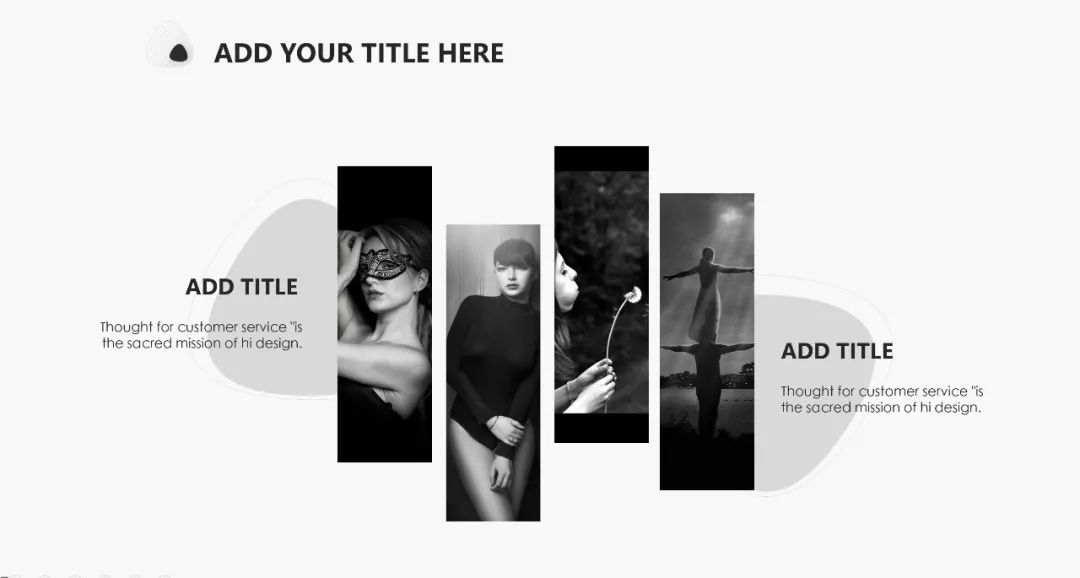
或者交叉对齐的长方形
图片调色
“图片不符合主题怎么办”“别的软件调色后再导入好麻烦!”

这是一张敲可爱的小女孩“我好想采用呀!!”但是如果 不符合这次PPT的主题呢 同样选中图片后找到格式选项下的颜色

挑选一个你觉得最符合主题的!
如果觉得还是没有想要的效果 可以选中图片-右键-设置图片格式找到表示图片的图标 在下面调整亮度 对比度 以及饱和度等等进行调整最后调整成符合主题效果
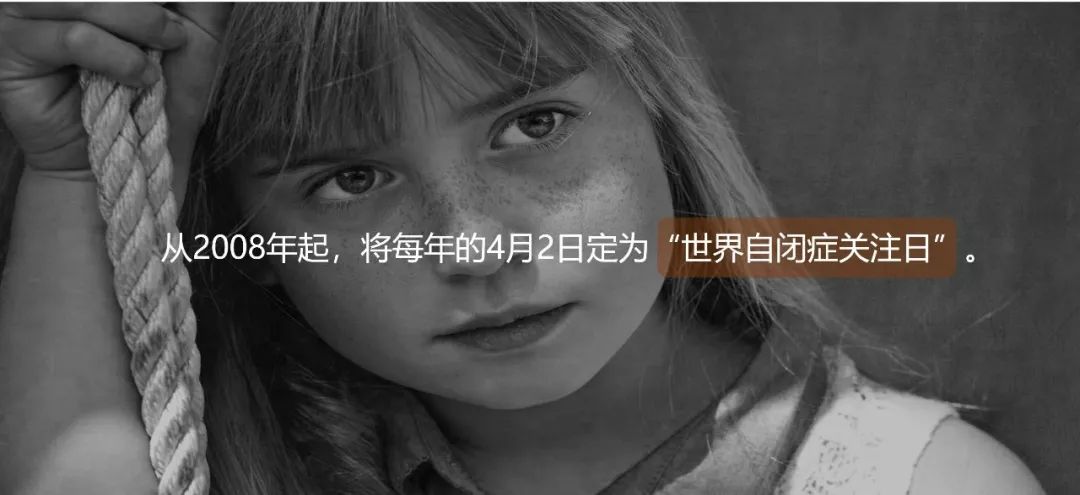
艺术效果
“可以用它来实现一些简单的图片效果”选中图片-格式-艺术效果有你日常所需的多种艺术风格噢油画马赛克风
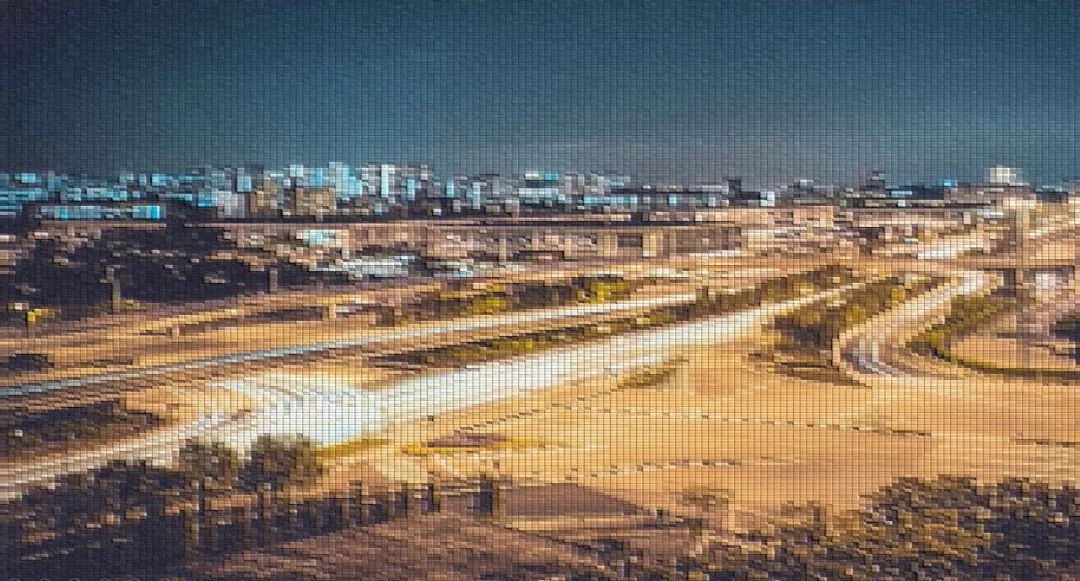
模糊玻璃风
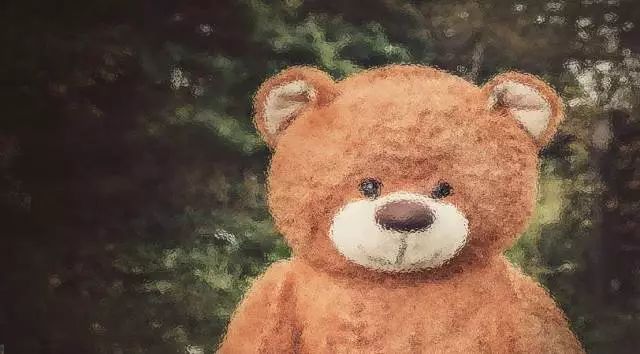
手绘风

还有一个值得推荐的艺术效果 虚化
这是苹果IOS风格PPT常用的处理手法
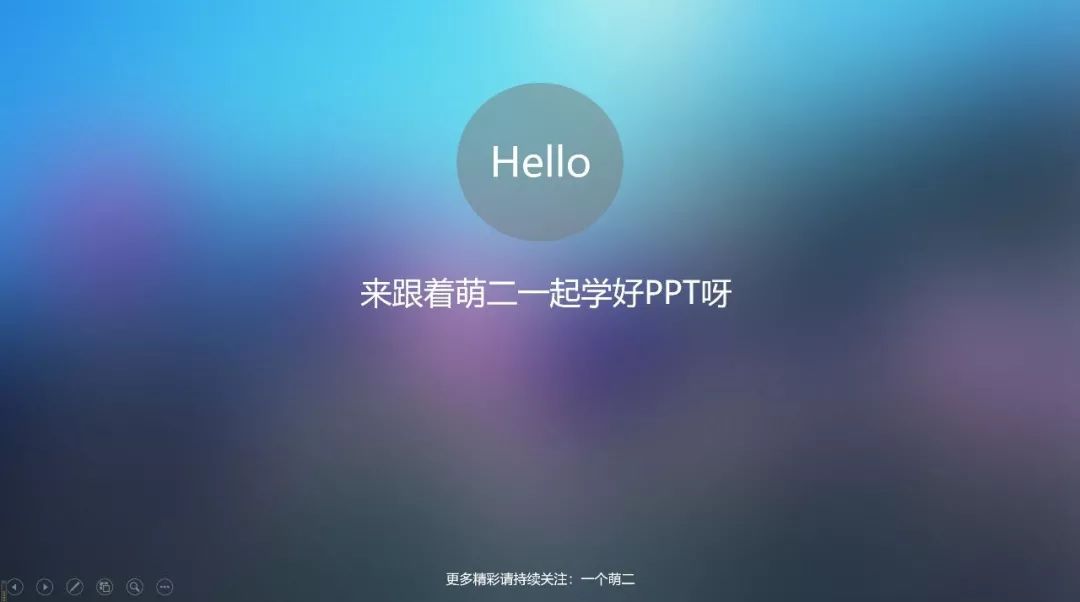
合并形状工具
“做出好看的封面背景图”
插入大小相等的矩形 排列整齐(也可以自己发挥!!)
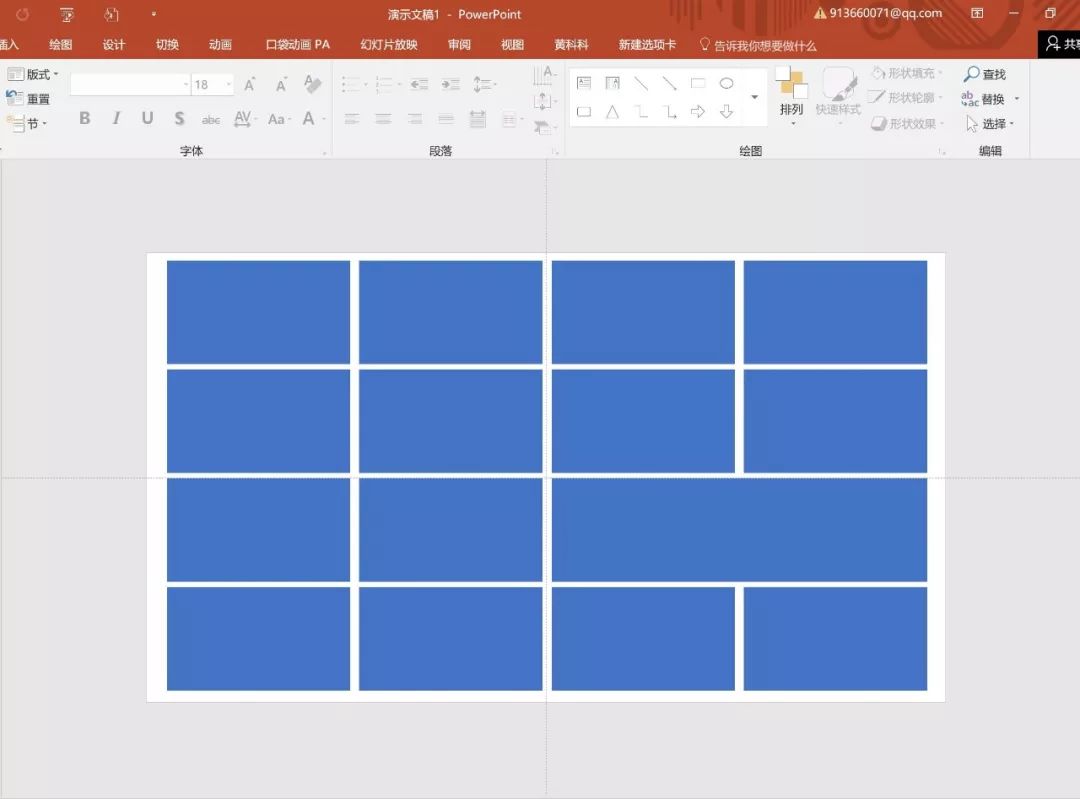
将所有的矩形选中-Ctrl+G(变成一个合并形状)右键-设置形状格式-图片或纹理填充-插入图片来自文件(在其中找到你图片的存放位置)
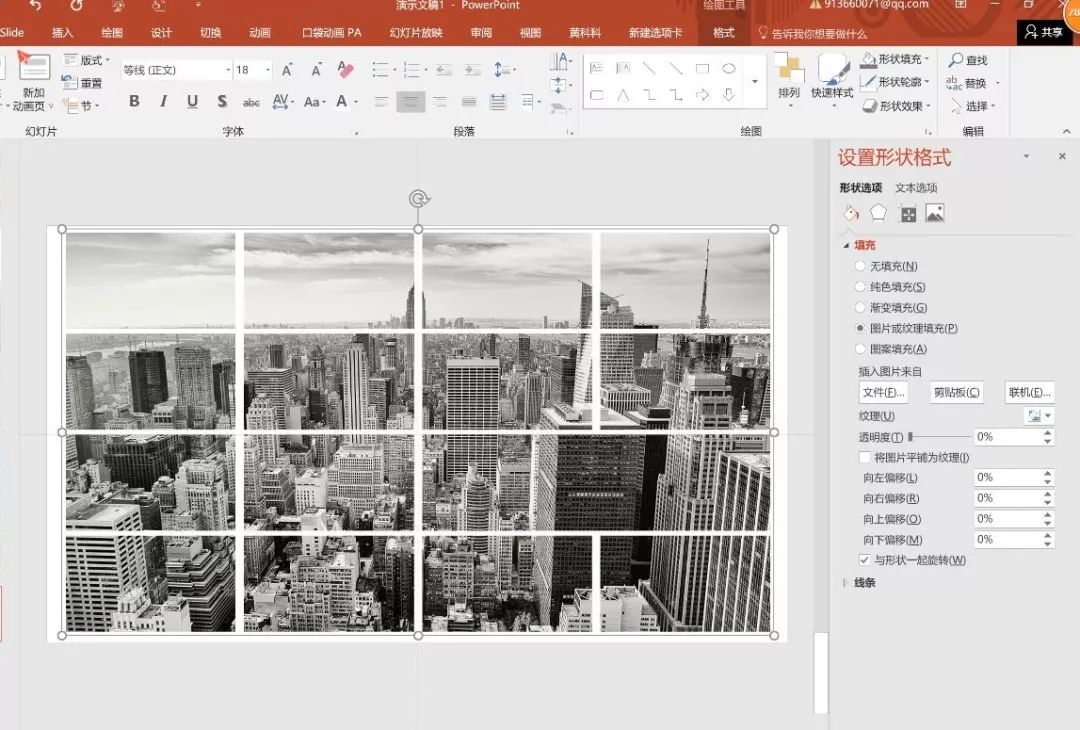
再稍加修饰

OK完成!
今天的分享就到这里