首先不会做IIS服务器搭建网站的同学,请参考我的文章,学会搭建网站,再来实现访问域名网站的功能。 原来电脑也可以搭建出网站,一步教你如何使用Windows做一个网站

由于之前出过搭建网站的教程,今天我就不在这里演示了,我就直接演示如何实现访问域名的操作教程。
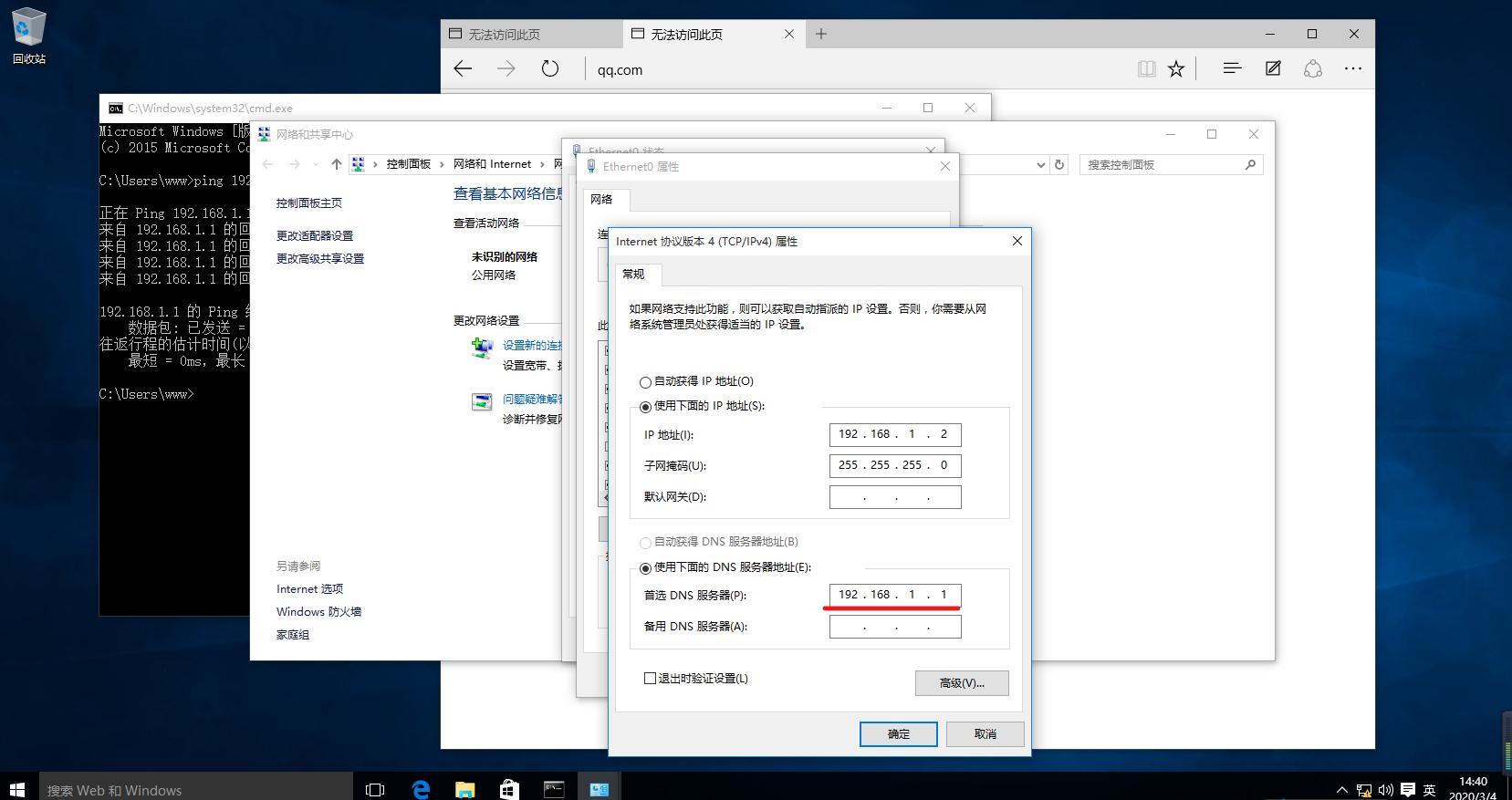
首先我们要给电脑添加IP地址和dns地址,且必须两台是同一样的dns地址,IP地址则是在一个网段(如果你有路由可不在一个网段)
然后我们先安装DNS服务器,然后一直下一步直至其出现完成的按钮,点击完成就和了

完成后我们点击右则工具按钮打开dns服务器的功能主页
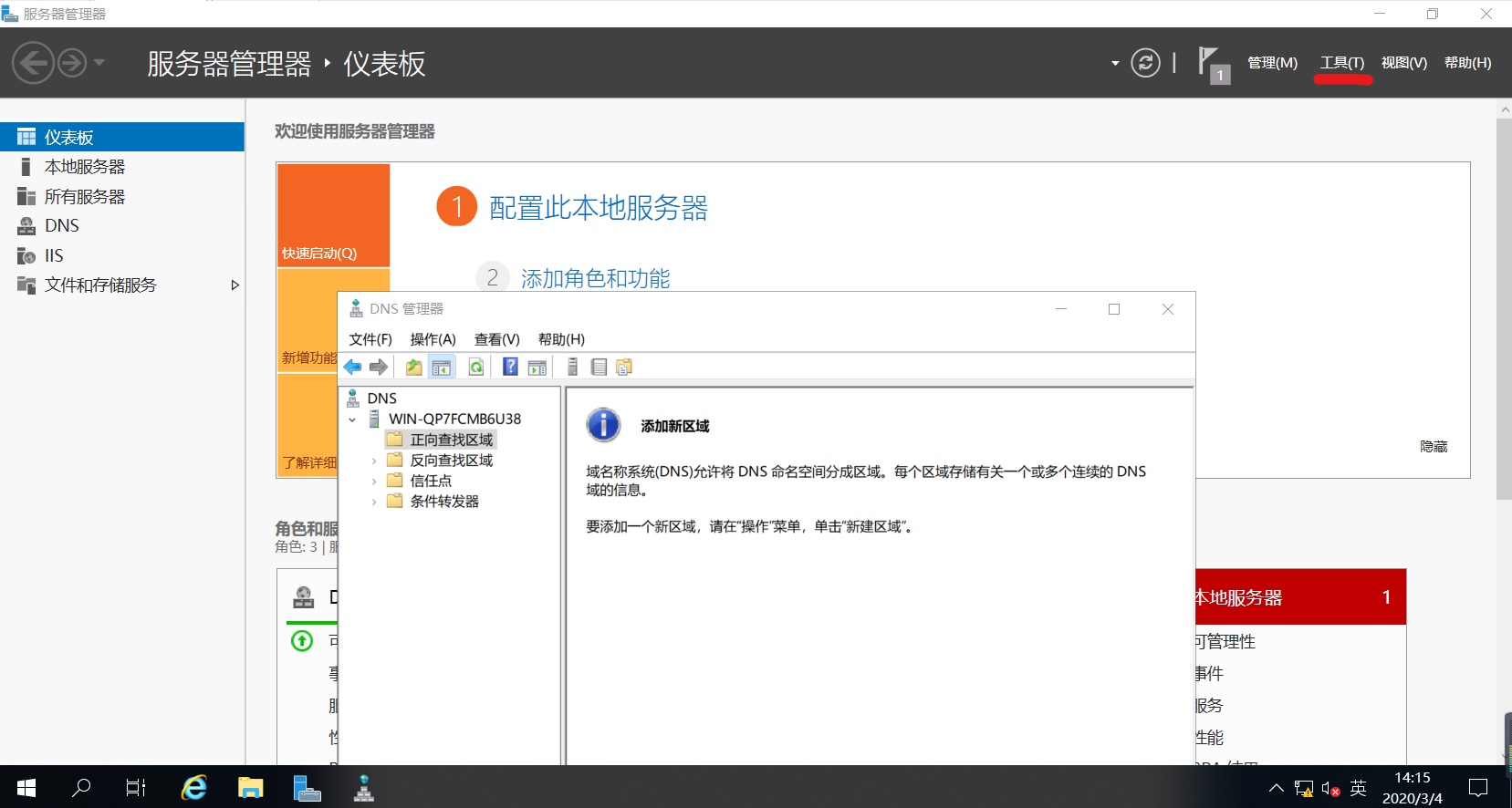
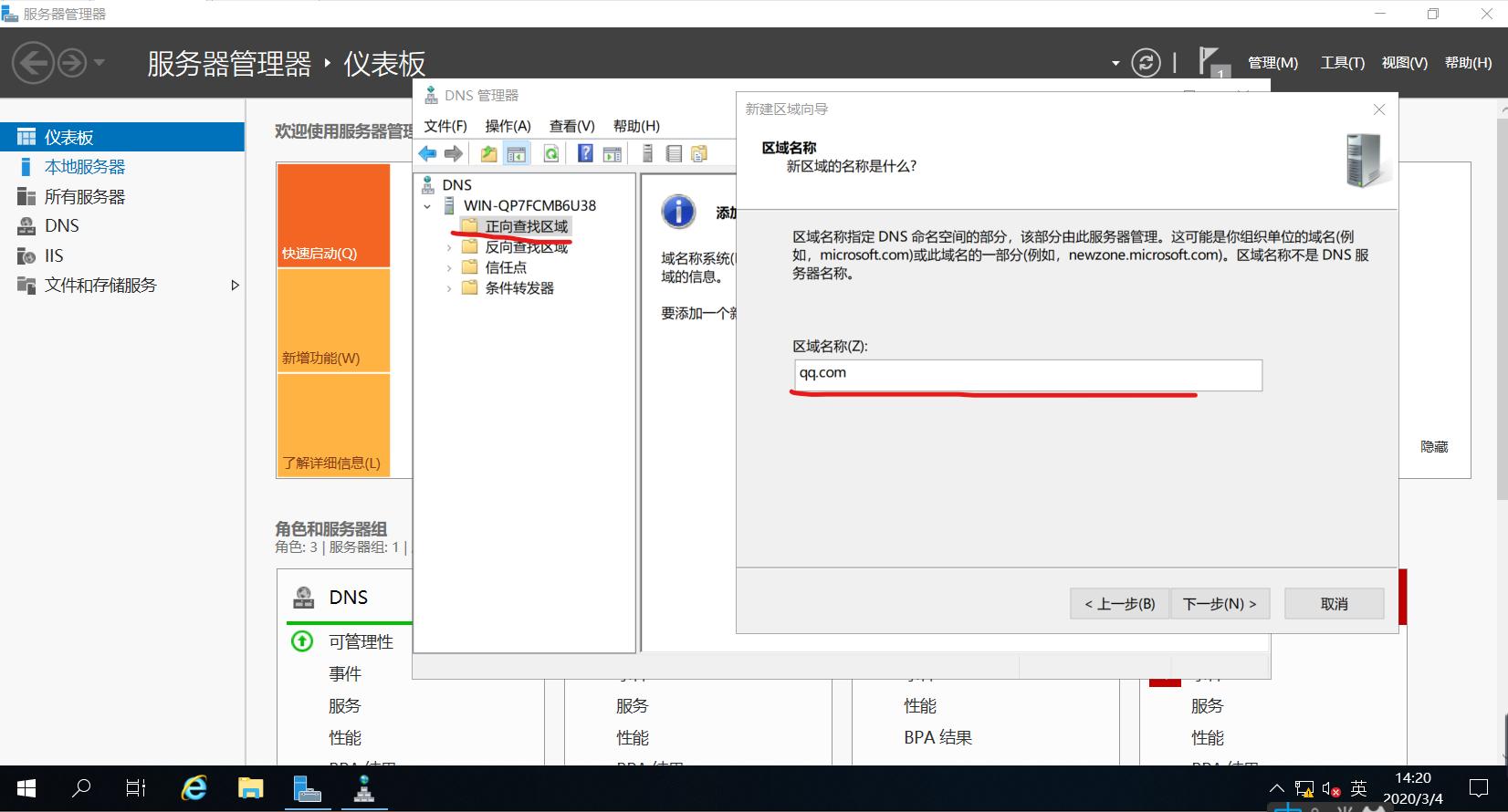
完成后我们点击新建区域,然后一直下一步,直至出现域名名称处取个名称(取的名称很重要,例如:我取的是qq.com一会我制作出可以访问的网页则是www.qq.com或其他开头的qq.com)
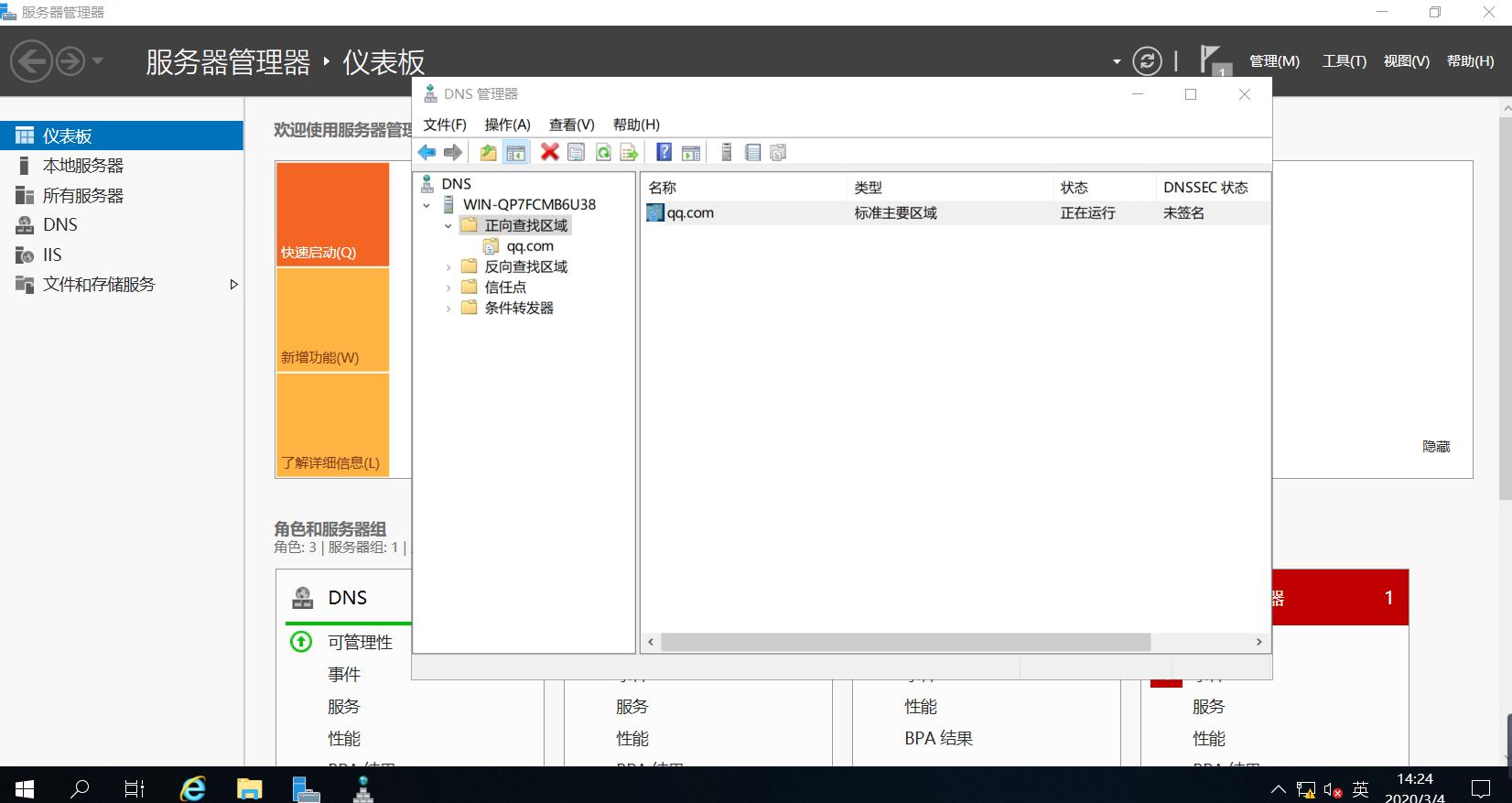
完成后我们一直下一步直至完成,这时候会出现我们刚刚取名称的区域,我们点进去即可
进去后我们右击空白处点击新建主机,后再输入我们需要的前缀(例如:我的区域名称是qq.com那么我输入www后它就变成www.qq.com的域名),然后就是输入IP了,完成后IP就会与域名对应起来,我们访问域名就是访问的IP
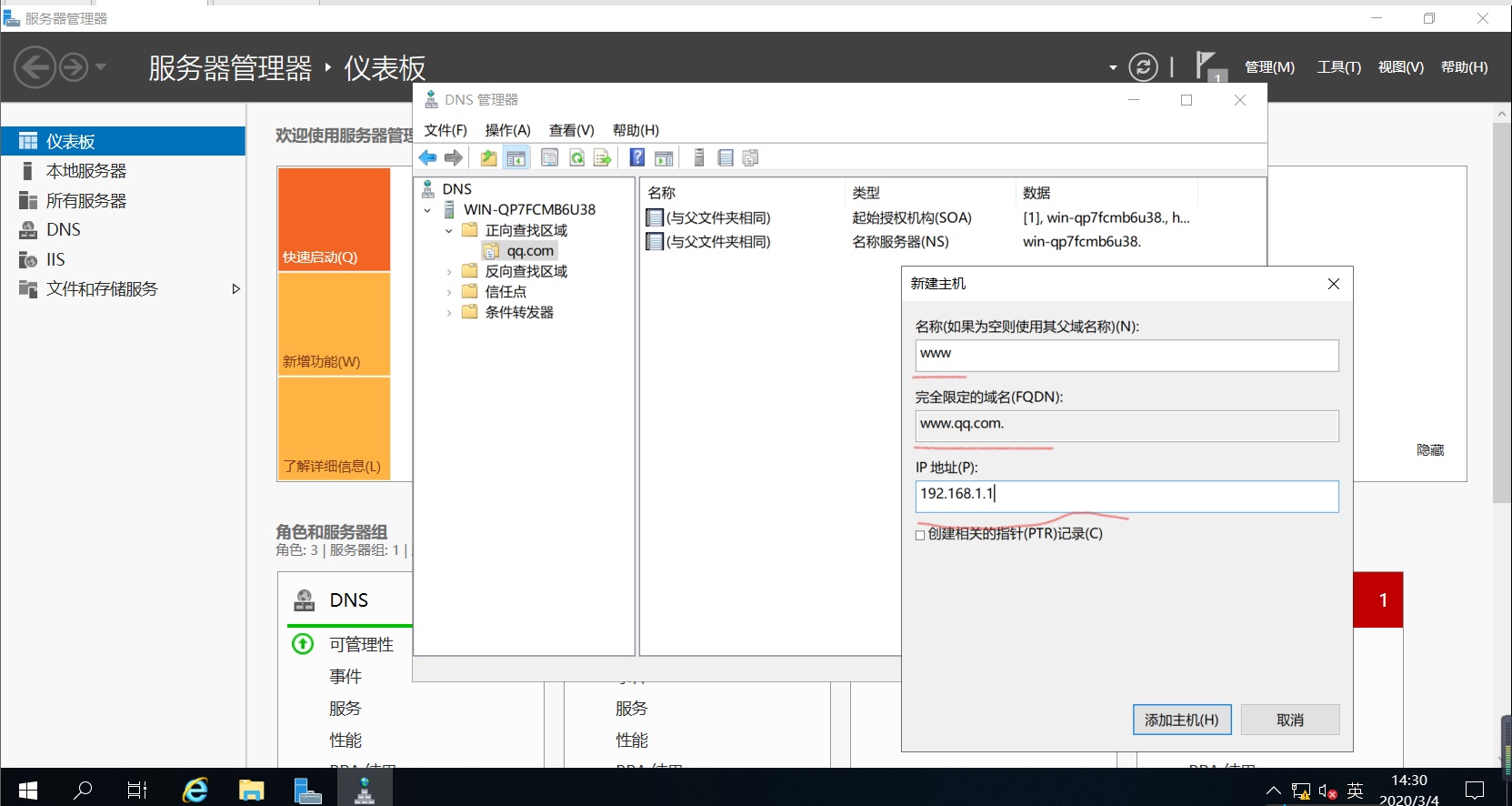
域名与IP对应关系
接下来我们就是换另外一台电脑来访问了
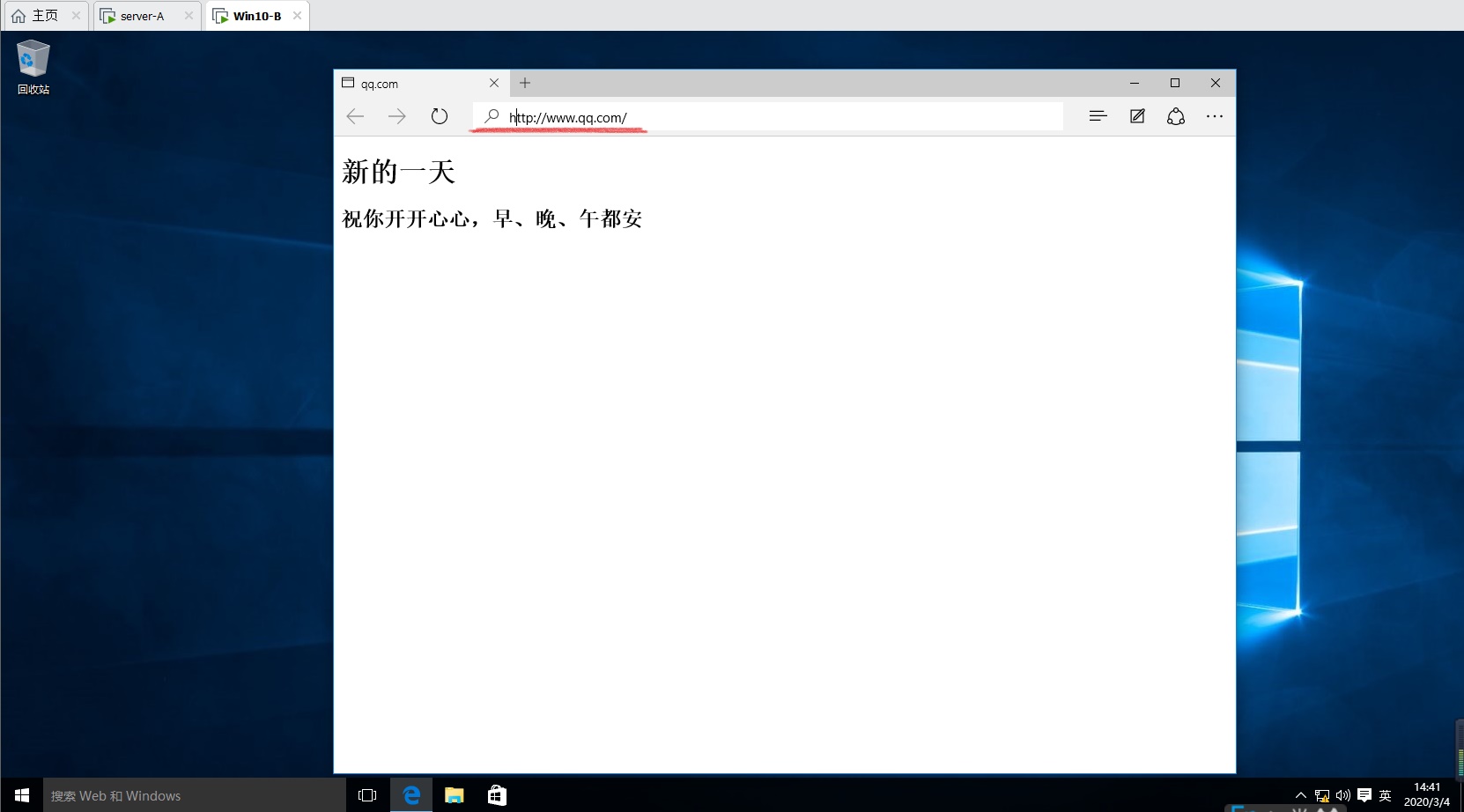
此时大家可以看到,我输入www.qq.com就访问到了我自己制作的网页。
好了今天的教程就到这里了,在此我特步说明一下:我使用的是VMware虚拟出两台电脑,一台Windows Server,一台是Win10来做的实验,大家在操作的过程中若遇到问题,可以在下方评论,我会一一为你们解答 。