背景
实际生产中经常遇到这样的场景:为减小服务器压力,上传附件尤其是图片的时候,往往需要限制上传文件的大小。而限制的方案也有两种,一种就是限制用户可上传的文件大小,由用户来选择上传的文件和如果文件过大由用户自行进行压缩裁剪;另一种就是由服务进行图片的压缩和大小控制然后再上传到服务器。这里主要介绍的是第二种方案。
回到顶部
主要技术
前边有介绍过证书的生成和*载下**,其中就有证书的压缩和打包的相关操作,感兴趣的可以看下本人的那篇文章。这里同样是采用的该原理,步骤如下:
回到顶部
关键步骤
图片文件-->文件流(base64位编码)-->canvas-->压缩-->生成压缩后的文件-->上传。
这里的压缩过程,做了相应的优化。优化方案有两种,一种是重复压缩,一种是计算比例压缩。
而由于压缩比和文件大小并不是正比例关系,所有可以保险起见再乘以一个系数。比如:quality: 1024*0.7/fileObj.size(0.7是保险系数,1024是限制大小1M的意思,可根据个人需要自行调整参数,也可以封装成接口参数统一修改)
这里还自行封装了一个进度组件,使用的是原生js。
回到顶部
代码
代码和相关注释如下:
<!DOCTYPE html>
<html>
<head>
 <meta charset="UTF-8">
 <title>文件压缩上传</title>
 <script type="text/javascript">
 /*
 三个参数
 file:一个是文件(类型是图片格式),
 w:一个是文件压缩的后宽度,宽度越小,字节越小
 objDivOrCallback:一个是容器或者回调函数
 photoCompress()
 */
 function photoCompress(file,w,objDivOrCallback) {
 var ready = new FileReader()
 /*开始读取指定的Blob对象或File对象中的内容. 当读取操作完成时,readyState属性的值会成为DONE,如果设置了onloadend事件处理程序,则调用之.同时,result属性中将包含一个data: URL格式的字符串以表示所读取文件的内容.*/
 ready.readAsDataURL(file)
 ready.onload = function() {
 var re = this.result
 canvasDataURL(re, w, objDivOrCallback)
 }
 }
 function canvasDataURL(path, obj, callback) {
 var img = new Image()
 img.src = path
 img.onload = function(){
 var that = this
 // 默认按比例压缩
 var w = that.width,
 h = that.height,
 scale = w / h
 w = obj.width || w
 h = obj.height || (w / scale)
 var quality = 0.7 // 默认图片质量为0.7
 //生成canvas
 var canvas = document.createElement(’canvas’)
 var ctx = canvas.getContext(’2d’)
 // 创建属性节点
 var anw = document.createAttribute("width")
 anw.nodeValue = w
 var anh = document.createAttribute("height")
 anh.nodeValue = h
 canvas.setAttributeNode(anw)
 canvas.setAttributeNode(anh)
 ctx.drawImage(that, 0, 0, w, h)
 // 图像质量
 if(obj.quality && obj.quality <= 1 && obj.quality > 0) {
 quality = obj.quality
 }
 // quality值越小,所绘制出的图像越模糊
 var base64 = canvas.toDataURL(’image/jpeg’, quality)
 // 这里不能直接quality: 0.2,因为这样就相当于还是在原来的大小的基础上压缩
 var bl = convertBase64UrlToBlob(base64)
 // 如果还大于1M,继续压缩--代码待优化,可以减去重复生成文件和转码的过程
 if (bl.size/1024 > 1025) {
 // 其实也可以在这里直接写一个匹配压缩比直到大小小于1的方法
 photoCompress(bl, {
 quality: 0.5 * obj.quality
 }, callback)
 } else {
 callback(bl)
 }
 // 回调函数返回base64的值--改为返回文件对象
 // callback(base64)
 }
 }
 /**
 * 将以base64的图片url数据转换为Blob
 * @param urlData
 * 用url方式表示的base64图片数据
 */
 function convertBase64UrlToBlob(urlData) {
 var arr = urlData.split(’,’), mime = arr[0].match(/:(.*?);/)[1],
 bstr = atob(arr[1]), n = bstr.length, u8arr = new Uint8Array(n)
 while(n--) {
 u8arr[n] = bstr.charCodeAt(n)
 }
 return new Blob([u8arr], {type:mime})
 }
 var xhr
 //上传文件方法
 function UpladFile() {
 var fileObj = document.getElementById("file").files[0] // js 获取文件对象
 var url = "http://api.test.cn/file/publicFile/upload" // 接收上传文件的后台地址
 var form = new FormData() // FormData 对象
 if(fileObj.size/1024 > 1025) { //大于1M,进行压缩上传
 photoCompress(fileObj, {
 // 这里还有一种方案,那就是这里的quality改为计算压缩比(由于压缩比和文件大小并不是正比例关系,所有可以保险起见再乘以一个系数)
 // 压缩比计算的方案:quality: 1024*0.7/fileObj.size--0.7是保险系数--这些参数可以进一步封装
 quality: 0.2
 // }, function(base64Codes){
 // 修改为返回文件对象
 }, function(bl){
 //console.log("压缩后:" + base.length / 1024 + " " + base);
 // var bl = convertBase64UrlToBlob(base64Codes)
 // form.append("file", bl, "file_"+Date.parse(new Date())+".jpg"); // 文件对象
 form.append("multipartFile", bl, "file_"+Date.parse(new Date())+".jpg") // 文件对象
 xhr = new XMLHttpRequest() // XMLHttpRequest 对象
 xhr.open("post", url, true) //post方式,url为服务器请求地址,true 该参数规定请求是否异步处理。
 xhr.setRequestHeader("enctype", "multipart/form-data") // 设置请求头
 xhr.setRequestHeader("Authorization", "Bearer 8d782bb1-768f-4fa7-80d2-5e2b6d6a6f64") // 设置请求头
 // open后才可以设置头
 xhr.onload = uploadComplete //请求完成
 xhr.onerror = uploadFailed //请求失败
 xhr.upload.onprogress = progressFunction//【上传进度调用方法实现】
 xhr.upload.onloadstart = function(){//上传开始执行方法
 ot = new Date().getTime() //设置上传开始时间
 oloaded = 0//设置上传开始时,以上传的文件大小为0
 };
 xhr.send(form) //开始上传,发送form数据
 })
 } else { //小于等于1M 原图上传
 // form.append("file", fileObj) // 文件对象
 form.append("multipartFile", fileObj) // 文件对象
 xhr = new XMLHttpRequest() // XMLHttpRequest 对象
 xhr.open("post", url, true) //post方式,url为服务器请求地址,true 该参数规定请求是否异步处理。
 xhr.setRequestHeader("enctype", "multipart/form-data") // 设置请求头
 xhr.setRequestHeader("Authorization", "Bearer 8d782bb1-768f-4fa7-80d2-5e2b6d6a6f64") // 设置请求头
 // open后才可以设置头
 xhr.onload = uploadComplete //请求完成
 xhr.onerror = uploadFailed //请求失败
 xhr.upload.onprogress = progressFunction//【上传进度调用方法实现】
 xhr.upload.onloadstart = function() {//上传开始执行方法
 ot = new Date().getTime() //设置上传开始时间
 oloaded = 0//设置上传开始时,以上传的文件大小为0
 }
 xhr.send(form) //开始上传,发送form数据
 }
 }
 //上传成功响应
 function uploadComplete(evt) {
 //服务断接收完文件返回的结果
 var data = JSON.parse(evt.target.responseText)
 if(data.code === 200) {
 uploadSuccess()
 } else {
 uploadFailed()
 }
 }
 //上传失败
 function uploadFailed(evt) {
 alert("上传失败!")
 }
 //上传成功
 function uploadSuccess(evt) {
 alert("上传成功!")
 }
 //取消上传
 function cancleUploadFile(){
 xhr.abort()
 }
 //上传进度实现方法,上传过程中会频繁调用该方法
 function progressFunction(evt) {
 var progressBar = document.getElementById("progressBar")
 var percentageDiv = document.getElementById("percentage")
 // event.total是需要传输的总字节,event.loaded是已经传输的字节。如果event.lengthComputable不为真,则event.total等于0
 if (evt.lengthComputable) {//
 progressBar.max = evt.total
 progressBar.value = evt.loaded
 percentageDiv.innerHTML = Math.round(evt.loaded / evt.total * 100) + "%"
 }
 var time = document.getElementById("time")
 var nt = new Date().getTime()//获取当前时间
 var pertime = (nt-ot)/1000 //计算出上次调用该方法时到现在的时间差,单位为s
 ot = new Date().getTime() //重新赋值时间,用于下次计算
 var perload = evt.loaded - oloaded //计算该分段上传的文件大小,单位b
 oloaded = evt.loaded//重新赋值已上传文件大小,用以下次计算
 //上传速度计算
 var speed = perload/pertime//单位b/s
 var bspeed = speed
 var units = ’b/s’//单位名称
 if(speed/1024>1) {
 speed = speed/1024
 units = ’k/s’
 }
 if(speed/1024>1) {
 speed = speed/1024
 units = ’M/s’
 }
 speed = speed.toFixed(1)
 //剩余时间
 var resttime = ((evt.total-evt.loaded)/bspeed).toFixed(1)
 time.innerHTML = ’,速度:’+speed+units+’,剩余时间:’+resttime+’s’
 if(bspeed==0) time.innerHTML = ’上传已取消’
 }
 </script>
</head>
<body>
<progress id="progressBar" value="0" max="100" style="width: 300px;"></progress>
<span id="percentage"></span><span id="time"></span>
<br /><br />
<input type="file" id="file" name="myfile" accept="image/x-png, image/jpg, image/jpeg, image/gif"/>
<input type="button" onclick="UpladFile()" value="上传" />
<input type="button" onclick="cancleUploadFile()" value="取消" />
</body>
</html>
此处是借鉴网上思路的基础上的个人修改完善后的代码, 并且有待有时间的时候做进一步封装优化和封装成npm组件以及vue组件。
扩展
png图片的另一种压缩方案
png的简介
什么是png:
PNG的全称叫便携式网络图型(Portable Network Graphics)是目前最流行的网络传输和展示的图片格式,原因有如下几点:
- 无损压缩:PNG图片采取了基于LZ77派生算法对文件进行压缩,使得它压缩比率更高,生成的文件体积更小,并且不损失数据。
- 体积小:它利用特殊的编码方法标记重复出现的数据,使得同样格式的图片,PNG图片文件的体积更小。网络通讯中因受带宽制约,在保证图片清晰、逼真的前提下,优先选择PNG格式的图片。
- 支持透明效果:PNG支持对原图像定义256个透明层次,使得图像的边缘能与任何背景平滑融合,这种功能是GIF和JPEG没有的。
当初就是因为png的透明特性才开始喜欢它的。
png的类型:
- PNG 8:PNG 8中的8,其实指的是8bits,相当于用2^8(2的8次方)大小来存储一张图片的颜色种类,2^8等于256,也就是说PNG 8能存储256种颜色,一张图片如果颜色种类很少,将它设置成PNG 8得图片类型是非常适合的。
- PNG 24:PNG 24中的24,相当于3乘以8 等于 24,就是用三个8bits分别去表示 R(红)、G(绿)、B(蓝)。R(0~255),G(0~255),B(0~255),可以表达256乘以256乘以256=16777216种颜色的图片,这样PNG 24就能比PNG 8表示色彩更丰富的图片。但是所占用的空间相对就更大了。
- PNG 32:PNG 32中的32,相当于PNG 24 加上 8bits的透明颜色通道,就相当于R(红)、G(绿)、B(蓝)、A(透明)。R(0~255),G(0~255),B(0~255),A(0~255)。比PNG 24多了一个A(透明),也就是说PNG 32能表示跟PNG 24一样多的色彩,并且还支持256种透明的颜色,能表示更加丰富的图片颜色类型。
png图片的数据编码:
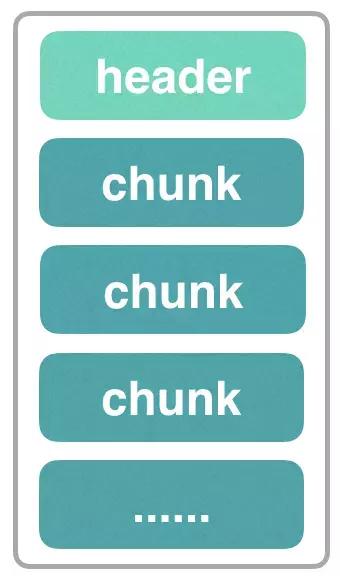
PNG图片的数据结构其实跟http请求的结构很像,都是一个数据头,后面跟着很多的数据块,如下图所示:
使用16进制编码打开png图片,部分编码示例如下:
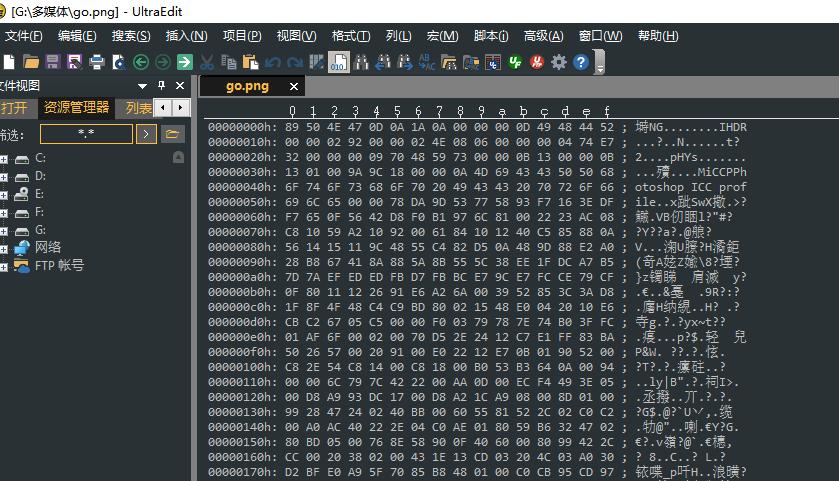
8950 4e47 0d0a 1a0a:这个是PNG图片的头,所有的PNG图片的头都是这一串编码,图片软件通过这串编码判定这个文件是不是PNG格式的图片。
0000 000d:是iHDR数据块的长度,为13。
4948 4452:是数据块的type,为IHDR,之后紧跟着是data。
0000 0292:是图片的宽度。
0000 024e:是高度。
以此类推,每一段十六进制编码就代表着一个特定的含义。感兴趣的可以自行百度。
所以,颜色重复度越大的、越接近的(渐变的颜色或透明度等),编码重复度就越大,就越容易压缩。
压缩原理:
png图片用差分编码(Delta encoding)对图片进行预处理,处理每一个的像素点中每条通道的值。
压缩阶段会将预处理阶段得到的结果进行Deflate压缩,它由 Huffman 编码 和 LZ77压缩构成。
压缩后的结果就是一串处理后的编码,保存到数据库中,占用空间会小很多,在使用的时候,再进行逆向解析渲染。