
ps怎么给人像换背景?
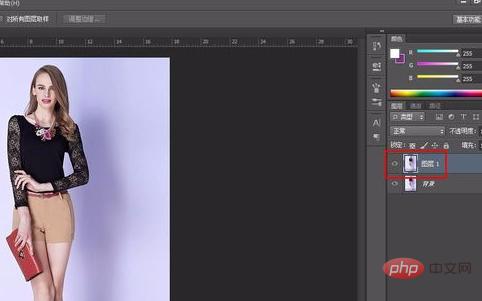
第一步:按Ctrl+J键复制背景图层。
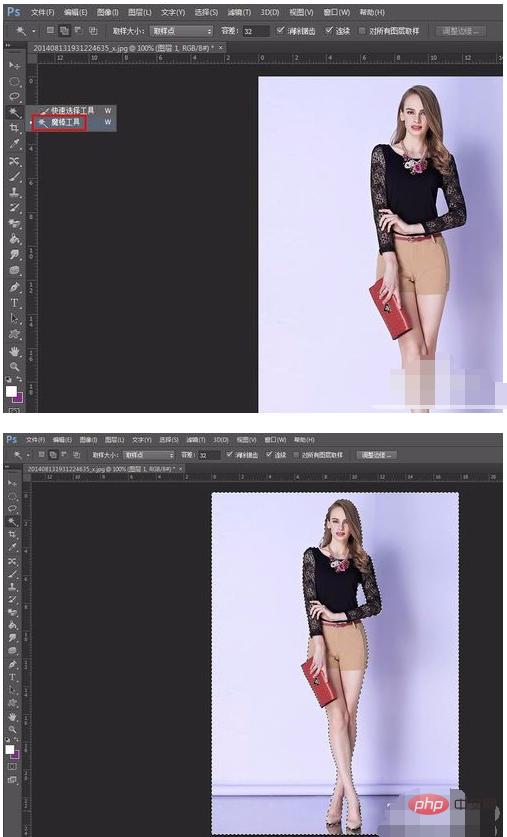
第二步:在左侧工具栏中选择“魔棒工具”,选中除人物以外的背景区域。
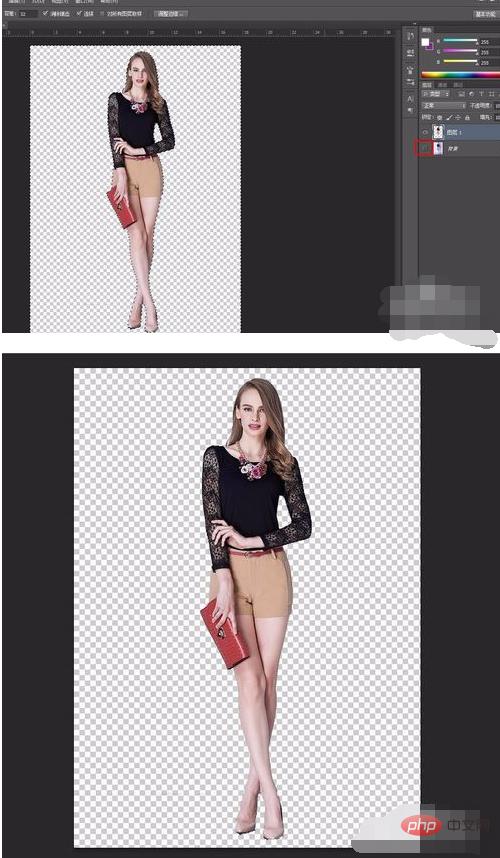
第三步:按delete键删除,将背景图层设置为不可见,抠图完成。
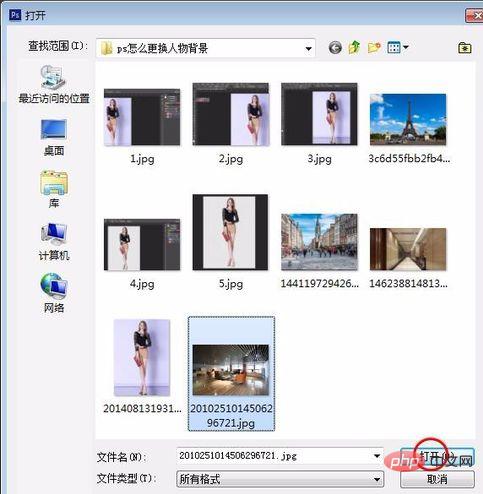
第四步:打开要更换的背景素材图片。
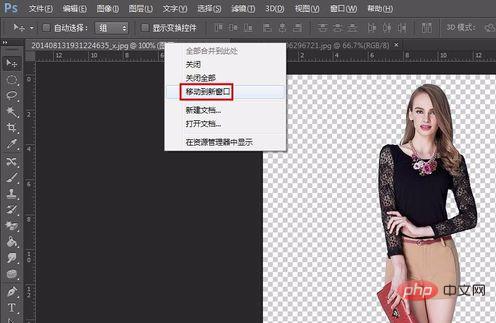
第五步:在人物窗口单击鼠标右键,选择“移动到新窗口”选项。
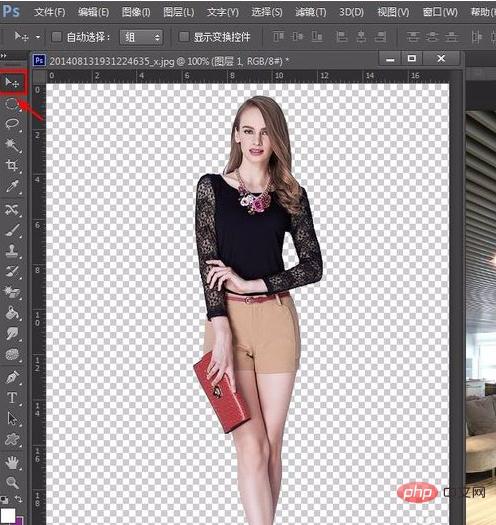
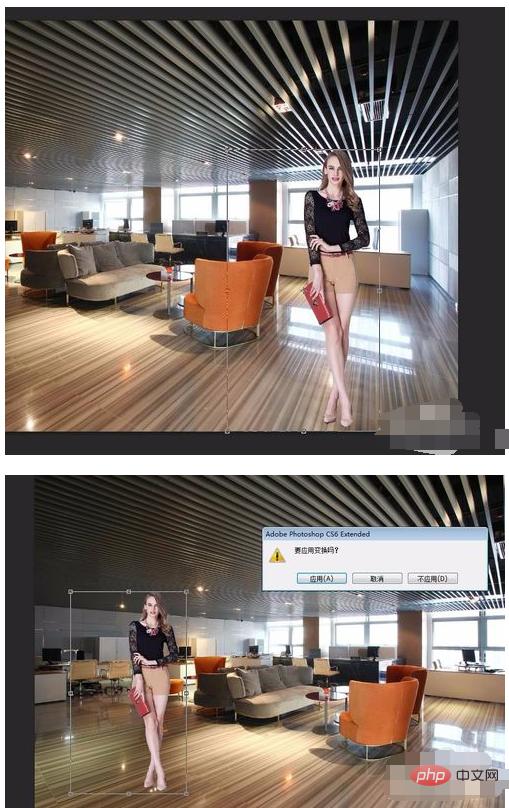
第六步:左侧工具栏中选择“移动工具”,将人物抠图拖至背景中。
第七步:按Ctrl+T键使人物呈现可调节状态,调整至合适的大小和位置,单击“应用”按钮。
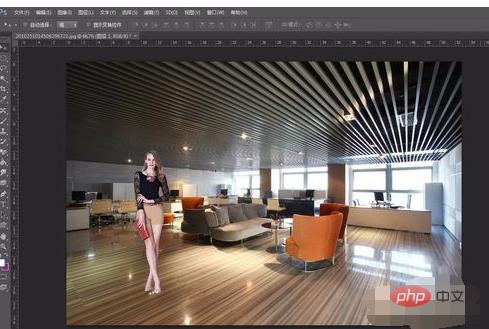
照片更换背景操作完成。
以上就是ps怎么给人像换背景的详细内容,更多请关注其它相关文章!
更多技巧请《转发 + 关注》哦!