苹果全家桶用户的多屏协作让我这个Windows电脑用户十分眼馋,那有没有一种方式可以把手机或者iPad变成电脑屏幕。
在我的一翻搜索下,找到了EV扩展屏这款软件,挺好用,优势在于能够无线连接,真的很方便,强烈推荐给所有需要做学术但还是单屏的友友们。
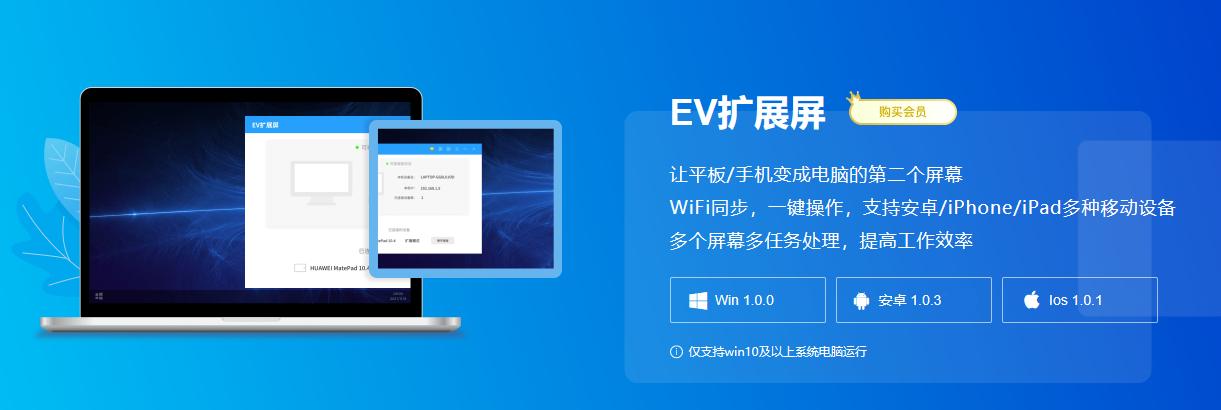
打开软件官网,在需扩展屏幕设备*载下**对应版本
在写论文查资料的时候,这个就帮上大忙了!多一个屏幕可以用ChatGPT,也不耽误另一个屏幕看文献。
软件介绍
这个软件的名字是EV扩展屏,在电脑和平板上同时安装就可以了。它能让平板/手机变成电脑的第二个屏幕。WiFi同步,一键操作,支持安卓/iPhone/iPad多种移动设备。多个屏幕多任务处理,提高工作效率。
左图为电脑版软件图标,右图为手机端软件图标
连接方式
在Windows电脑上打开*载下**好的EV扩展屏,可以看到软件上上有显示“本机设备名”和“本机IP”,一般情况下在对应手机上*载下**好EV扩展屏幕即可
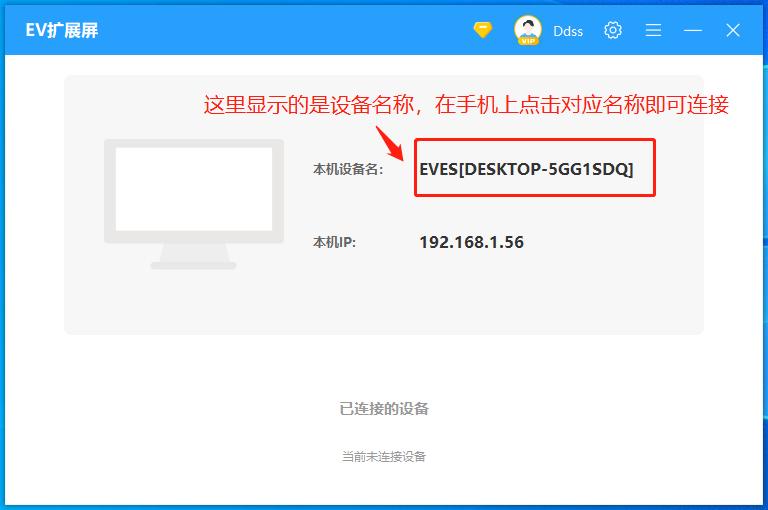
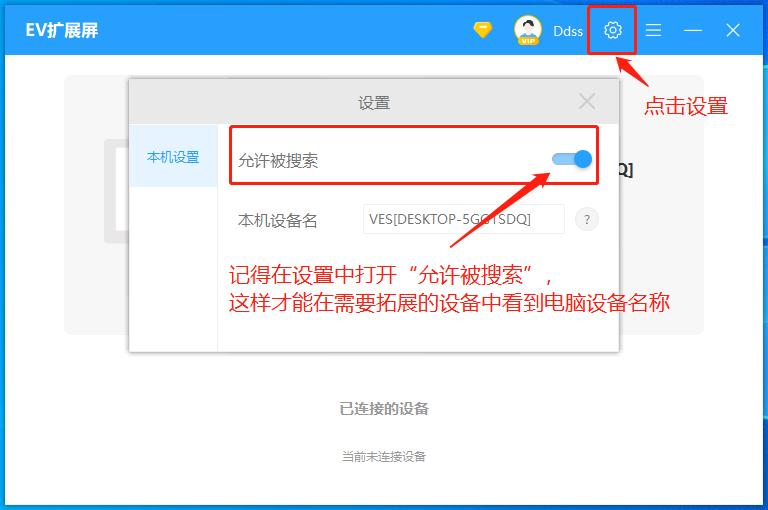
在设置界面中需要打开“允许被搜索”,这样就能在手机端看到电脑设备名称了。
手机端的操作界面如下,在手机/平板与电脑处于同一WIFI下,点击电脑设备名称即可完成连接。(平板的操作相同哦)
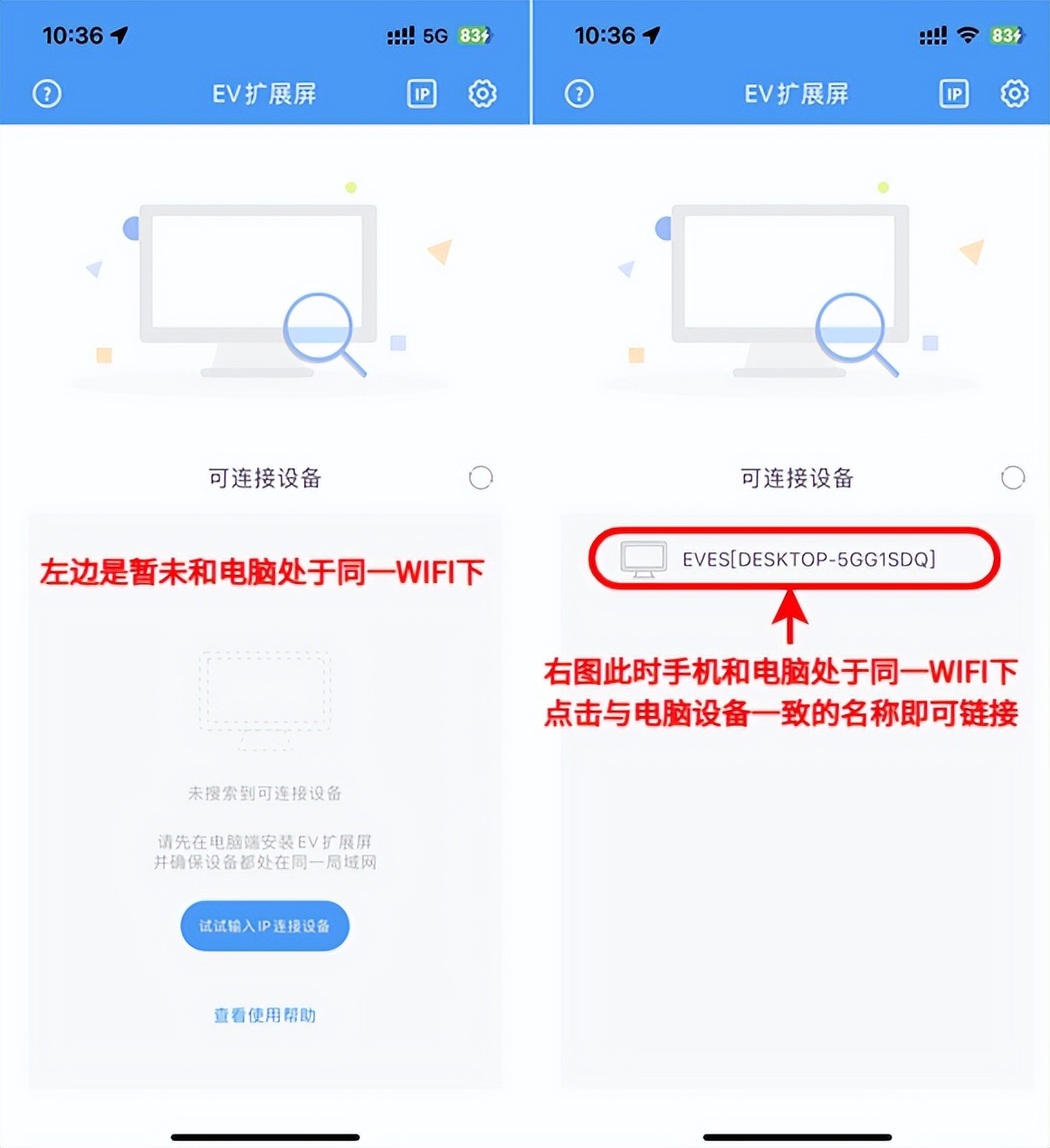
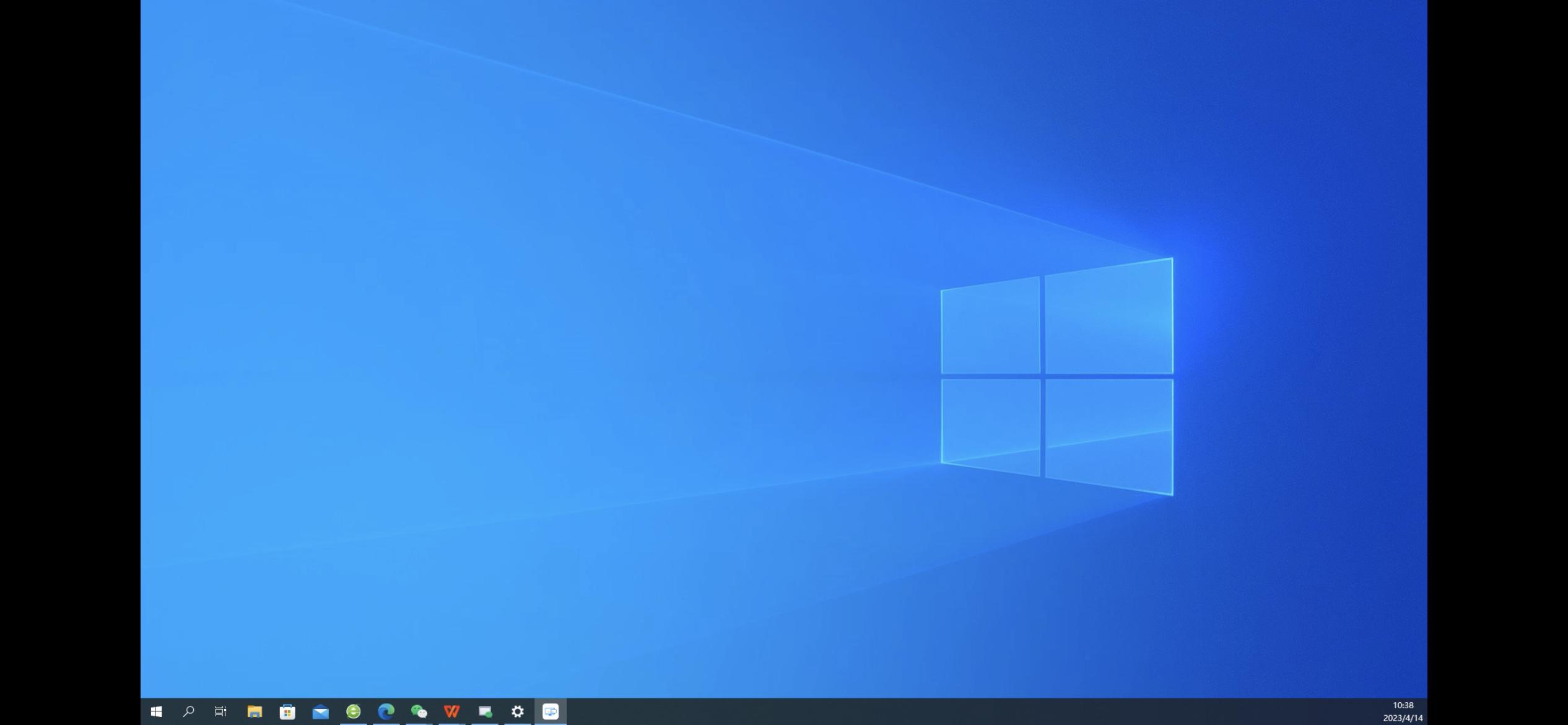
EV扩展屏,让手机也能成为电脑扩展屏
手机软件上可以点击设置对投屏界面、分辨率、帧率进行设置。平板也可按照下图作为参考。
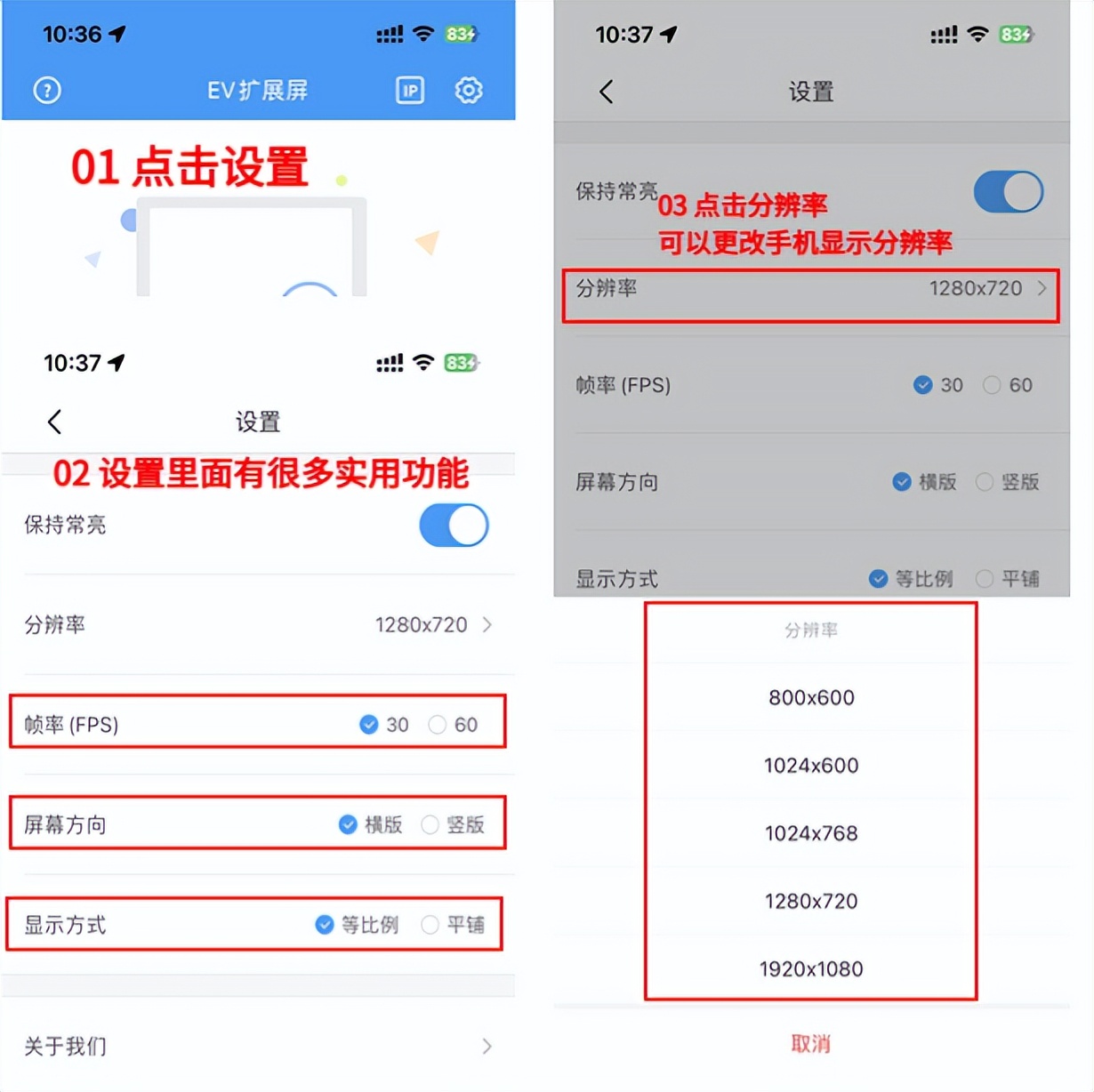
这里我们一般按照默认设置即可,软件手机/平板点击相应电脑名称即可连接上了,是不是很方便呢。
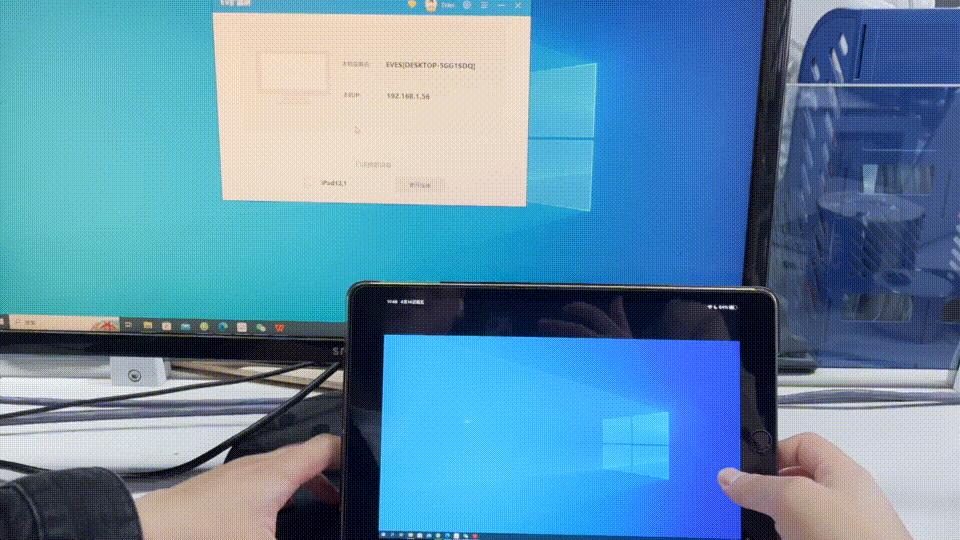
上图为电脑连接iPad操作步骤
一些注意事项
注意,如果是校园网的话,就要像我这样需要用手机开热点,电脑和平板都连接热点才能用哦。
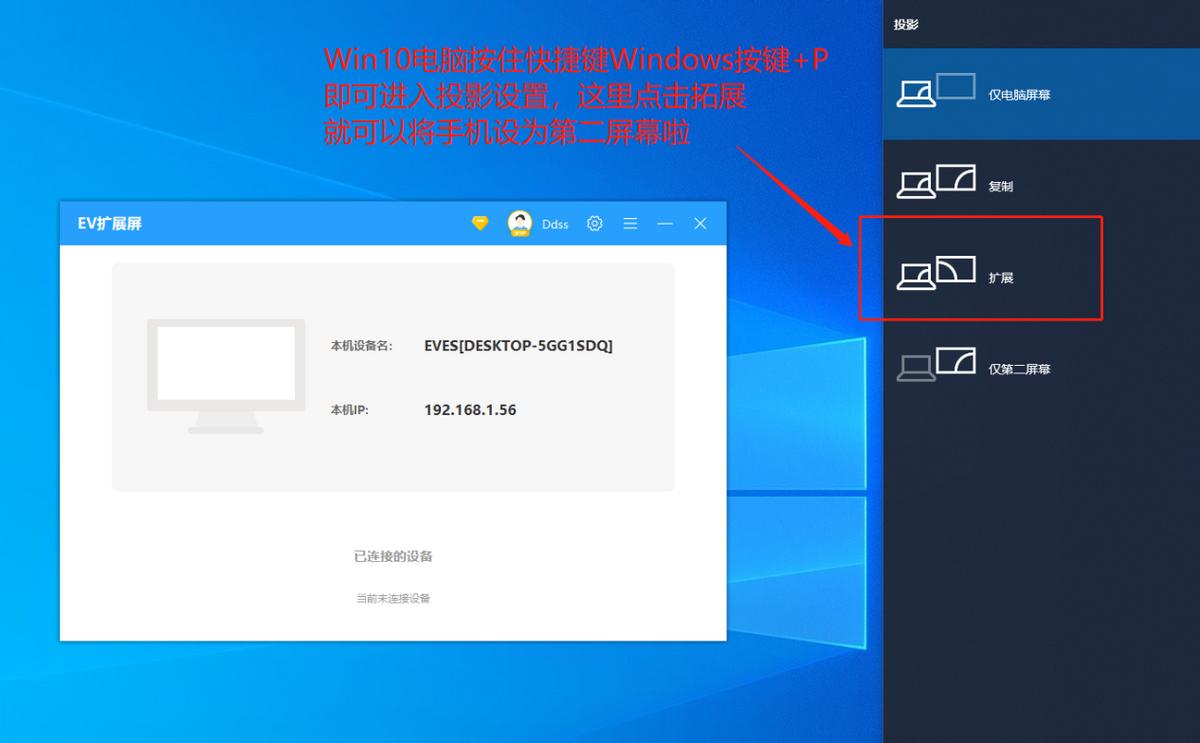
需要注意的是电脑需要对投影进行设置,这里以Win10电脑为例,按下Windows按键+P,选择【扩展】,这样电脑与手机/平板链接后,才能作为扩展屏幕使用,当然你也可以选择其他模式。
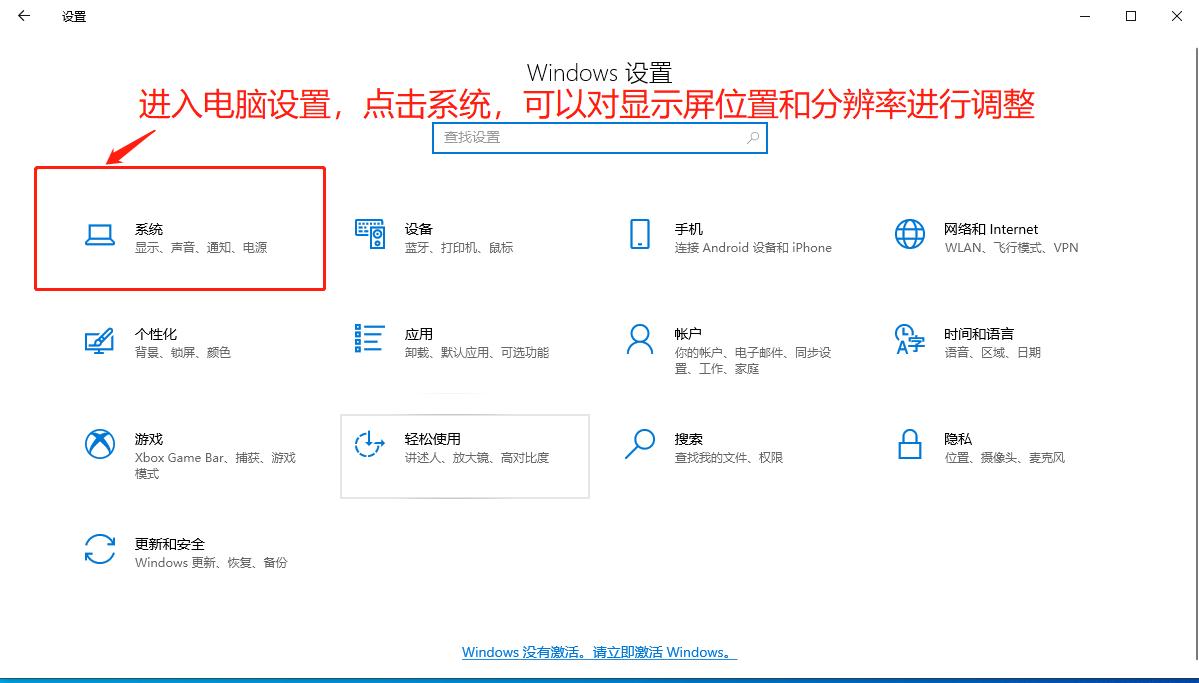
进入电脑设置,这里可以对扩展屏的位置和分辨率进行调整,
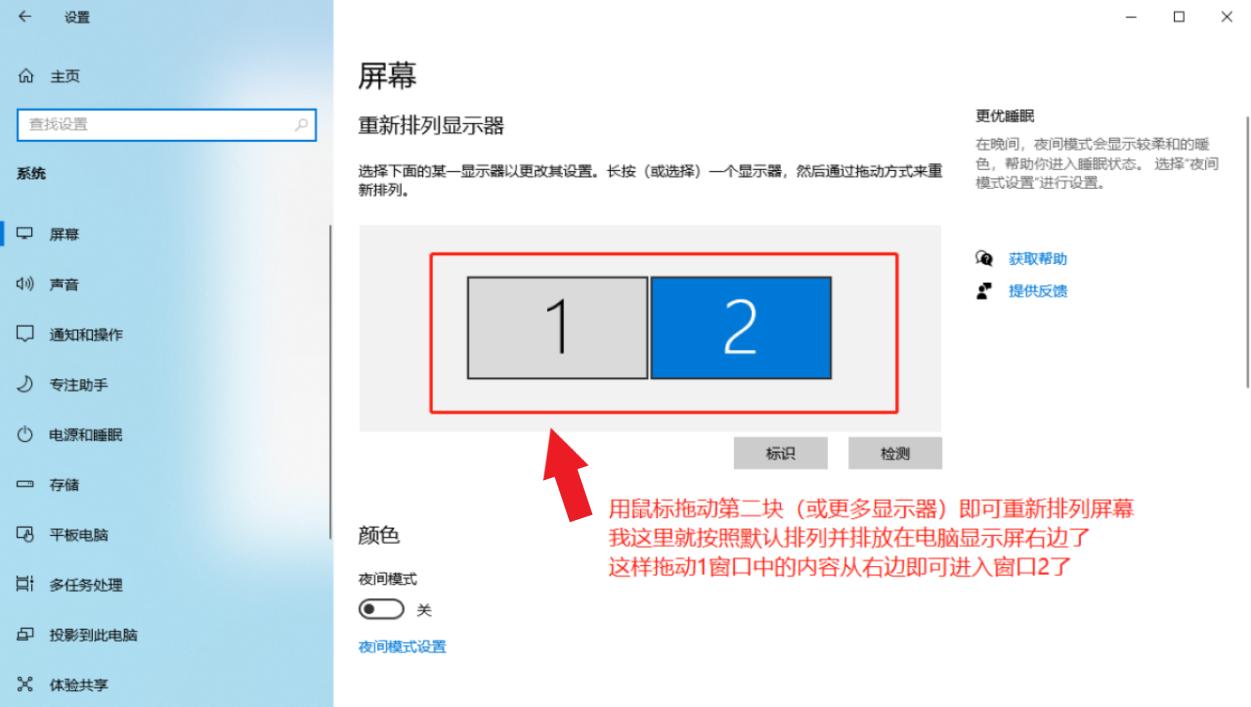
你也可以用鼠标拖动显示屏,来对其进行重新排列,这里我就按照默认并排放在电脑显示器右边了。
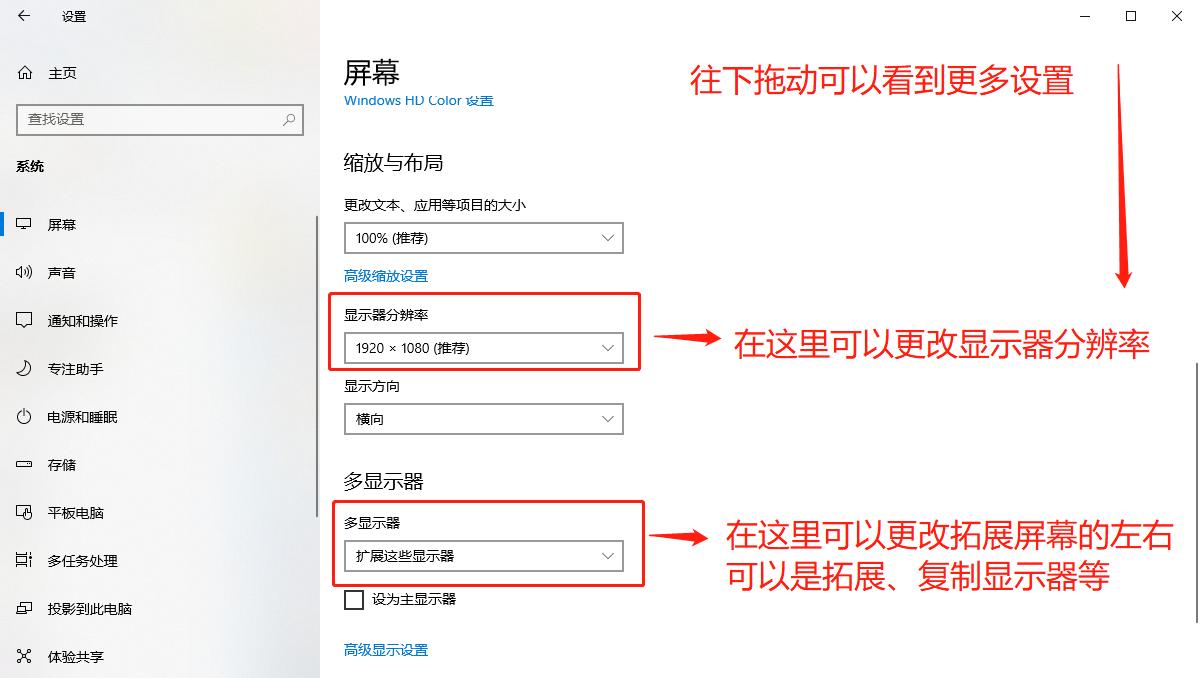
往下拖动该页面可以看到更多设置。可以根据需求对显示器分辨率进行调整。
多屏协作是一种非常实用的方式,让你工作娱乐两不误,效率蹭蹭往上涨。喜欢的朋友们赶紧*载下**EV扩展屏,和我一样开启多屏办公学习新模式。