设计电商商品主图总是觉得不够快,不够好看等等,都是很多电商美工所抱怨的,在设计产品主图时还要去别的平台寻找素材,今天小编就分享一个上手快,一站式设计工具素材都有包含。下面跟着小编的设计工具教程,教你如何使用设计工具乔拓云,在线设计电商主图!

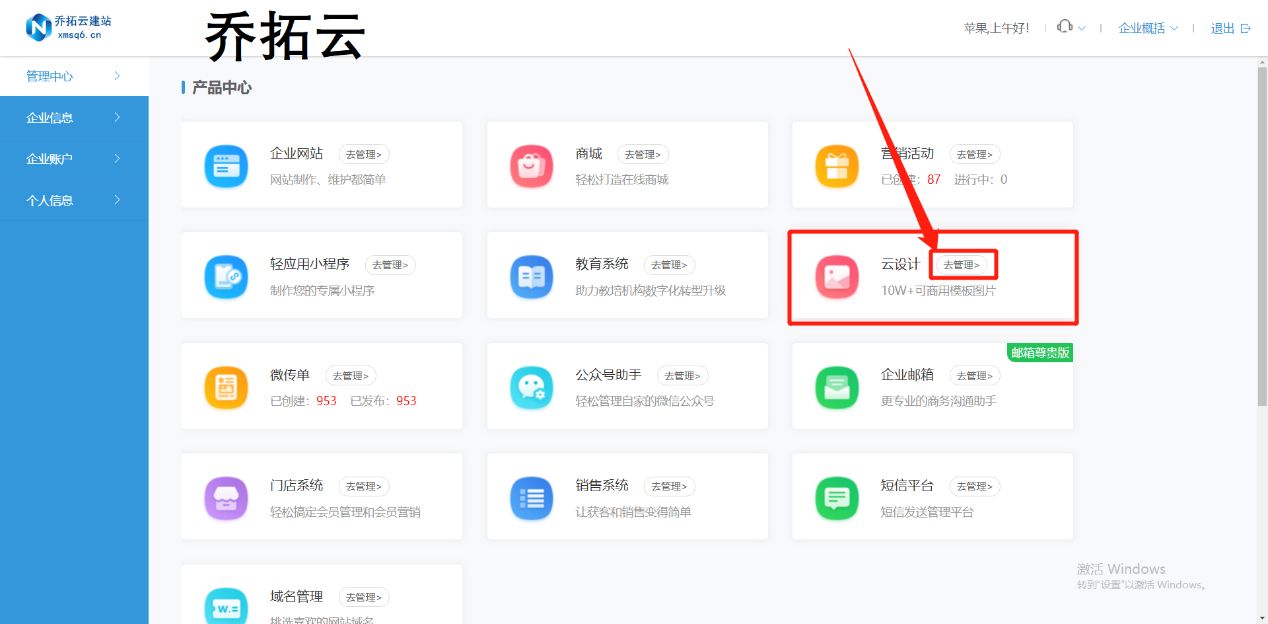
进入工具平台,在工具的产品中心找到【云设计】选项,点击进入云设计。如图
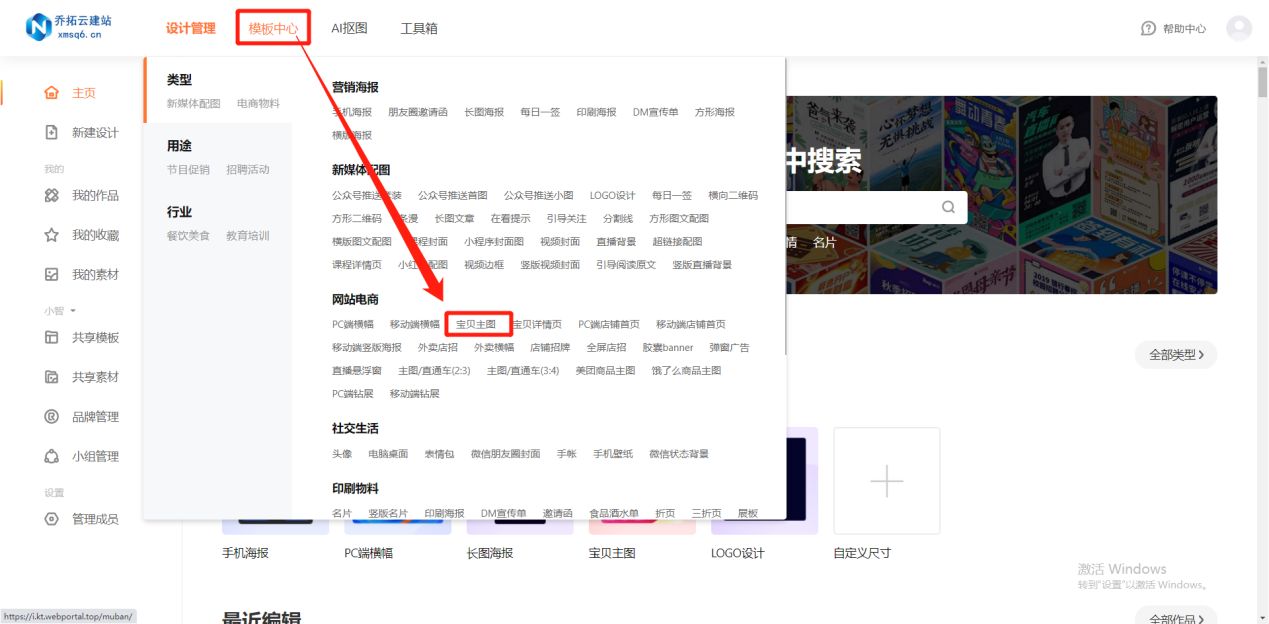
进入云设计选项,在上方的【模板中心】选项中找到“宝贝主图”,点击就能进入主图的模板分类中,如图:
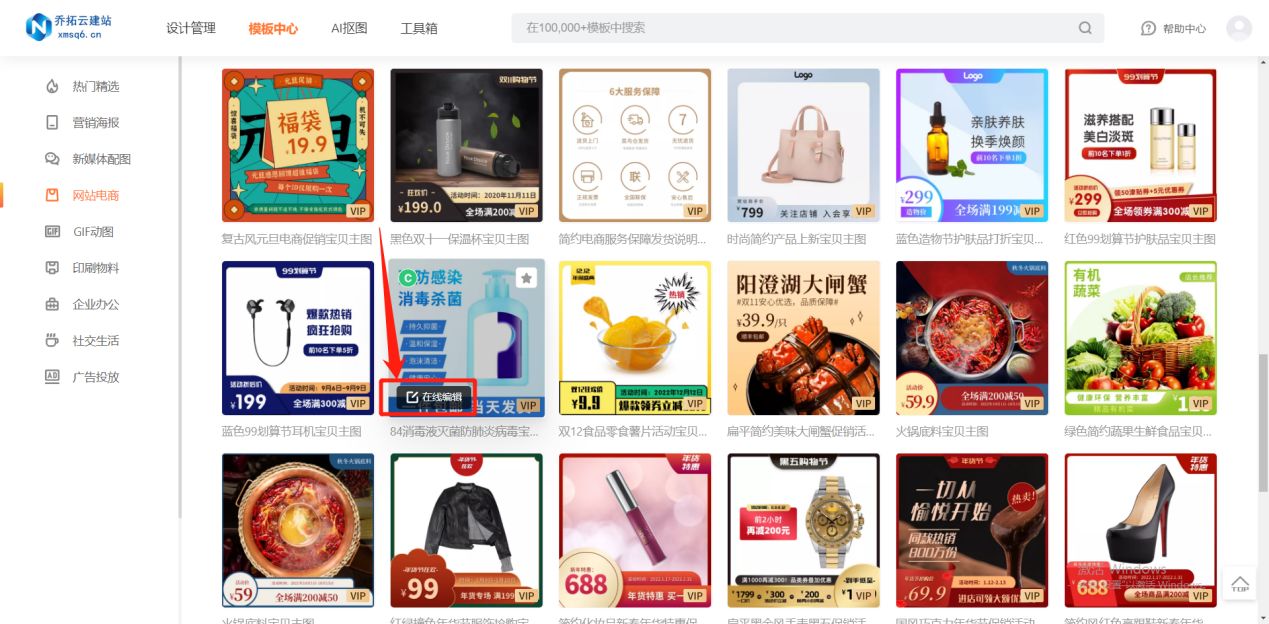
找到需要设计的产品主图有关的模板,点击模板下面的【在线编辑】进入模板设计界面。
在模板的编辑页面中,双击图文就能进行编辑,或用右侧的图文工具进行编辑。
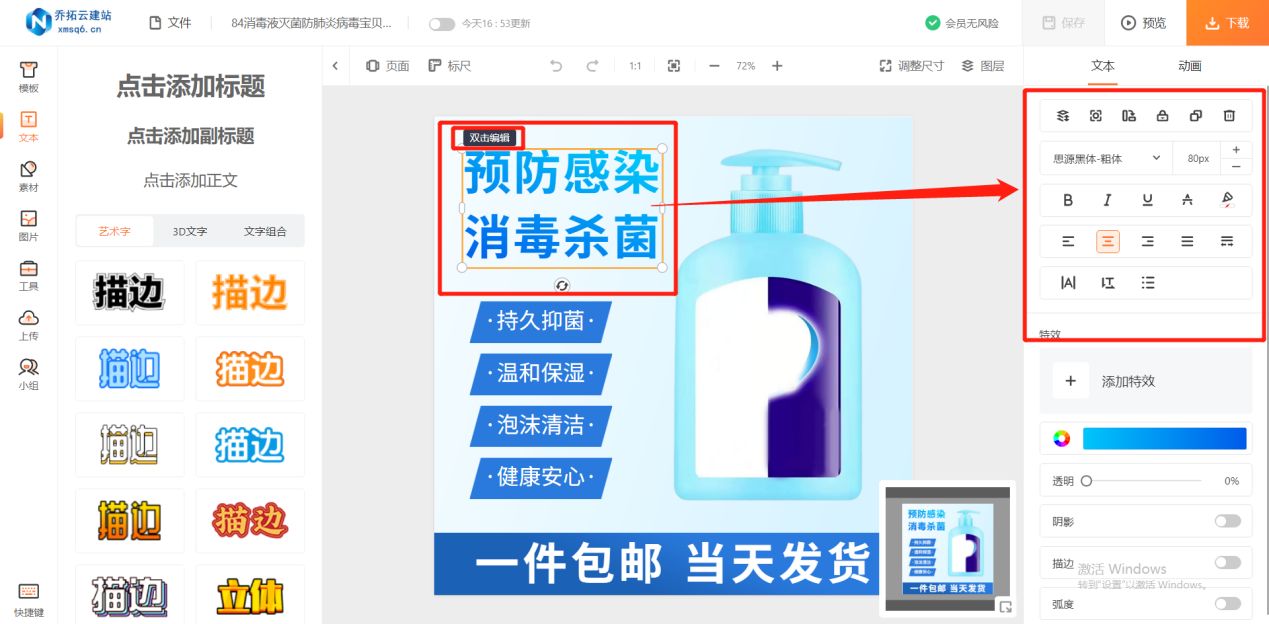
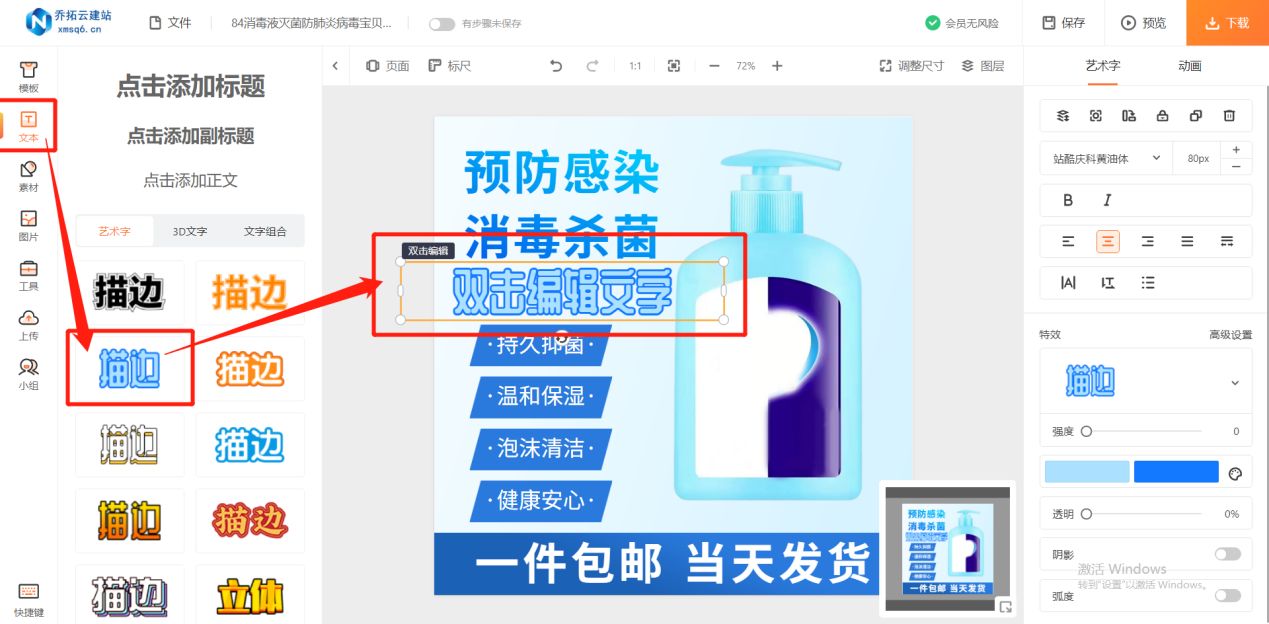
在左侧的工具中,【文本】内包含了艺术字素材,能帮助用户放大主图的产品特点。
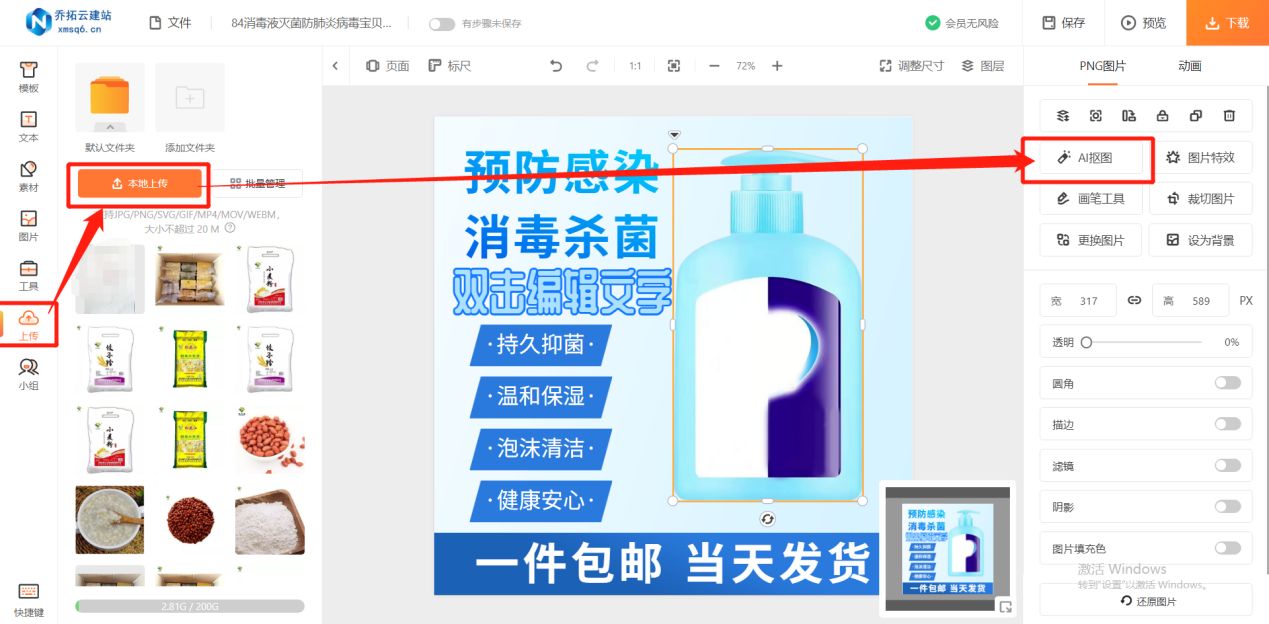
用【上传】上传本地素材后,就可以用上ai抠图自动处理图片!轻松解决抠图难的问题
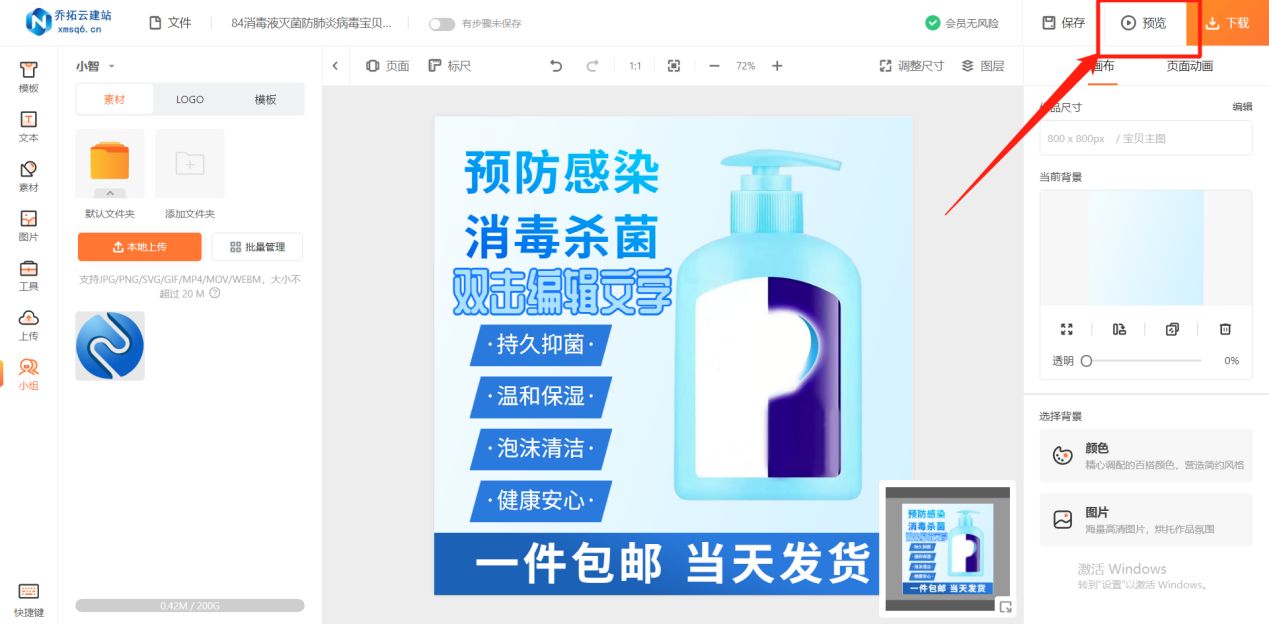
用以上的工具完成了这张主图设计后,点击【预览】查看最后的主图效果。如图
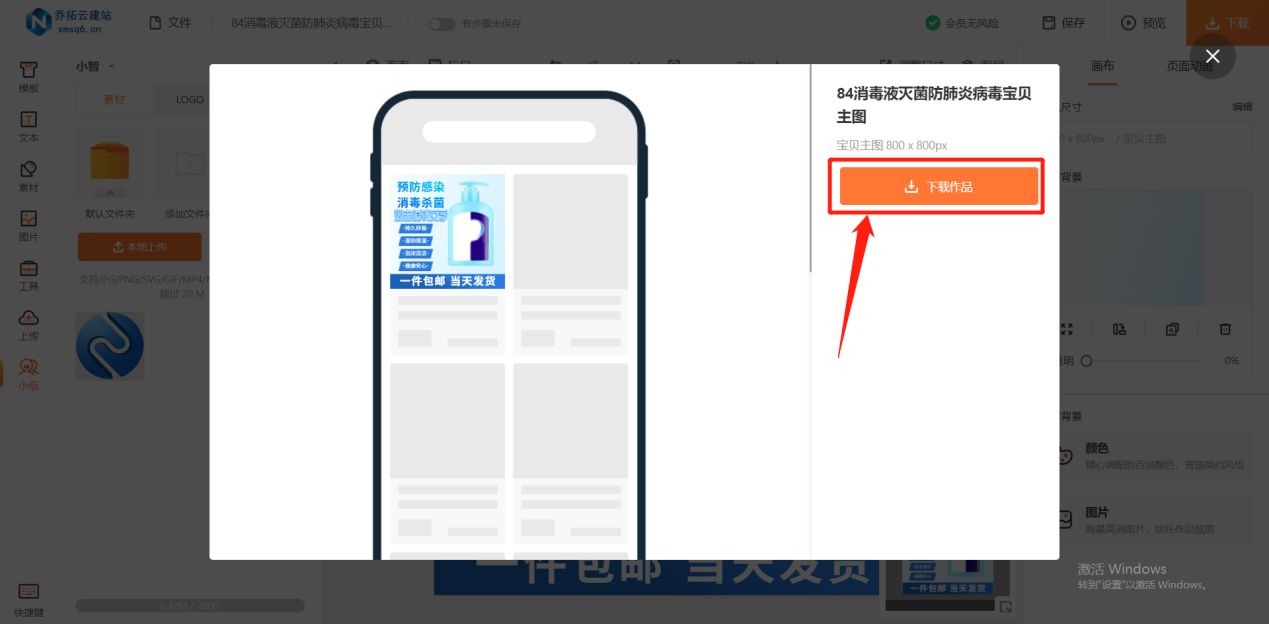
确认了主图的最终效果再点【*载下**作品】,将主图保存到电脑中。如图
在这个工具平台的模板中心伦理,还有许多的电商素材、模板都是可以直接使用编辑的。如果有遇到什么问题时可在文章中评论区提问联系,小编会第一时间回复你为你解答。