UiPath除了对邮件进行操作,同样对Excel也可以进行操作。那么如何对Excel的内容进行基础的处理呢?下面就Excel的基础操作进行案例学习。
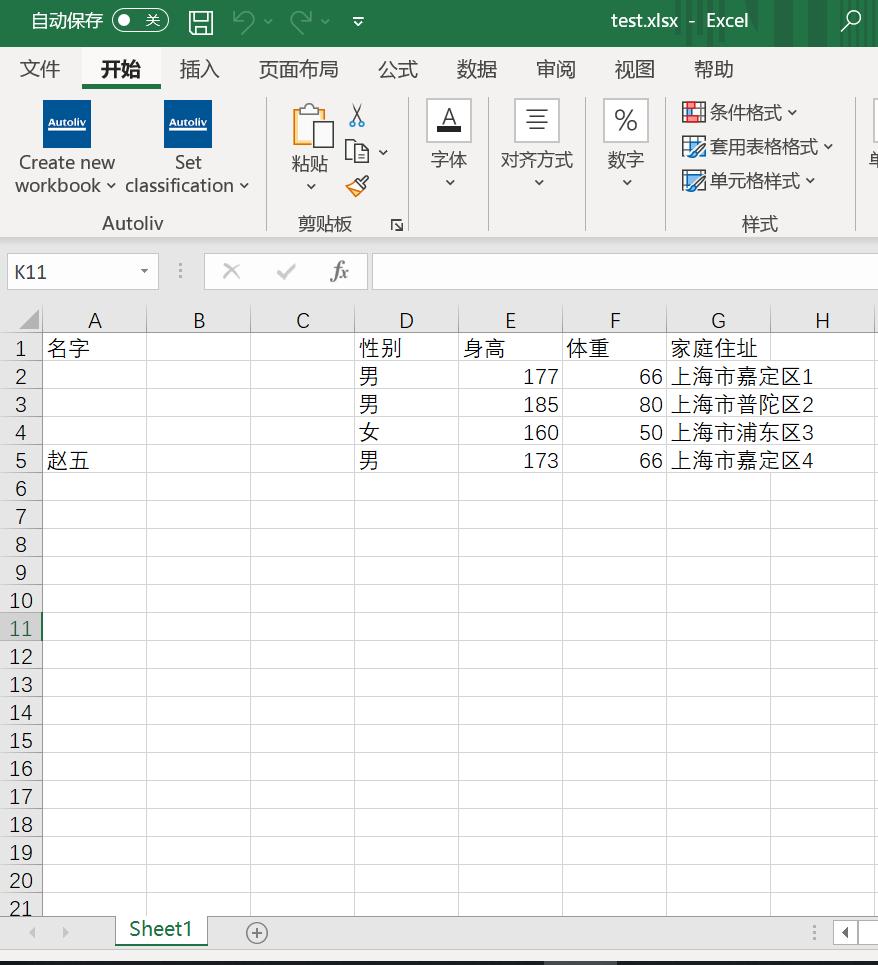
案例:对下面两个Excel文件,合并到一个Excel文件,同时第一列与第二列之间插入2列,再删除A2:A4单元格内的内容。
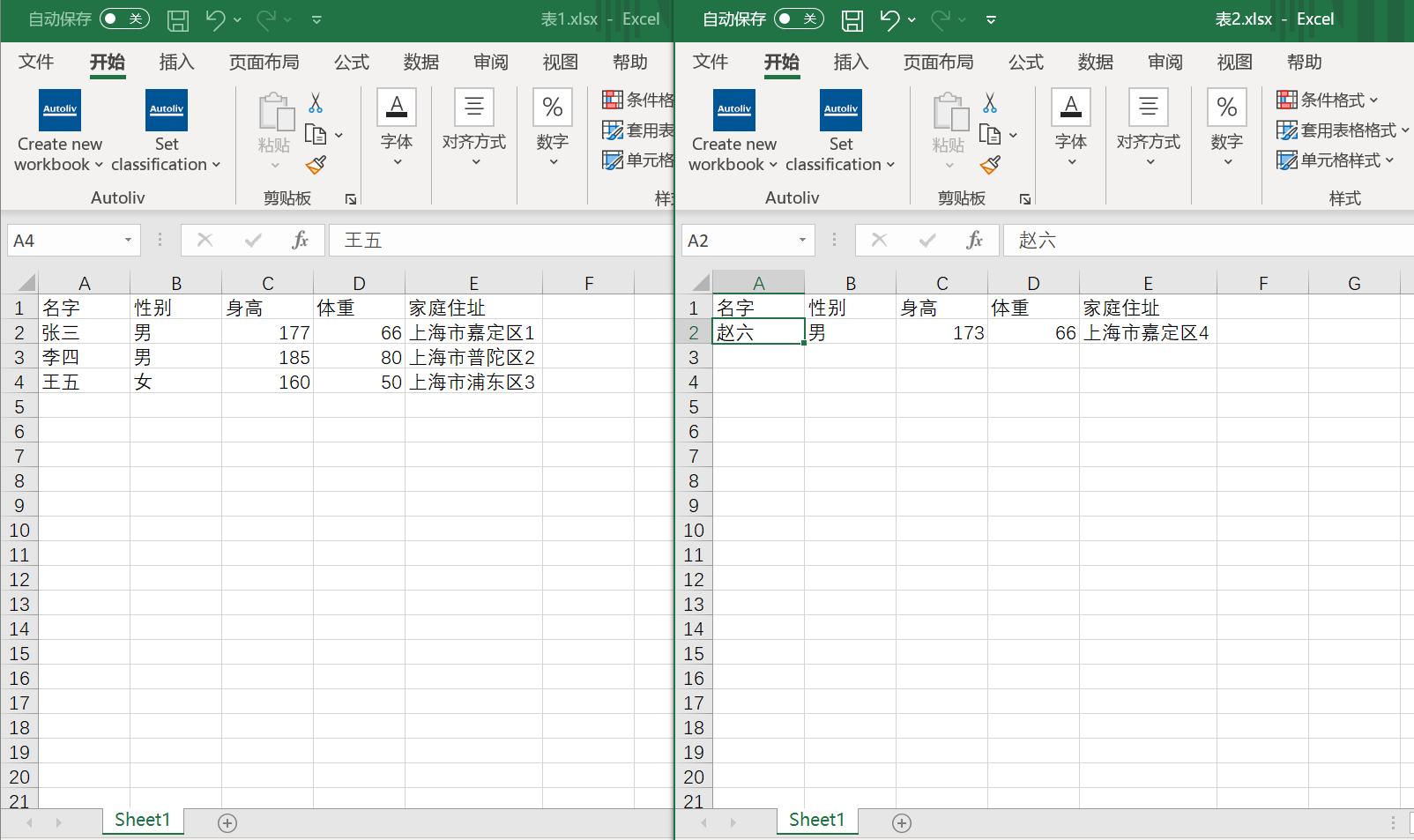
操作步骤如下:
1.新建一个序列流程,从“活动”中搜索“Excel”;
2.选择“Excel应用程序范围”(一般的Excel操作都是在这个活动下面进行,是常用甚至是Excel必用的活动),拖入到序列中;
3.将需要打开的Excel"文件路径+文件名.xlsx"填入,或者通过后面打开文件夹按钮找到案例“表1”路径选择即可;
4.在活动栏查找并选择“读取范围”;
5.拖入到序列中,需要读取“表1”的sheet名称及范围,一般sheet不修改名称的情况下默认sheet1,如果修改则填入具体的名称,同时置于英文引号下;范围可以选择具体范围,如A1:G8,英文引号下不填则默认范围为全部;
6.在属性栏输出行,邮件新建变量,取名DT1(可自行取名),同时勾选添加表头(如果需要表头的话);

7~11.重复1~6步骤,再读取“表2”,新建变量DT2;同时将DT1和DT2变量的作用范围改成整个流程,以便后续流程访问;
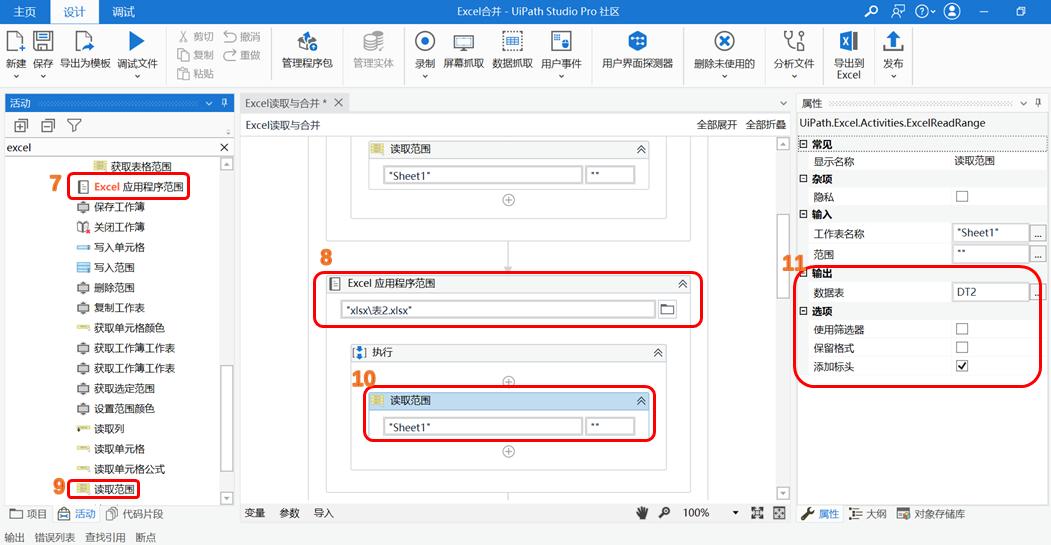
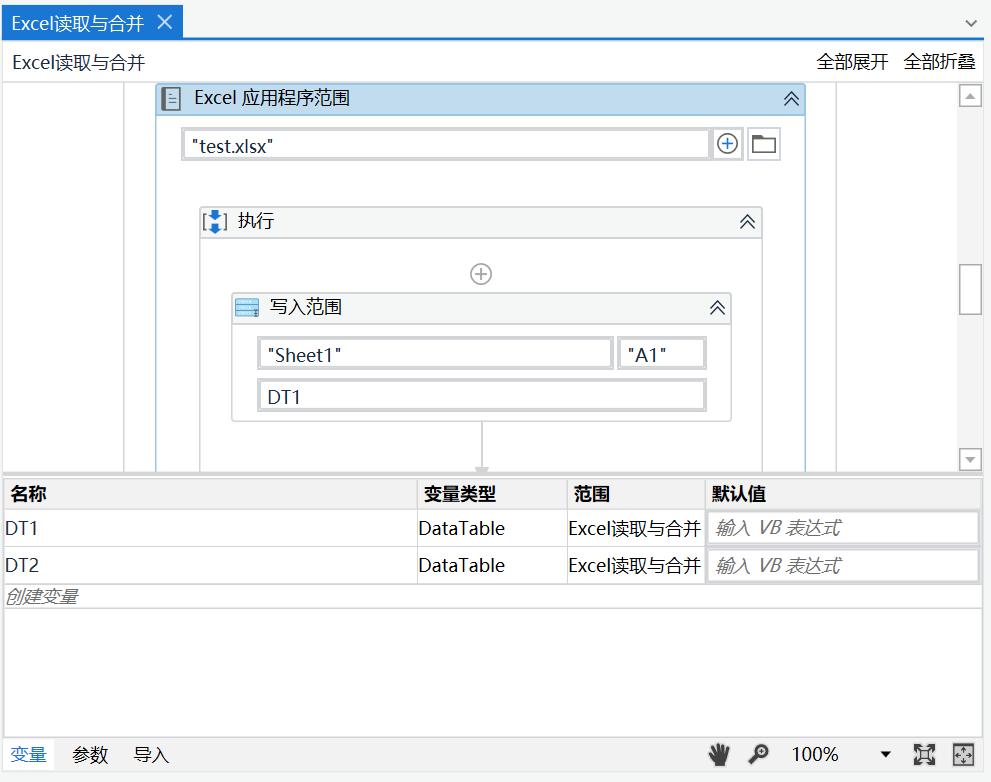
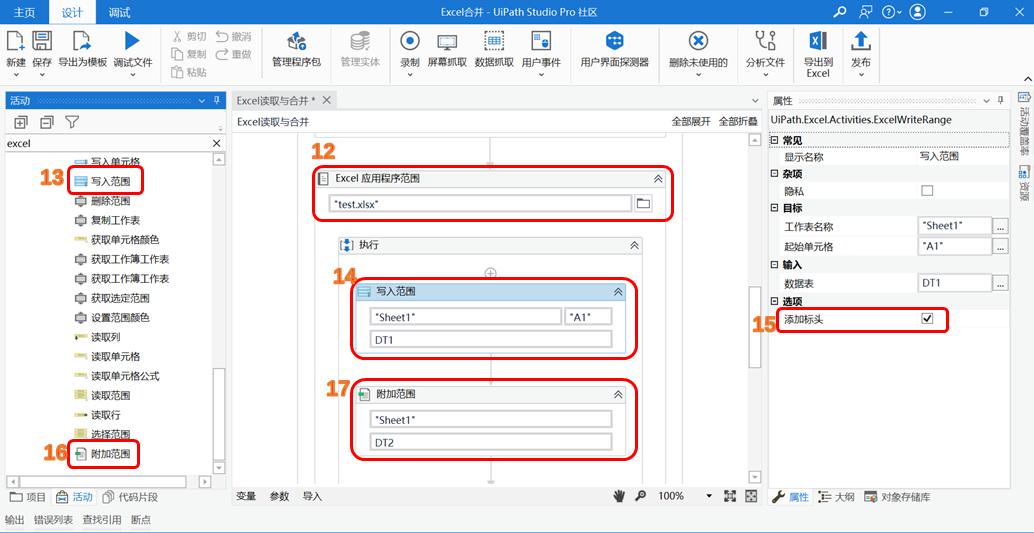
12.再选择并拖“Excel应用程序范围”到序列中,同时选择需要写入的Excel"文件路径+文件名.xlsx"填入,或者通过后面打开文件夹按钮找到案例“test.xlsx”路径选择即可;
13~15.在活动栏查找并选择“写入范围”;拖入到序列中,填写需要写入的表单名"sheet1"及具体的起始单元格"A1",同时需要写入的内容,输入变量DT1(输入D,通过下拉菜单选中变量DT1),然后在属性栏勾选添加表头;
16~17.在活动栏查找并选择“附加范围”;拖入到序列中,填写需要写入的表单名"sheet1"同时需要写入的内容,输入变量DT2(输入D,通过下拉菜单选中变量DT2);
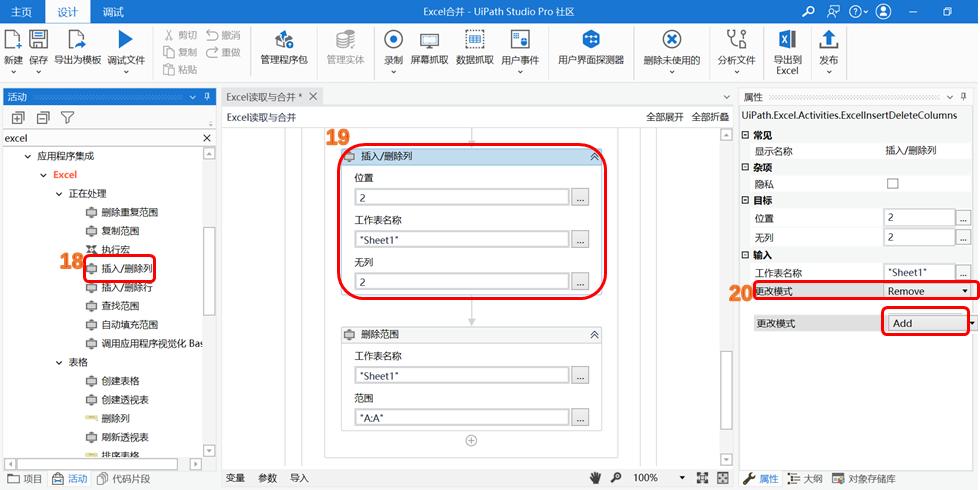
18~20.在活动栏查找并选择“插入/删除列”;拖入到序列中,填写需要处理的表单名"sheet1"同时需要插入或删除的位置(2,意思是从第二列开始),无列(2,意思是插入或删除2列);属性栏勾选Add——插入列,Remove——删除列,案例选择Add;
21~23.在活动栏查找并选择“删除范围”;拖入到序列中,填写需要删除的表单名"sheet1"同时需要确认删除的范围"A2:A4"(删除A2到A4的内容);属性栏选项-移动单元格不勾选(不勾选,默认仅删除范围内的内容,勾选则删除内容后再对行列进行处理,具体如何处理可再选择以下四种之一)
Shiftup:删除范围内容后,后续单元格向上移动;
ShiftLeft:删除范围内容后,后续单元格向左移动;
EntireColumn:删除范围所在的整列;
EntireRow:删除范围所在的整行。
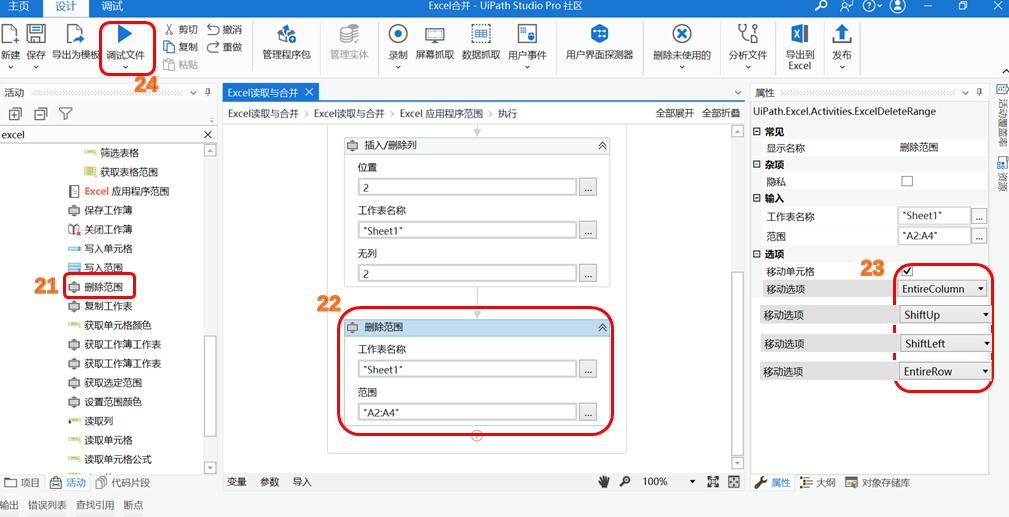
24.点击调试运行,显示结果如下:
试一试吧,其他读取写入单元格的操作与读取写入范围的操作类似,大家有兴趣的话可以再摸索其他Excel应用集成下的活动,这样后续用起来就可以想到可实现的模块。