在 Word 文档底端插入自动计数的页码,相信人人都会。

可是,文档打印出来以后大多数都是左侧装订,为了翻阅时更方便看到页码,有时候需要将页码设置在页面右侧空白位置上,该怎么做呢?
例如,在所有页面中黄色色块的位置添加页码。
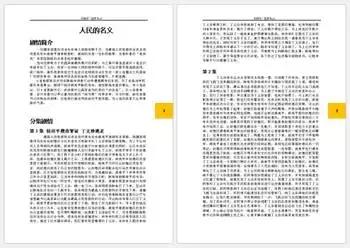
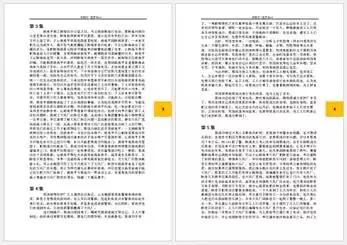

插入一个文本框,肉眼观察当前页面位置,输入对应的数字作为页码,比如第一页就输入「1」。然后将文本框复制粘贴到每一页,修改手工修改页码。

只有 2、3 页时一点毛病没有,可是,如果有 100 页……


要实现自动化、批量化完成侧边页码,有一个特性可以好好利用:页眉、页脚编辑模式下,添加到文档中的任何元素都会重复出现在每一页中。
具体操作方法如下:
❶ 双击页眉或页脚编辑区,打开页眉/页脚编辑模式

❷ 【插入】-【形状】-【文本框】,在侧边空白区域画一个文本框;

❸ 为文本框中插入页码,注意,一定要选择【当前位置】;
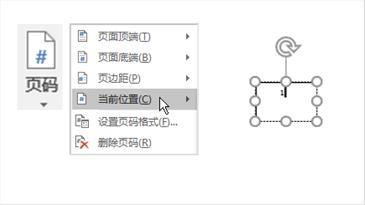
❹ 调整文本框的位置,以及填充色、形状轮廓、字体等格式,就能得到本文开头的侧边页码效果。
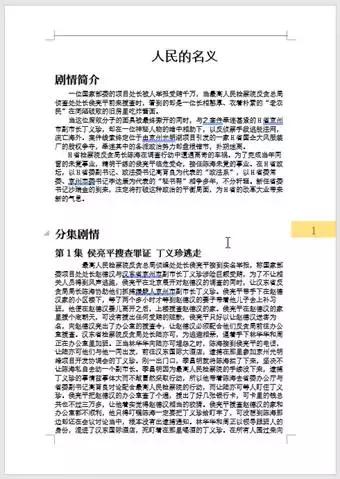
是不是很简单呢?

双面打印时,纸张正面和反面装订位置不同。如果是纵向纸张左侧装订,那单数页面(正面)装订位置在左侧,双数页面(反面)装订位置在右侧。
怎样将单数页和双数页的页码分别插入到页面右侧和左侧呢?(效果如下图)
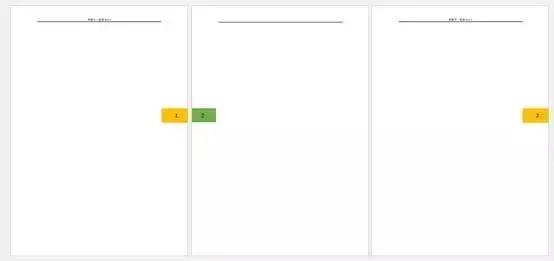
答案将在明天的文章揭晓。