大家好,你们最可爱最二笔的小编又回来了!今天给大家带来的是巧用PPT形状、SmartArt进行图片排版!

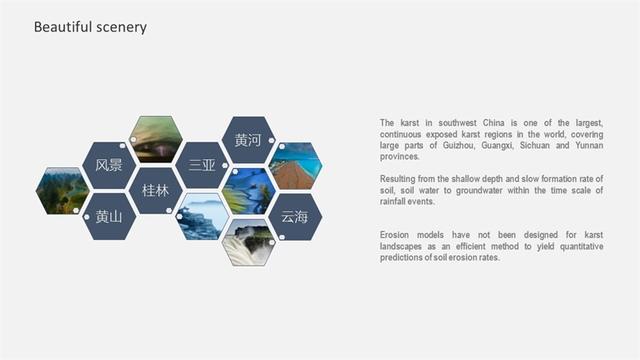
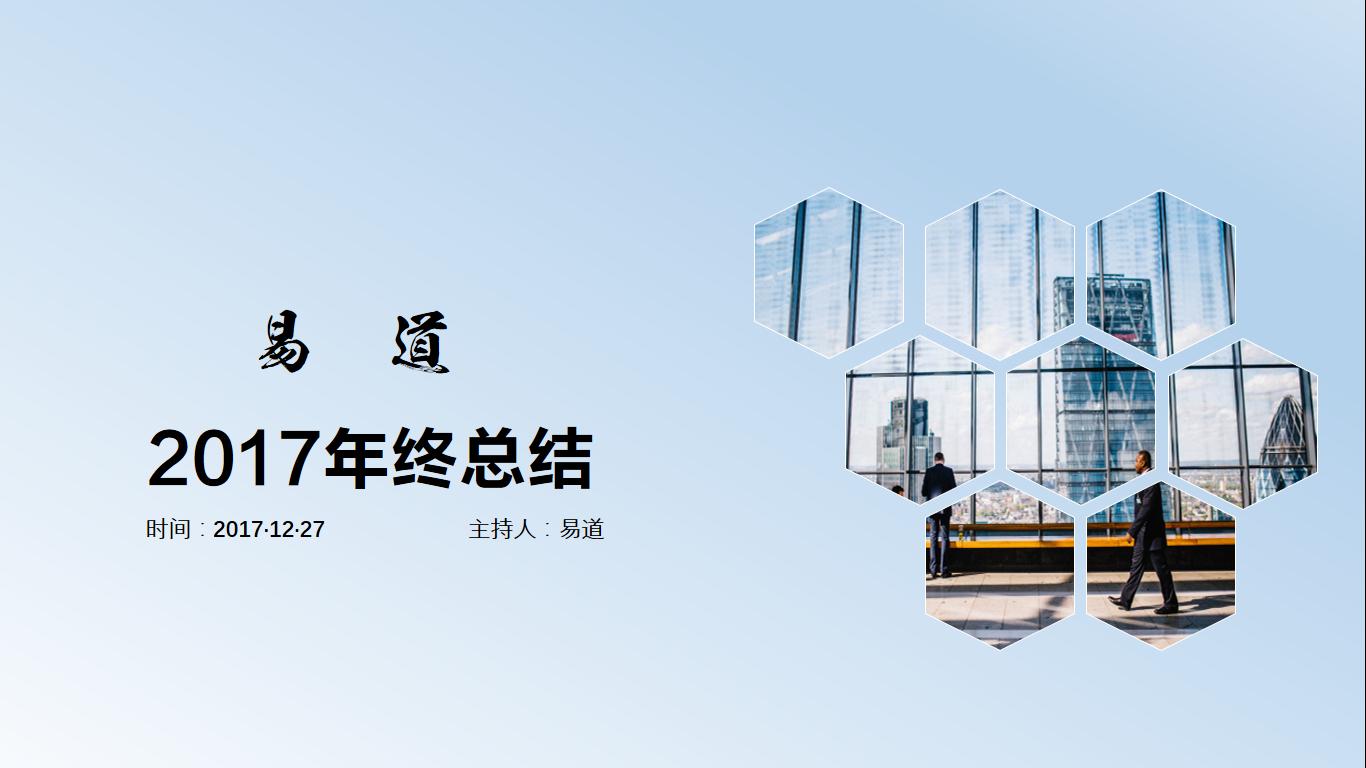
以上图片排版,在我们的上期里面有提到过,相比那种简单上下左右等等对称排版,这种就相对复杂了那么一点点!
需要运用到我们PPT的SmartArt
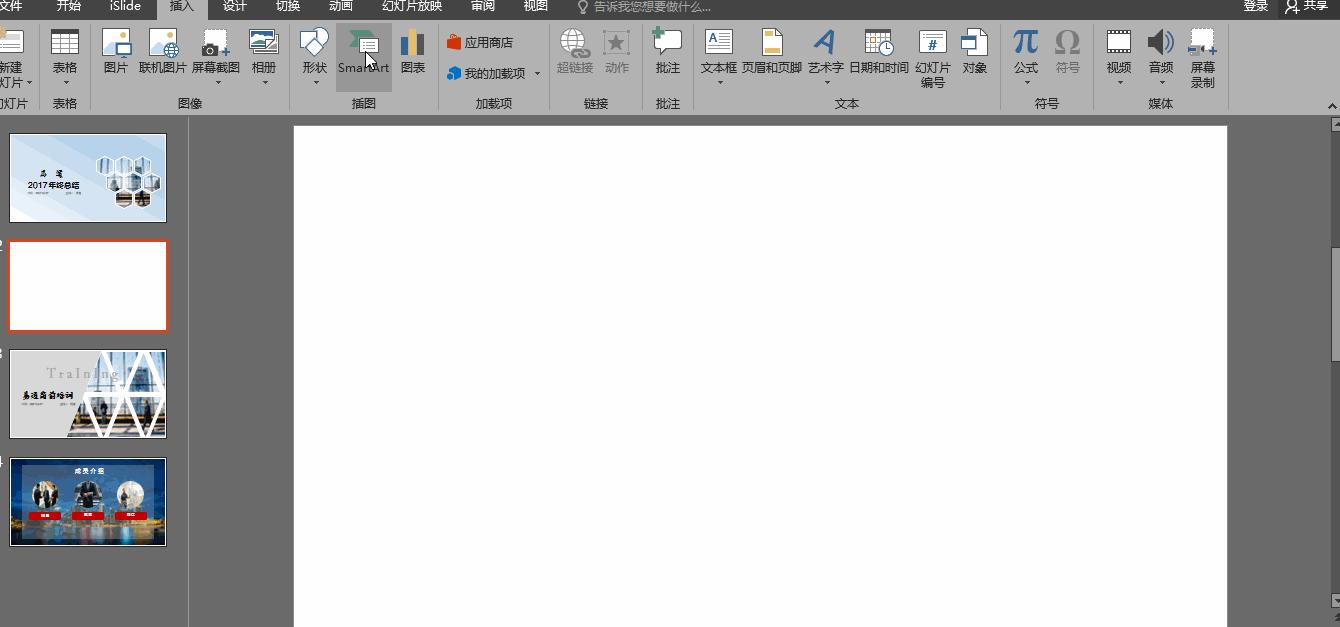
SmartArt排版做法也非常的简单
操作步骤
第一:插入我们的SmartArt图形
第二:将图形里的多余的文字框删掉
第三:选中SmartArt图形转换成形状
第四:复制一份或多份出来
第五:对个别不需要的框框进行删除
注意事项
在对框框进行删除的时候,需提前转换成形状,不然容易出错
同理,我们还可以运用SmartArt图形功能,进行其他图片的排版
例如我们常见的人物介绍

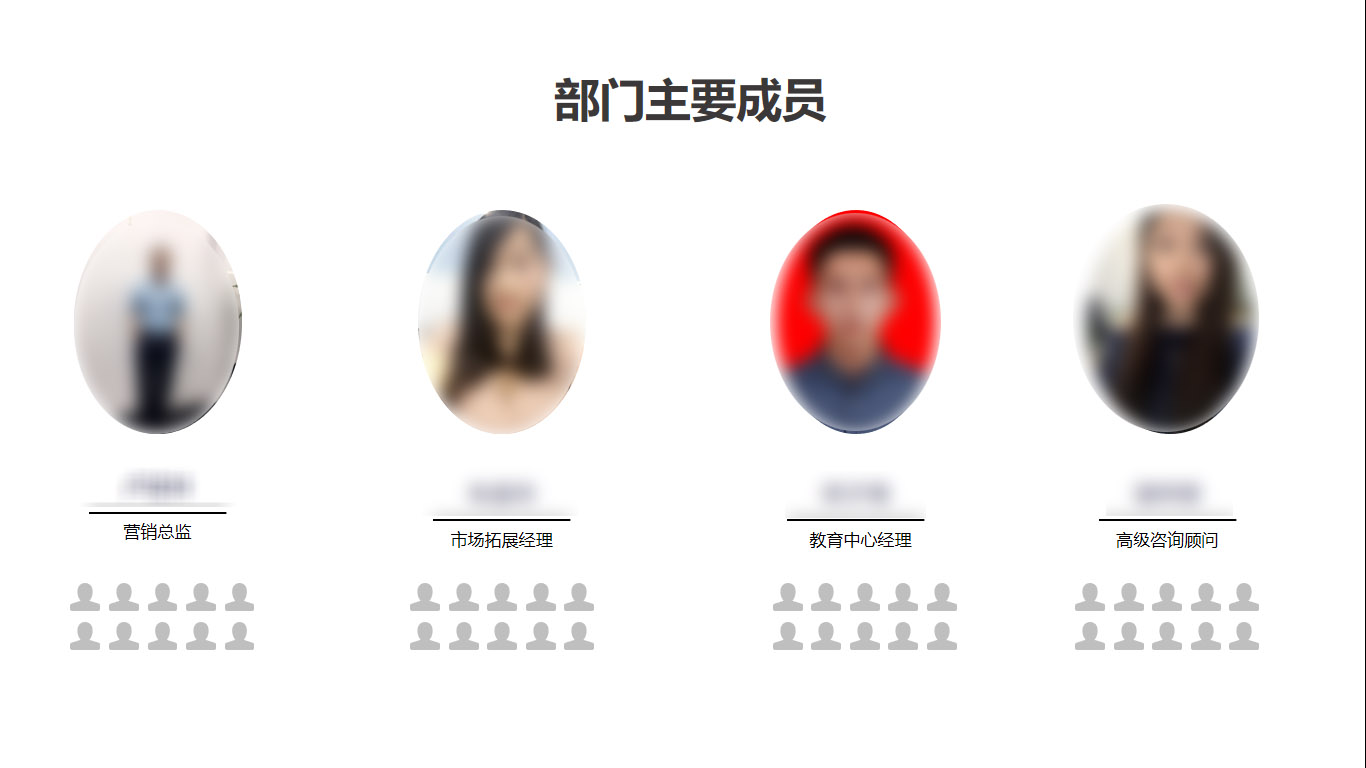
对于此类的人物介绍,其实不需要我们将每个人的头像进行裁剪,我们只需要运用SmartArt图形功能就可以轻松解决了!
操作步骤
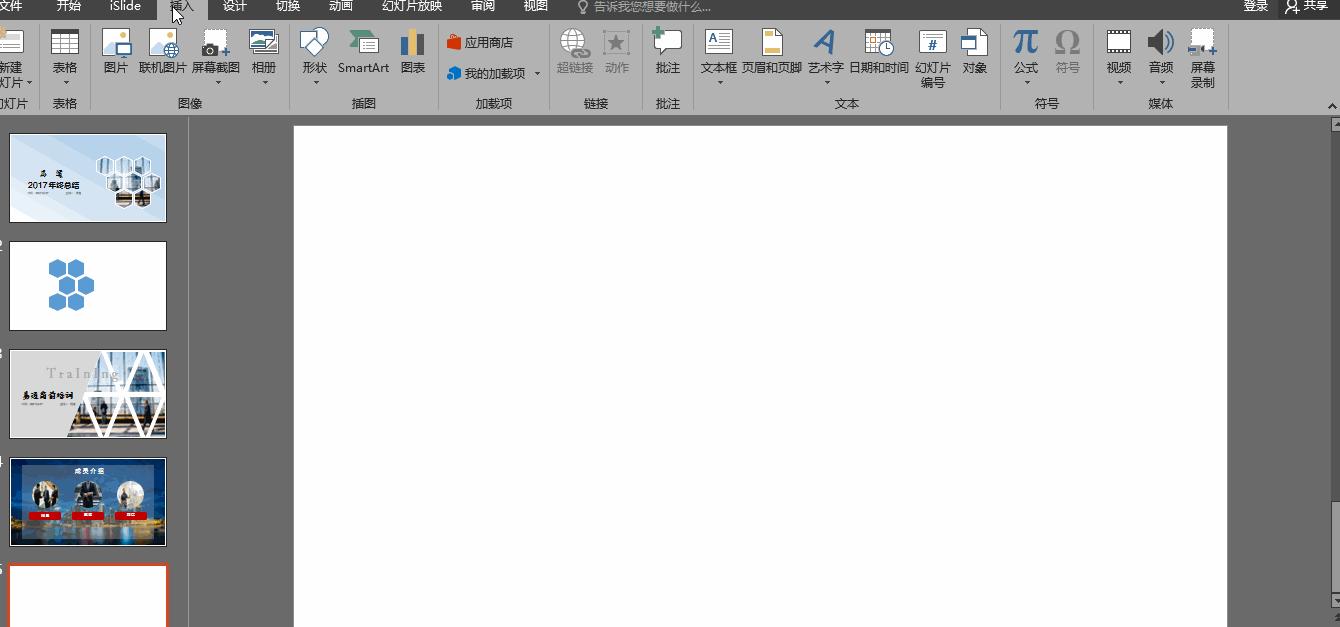
SmartArt图形除了常规的图片排版,还有其他创意性的排版方式

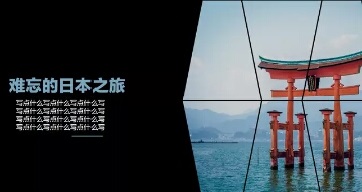
操作步骤
第一步:插入SmartArt图形
第二步:将多余进行删除
第三步:转换成形状
第四步:增删·调整位置
第五步:填充图片