
一款简单的制作小动画的软件,方便快速制作一个动画。
工作界面
Swishmax的工作界面如下:
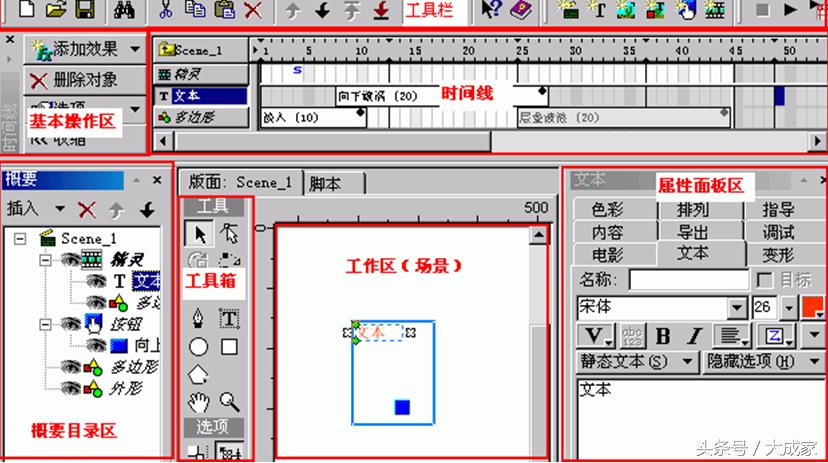
基本操作
1.第一次进入时,会出现一个“您想要做什么?”的询问窗体,如下图
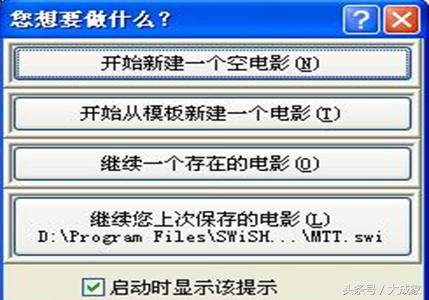
通常这里有四个选项:
①开始新建一个电影,这个选项主要是新建一个空白的新电影。
②开始从模板新建一个电影。
③继续一个存在的电影,这个选项主要打开原因已编辑的电影文件。
④继续您上次保存的电影,这个选项,是打开上次编辑的电影。
通常选择“开始新建一个空电影(N)”按钮,进入SWiSHmax的主界面。如果您不想在启动时显示该提示,请去掉“启动时显示该提示”前复选框中的小钩。
设置“电影”选项
1. 设置宽度和高度:
通常我们的课件为800×600,所以先在“电影”面板中的“电?啊? 标签下,将宽毒设为800像素,高度设为600像素。
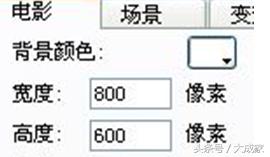
然后,点“版面”面板的左下方的“适合场景于窗口”按钮,场景的大小就自动调整到最合适了。
2. 设置电影的背景颜色:
点一下“电影”面板中“电影”标签下的“背景颜色”框中的下拉箭头,就调出颜色面板,选中您想要的颜色,电影的背景色马上就改变了。
设置电影的*放播**速度:
在背景高度和宽度设置框下面,可以设置“帧率”,数值越大,*放播**越快。通常取默认值。
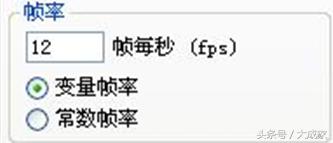
这样一个电影就新建完毕了。
1、打开电影
通过文件上中的[打开]命令,可能打开原来已保存的扩展名为.swi的swish影片。如果选择打开图片文件,那么系统会把图片自动插入到影片中,若是打开GIF动画或是扩展名为.swf的Flash文件,系统会提示是否以何种方式导入。
Swishmax 对用户最近操作的文档有一个自动记录,无须寻找文件就能把最近需要编辑的文档打开。点击文件菜单下的最近编辑过的影片文件名,就可快速打开。
2、保存电影
单击文件下的保存命令可以把你当前编辑的影片文件保存,扩展名为.swi。单击文件中的另存为命令,可以另存文件。
3、导出影片
单击菜单栏中的“文件”→“导出(E)”可以打包成SWF,HTML+SWF,或者AVI文件。
SWF格式文件就是和FLASH导出格式一样的文件,通过FLASH*放播**器就可*放播**,HTML+SWF就是在导出SWF的同时导出网页文件,EXE格式的文件就是不用FLASH*放播**器就可的*放播**的可执行文件。AVI文件就是导出能用视频*放播**软件*放播**的视频文件。
4、 关闭电影
单击文件中的关闭命令(Ctrl+F4),即可关闭正在编辑的电影,单击退出命令,可关闭SWISH软件