现在每个家里都有电脑,有时候系统出现问题,而不得不重新安装系统,如果自己动手不但省钱,还可以省去很多时间,何乐而不为呢!
首先准备一个8G能够正常使用的u盘,这里我使用的是大白菜装机版,不知道的百度一下就能找到,*载下**好以后安装。
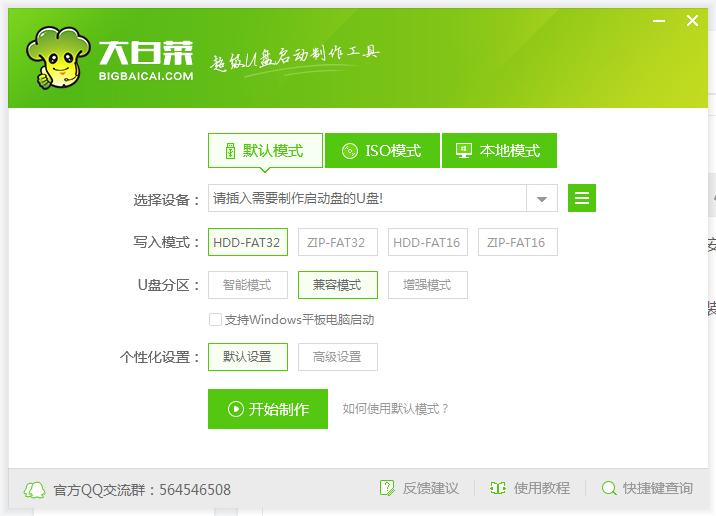
这个时候插入U盘开始制作非常简单,然后*载下**需要安装的系统镜像,这个很重要。
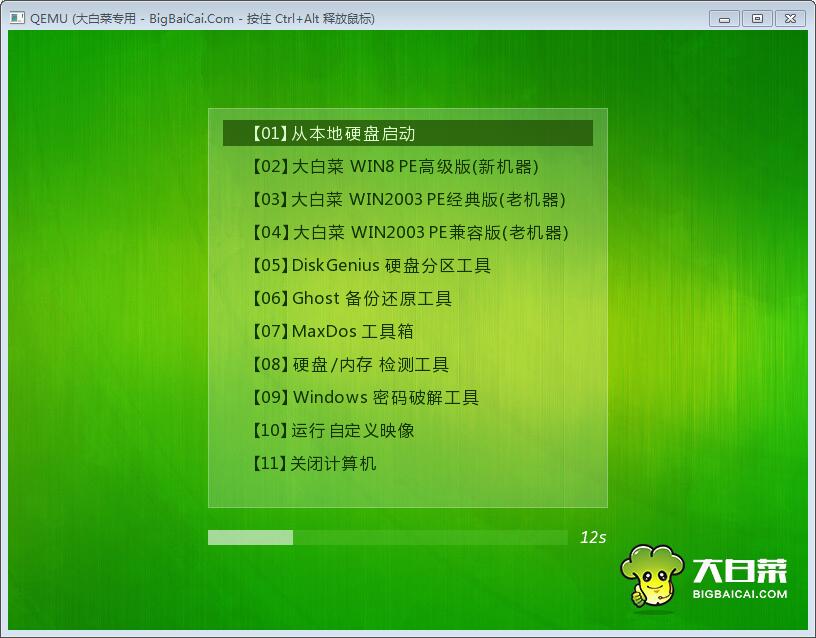
接下来将制作好的U盘插入电脑USB接口,重启电脑,在出现开机画面的时候,通过快捷键选择USB引导进入大白菜启动界面,选择第(2)大白菜 WIN8 PE高级版,这里说明一下,如果机器比较老就选择第(3),功能都是一样的,就是兼容性比较好,选择好以后点击回车键确认。
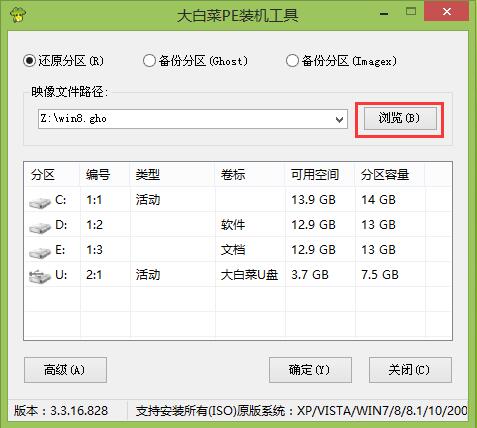
接下来等一会进入大白菜PE系统,进入桌面以后系统会自动弹出大白菜PE一键装机工具,然后点击浏览选择*载下**的系统镜像文件。
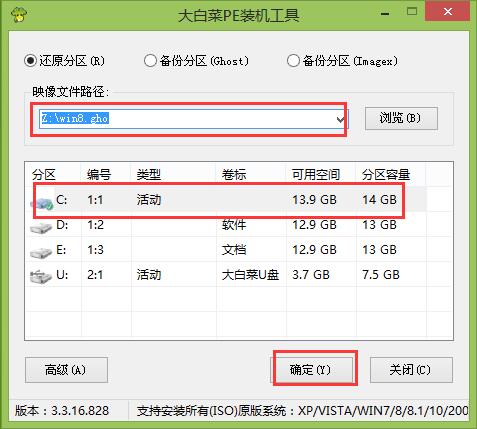
这里一定要注意,系统安装在哪个分区,选择错了数据就没了,一般我们都是把系统安装在C盘,这里我选择C盘还原系统,选择好以后点击确认开始安装。
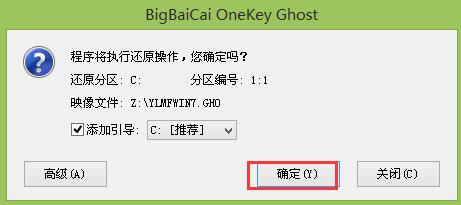
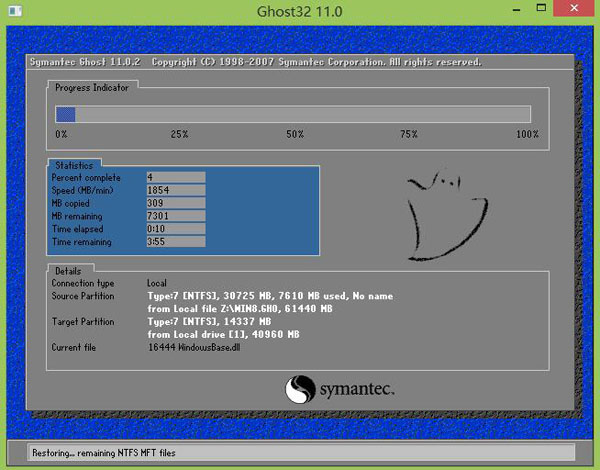
然后泡杯茶等一会,用不了十几分钟就装完了,是不是很简单。

感谢大家,喜欢的点赞。