word段落分为等宽两栏添加分隔线 (word怎么打出短的的分割线)

word中各种分隔线快速设置,word段落分为等宽两栏添加分隔线

大家好,我是小绘!

如果我们经常出差嫌麻烦不带鼠标,但是编辑 Word 时要添加各种分割线,而笔记本的触摸板又不好用,怎么办呢?那么接下来就跟着小绘来学习一下,只需要键盘,按几个符号就能搞定 Word 分割线!一起来看看吧!

word中各种分隔线快速设置,word段落分为等宽两栏添加分隔线

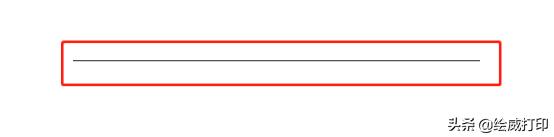
一、添加一条细直线

在 Word 中输入三个【-】然后按回车【Enter】,就出现一条细直线啦。

word中各种分隔线快速设置,word段落分为等宽两栏添加分隔线

word中各种分隔线快速设置,word段落分为等宽两栏添加分隔线

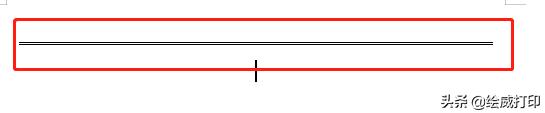
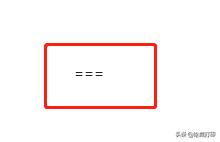
二、添加一条双直线

在 Word 中输入三个【=】然后按回车,双直线就出现啦。
word中各种分隔线快速设置,word段落分为等宽两栏添加分隔线

word中各种分隔线快速设置,word段落分为等宽两栏添加分隔线

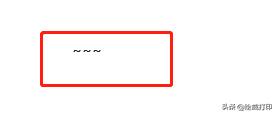
三、添加一条波浪线

在 Word 中输入三个【~】再按回车,就能得到一条波浪线。
word中各种分隔线快速设置,word段落分为等宽两栏添加分隔线

word中各种分隔线快速设置,word段落分为等宽两栏添加分隔线

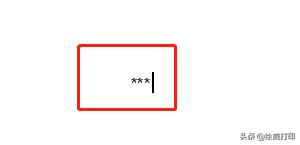
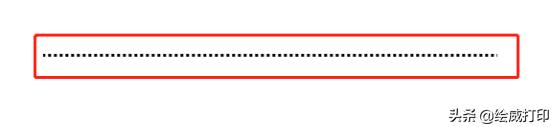
四、添加一条虚线

在 Word 输入三个【*】按回车,就是一条虚线。

word中各种分隔线快速设置,word段落分为等宽两栏添加分隔线

word中各种分隔线快速设置,word段落分为等宽两栏添加分隔线

五、添加一条隔行线

在 Word 中输入三个【#】按回车,就得到一条隔行线。

word中各种分隔线快速设置,word段落分为等宽两栏添加分隔线

word中各种分隔线快速设置,word段落分为等宽两栏添加分隔线

怎么样,你学会了吗?

更多打印知识、职场小技巧记得

多跟小绘在留言区沟通哦~

word中各种分隔线快速设置,word段落分为等宽两栏添加分隔线

word中各种分隔线快速设置,word段落分为等宽两栏添加分隔线

word中各种分隔线快速设置,word段落分为等宽两栏添加分隔线

财务岗必会Excel技能!3种数字小写金额转大写的妙招

Excel自动记录录入数据时间,财务与仓管必备

字母数字大小写转换,别说你只会用输入法,4个Excel函数轻松解决