我们都知道,没有图片的PPT,是没有灵魂的。
但是,放上PPT的图片总是方方正正的,看多了有点无趣,有什么新鲜的玩法,能 让PPT中的图片“活”起来吗?
当然有!今天教你们几招,不仅能让图片有更丰富的样式,还能拯救“渣”图!
在此之前,我们先来看看典型的场景:
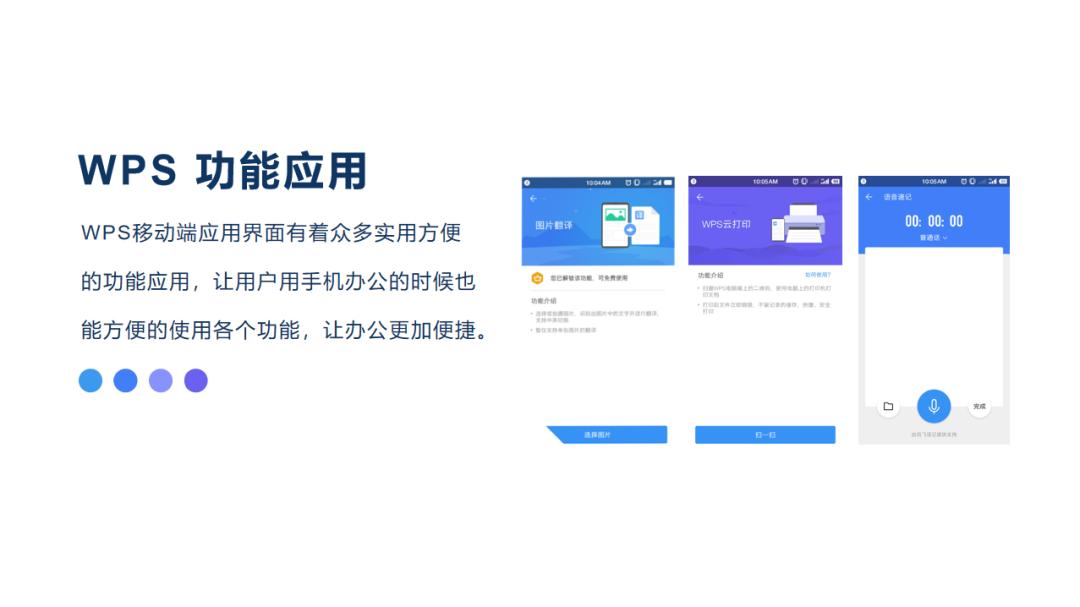
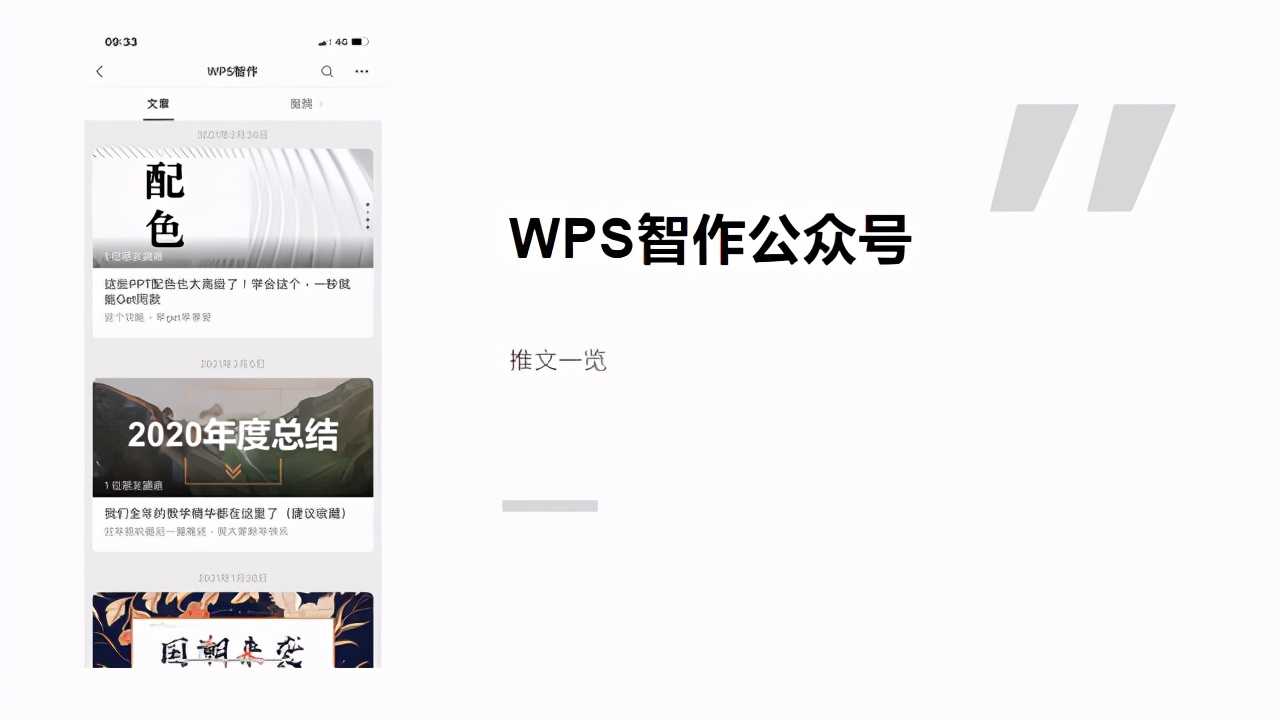
一些截图类型的图片
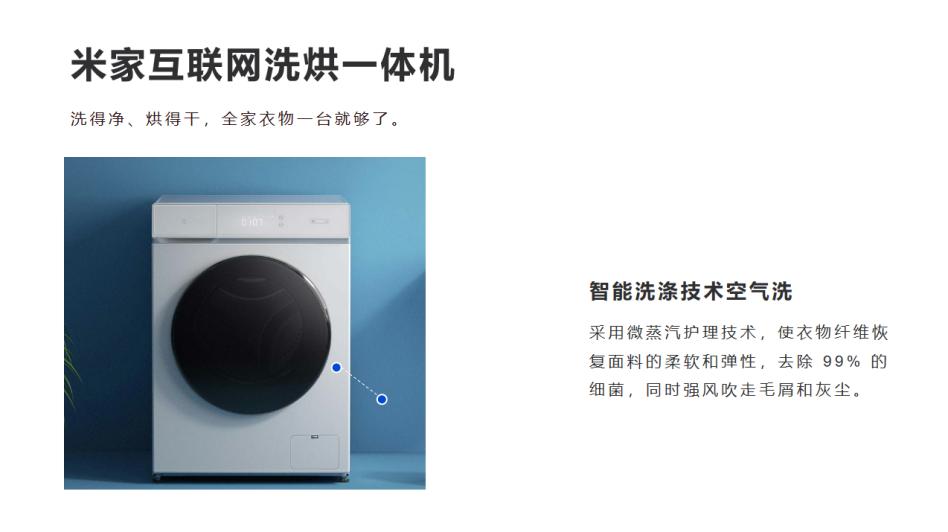
一些展示产品的图片

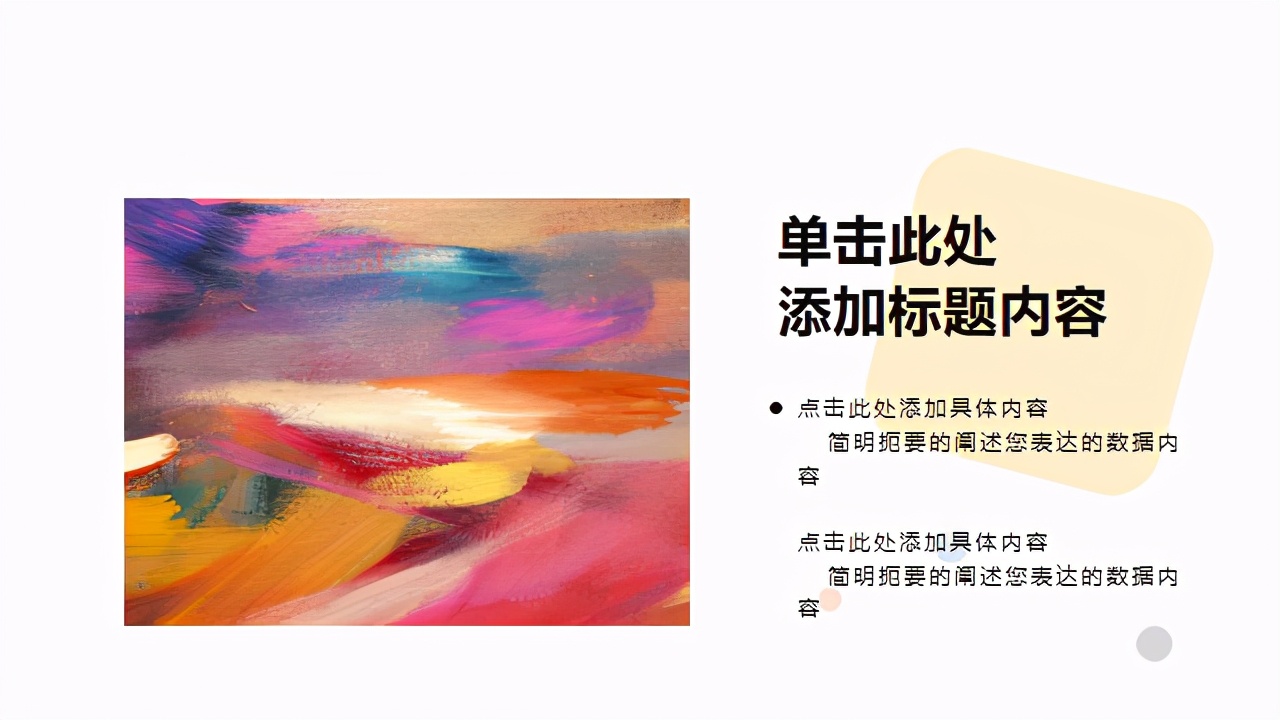
或者元素比较杂乱的图片

虽然这些PPT也有经过排版,可是好像少了点“高级”的味道。
下面小智就给大家详细讲讲,怎么从图片着手,向 高大上的“发布会型”PPT靠拢。
01 添加手机/电脑框架
我们在做总结汇报的时候,会遇到需要放 手机截图、电脑截图的情况,但是截图通常比较模糊,而且信息繁杂,与PPT的版面有些格格不入。有什么办法解决这个窘境呢?
那就是给截图套一个 手机或电脑的边框。
比如像这张PPT,版面上有三张手机截图,这样并列的排版并不能让人一眼看出来这是手机截图。
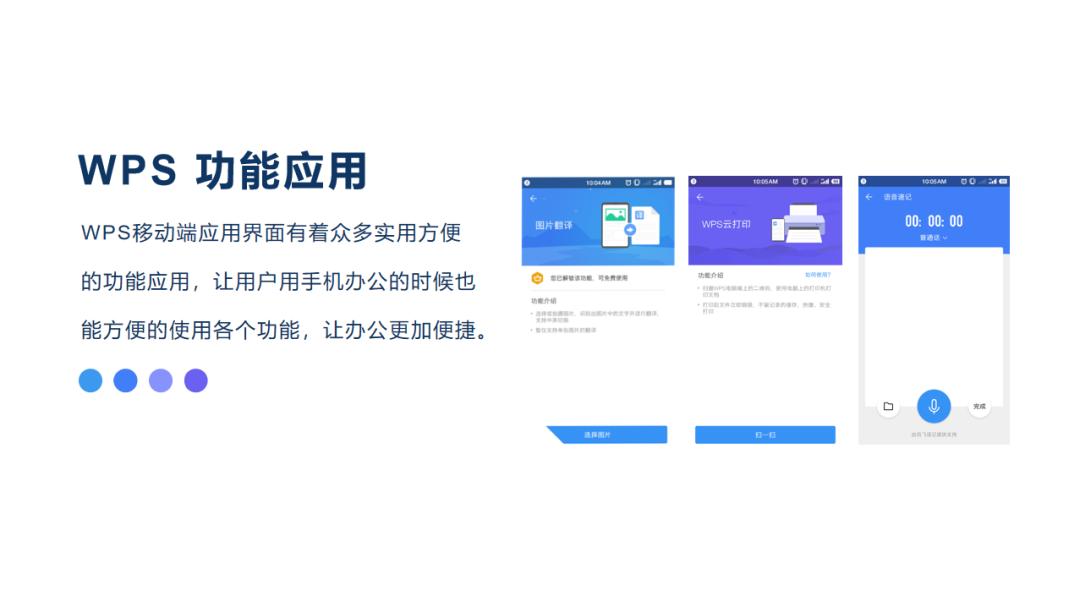
我们试试将这些 截图套入手机框中,再以错落斜排的方式进行排版,整体页面是不是一下子就生动立体起来了呢?
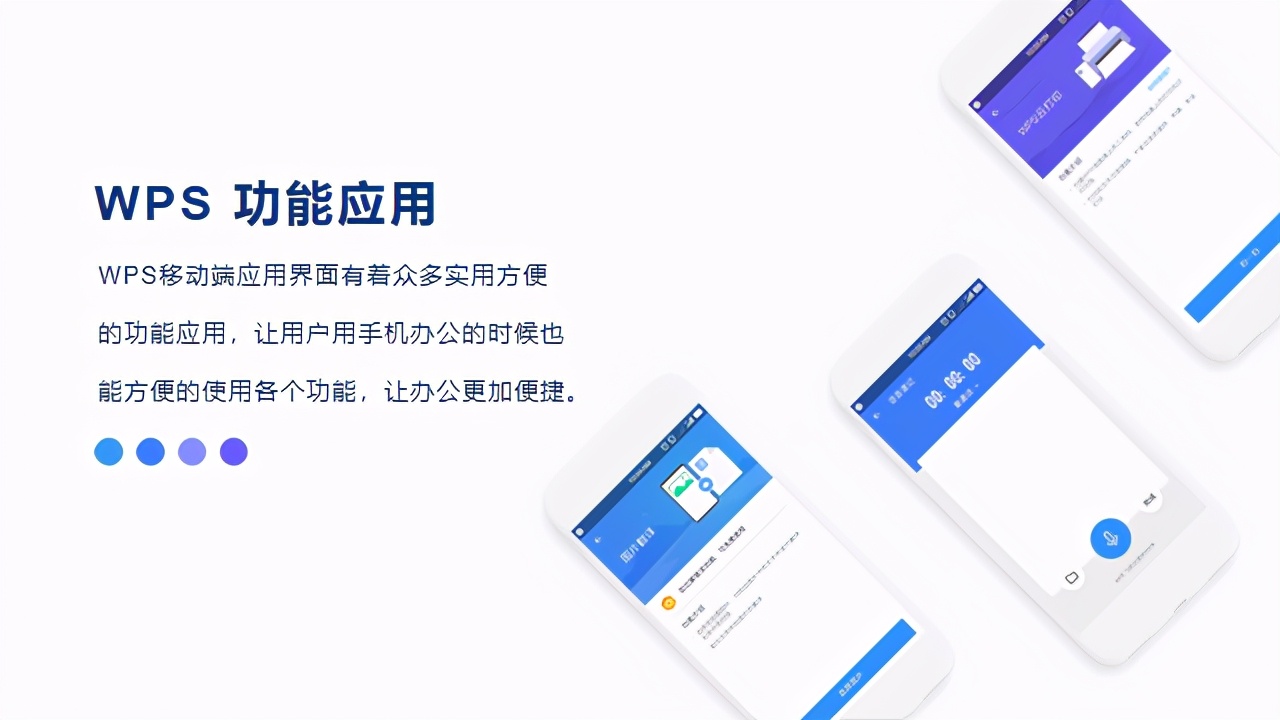
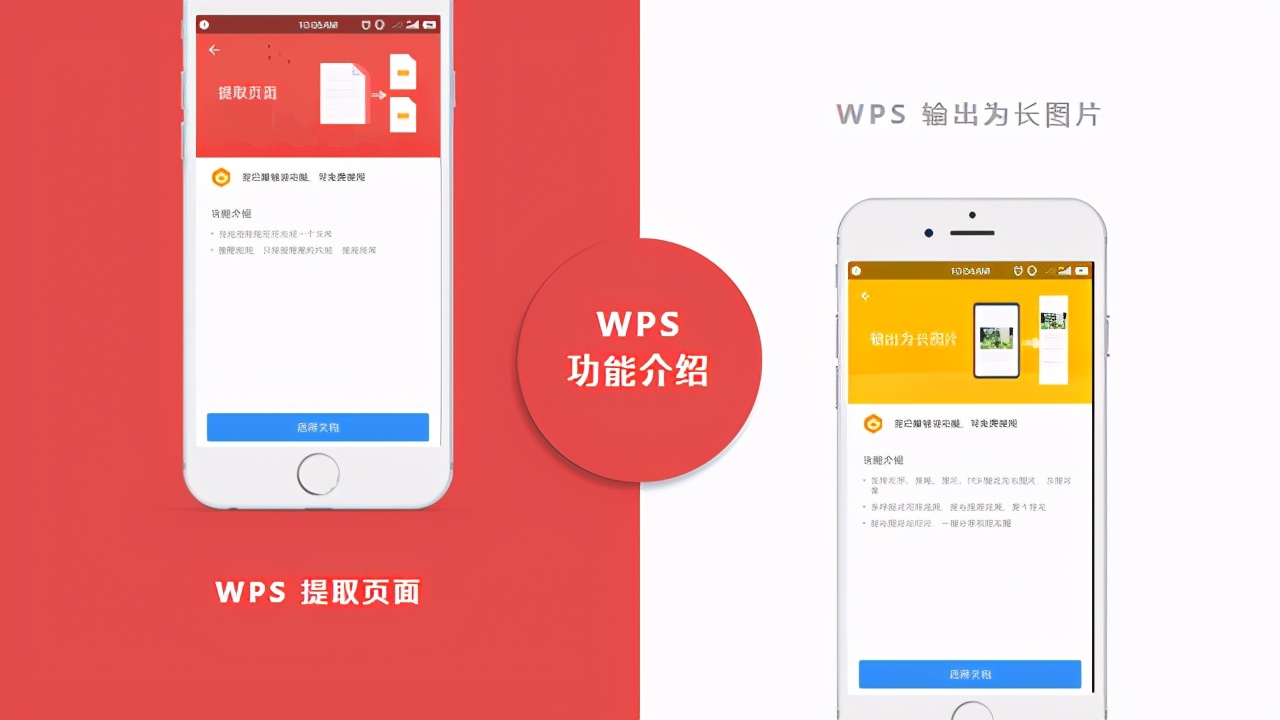
同样的玩法,我们还可以利用截图的不同色彩, 对PPT进行色块划分,再套上手机框架,让观众感受到仿佛自己就在手机上使用该功能。
再来一个非手机/电脑标准尺寸的截图,没有合适的边框套上去怎么办?
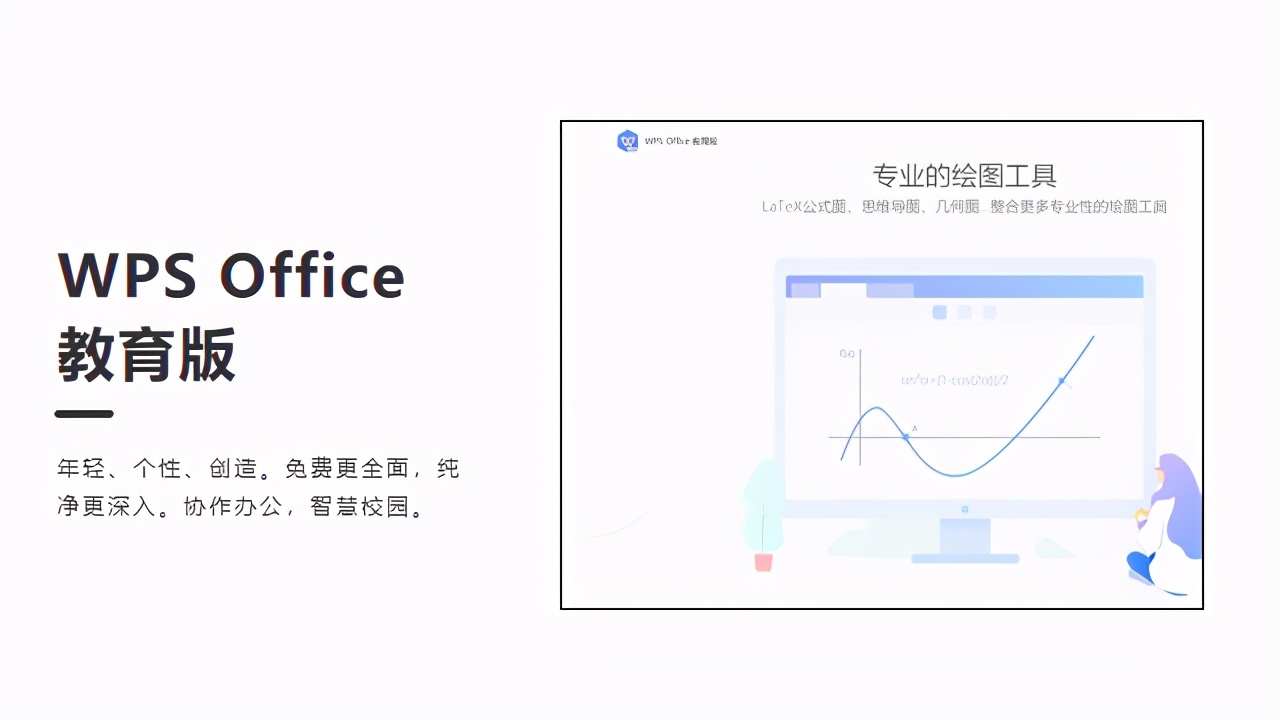
我们可以采取“犹抱琵琶半遮面”的玩法,将 电脑框置于PPT边缘,只露出与截图匹配的尺寸,我们就可以得到这样的一个页面:

如果你觉得没有明显突出截图中的主题,那么 「局部放大」功能就派上了用场——增添一个拿着放大镜的手,巧妙地以场景化的方式突出该截图的主题。
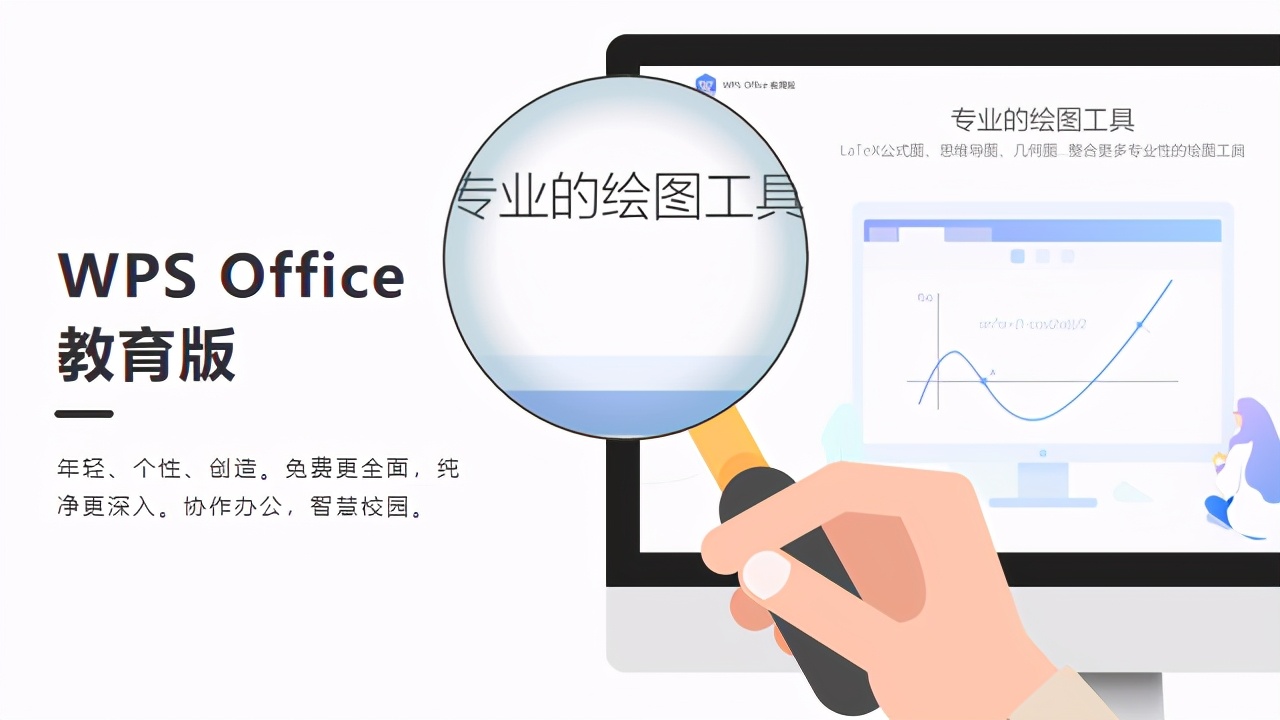
使用这种方式,还有无限的设计空间:
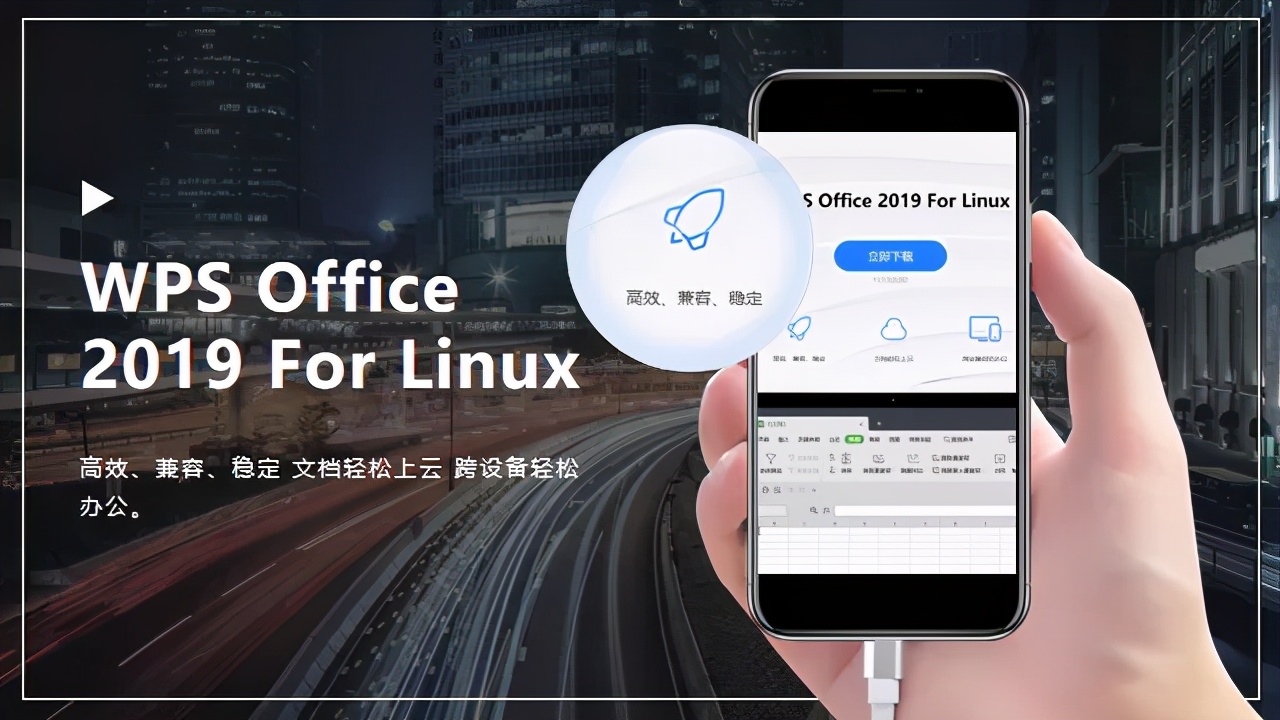
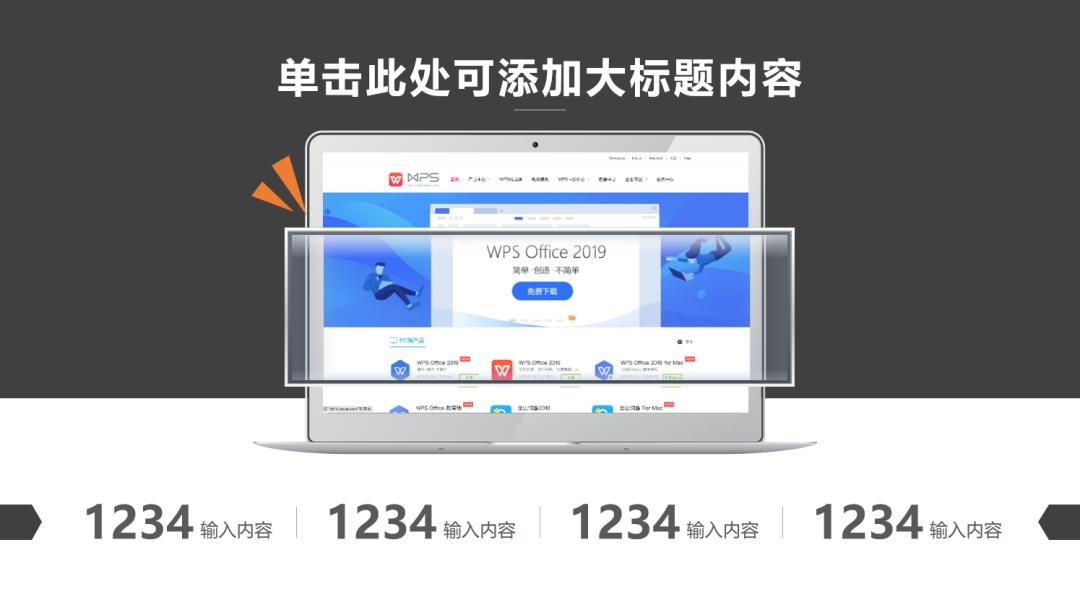
那么我们到哪里去找这些手机/电脑框架呢?
别担心,WPS已经给大家准备好了! 各式各样的场景供你们一键使用,操作步骤如下:
(1)新建幻灯片
(2)点击幻灯片右下角的新建按钮【+】号
(3)选择【案例-用途】
(4)选择最下方的【截屏说明】

02 创意裁剪
针对一些非手机/电脑的截图,只是普普通通的图片,放在PPT中,如何让它们变得不普通?
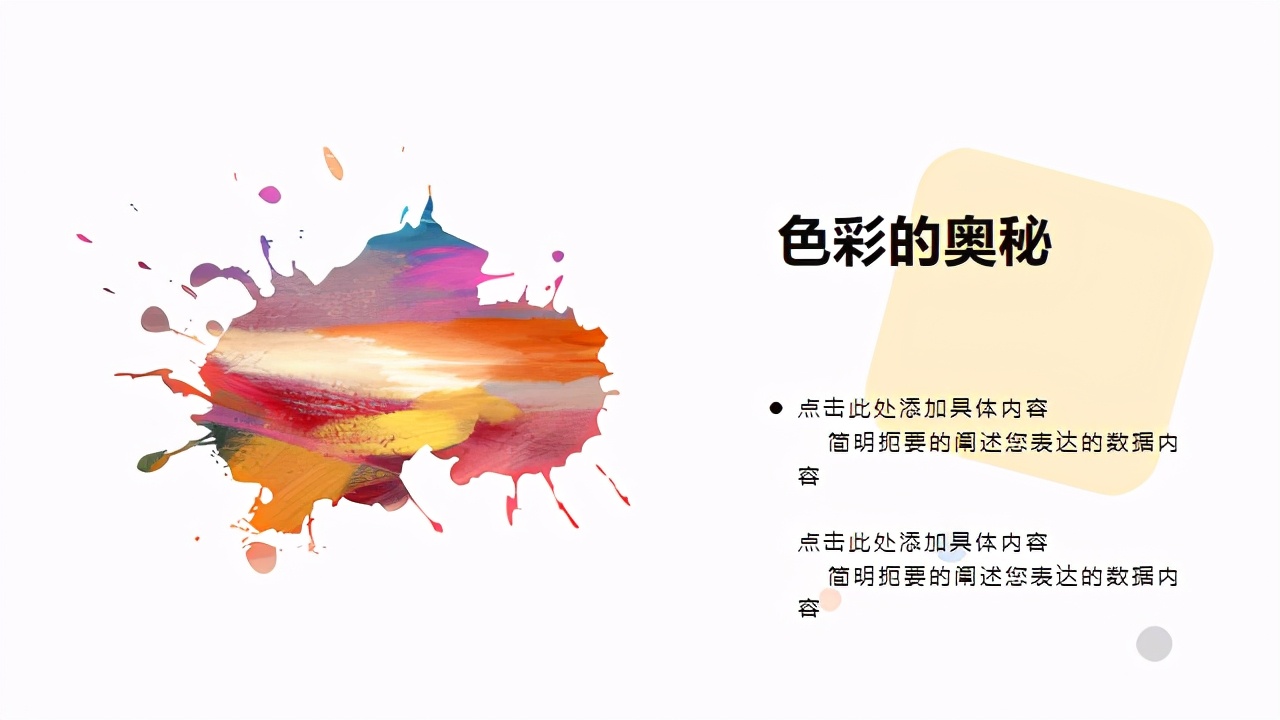
比如下面这张PPT中的图片,没有文字信息,更多的是视觉感知上的冲击。
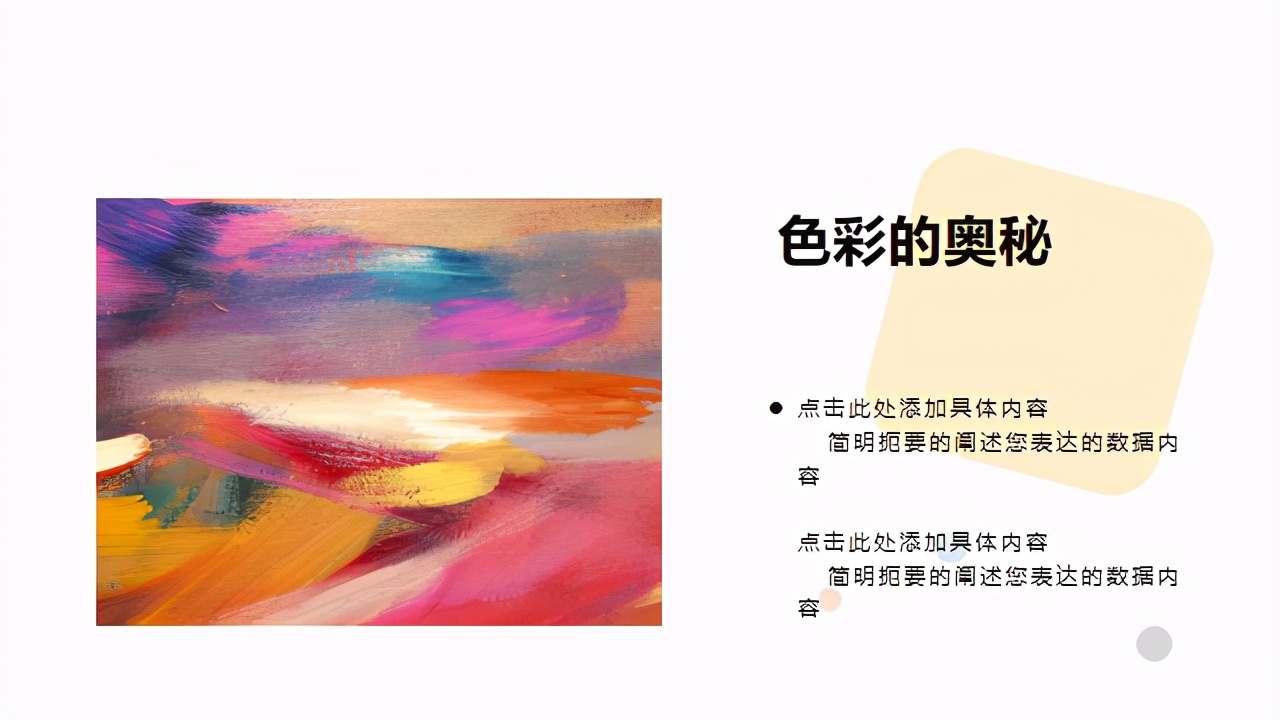
像这样的场景,我们就可以使用 「创意裁剪」 ,让页面别具一格。
看,是不是有种颜料洒在面前,扑面而来的感觉?
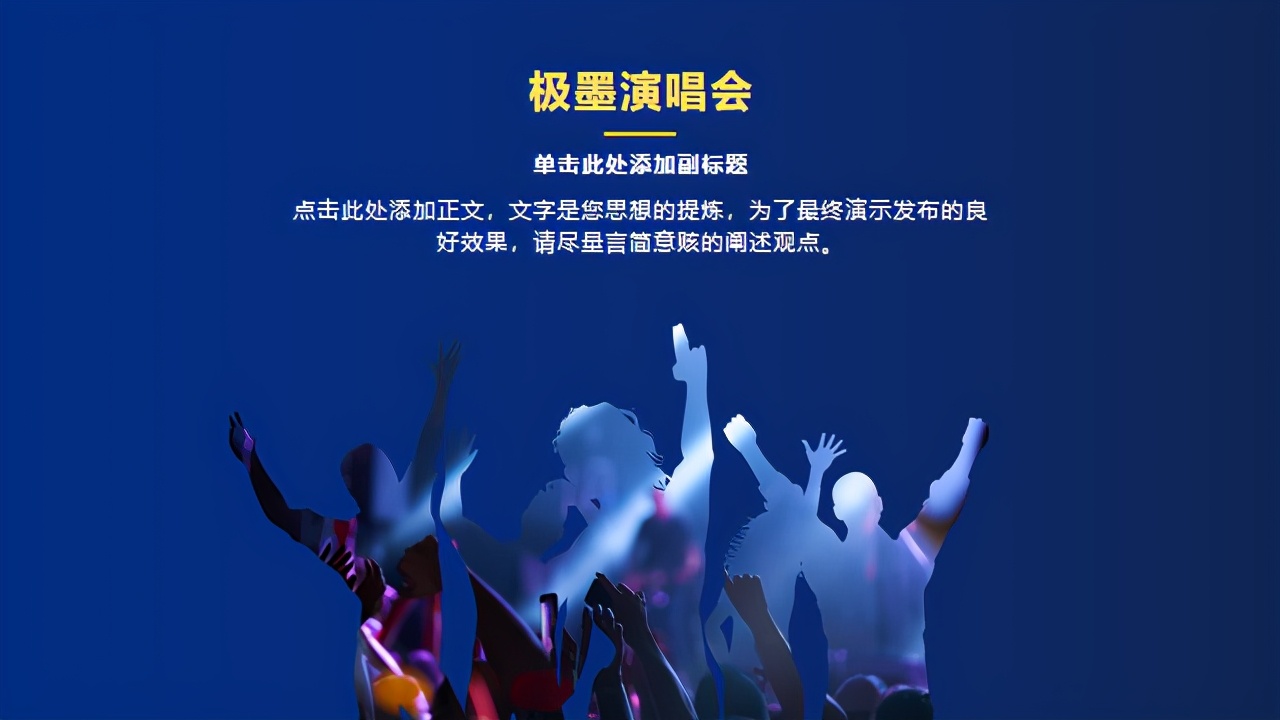
再比如这张图片,放在PPT上感觉较为杂乱,有光、影、人等元素,那如何消除杂乱感,让主题更加突出?

创意裁剪发挥了作用,不仅 消除了杂乱感,还以生动的人物轮廓呈现图片,更加凸显了演唱会的氛围感。
关于图片的创意裁剪,我们还有很多种创意的玩法,比如这样:
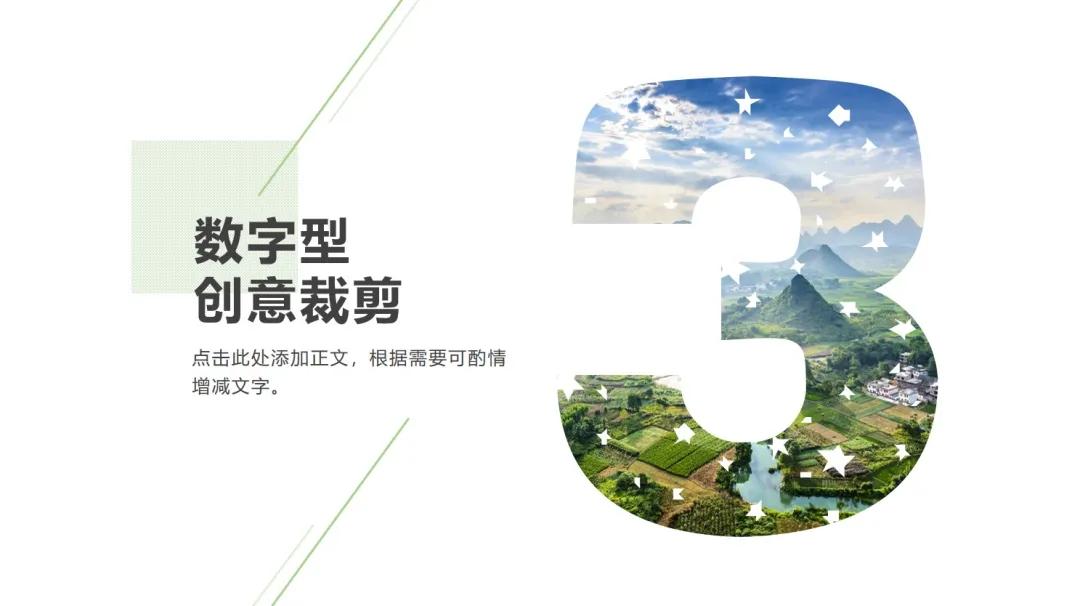

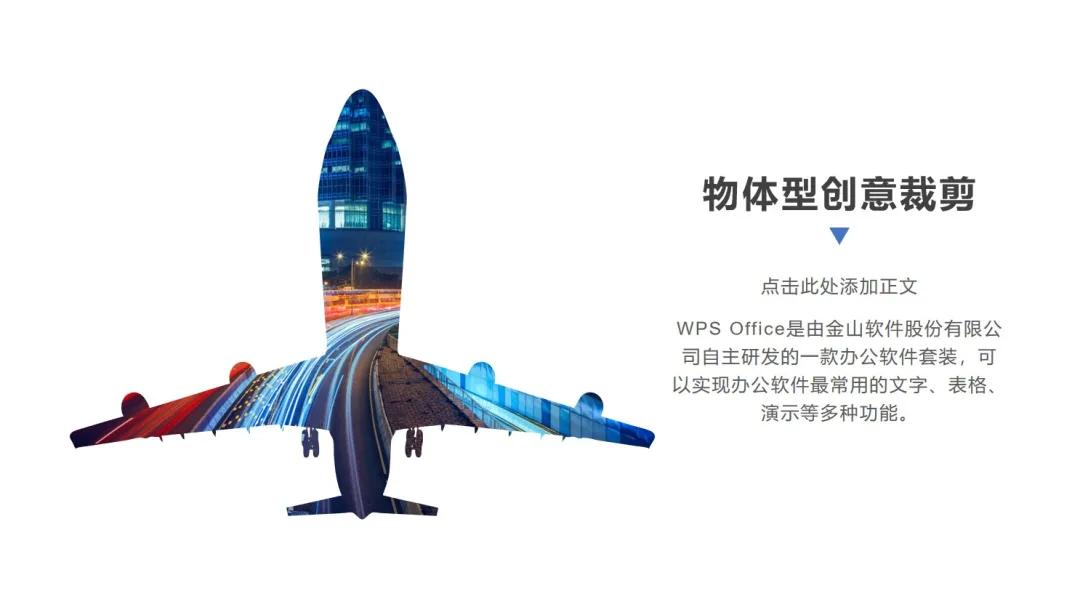
怎么样?是不是瞬间觉得这些图片并没有那么枯燥无味了,还可以 配合PPT的主题灵活变化图片的展现形式。
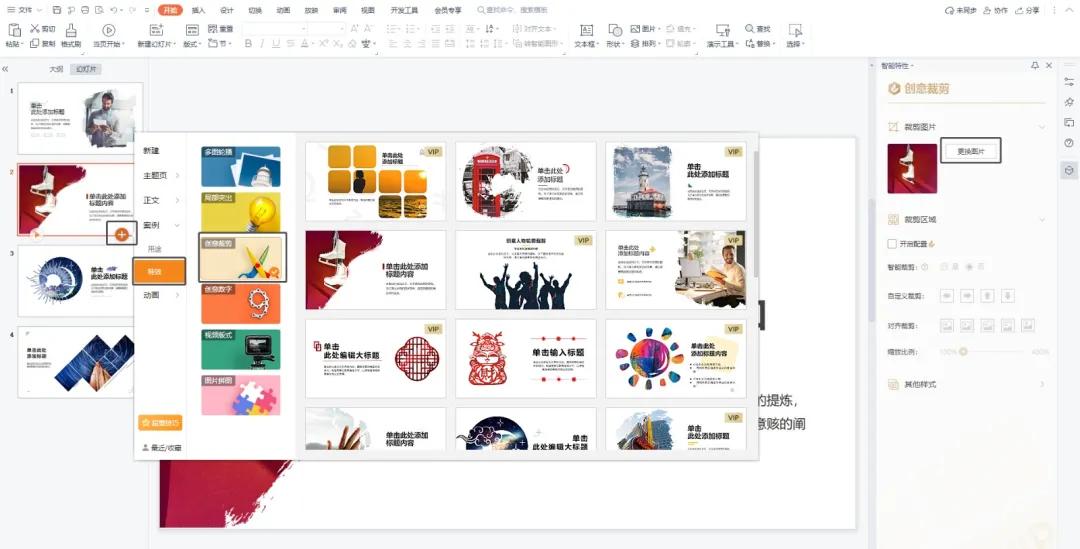
这些生动有趣的图片创意样式,你都可以在WPS中找到,操作步骤如下:
(1)新建幻灯片
(2)点击幻灯片右下角的新建按钮【+】号
(3)选择【案例-特效】
(4)选择【创意裁剪】
03 图片拼图
有时我们在制作PPT时,不单单只会遇到单图的情况,也会遇到需要展示多张图片的时候。
比如摄影师在授课讲解摄影技巧时,针对每一个技巧 需要向观众展示多张照片,一股脑把照片全都导入到PPT里,却乱七八糟,不知如何排版。
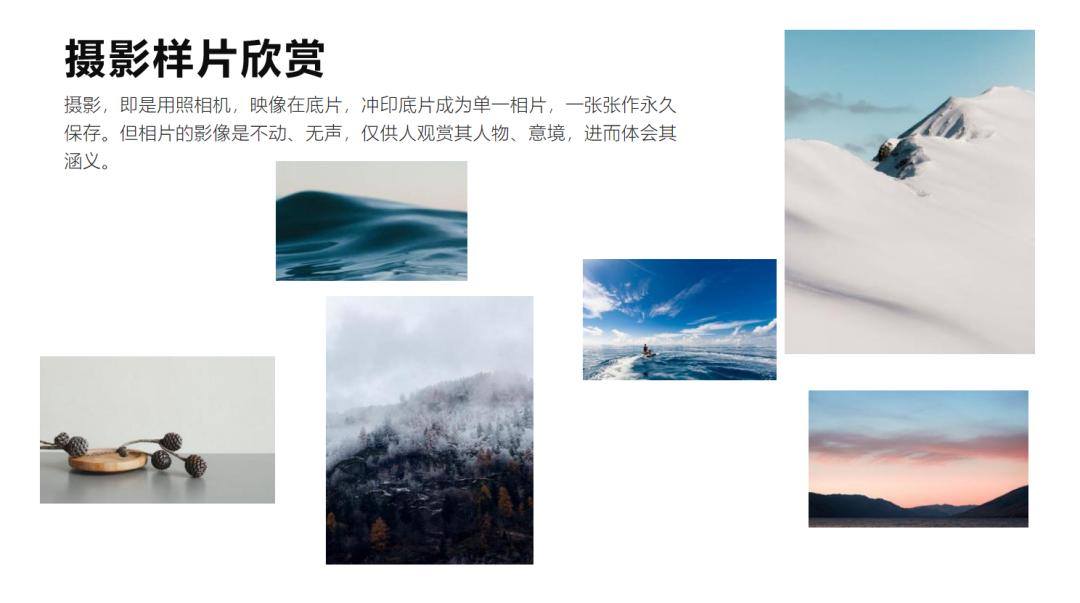
在遇到需同时展示多张图片的时候, 要切记一点:整洁!
像上面这张PPT,我们适当 调整每张图片的大小和位置,再进行整齐的排序,这样是不是感觉好多啦?

学会这一招 「图片拼图」,再多数量的图片放在PPT中,也能被安排得明明白白!


这个时候就会有朋友要说了,哪有那么多的时间和耐心,去调整一张又一张的图片。
没关系, WPS可以是“万能”的!
WPS 为大家提供了不同样式的图片拼图,你只需要选择想要的样式之后,更换成自己的图片即可!

并且,图片之间的间距是完全相等的,并 不需要再次进行手动调整 ,这简直就是强迫症的福音啊!
快跟着小智一起来试试吧,操作步骤如下:
(1)新建幻灯片
(2)点击幻灯片右下角的新建按钮【+】号
(3)选择【案例-特效】
(4)选择【图片拼图】

好啦,今天小智已经教了大家3个技巧,能让PPT中的图片“活”起来,你们有没有记住呀?一起来总结下吧:
第一招:手机/电脑模型,增强体验感
第二招:创意裁剪,生动有趣
第二招:图片拼图,整洁明了
以上三个大招,在WPS Office中都能一键套用,不仅样式丰富,而且节省时间。还有更多的图片创意玩法等你发现,快去试试吧!