友情提示:请在WIFI下面收听
(您可以点开上面语音边听边看下面教学内容)
目录(一)
一、加好友
1、搜索并邀请好友
2、接受好友邀请
3、看好友的相册
4、推荐好友名片给其他人
二、单聊
1、发文字消息(包括复制粘贴)
2、发图片消息
3、发语音消息
4、截屏
5、发表情
6、管理表情
7、消息撤回
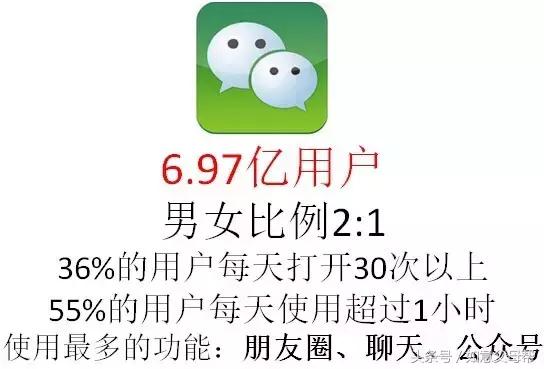
看到这个图片上的数据,是不是觉得很吓人?
中国有一半人是微信用户。
另据数据表明,50岁以上的微信中老年用户大概2000万,所以如果您看到这篇文章,应该属于十分之一的年轻活力老人。
如果还能熟练使用微信中各项功能,那又是老年微信用户里面的十分之一,也就是说,您在如意老年大学顺利毕业的话,就是百里挑一的“尖子生”了!
下面,我们就向这个目标进发吧!
今天要讲的是微信使用中的一些基础知识和技巧。
下面正式开始
今天的内容
一、加好友
1、搜索并添加好友
一般来说我们要加好友有几种情况:
1)、要把生活中的朋友加为微信好友,提前要知道对方微信号、手机号或者QQ号。
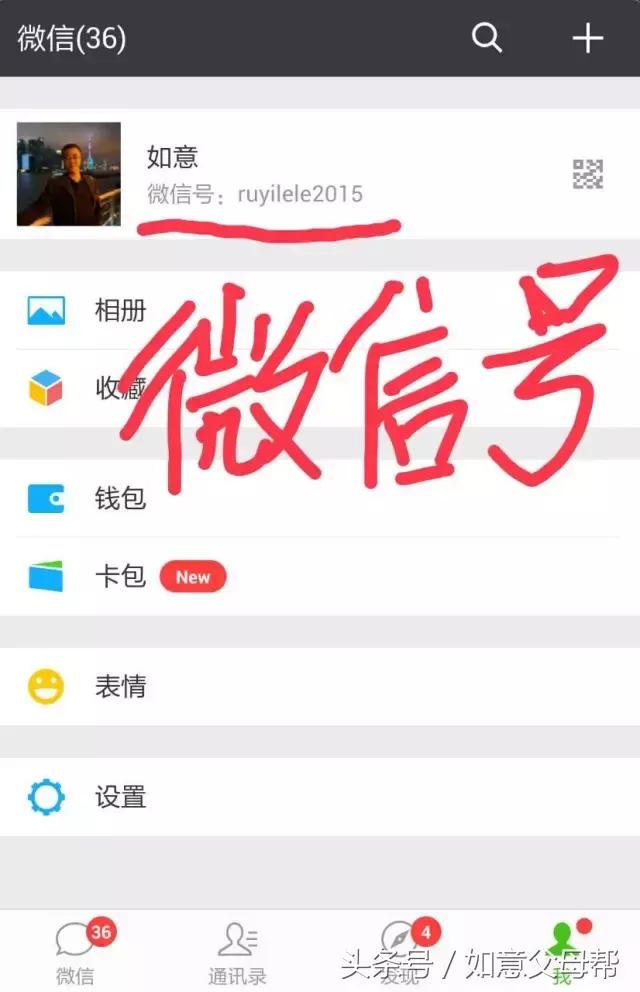
“微信号”不是微信昵称,在微信里面点【我】,可以看到最上面就是自己的微信号,如下图:
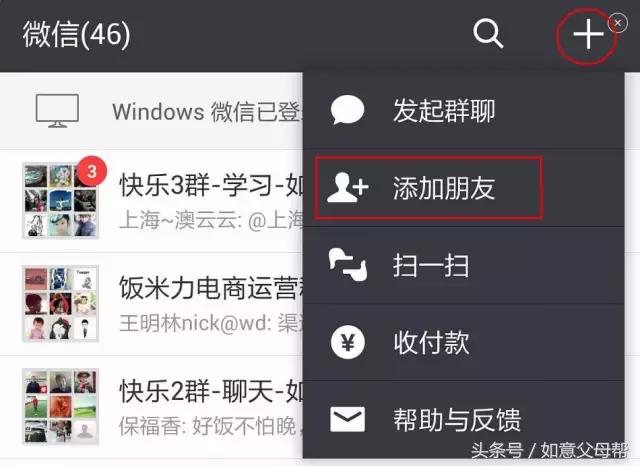
有了对方的手机号或者微信号,就可以点右上角【+】号-【添加朋友】-输入对方微信号或者手机号或者QQ号-【搜索】-【添加到通讯录】-写好自我介绍,右上角【发送】,然后就可以等待对方接受了,请看下面几张图示:
第1步:点右上角【+】号-【添加朋友】
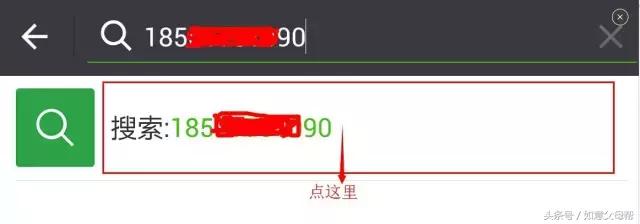
第2步:输入对方微信号或者手机号或者QQ号
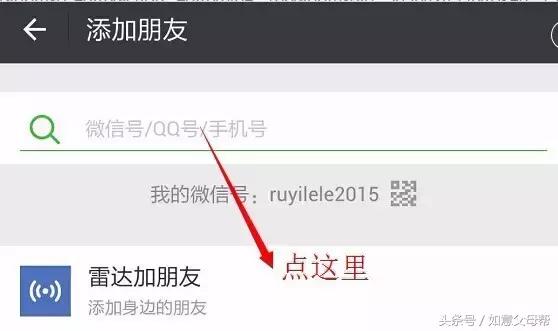
第3步:点下面【搜索】边上绿色的号码
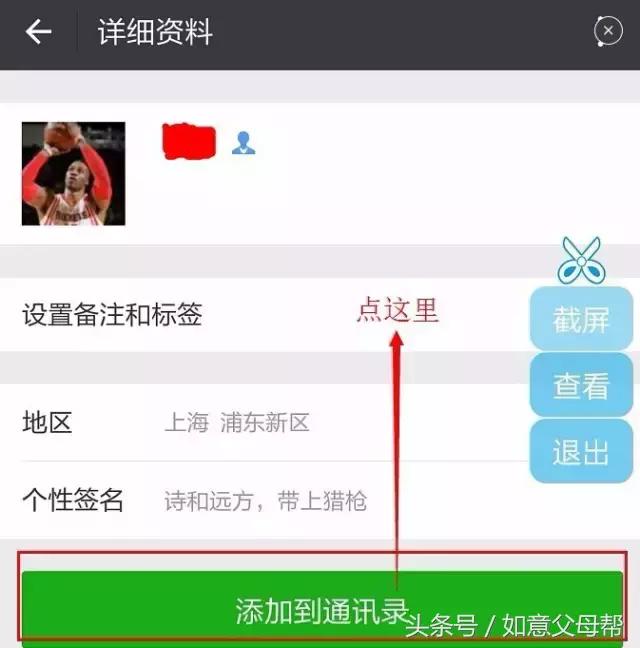
第4步:点【添加到通讯录】,可以为对方写上备注或者标签,便于以后查找,比如在对方昵称后面加上真名等。
第5步:可以写上自己的介绍。您写过一次以后,今后就会一直默认是这个自我介绍。有很多老师这一步不注意,发给不同的人都是用同样的自我介绍,有时候还会泄露隐私。所以加好友的时候,这里请注意是否要根据不同的人进行修改。
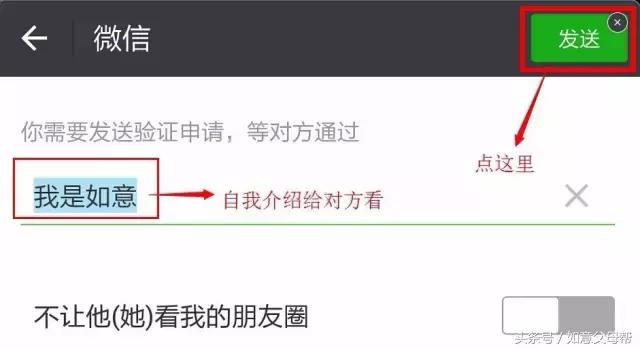
做完这个以后就可以等待对方接受了,或者告知对方到【通讯录】-【新的朋友】,去接受您的好友请求。
2)、有时候要加的好友不是自己生活中熟悉的人,而是在微信里面看到的人,希望加他(她)好友,那么可以点对方头像,会出现对方的【详细资料】,点【添加到通讯录】,后面的操作请参照上面1)介绍的方法。
-----------------------------------------
-----------------------------------------
2、接受好友邀请
别人添加自己为好友时,如下面图片所示:
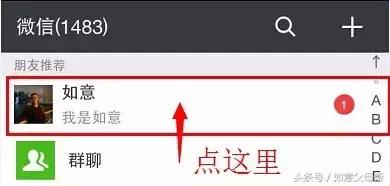
第1步:在【通讯录】图标上可以看到提示,点进去。
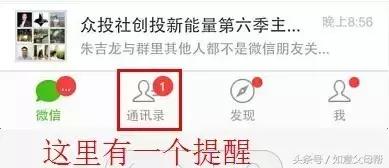
第2步:看到有人加自己好友,点这个提醒栏进去查看。
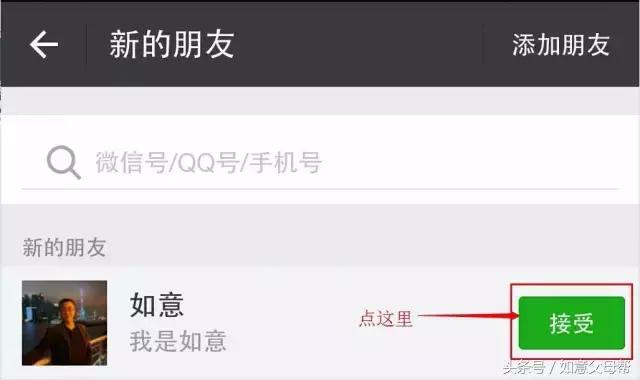
第3步:看到是谁在加自己好友,点对方头像可以查看对方信息,点【接受】就是同意加为好友。
-----------------------------------------
-----------------------------------------
3、看好友的相册
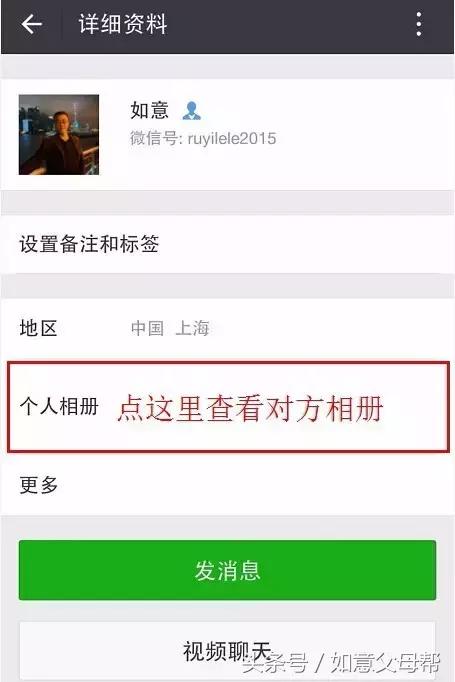
加完好友以后,就可以和他(她)聊天了,也可以点对方头像,浏览对方的相册(就是对方以前发到朋友圈的内容)。如下图所示:
第1步:在对方得详细资料页面,点【个人相册】;
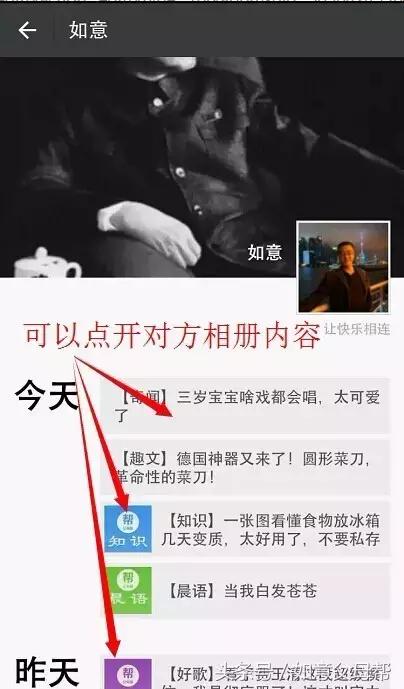
第2步:点开对方相册后,可以看到对方之前发到朋友圈的所有信息,这些信息按照时间顺序排列,最近的信息排在最上面,可以上下划动翻看。
-----------------------------------------
-----------------------------------------
4、推荐好友名片给其他人
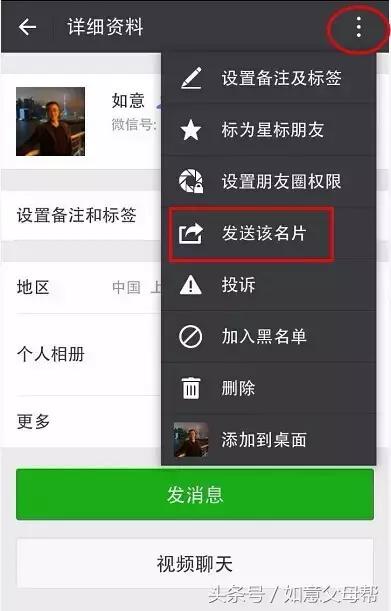
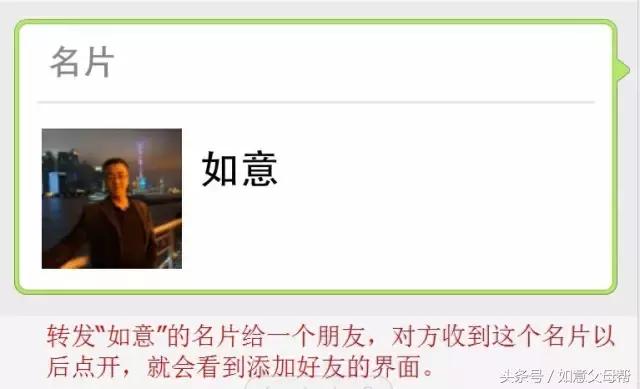
这里举例,如果你已经是“如意”的好友,想把“如意”介绍给另外一个朋友,那么就可以点“如意”的头像,然后点右上角三个点图标,【发送该名片】,选择要发送给谁,确定后就把“如意”的名片发给对方了。请看下图所示:
第1步:在好友的详细资料页面,点右上角【三个点】图标,弹出菜单里面点【发送改名片】;
第2步:
对方收到名片如下图,点开可以看到添加好友的页面,就可以添加“如意”为好友了。
二、单聊
单聊和群聊的聊天方法是一样的,只是单聊是和一个好友聊天,聊天内容只有自己和对方可以看到,群聊是和一群人聊天,每个人的发言群里面其他人都能够看到。
我们先讲单聊,单聊学会了,群聊的方法也就学会了,至于建群、管理群等等以后再讲。
1、发文字消息(包括复制粘贴)
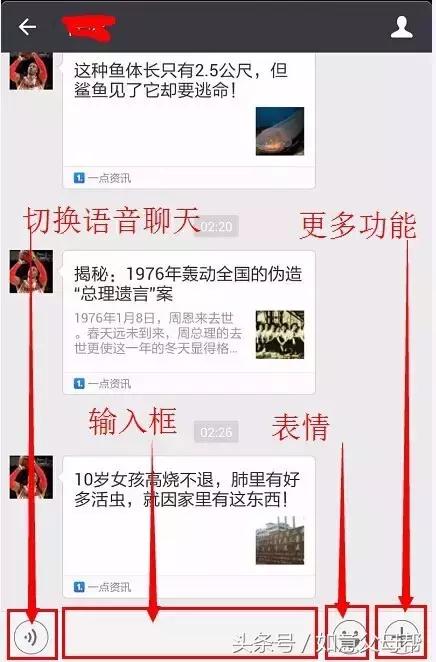
进入聊天界面,我们看到聊天界面的底部有4个区域,分别是【语音切换按钮】、【输入框】、【表情】和【+】,其中【+】点开后有更多功能选择。如下图所示:
我们先讲怎么在输入框里面输入文字。
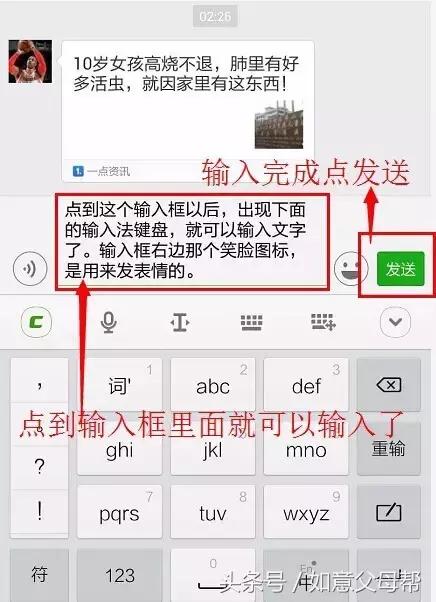
点进输入框,弹出输入键盘以后,就可以输入文字了,输入结束以后,点最右边的绿色发送按钮,就可以把消息发出。如下图所示:
输入法的使用,这里就不介绍了,您如果想学习一下,可以看之前的教学视频。
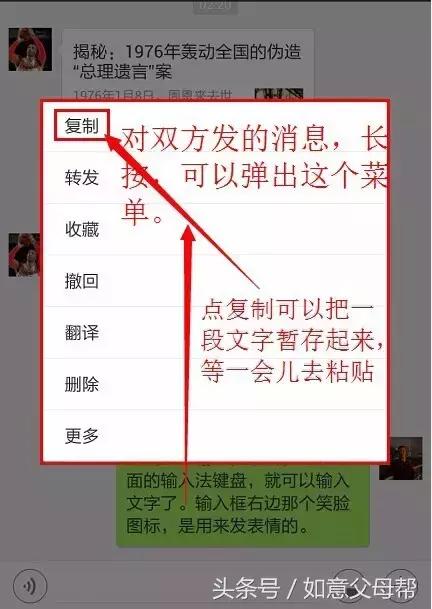
如果是自己或者别人已经写好的文字,我们可以有一种省力的办法,不用一个字一个字重新写一遍。这个功能就是<复制粘贴>。
如下图所示,长按自己或者别人的文字消息,会弹出下图菜单,点复制,就可以把这段文字暂时存在手机的“运行内存”里,等一会儿拿去粘贴。
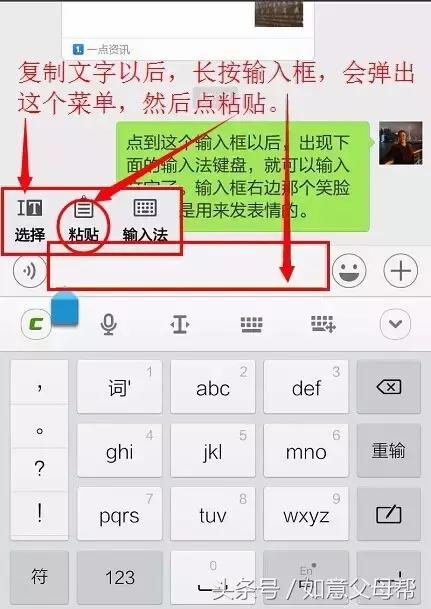
如下图所示,点到<输入框>里面,长按,会弹出一个菜单,菜单中可以看到<粘贴>选项;
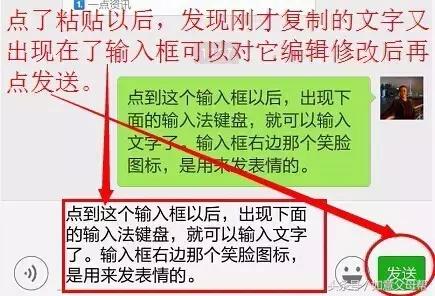
如下图所示,点击<粘贴>,刚才复制好的文字就出现在了输入框,可以对这段文字进行编辑修改,也可以原封不动发出。
(您会发现<复制粘贴>,还是有别于文字消息直接转发,因为可以重新修改)。
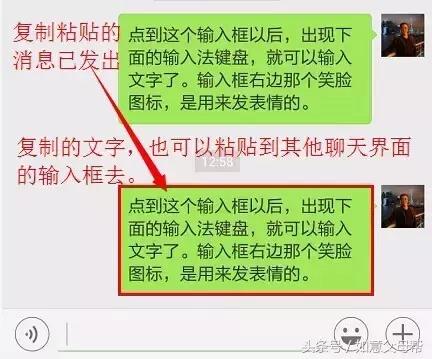
复制粘贴并发送以后的效果如下图:
注意:文字消息是可以放大看的!
在文字消息上面点两下,可以放大阅读:
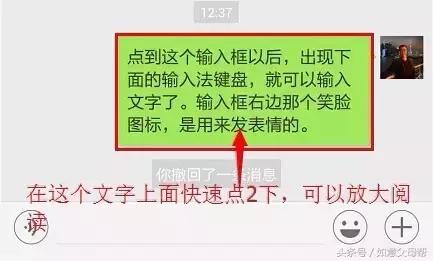
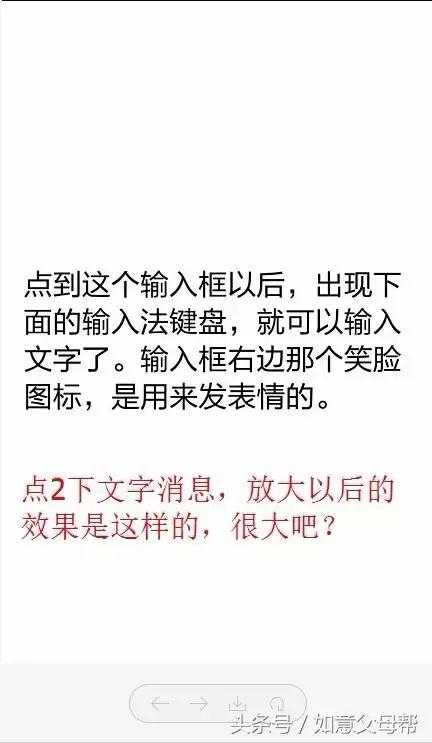
上图文字消息上,快速点击2下,放大后如下图所示:
-----------------------------------------
-----------------------------------------
2、发图片消息
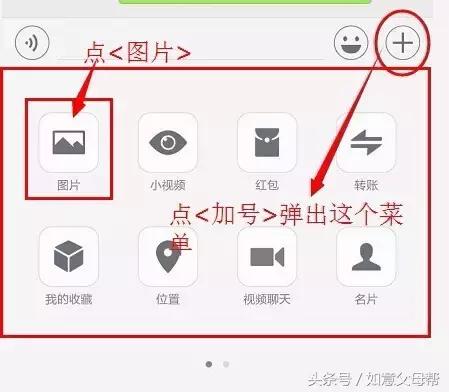
在聊天界面的底部,点【+】,会弹出下图所示界面:
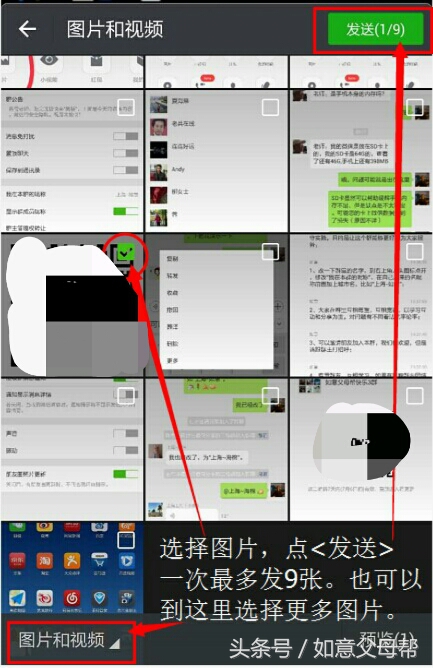
在每张图片的右上角有个小方框,勾选图片,点右上角【发送】,一次最多9张。
上图选择了1张图片,发送出去后如下图所示。
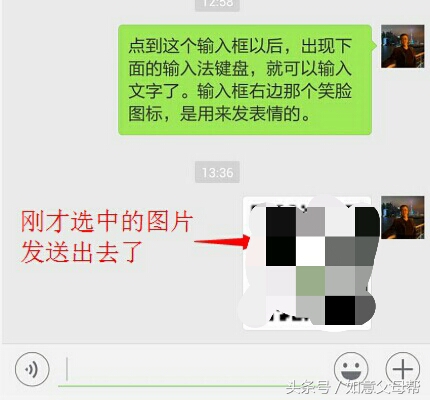
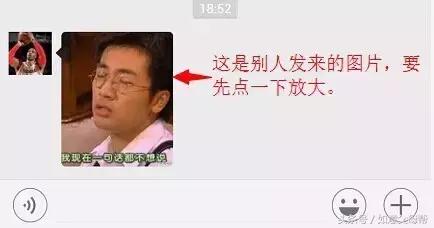
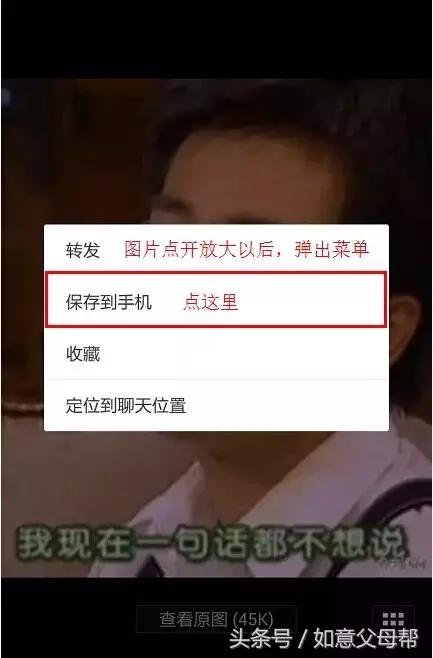
注意:别人发的图片,点开放大后可以长按,并选择保存到手机。如果 只是浏览,不需要这个操作。请见下图操作。
在放大后的图片上,长按,选择【保存到手机】,就可以在自己的图库里面找到这张照片了。今后如果用垃圾清理软件清理微信垃圾,也还可以在图库里面找到保存过的图片。
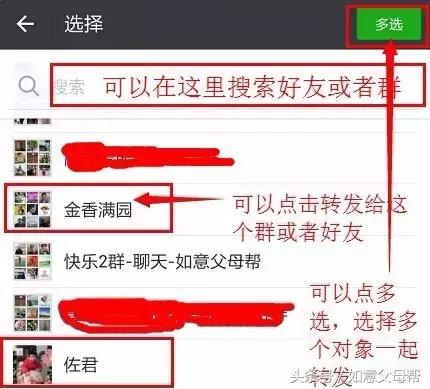
这里我们顺便讲一下转发,当我们对一条消息(可以是图片、文字等消息,语音消息不能转发)长按的时候,弹出菜单里面有一个转发选项,点【转发】,选择想要转发的对象,进行发送,如下图所示:
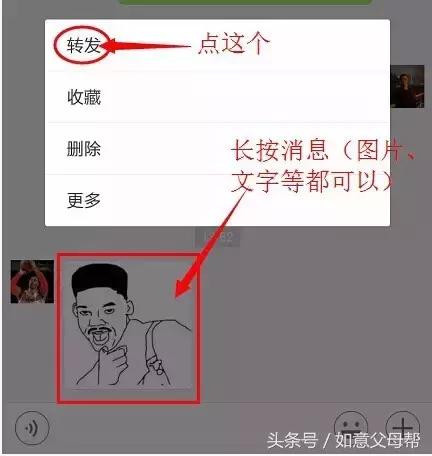
注意:转发的时候,可以点右上角绿色的【多选】,一次发给多个转发对象。
-----------------------------------------
-----------------------------------------
3、发语音消息
第1步:切换键盘和语音
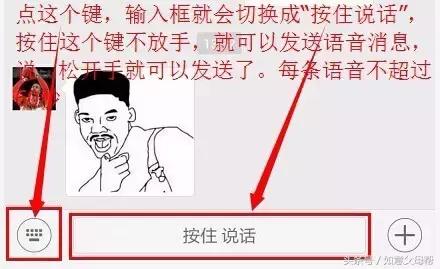
第2步:长按【按住说话】键,录制语音。
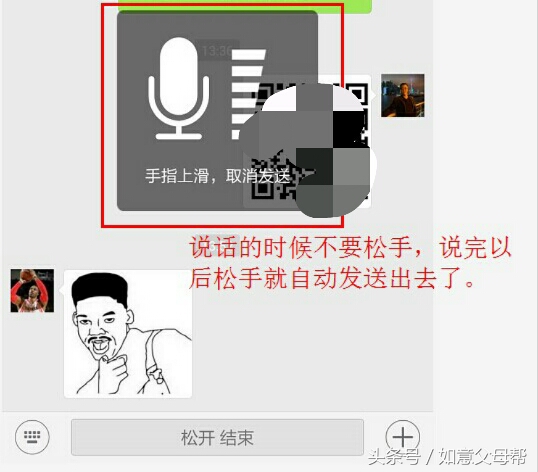
第3步,说完松手,就自动发送了。
【小技巧】:如果中间说到一半感觉说错了或者内容不妥,本来长按在键上的手指,可以向上一划,就取消了本次录制和发送。向上划的过程不要送搜,否则就发送出去了。当然,即便发送出去了,2分钟内也可以取消。下面会讲到。
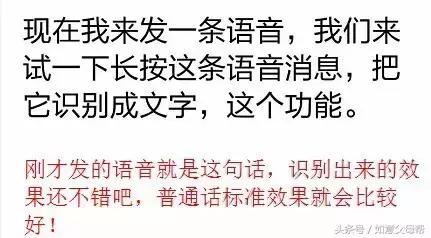
注意:语音消息也是可以转换成文字的(仅限普通话)
当我们长按一条语音消息的时候,可以弹出下面这个菜单:
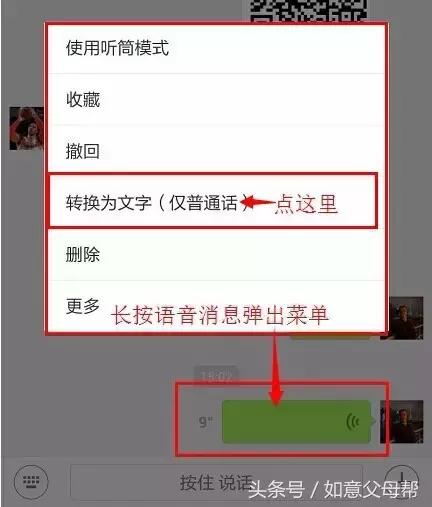
转换以后的效果如下图:
-----------------------------------------
-----------------------------------------
4、截屏
截屏的目的是把当前自己手机屏幕上的画面保存下来,保存成一张图片,然后可以把这张图片发送给其他人,我们如果手机遇到问题,截屏下来发给帮助你的人,就是一个很好的办法。
注意:学会截屏首先知道手机上几个键,另外要学会“同时按”这个动作。
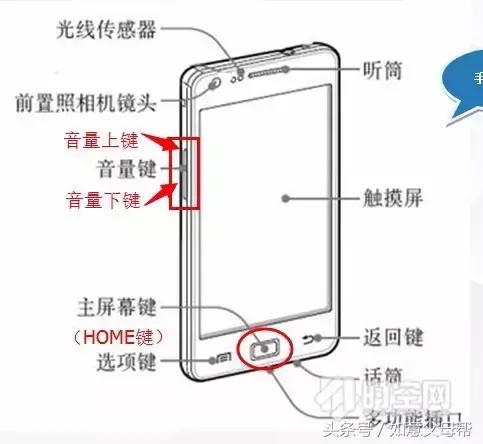
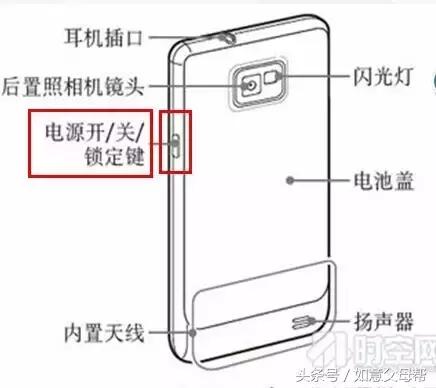
认识了<电源键>、<音量下键><HOME>键以后,我们可以尝试去截屏了。具体方法如下:
1),安卓手机最常用的是
手机电源键+音量键的下键,同时按下去,绝大部分安卓手机都是这样截屏的;
2),三星和HTC部分手机以及苹果手机是用主页键+电源键,同时按,或者先长按主页键再按电源键;
3),极少数老版本的安卓手机,长按电源键,弹出菜单里面就有截屏选项。
注意:
截屏不是使用微信独有的功能,在手机任何界面上都可以截屏。
-----------------------------------------
-----------------------------------------
5、发表情
发表情是一件很有意思的事情,有的时候比语言更生动传神,正所谓一个表情胜过千言万语啊!
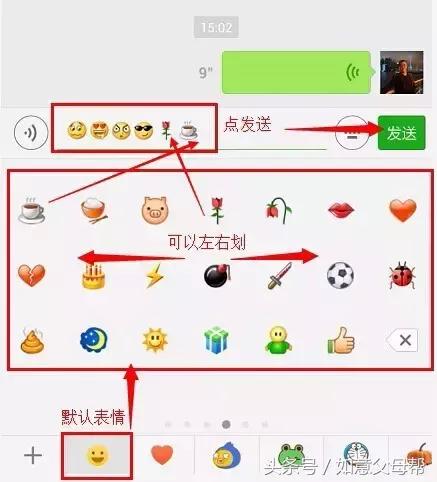
我们先点到表情菜单里面看一下,注意下面那一排小按钮一定要仔细看一下啊,如下图示:
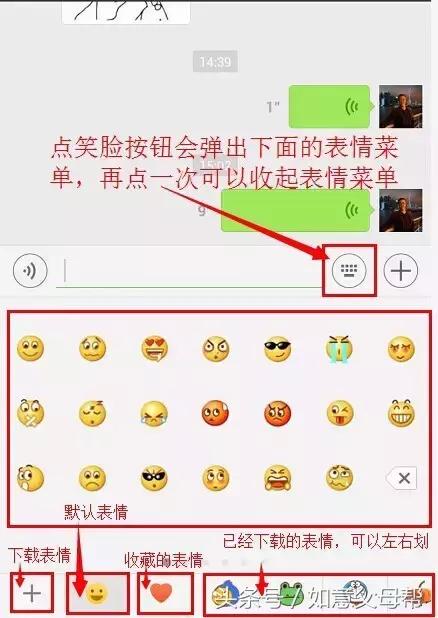
默认表情的发送,实现选中到输入框,然后点【发送】,就会发到聊天内容里面去。如下图所示:
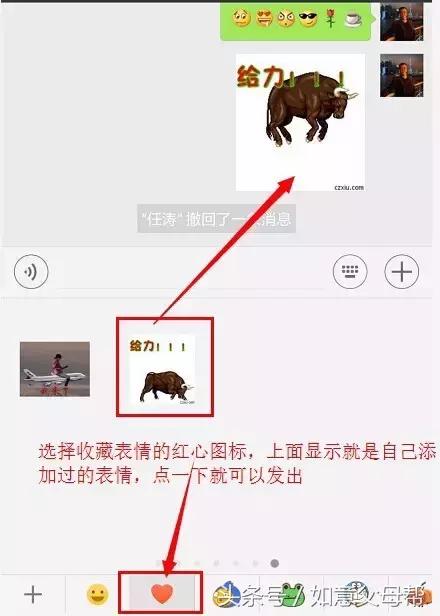
点一下那个红心的图标,里面都是自己添加过的表情,只要看好一个点一下,马上就会到聊天内容里面去,不需要再点发送。
注意:如果误操作发出去了,觉得不合适,您得学会<长按>已经发出的消息,弹出菜单里面点【撤回】, 2分钟以内都可以哦~,如果不会撤回的话,嘿嘿,很多尴尬局面等着你呢。后面会讲到如何“撤回”一条消息。
别人发的表情我怎么添加进自己的表情里面去呢?
只需要长按对方发来的表情,然后选择<添加表情>,如下图所示:
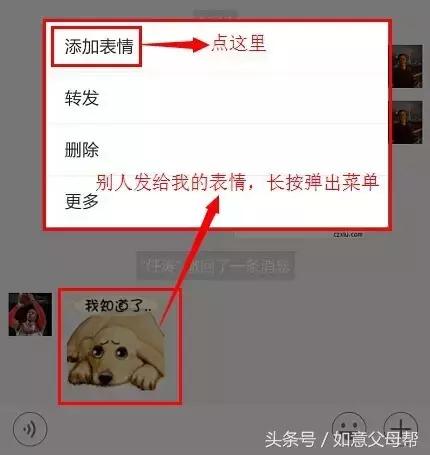
(我们发现,想对一个消息做什么操作,<长按>是个经常用到的 动作。)
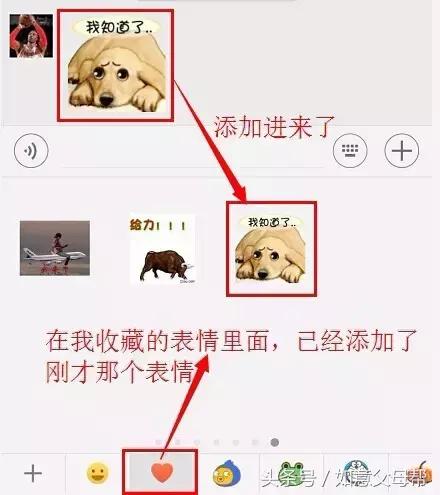
添加好的表情,就在自己表情的“红心”里面了。
-----------------------------------------
-----------------------------------------
6、管理表情
管理表情,包括*载下**新的表情、删除表情等操作。
表情菜单最下面那一行,是可以左右划动的,划到最右边,可以看到一个“齿轮”形状的图标,
记住:手机里很多时候,“齿轮”=【设置】
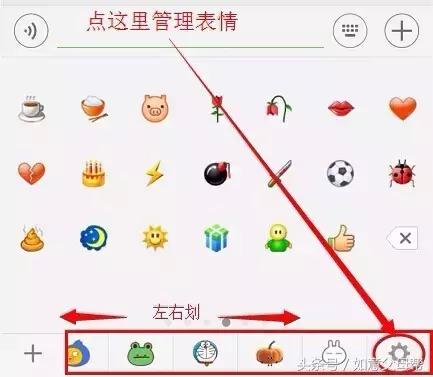
"齿轮"(设置)点进去以后,可以移除曾经*载下**的表情,还可以点“我添加的表情”,对它们进行<整理>,如下图所示:
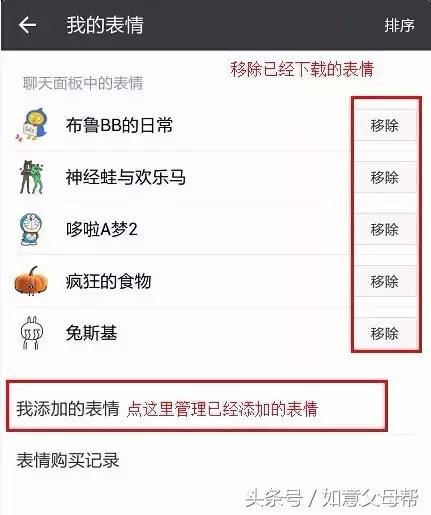
上图中点【我添加的表情】进入下图页面,继续点右上角的【整理】
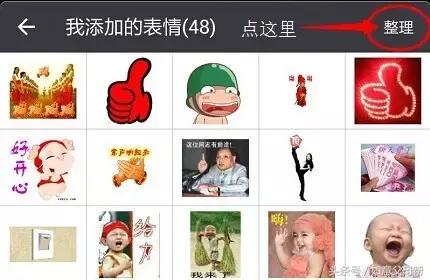
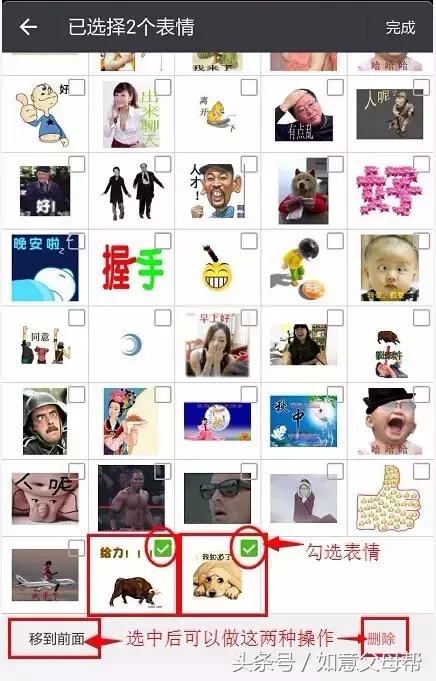
上图点【整理】后进入下图页面,选择想整理的表情,选择好之后可以点【删除】,老版本微信用户可以点【移到前面】,新版已经取消了这个功能。
为什么别人都有那么多好玩的表情呢?
其实,每个人都可以去*载下**表情。
在表情菜单里面,最下面一排最左边那个【+】,点一下就可以去*载下**表情了。
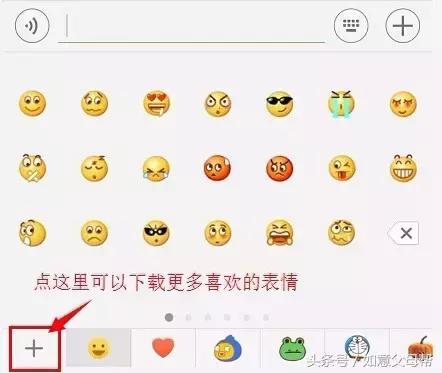
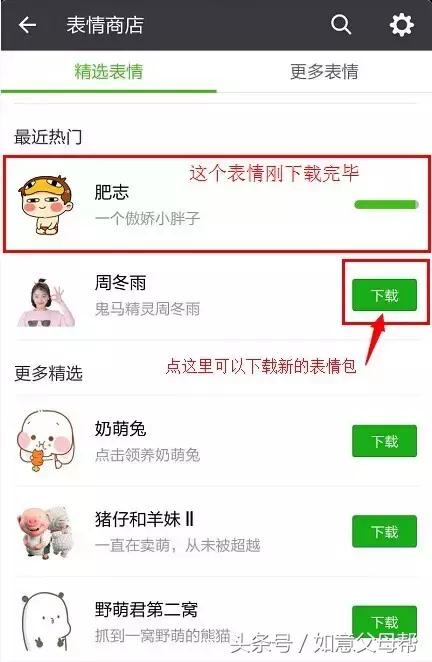
点进去后看到好多表情,可以点击【*载下**】,*载下**结束后去自己的表情菜单里面找吧。
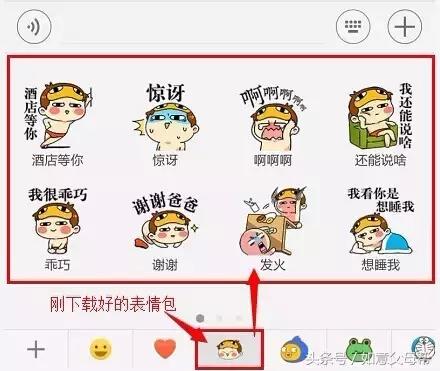
刚才*载下**的“肥志”表情包,在我的表情菜单里面找到啦!
注意:除了*载下**表情包,也可以把手机图库里面的图片保存为表情,这个属于高级功能,您根据自己的需要来学习。
如下图所示:
第1步:
在<表情>菜单里面,选中“红心”收藏的表情,看到有个大大的【+】,点开。
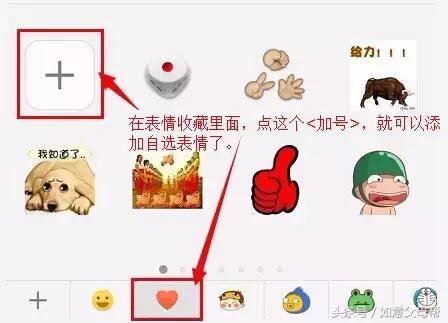
第2步:
点开后,看到所有收藏的表情图,划到页面最底下,可以看到看到一个【+】,点这个【+】可以进入图库,选择自己喜欢的图片。
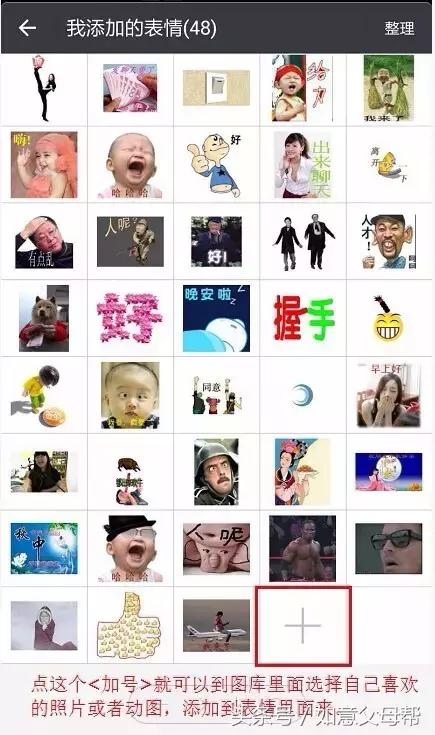
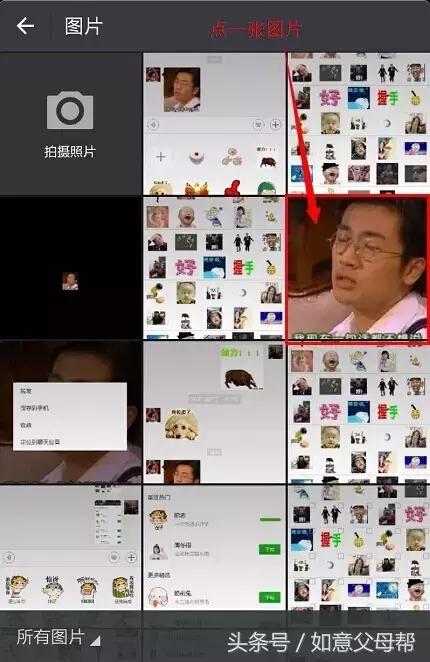
进入图库以后点选一张想作为表情的图片如下图:
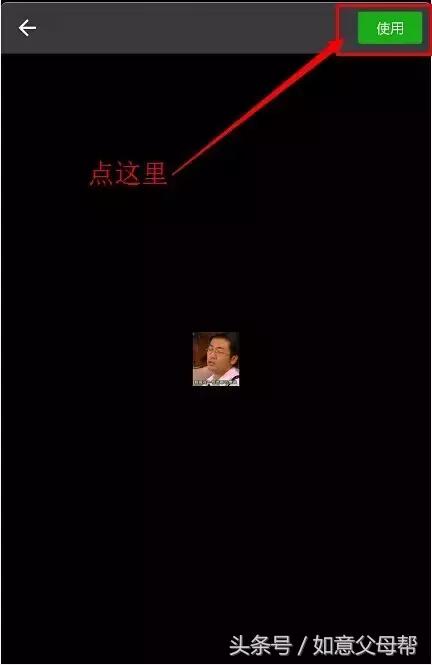
然后点右上角绿色的【使用】,
看到在表情的最下面,已经添加了这张图片,以后发表情就可以用了。
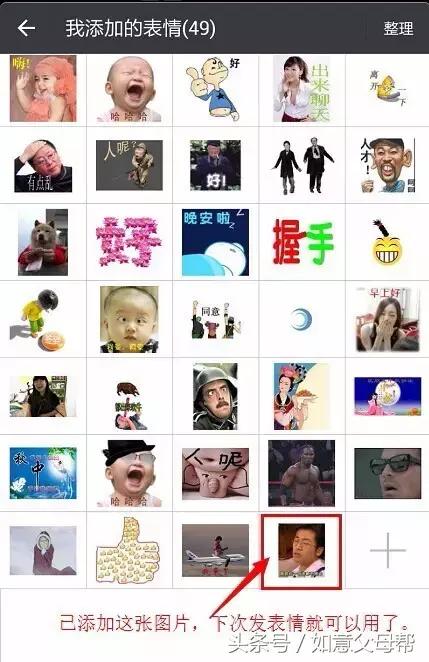
【注意】:表情图一般不能超过2M,大于2M的图片或动图无法添加为表情。
7、消息撤回
自己发送的消息,包括文字、语音、图片、文章等,都可以在2分钟以内撤回。
刚发出去(2分钟以内)的消息,长按,弹出菜单如下图所示:
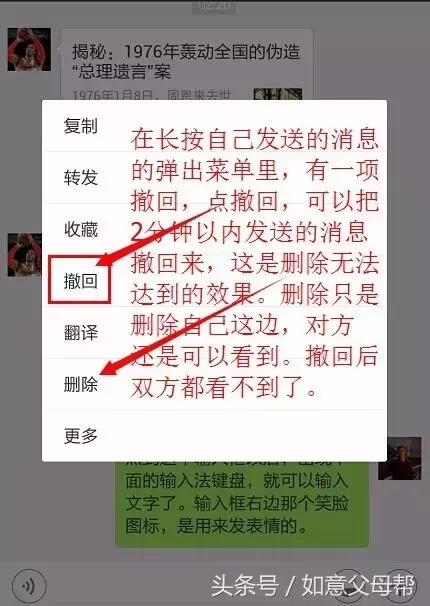
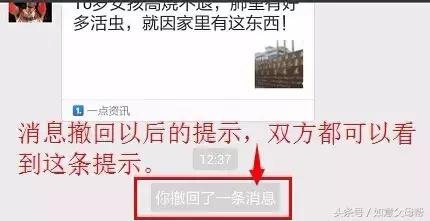
点击【撤回】,看到聊天页面上有灰色小字提示“你撤回了一条消息”,对方聊天界面也会有灰色小字显示“xxx撤回了一条消息”。
今天的讲课就到这里,
下一期的如意老年大学公开课目录如下:
目录(二)
一、群聊
1、建群
2、邀请好友入群
3、群聊设置
4、群内点名
5、群主功能
6、查找聊天记录
7、退出群聊
二、朋友圈
1、什么是朋友圈
2、发朋友圈
3、阅读朋友圈
4、朋友圈的隐私问题
【课后作业】
请各位老师复习上课所讲内容,重点复习一下加好友、文字消息的复制粘贴、发语音消息、表情收藏(把别人发来好的表情添加到自己的表情里面)、消息撤回、消息一次转发多人(多选)、文字消息点两下放大、表情的删除等功能。
以上内容,每个人都必须要学会!