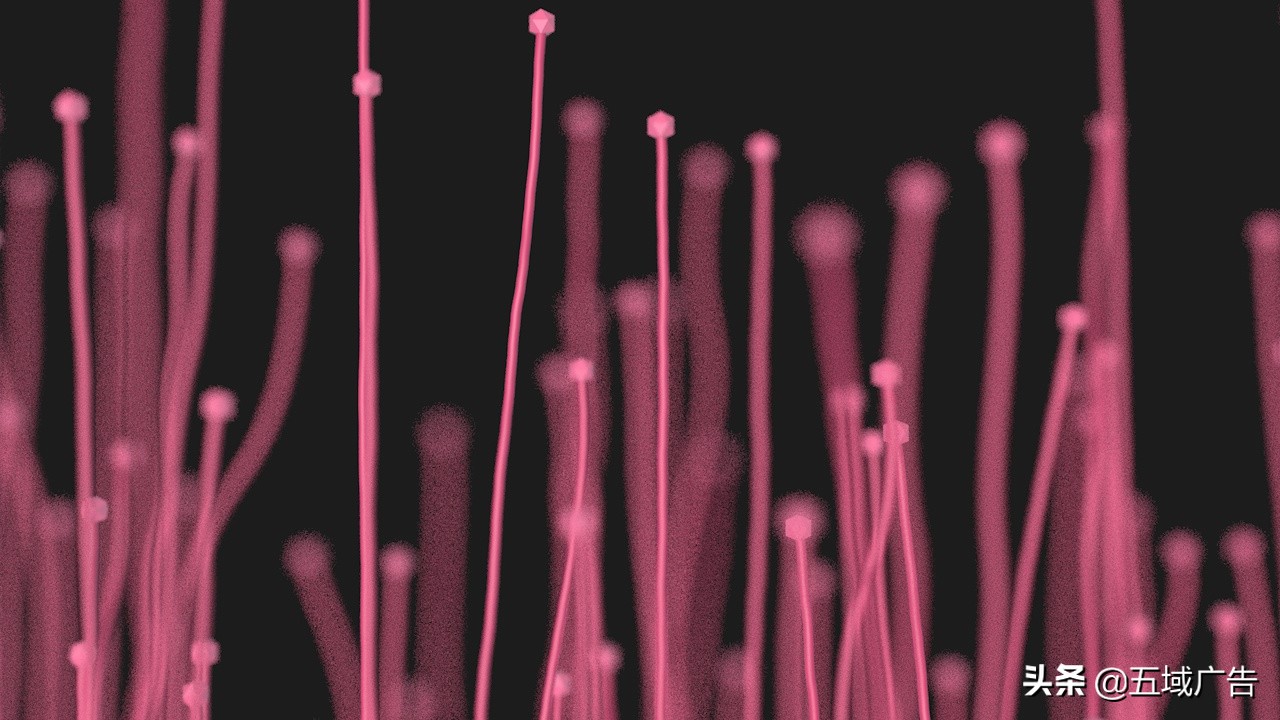
一、效果图
昨天是双节第一天,在家偷懒了下,今天继续给大家给大家应用C4D简单的功能,景深的效果能让我们在图片上感觉出远近,这个效果AE有,C4D也有,而我感觉C4D的更加简单点,当然调节里面的那些就比较复杂了。
二、教程
1、
- 首先打开我们的C4D

2、
- 文件-新建
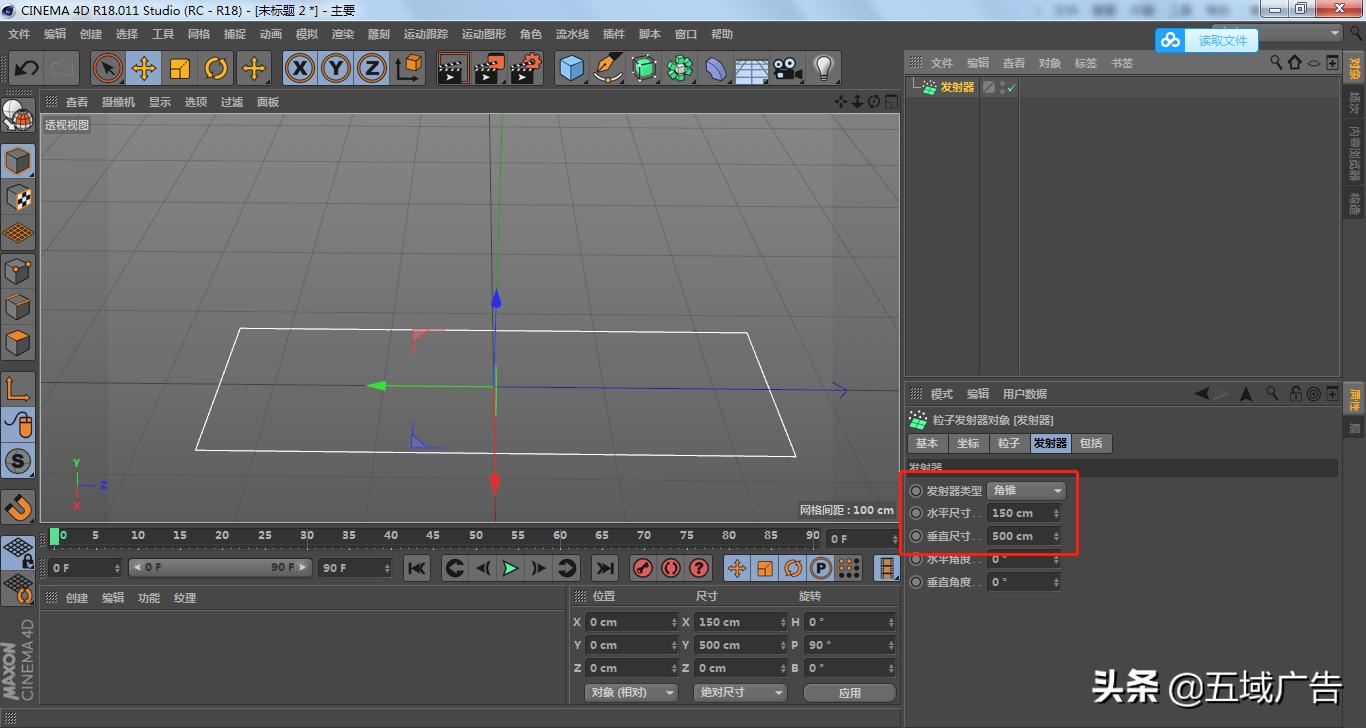
- 长按模拟-粒子,新建一个发射器
- 按shift键旋转90度,向上
- 点击发射器图层,在发射器里,将水平尺寸改为150,垂直尺寸改为500
3、
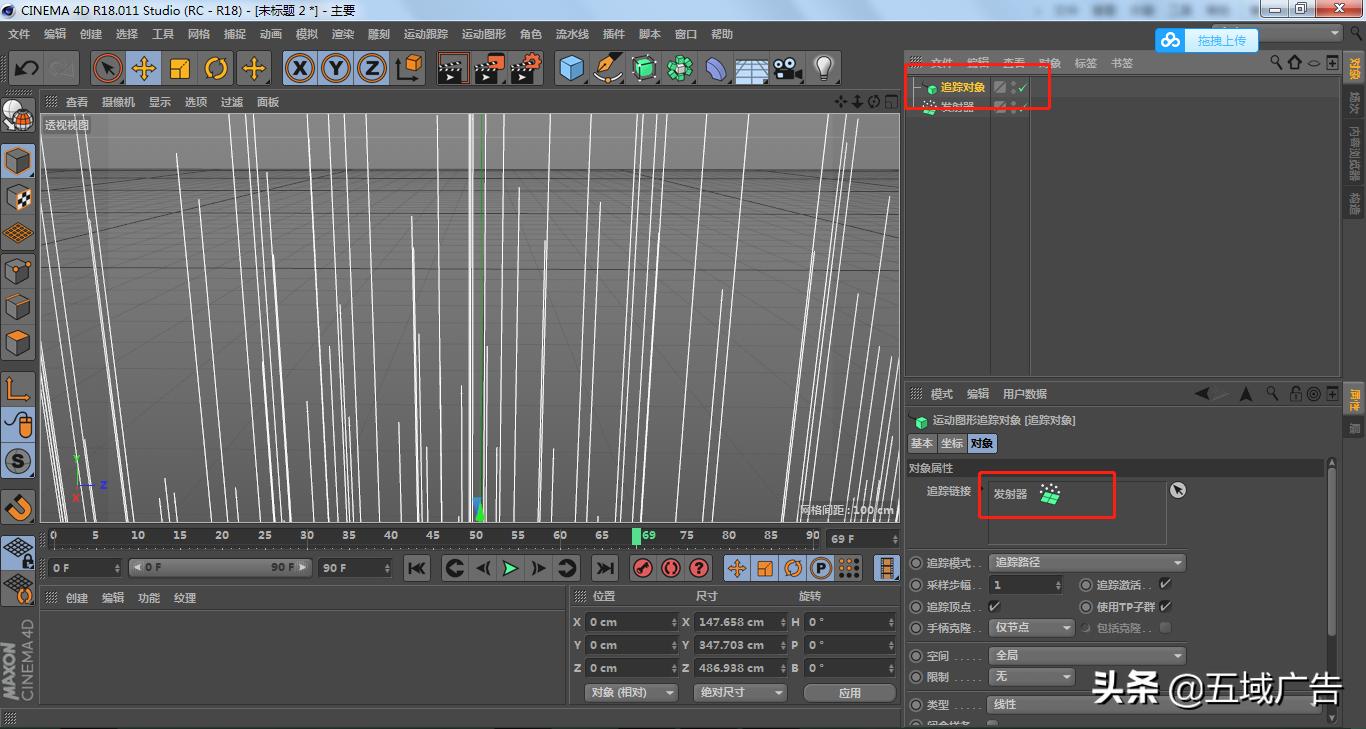
- 移动摄像头,直到看不见发射器
- 在粒子里,将编辑器生成比率和渲染器生成比率都改为50
- 点击发射器,长按运动图形,新建一个运动跟踪
- 我这里的时间线选择69帧
4、
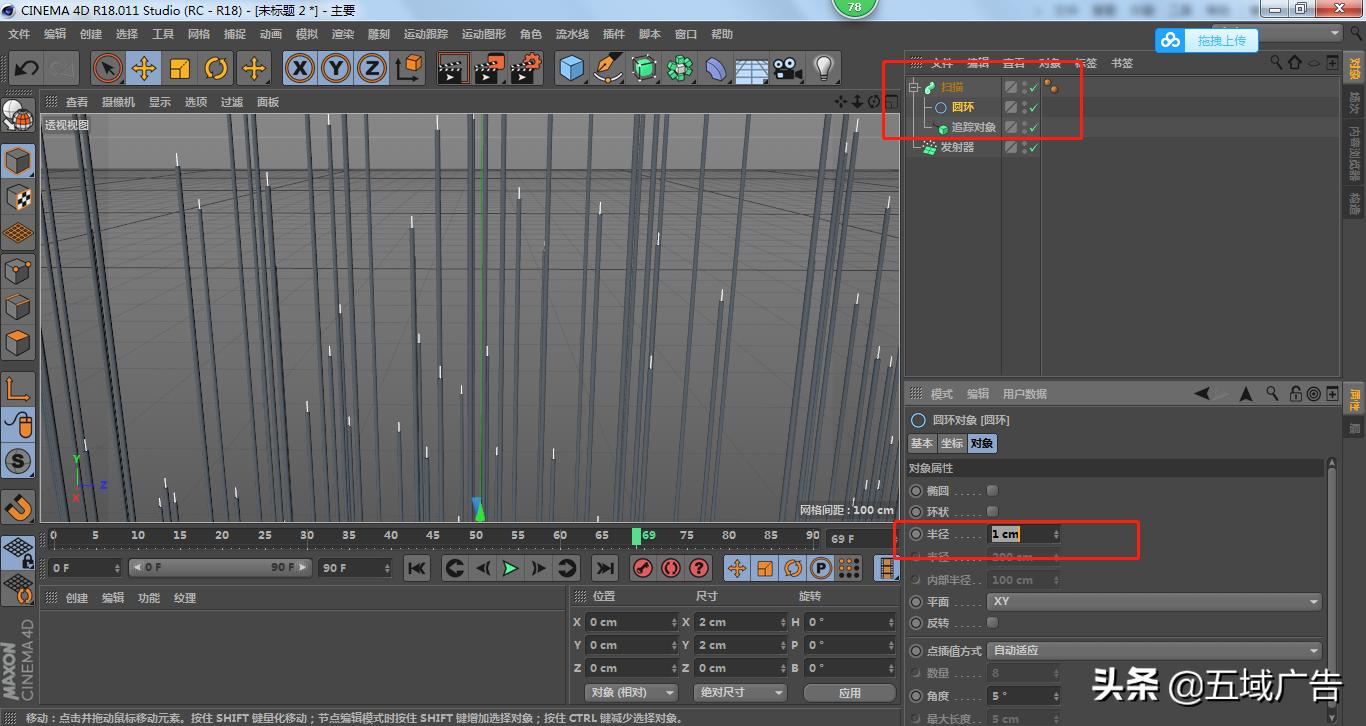
- 长按画笔,新建一个圆环
- 长按细分曲面,新建一个扫描
- 将圆环和运动跟踪都放到扫描下方,圆环放到运动跟踪上方
- 点击圆环,将半径改为1
5、
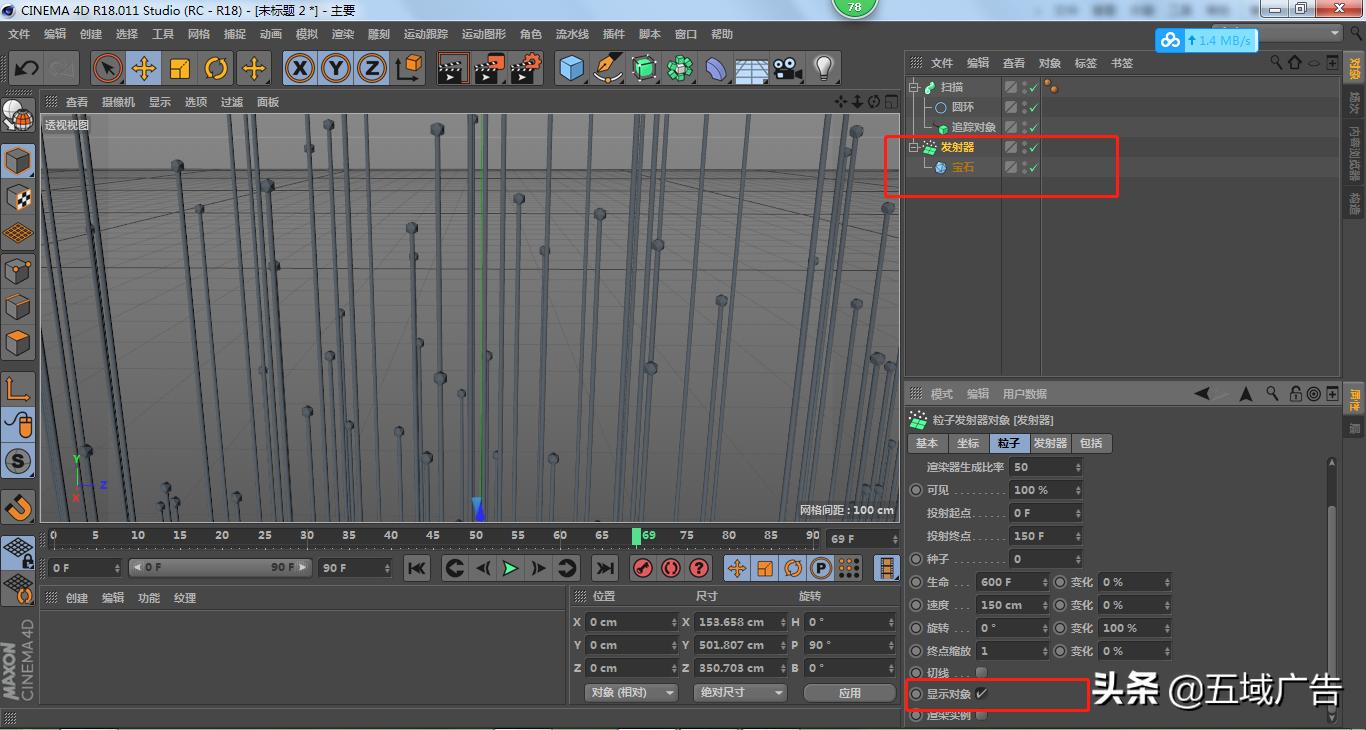
- 长按立方体,新建一个宝石
- 将宝石放到发射器下方
- 点击发射器,在粒子里,下方勾选显示对象
- 点击宝石,将半径改为3
6、
- 长按地面新建一个背景,右键C4D,新建一个合成标签,勾选合成背景
- 新建一个材质球,命名为背景
- 颜色模式改为HSV,H改为337,S改为0,V改为11;不勾选反射,将材质球拖到背景图层上
- 新建一个材质球,命名为粒子
- 颜色模式改为HSV,H改为337,S改为90,V改为80
- 勾选发光,颜色H改为337,S改为42,V改为100,亮度改为47
- 新建一个材质球,命名为宝石
- 颜色模式改为HSV,H改为337,S改为90,V改为80
- 勾选发光,颜色H改为337,S改为42,V改为100,亮度改为68

7、
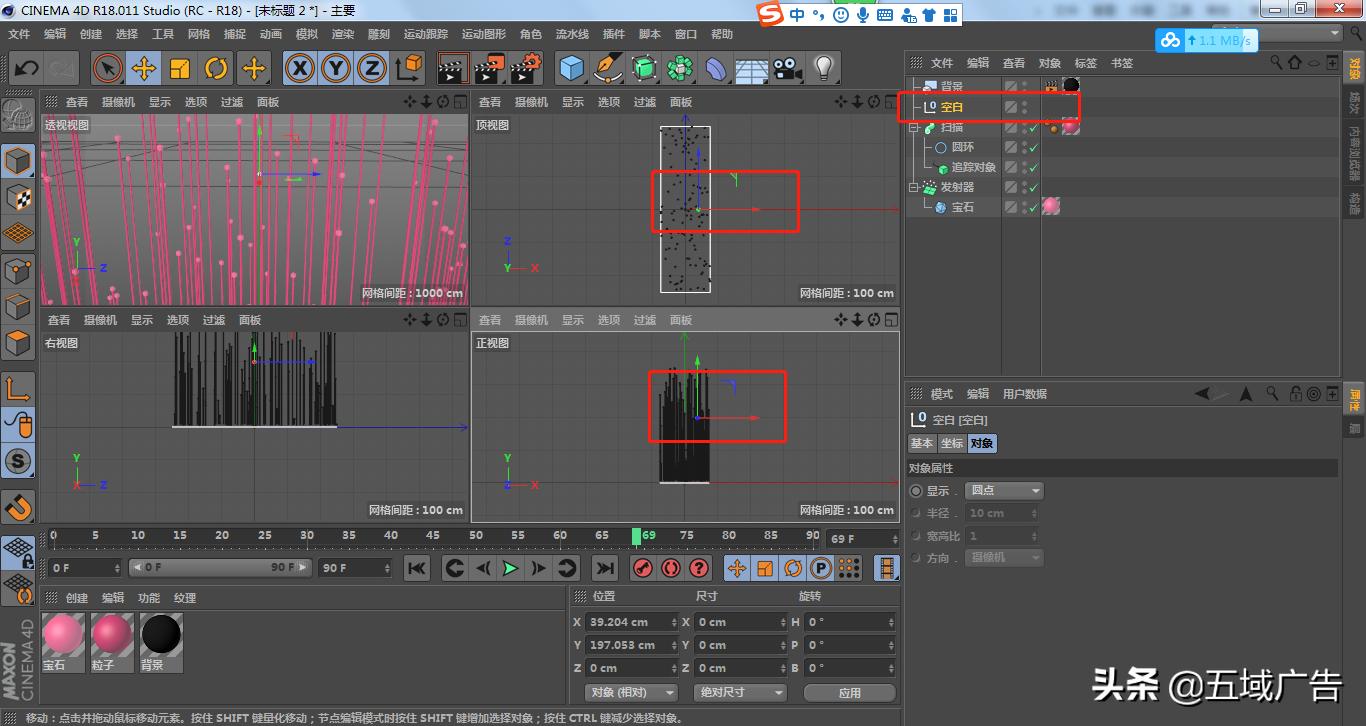
- 按鼠标中键进入4视图
- 长按立方体,新建一个空白
- 在顶视图里,向右移动空白在发射器靠前位置
- 在正视图里,向上移动空白偏上
8、
- 点击渲染设置,将渲染器改为物理
- 点击物理,勾选景深,采样品质改为中
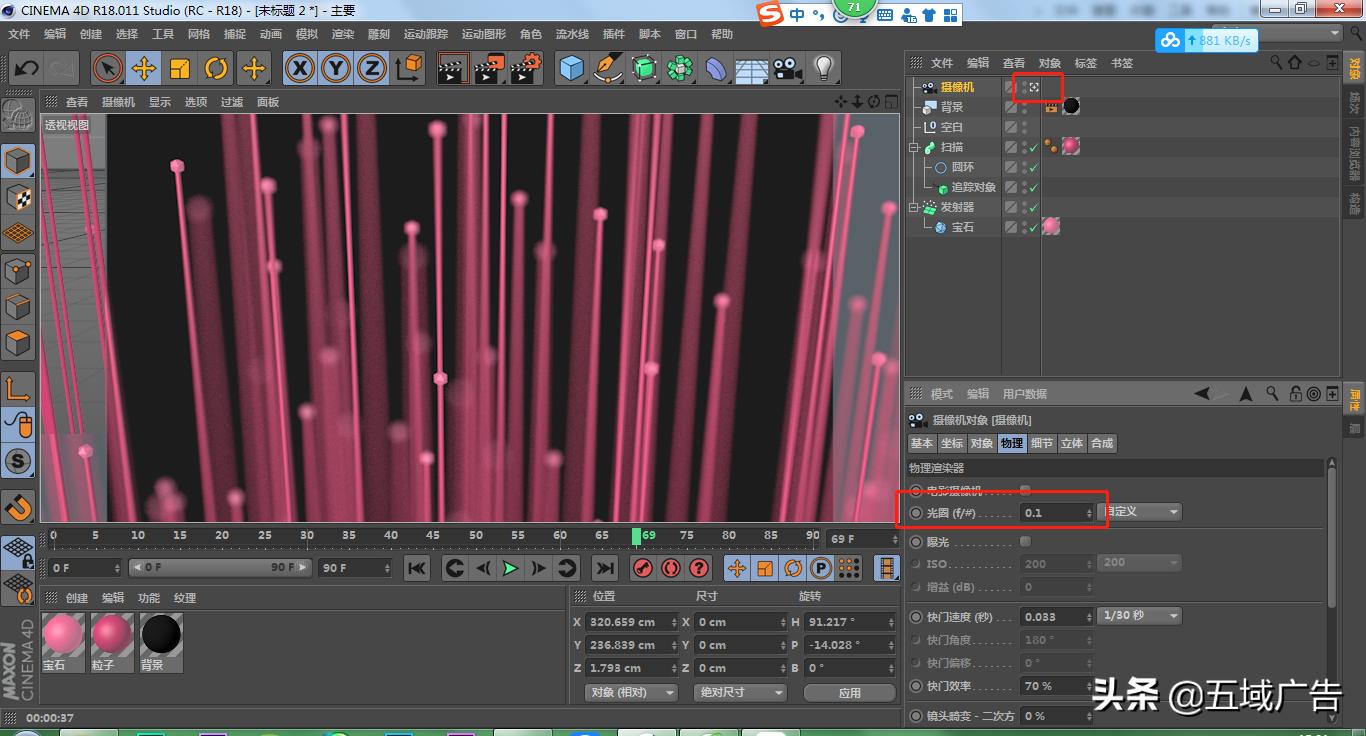
- 新建一个摄像头,在对象里,焦点对象改为空白;物理里,光圈改为0.1
- 在摄像头图层后面,点击锁定摄像头
结语:今天的知识点就是景深效果的运用,在渲染设置里,有效的改为物理,可以给我们的出来的作品增加远近效果,更加的具有视觉冲击力。