
持续更新!前面的课程我们了解了ps的用途和界面菜单栏的介绍。接下来我们继续了解PS的工具箱。工具箱是PS重要的组成部分。我们后期的所有修饰,抠图,合成都离不开工具箱。熟练地运用好工具。会使我们的工作效率事半功倍!工具都是有快捷键的。后期呢,我都会把这些快捷键分享给大家。
话不多说,老规矩先看张图。
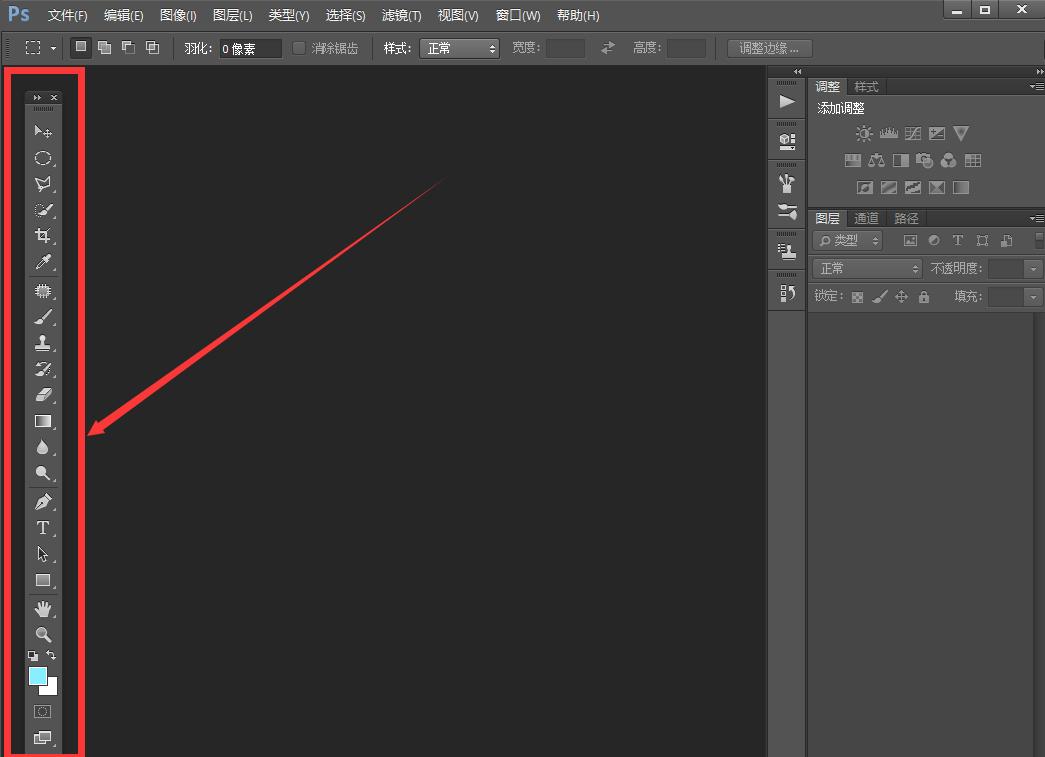
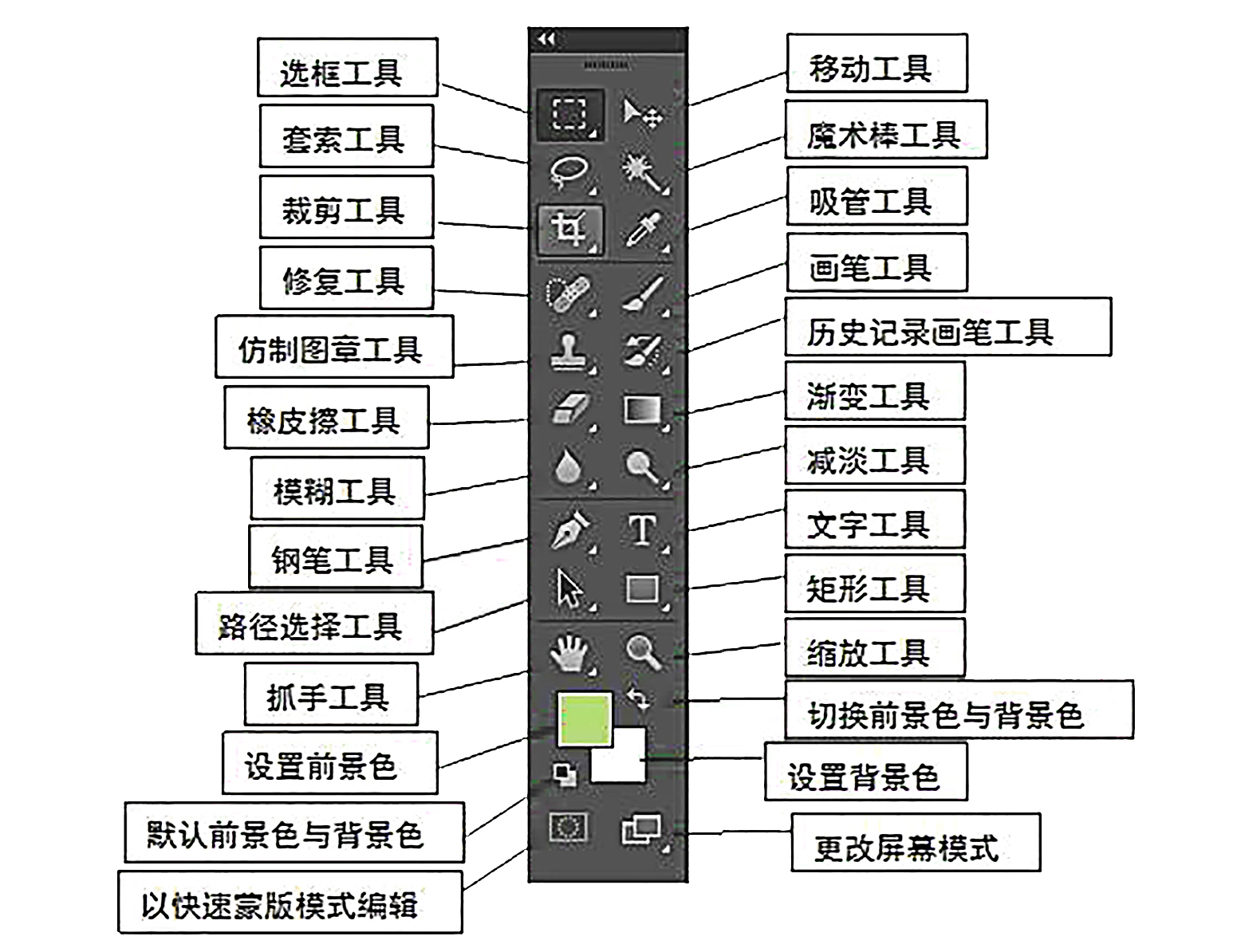
从上图,我们可以看到工具箱里面的工具是很多的。那我们如何运用这些工具?接下来我们会分,三篇文章或四篇文章,我们来讲解。工具。的作用和用法。
这篇文章我们主要来讲解。移动工具(V) 选框工具(M) 套索工具(L) 魔棒工具(W) 裁剪工具(C) 吸管工具(I)
每个工具后面相对应的字母,就是这个工具的快捷键。

第一个工具移动工具。 这个工具可以帮助我们移动图层和组等。在其对应的属性,不要勾选自动选择,把右边的选择为图层,这样,就可以移动单独移动一个图层,而不会移动整个组。 对于一个psd文件,我们ctrl+单击,即可选中该图层,对其进行修改和移动。 当我们在浮动窗口图层里同时选中两个图层时,在对应的属性栏就会出现对其功能,这时就可以根据需要对其两个图层了。移动工具的快捷键时v。
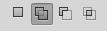
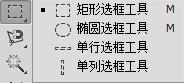
第二个工具选区工具。顾名思义,选区即选中一个区域。在选区的属性中对应了四种选择方式。第一种表示每次只能新键一个区域。第二个表示可以增加自己的区域。第三种表示可以减去相应的区域。第四种即选为两次选择交叉的区域。我们发现,在选区工具的右下角有一个三角形,表示该工具可扩展,即还有其他类似的工具。 其中椭圆选框工具和矩形选框工具类似。后面两个选框工具都是一个像素宽或高。如果我们直接使用矩形和椭圆画出来的是没有确定形状的。而同时按住alt键则表示制定圆心或矩形的中心开始绘制。如果按住shift键,矩形选框工具会变成正方形,而椭圆选框工具会变成圆。当然也可以同时按住alt和shift使用。
第三个工具套索工具。其一:套索工具。这个工具可以选出不规则的区域。同时也可以像第二个工具一样使用选区的增减。异或是shift为增加,alt为减少。shift和alt为选中公共区域。其二:多边形套索工具,这个工具为直线段组成的区域。其三:磁性套索。它会根据颜色来选择颜色相近的区域。套索工具的快捷键时L,我们可以试用shift+L在不同的套索工具中切换 。
第四个工具快速选择工具和魔棒工具。这两个工具都可以通过单击某一处,自动根据颜色选中一整块区域。
第五个工具裁剪工具。选中裁剪工具之后选择想要裁剪的区域,然后选择”对勾“或者回车即可得到被裁减区域。我们也可以在使用其他选区工具选择某一个区域之后,再点击裁剪工具,便可以得到该区域。
第六个工具吸管工具。为了得知某一部分的颜色,我们可以使用吸管工具放在具体的颜色上面,就会显示其RGB格式的颜色值。
工具运用的如何,还要看各位有没有去实操,实操的时间有多久。
求知若渴,虚心若愚。如果有一起学习的记得关注收藏。
结语:纯手打,记得关注评论呦,您的关注与支持是小编创作无限的动力。搜索小*疆新**即可关注