使用 Python+Selenium+第三方库实现WebUI自动化测试框架,具备 web 服务,用例组织可以在界面上拖拽。

项目目录
AutoIt : 操作界面ui的第三方插件
Config : 配置文件
Data : 测试数据
Drivers : 浏览器驱动
Elements : 页面定位元素
Log : 测试运行时生成日志存放的目录
Report : 执行结束后生成报告存放的目录
src : 项目源码
TestCases : 存放测试用例集、测试用例生成的数据(用例中做数据比对时生成)
flaskenv : FlaskWeb环境变量配置
export_package_info.bat : 导出当前环境下所有第三方库信息
package_info.txt : 当前环境下所有第三方库信息
requirements.txt : 依赖第三方库明细
automation.data : 自动化测试运行数据
runtest.bat : 启动并执行案例(执行
runtest.py : 启动脚本
stopest.bat : 停止案例执行(执行
stoptest.py : 停止脚本
runserver.bat : 网页启动脚本
webserver.py : 网页启动脚本
如何运行
这里我们用 TestCases\test_案例_1.py 用例举例 该用例实现的是访问百度(www.baidu.com)并搜索Python,具体可以查看该py文件内test_1_百度搜索测试()方法[1]
记得把案例都放到 TestCases 目录中,该目录存放所有自动化测试案例
然后启动web服务, 在web页面中管理用例以及执行构建运行效果
启动执行
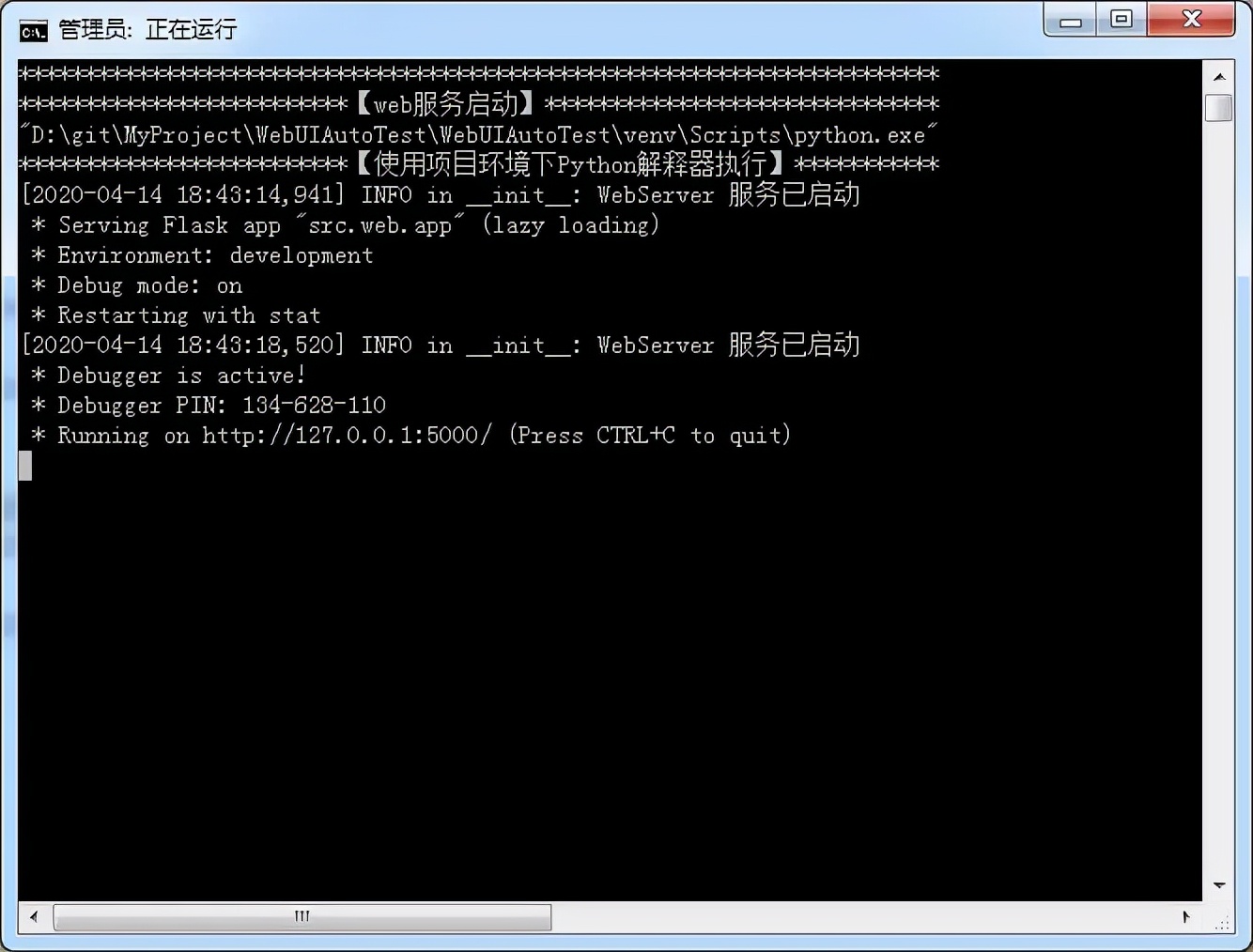
1. 点击runserver.bat启动web服务
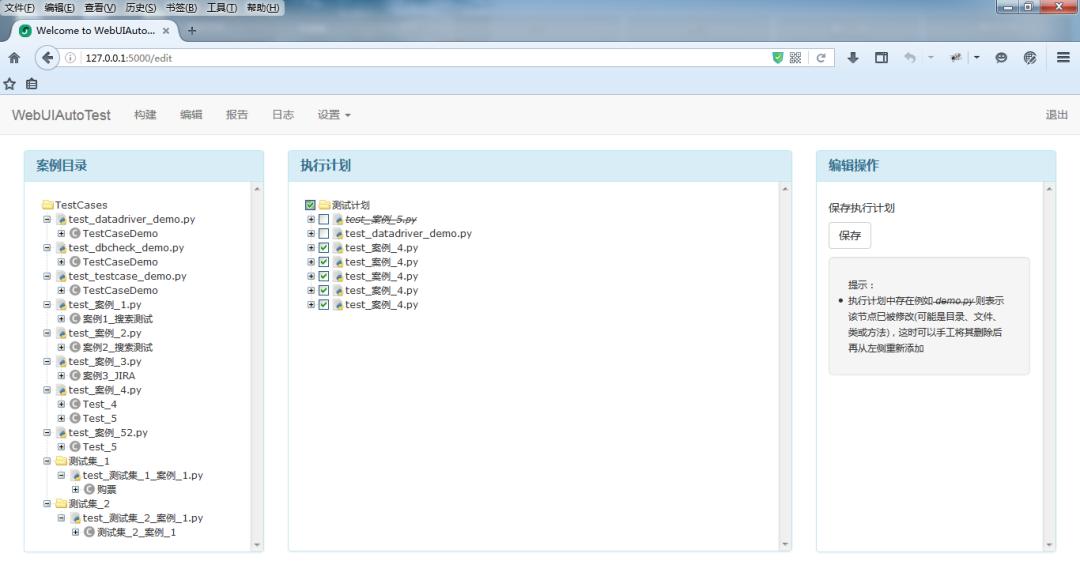
2.用户登录后进入编辑页面将页面左侧 案例目录 的用例拖拽到右侧 执行计划 中,在 执行计划 中管理用例的执行顺序,只有勾选才会执行,然后点击保存执行计划。(用例颗粒度已具体到方法层)
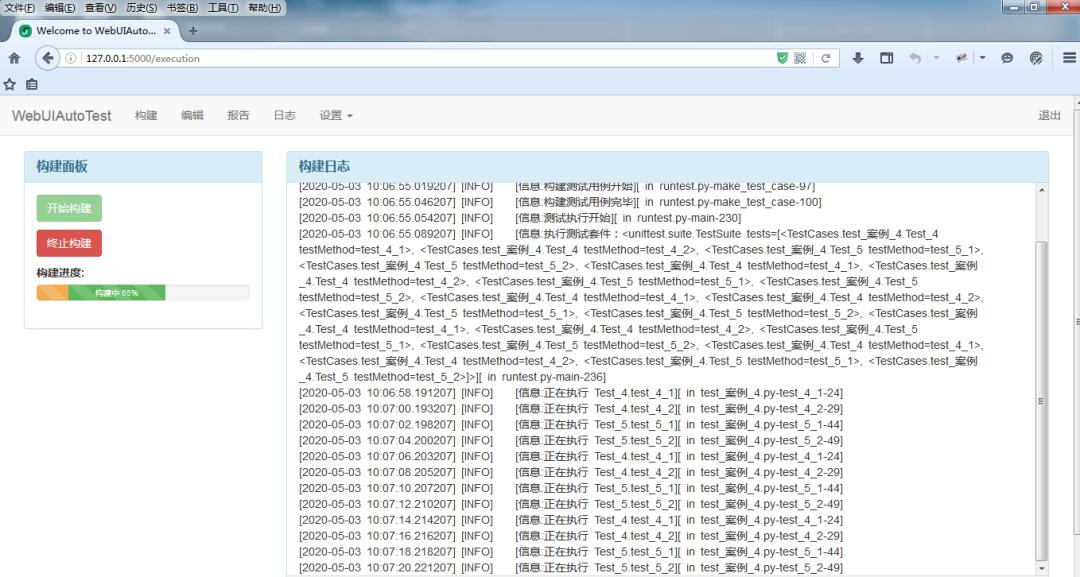
3. 进入构建页面构建执行
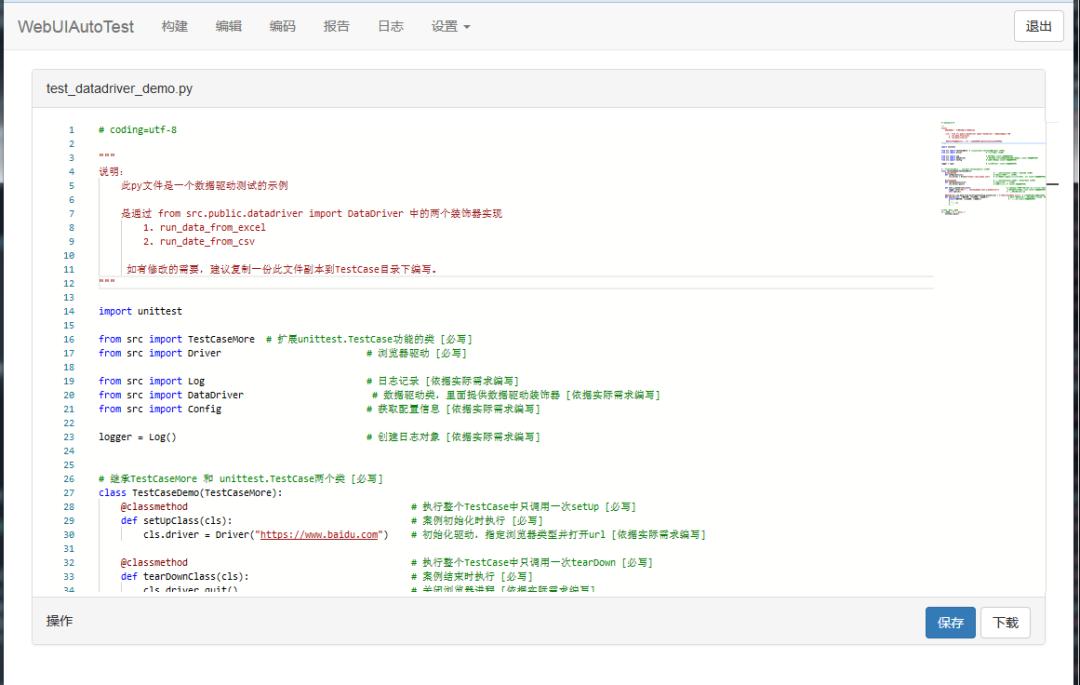
案例编辑
• 双击构建页面 案例目录 中的案例,自动跳转到编码页面,可以做轻量级案例编写工作
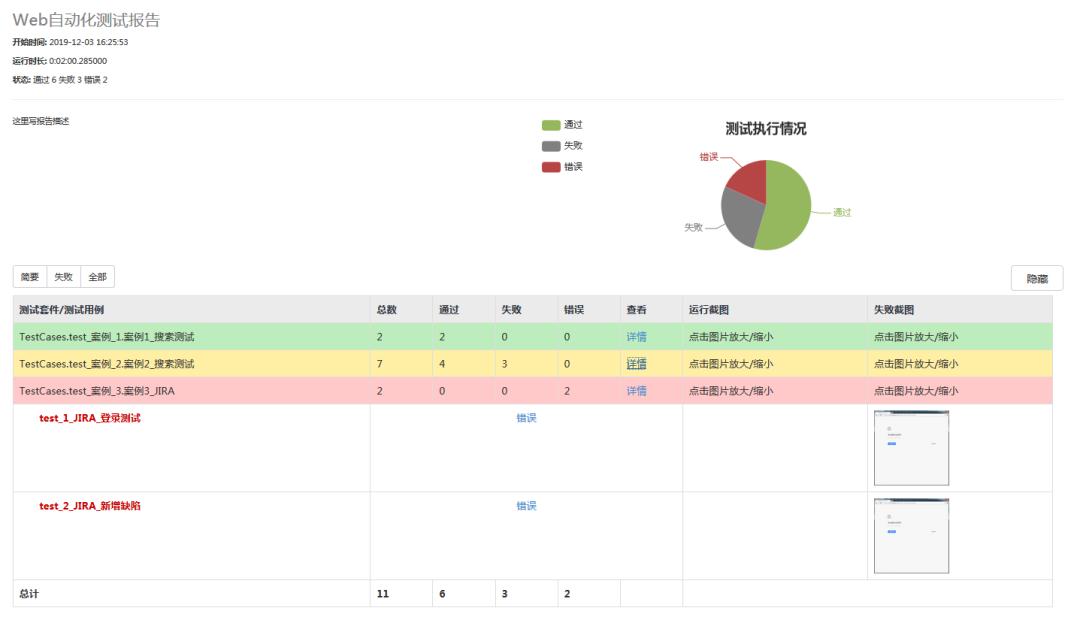
测试报告
• 执行完毕报告展示
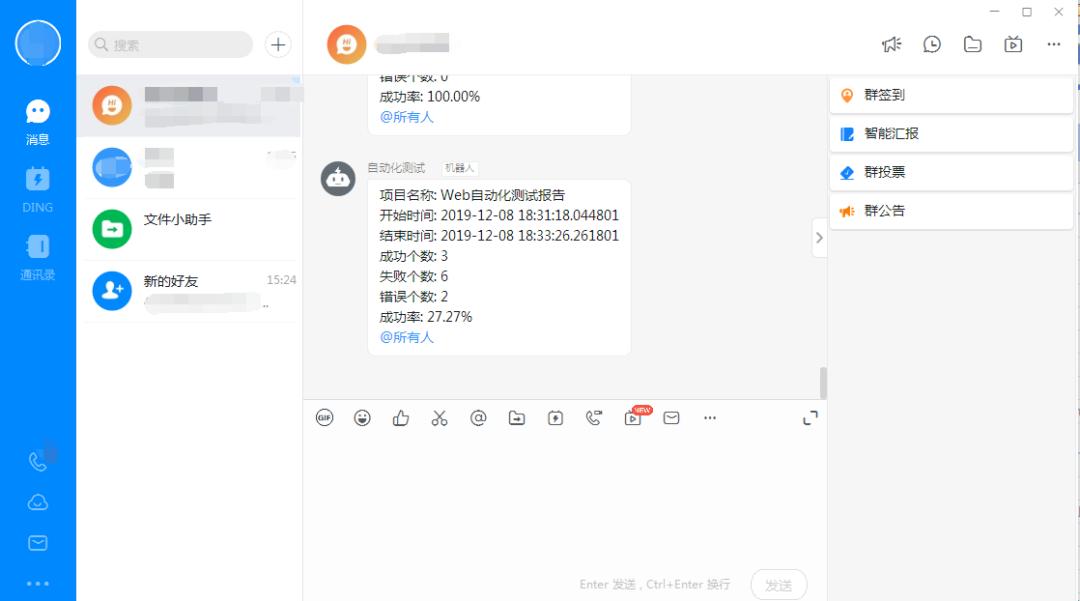
钉钉消息通知
• 通过钉钉机器人通知群里面成员
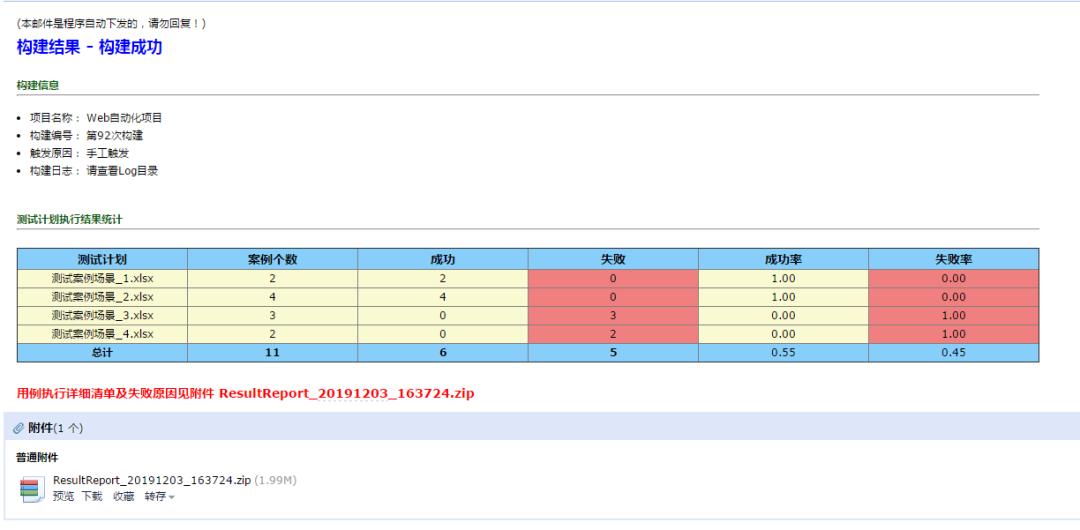
邮件通知
• 收到测试报告邮件
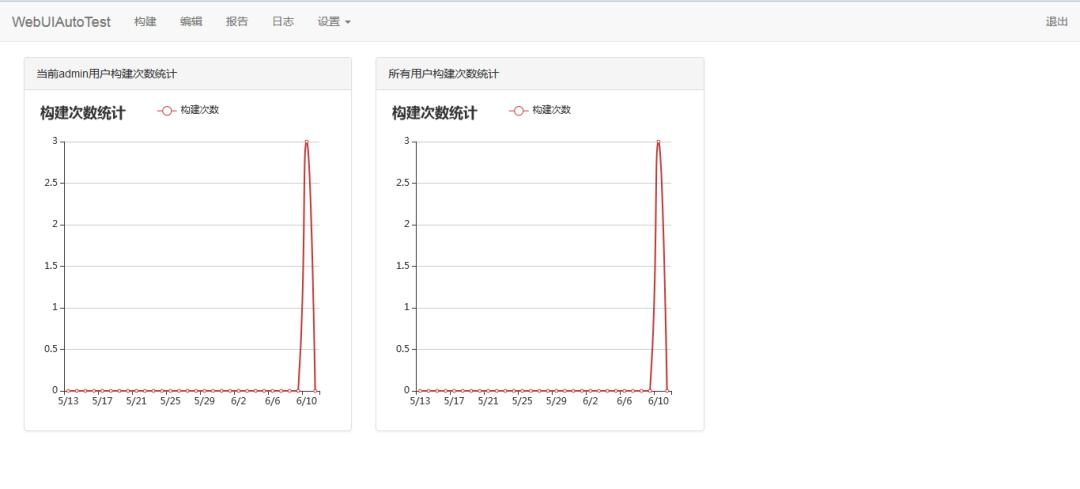
首页图表展示
• 展示用户最近构建次数
安装部署
推荐使用Pyhon3.5.4及以上版本
使用命令 pip install -r requirements.txt 安装第三方库( requirements.txt 文件在项目目录下)
选择本地浏览器对应版本的驱动放到 Drivers 目录(谷歌:chromedriver*ex.e**, 火狐:geckodriver*ex.e**)
flaskenv 文件,当部署生产环境时,需要将该文件中的配置 FLASK_ENV=production FLASK_DEBUG=0 ,测试时可以将其设置为 FLASK_ENV=development FLASK_DEBUG=1
使用介绍
初始用户名和密码为 admin/admin ,可以直接登录使用。用户信息存在数据库 WebUIAutoTest\src\web\app\app.db 的 main.user 表中, 其中密码采用的是 from werkzeug.security import generate_password_hash 方法提供加密算法加密,密码设置为明文会无法校验通过。
如果使用注册功能注册新的账户,请先在 Config/config.ini 文件 EMAIL 选择项中配置系统管理员的SMTP邮箱服务, 之后在注册时会通过该邮箱发送注册信息。相关配置为( smtp_login_name , smtp_login_passwd , sender_address , smtp_server_address , smtp_port , smtp_ssl , smtp_tls )
Web服务相关日志在 WebUIAutoTest\src\web\app\logs\webserver.log 中,可以查看相关报错日志信息 自动化构建相关日志在 WebUIAutoTest\Log 目录中,可以查看自动化运行过程中日志信息(自动化构建日志也可以通过Web页面中日志菜单查看)
扩展功能
1. GUI操作
支持常用的鼠标操作(鼠标移动拖拽、左键右键中键点击、滚轮滚动...)
支持对windows窗口操作(获取窗口句柄、关闭窗口、检测窗口存在、检测是否被激活、激活指定窗口)
支持调用.au3脚本
示例:
from src import Operate
from src import run_autoit

Operate.mouse_move(100, 100)  # 移动鼠标到指定位置
run_autoit("UpLoadFile.au3")  # 执行"文件上传.au3“脚本
2. 数据比对
支持在执行完某一场景后对数据库表进行比对
支持MySql与Oracle示例:可查看
WebUIAutoTest\TestCases\test_dbcheck_demo.py
每次执行完被装饰的场景后都会执行该条语句进行数据比对。 期望数据.xlsx与执行结果.xlsx都在当前案例目录中,执行完比对后会生成一份比较结果文件。而且当比对失败后也会在报告中提示出来。
注意:当第一次执行时由于没有期望数据,不会成功比较,可以将第一次执生成的实际结果文件改成期望数据(修改文件名[执行结果]改为[期望数据])。第二次执行时就可作为期望数据进行比对。
...
from src import test_dbcheck
...
class DBCheckDemo(TestCaseMore):
@classmethod
def setUpClass(cls):
    pass
@classmethod
def tearDownClass(cls):
    pass

@test_dbcheck(sql="select * from dbuser.tablename;")
def test\_1\_dbcheck(self):
    pass
    # do something
...
3. 数据驱动
支持数据文件来驱动场景的执行
示例查看
WebUIAutoTest\TestCases\test_datadriver_demo.py
...
from src import DataDriver
...
class DataDriverDemo(TestCaseMore):
    def test_datadriver(self):
        # 调用被数据驱动的方法do\_something(), 会根据文件每遍历一行数据调用一次do\_something(),参数会根据列名将数据自动传入
        self.do_something()

    @DataDriver.run\_date\_from_csv(path=Config.projectDir + r"\\Data\\data.csv")
    def do_something(self, 工号, 姓名, 年龄):
        # 执行
        pass
...
数据文件(data.csv)
工号,姓名,年龄
1001,张三,21
1002,李四,28
1003,王五,24
4. 并发执行
支持同时并发执行多个用例
并发执行案例的配置是通过在“测试案例场景.xlsx”中添加多个Sheet页案例来管理,每个sheet页会单独起一个进程来执行里面的案例。比如\Config\测试案例场景_2.xlsx中配置了3个Sheet页,那么在执行时会同时起3个进程分别执行每个Sheet页里面案例。
注意:通过web页面进行构建时暂不支持并发执行
5. 插件拓展案例功能
支持用户添加插件拓展案例中可调用方法
插件所在目录为
WebUIAutoTest\src\extension
目录下默认有一个 data_util.py 文件,里面定义了一个类 DataUtil ,方法 func1 定义在该类中。这样我们就可以在案例中使用 "self.func1(*args, **kwargs)"格式调用插件中的方法
class Test_Demo(TestCaseMore):  # 要继承TestCaseMore
...
def test\_method\_demo(self):
    logger.info("正在执行 Test\_Demo.test\_method_demo")
    ...
    self.func1(\*args, \*\*kwargs)  # 调用插件中的方法
    ...
...
需要注意的是,如果插件中定义的方法或属性与TestCaseMore类及其父类方法或属性重名,则会有警告日志提示该方法或属性重名。
当然也可以在 WebUIAutoTest\src\extension 添加自己的py文件作为插件, data_util.py 仅作为示例。
6. 支持定时任务配置
支持用户配置定时任务(与Jenkins中的定时任务配置类似)
1. 配置定时时间,在 src/web/app/celery.py 中配置,如下。通过字典数据格式可以配置多个定时任务。
celery.conf.beat_schedule = {
    'run-once-every-day': {
        # 执行tasks下的run_test函数
        'task': 'src.web.app.tasks.run_test',

        # 每天指定时间执行一次
        'schedule': crontab(minute='30', hour='0'),

        # 传递参数
        # 'args': ('a',)
    },
}
启动定时服务脚本,分别
celery_worker_server_start.batcelery_beat_star.bat
日志可以在下面目录中查看
Log/celery_worker_server.logLog/celery_beat.log