常用的快捷键
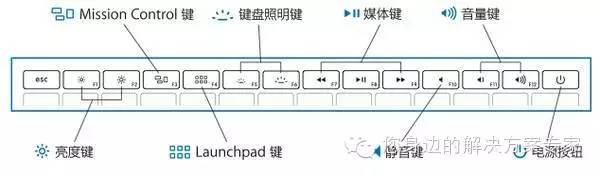
在一些 Apple 自己的键盘上,通常顶行中会有特殊按键,有音量图标、显示屏亮度图标和其他功能图标。按图标键可执行相应功能,或将其与 Fn 键组合使用来用作 F1、F2、F3 或其他标准功能键。
空格(space)键
这是一个神奇的按键。在 Mac 系统里,几乎所有文件都可以直接用空格键快速查看预览。如视频、图片、音乐、页面、文档、PDF 等等。拿图片举例,只要点选文件夹里某张图片,点击空格键就打开了,再点击上下左右键可切换浏览其他图片。而不用每次都双击打开,再关闭,再双击打开另一张,再关闭……
Command ⌘
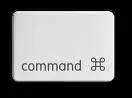
这是另一个神奇的 Mac 独有的按键。通常会配合其他键完成操作。记住多数快捷组合键都需要用到它就行了。
复制粘贴
-
⌘ + C复制(拷贝)
-
⌘ + X剪切
-
⌘ + V粘贴
-
⌘ + option + V粘贴,原复制对象不会保留,相当于「移动」
关闭和退出
-
⌘ + W关闭当前的软件窗口(软件并没有真正退出进程),相当于点了左上角的红色叉叉。
-
⌘ + Q真正退出软件。
-
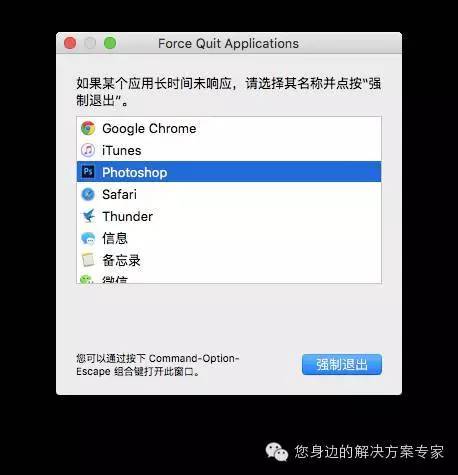
⌘ + option + esc强制退出某个软件。通常在软件无响应时使用。
关闭窗口就是下图这个红叉叉:
强制退出某个软件:
⌘ + Z 撤销
在编辑文档的时候相当于 windows 下的 Ctrl+Z 键,即撤销刚才的操作。在 Mac 下则更为强大,你可以用这个快捷键撤销刚刚不小心的操作。比如你刚刚删除了一张图片,但是你马上又后悔了,你当然可以点开废纸篓,找到刚刚删除的图片,然后放回原处。更妙的方法是在删除后马上点击⌘+Z,这时候神奇的事情发生了,刚删除的图片又回到原来的位置!
⌘ + A 全选
相当于 Windows 的 Ctrl+A。
⌘ + delete 删除
即把文件移至废纸篓。
⌘ + S 保存
不用多解释你也懂。
⌘ + N 新建
新建你正在用的东西。比如你在用 Safari,那 ⌘+N 就是新建一个 Safari 窗口。你在用 Photoshop,⌘+N 就是新建一个 PS 文稿。
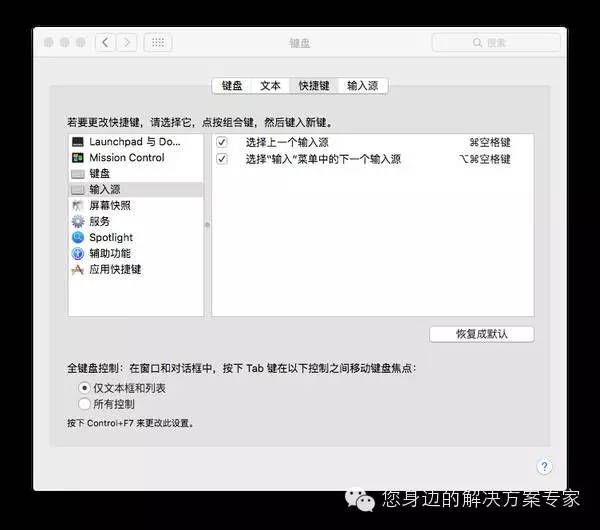
⌘ + 空格键 切换输入法
也可以自己设置。
Control + 空格键
显示或隐藏 Spotlight 搜索栏。
⌘ + tab
切换 app 的,试一下你就明白了。
有些快捷键可以到系统偏好设置里修改成你喜欢(习惯)的,比如输入法,Spotlight 等。