昨天我们分享了怎么制作一个PE启动U盘的新手教程喵教你轻轻松松创建USB启动盘,那么今天我们来填第二个坑。自制一个安装U盘来安装WIN10操作系统,过程非常适合新手操作,严格按照喵的步骤来一定能制作完成,那么废话不多说,直接上干货我们就直接开始。
第一步是准备微软的WIN10 1903安装ISO文件了,这里就不再重复*载下**地址了,想自行*载下**的可以去看。跟嘴炮喵学装系统,绝对不卡这篇文章中的内容。
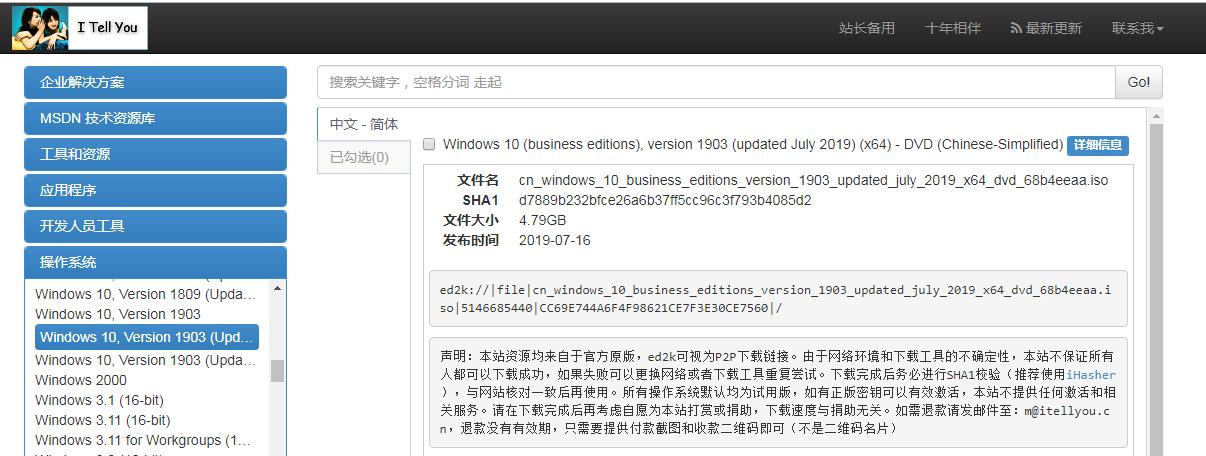
*载下**界面
*载下**好以后,一定要用软件检测一下SHA1的值跟*载下**界面上的是否一致,确保文件不会被病毒感染。这里我一般选择使用的是IDM或者百度云盘来*载下**,不建议使用迅雷,因为很容易出现文件的SHA1值不符,我试过很多次都是如此,原因未知。
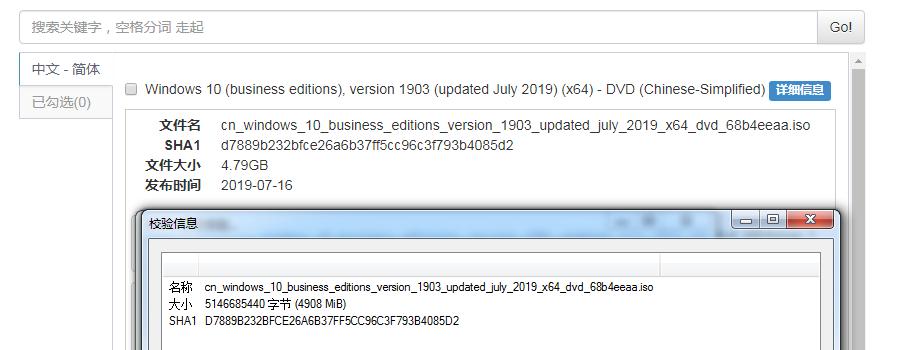
比对SHA1值
这里检测SHA1值用的软件也是本喵之前推荐过的7ZIP这款解压缩工具,当你安装好后,找到需要做SHA1比对的文件,直接右键点击,就可以看到SHA1检测的功能,直接鼠标选择就可以检测。
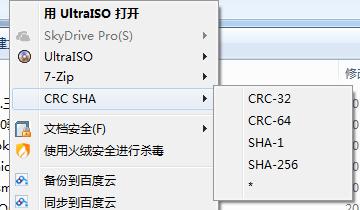
检测SHA1界面
那么有人问了,检测有什么必要?检测的好处是确保你*载下**的镜像文件完整,如果出现不完整的情况,很可能导致你的U盘制作失败,或者制作成功但是安装的时候提示文件错误等问题。所以一定要比对,这里一定要注意。
第二步我们上次说了,本喵习惯使用UltraISO这款工具来制作,具体的*载下**地址我也会贴到最后,不过存在的问题是,这款软件是收费的,还是建议大家支持正版软件,因为这有这样,才有更多更好的软件开发者去开发更多更好的软件。
那么准备好你的U盘,插上电脑,打开UltraISO。
这里再多句嘴,U盘容量最少要8G,因为64位系统的镜像文件已经是4.9G左右了,所以4G U盘容量不够用,U盘也最好是USB3.0接口的,因为读写速度更快,制作的时候速度快,安装的时候速度也快。
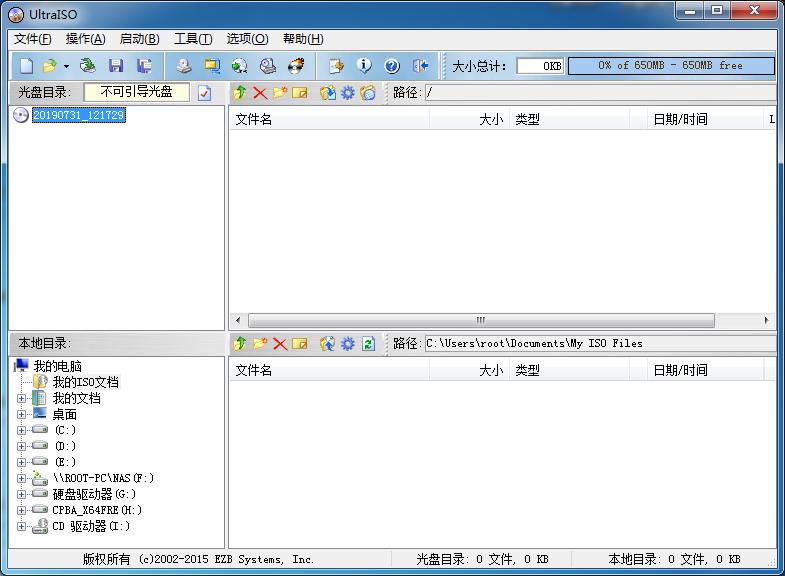
软件主界面
第三步鼠标点击界面左上角的文件,找到打开,就会看到下面的界面,在硬盘里找到你已经*载下**好的系统盘镜像文件。
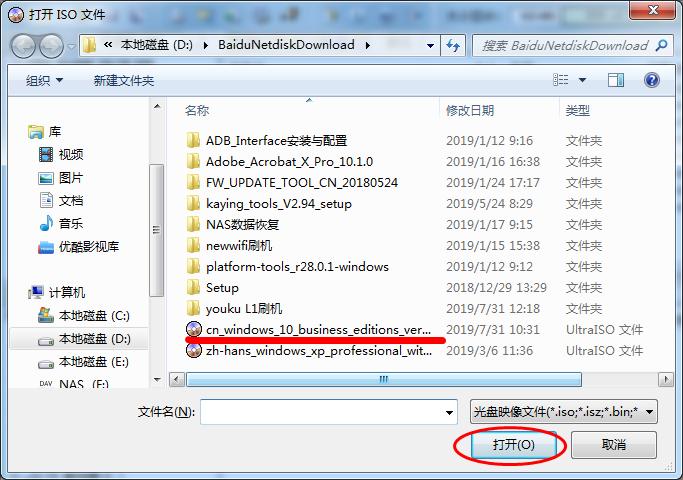
选择*载下**好的光盘镜像文件
选择打开之后,你会在主界面里面看到镜像文件中的内容。注意,这个时候,镜像内容是可以编辑的,但是最好不要进行修改,自行修改很容易造成U盘制作失败而导致无法正常安装,如果你是大神那么当我没说。普通用户就不要手贱了,现在也不要增加其中的内容,我们制作完后U盘还是可以继续增加内容的,这里一定要注意。
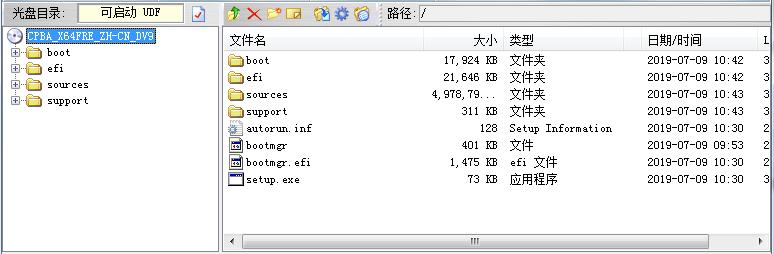
第四步接下来,在软件上面的菜单栏中,选择启动,写入硬盘映像。
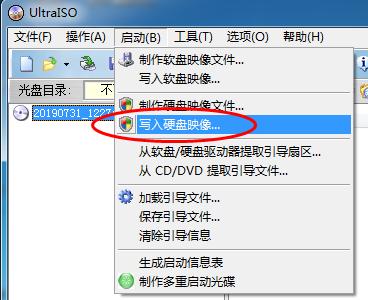
写入硬盘映像
弹出写入硬盘映像这个界面,在硬盘驱动器的位置选择你已经插入的U盘盘符,然后其他的选项保持不变,直接点写入。
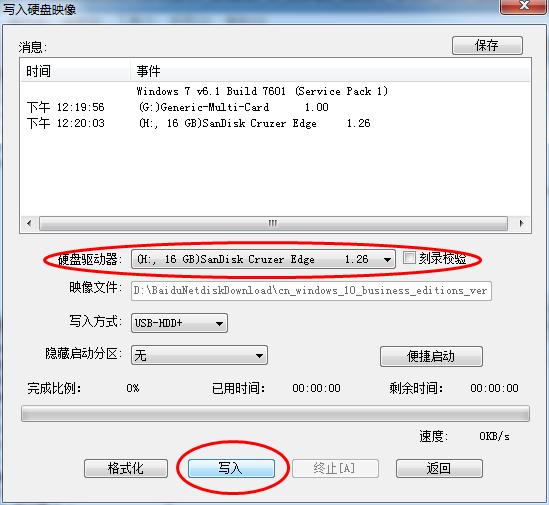
U盘写入界面
这时候,系统会提示你,U盘中的内容将被格式化,一定要提前备份好你的U盘中的数据,或者使用一个新U盘来制作,这里一旦写入,你的文件将化为乌有,一定要注意。
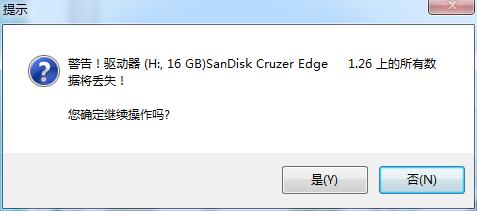
如果不想继续,可以点否。
现在制作过程就开始了,耐心等待一下,出去活动一下身体,喝杯水。写入速度根据你的U盘来定,喵演示的时候使用的是sandisk 16G USB2.0接口的U盘,所以写入速度比较慢。(注意红圈位置就是U盘的写入速度)
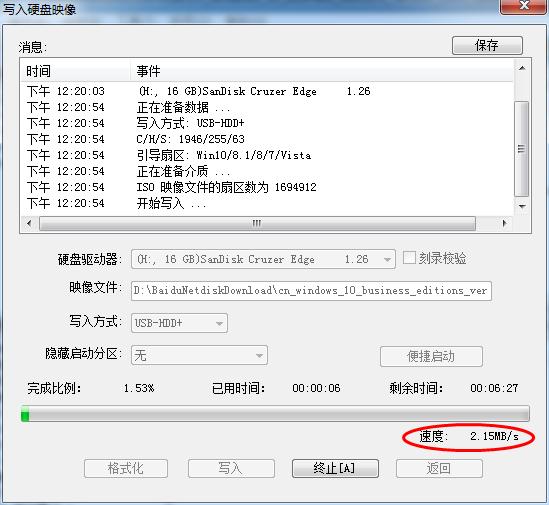
开始写入
经过4分钟的漫长等待后,界面上会提示刻录成功,这时候你的U盘就制作好了。
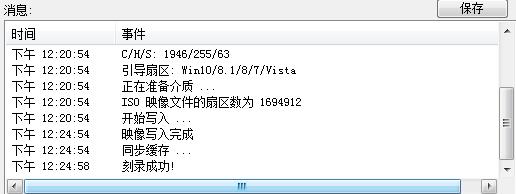
写入完成
第五步,这时候,你就可以把U盘拔掉,放到需要安装系统的电脑上来测试启动是否正常了。
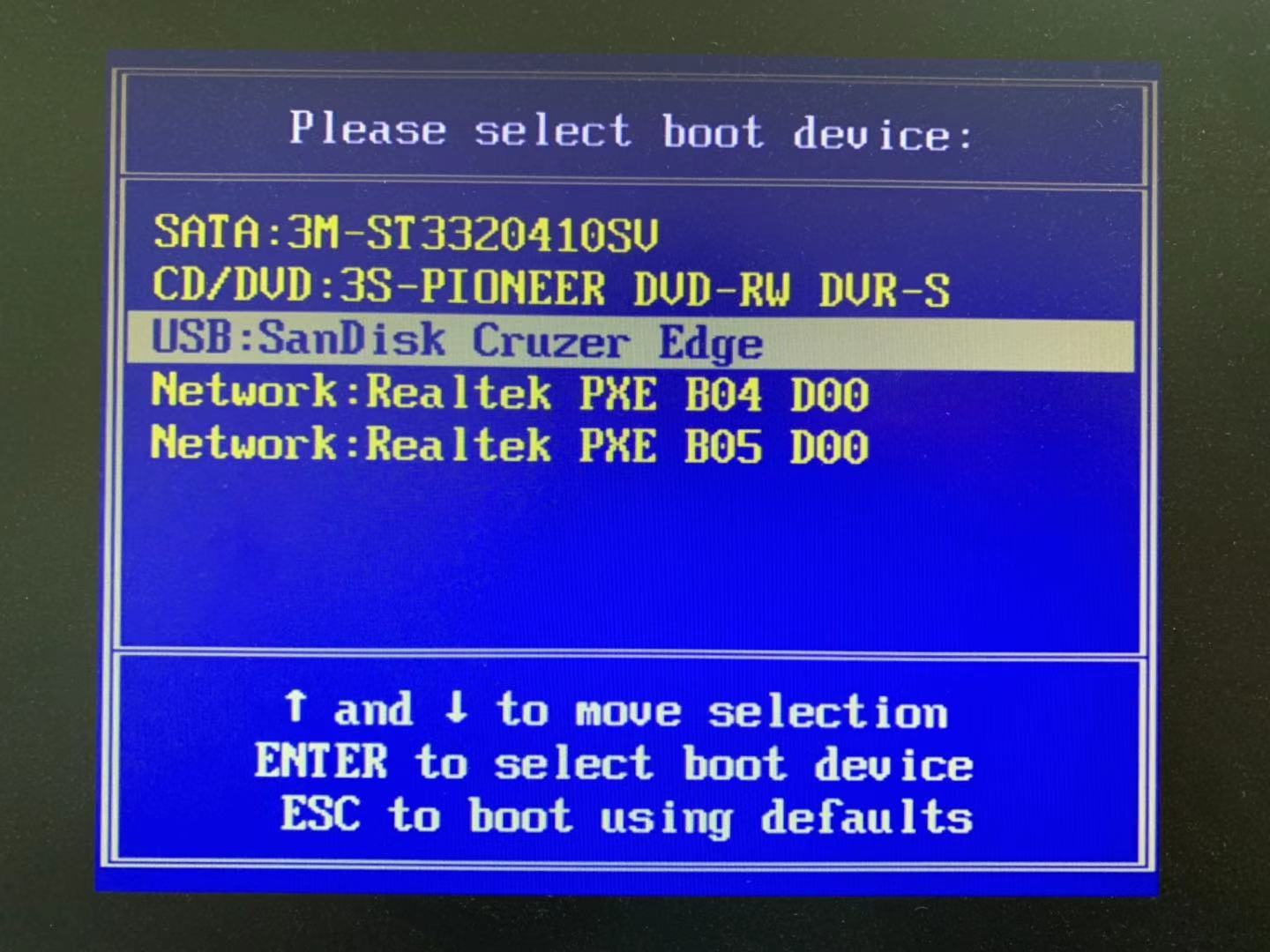
引导选择
这里喵用来演示的是HP的台式机,开机的时候直接按F9就可以进入这个界面,选择引导U盘。因为喵的电脑是09年的老机器,所以并不支持UEFI启动,你们的新电脑启动的时候,优先选择启动选项前面有UEFI字样的启动选项。
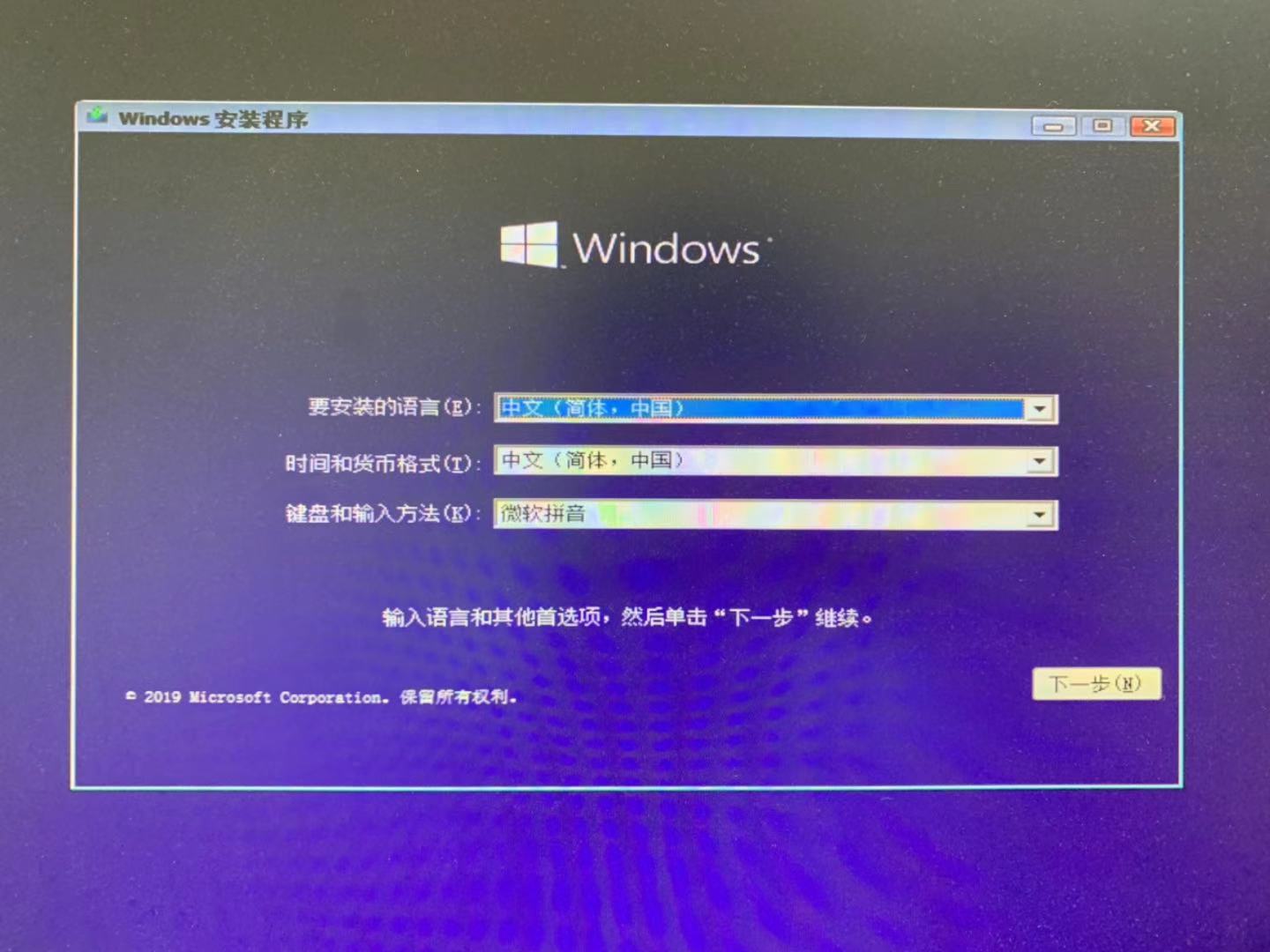
安装界面出来了
很快安装界面就出来了,那么后面就是下一步下一步的一路安装过程了,这里就略过不表,因为很多类似的相关教程很多,大家直接参考就可以了。
我们来总结一下,制作过程中要注意的事。
1、写入过程可能造成电脑卡顿,所以制作开始后最好不要在电脑上再做其他的操作。避免因为卡机造成写入失败。
2、写入过程中前往不要拔U盘,必须等写入完成的提示出现后,再拔,不然可能造成U盘损坏。
3、如果出现写入失败的时候,一定要检查文件的SHA1是否一致,文件是否完全*载下**。如果一致,检查U盘,如果你的U盘有问题,也可能在大数据连续写入的时候出现错误。
那么最后,喵把今天所用到的文件*载下**地址贴到最后,有需要的同学可以自行*载下**试用。
WIN10*载下**地址 https://msdn.itellyou.cn/
UltraISO*载下**地址 https://cn.ultraiso.net/xiazai.html
最后口号喊起来,经济实惠童叟无欺是嘴炮喵的分享根本,所以一定是物美价廉。