你会熟练运用快捷键吗?
你会记混快捷键吗?
小意为大家整理了一些
实用便捷的快捷键
GET这些
让你效率翻倍
秒变办公小能手!
每个软件、系统都有着许多不同的快捷键,而总有些快捷键没有软件与系统的限制,在任何地方都可以灵活实用,掌握了这些快捷键,你就可以在不同的软件里“叱咤风云”!
让我们来看看这些快捷键吧!
Word
复制、粘贴格式
运用快捷键可以快速复制粘贴格式,
就不需要将文档内容一个个地重新设置啦!
方便又快捷!
Ctrl+Shift+C 复制格式
Ctrl+Shift+V 粘贴格式

切换标题样式
在切换标题样式时,使用快捷键,更加方便快捷!
Ctrl+Alt+1 标题一
Ctrl+Alt+2 标题二
Ctrl+Alt+3 标题三

快速对齐
编辑文档时,运用快捷键,可以让文档快速对齐。
Ctrl+E 居中对齐
Ctrl+L 向左对齐
Ctrl+R 向右对齐
Ctrl+Shift+J 分散对齐

设置行距
编辑文档时,我们经常需要设置行距,
这时候也可以使用快捷键进行快速设置。
Ctrl+1 一倍行距
Ctrl+2 两倍行距
Ctrl+5 1.5倍行距
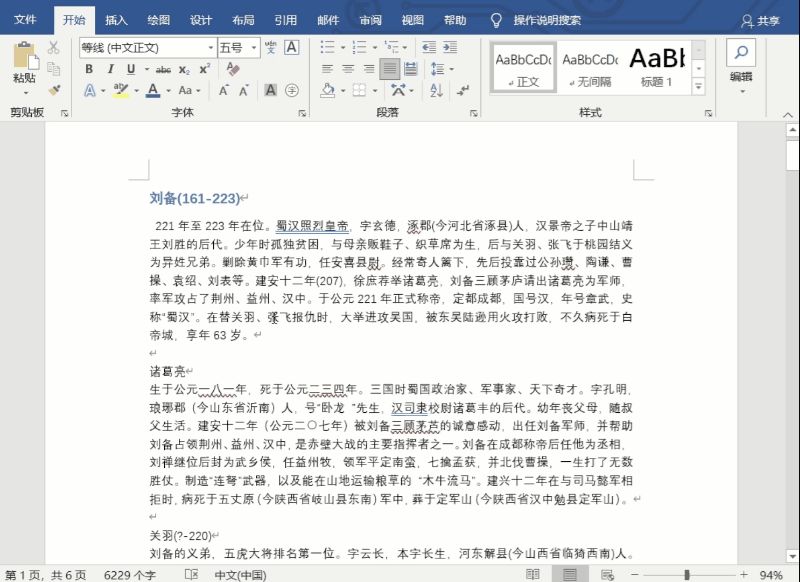
打印预览
编辑好文档后,我们经常会进入打印预览界面,
查看最终效果或者进行打印,
运用快捷键进入该界面,
会更加方便快捷。
Ctrl+F2 打印预览

Excel
设置百分比格式
利用快捷键,可以快速
将单元格中的数字格式转化为百分比格式。
Ctrl+Shift+5 设置百分比格式

设置货币格式
利用快捷键,也可以快速将单元格中的数字格式
转化为货币格式。
Ctrl+Shift+4 设置货币格式

快速求和
求和,是Excel中经常需要用到的功能。
运用快捷键,可以一键求和,
不仅能获取单行单列求和,
框选出多行多列,同样也可以进行求和!
Alt+= 快速求和

快速选中单元格
如果表格太长,想要选中这些数据就会比较麻烦,
运用快捷键就可以轻松解决这一问题。
Ctrl+Shift+↑ 一键选中上方所有单元格
Ctrl+Shift+↓ 一键选中下方所有单元格
Ctrl+Shift+← 一键选中左侧所有单元格
Ctrl+Shift+→ 一键选中右侧所有单元格

一键美化表格
利用快捷键,还可以一键美化表格。
Ctrl+T 一键美化表格

对比两列/行数据
想要对比两列或两行数据的不同?
利用快捷键可以一键完成。
Ctrl+\ 一键对比两列/行数据

PPT
等距复制
想要快速排版?
当然少不了等距复制啦!
选中操作部分,使用快捷键就可以进行等距复制,
实现快速排版啦!
Ctrl+D 等距复制

缩放编辑区
视图大小不方便进行编辑的时候,
我们可以使用快捷键缩放编辑区。
Ctrl+鼠标滚动 缩放编辑区
(注:在没有选中编辑对象时,用该快捷键是缩放整个PPT页面。
在选中了某一部分后,
就会以该部分作为中心进行缩放 )

对象编辑组
如果编辑好某一部分后,想要将这部分进行合并,
一并进行缩放与移动,就可以用快捷键一键编组。
Ctrl+G 对象编辑组

调节字号
利用快捷键,还可以快速缩小或放大字体。
Ctrl+[ 缩小字体
Ctrl+] 放大字体

Ps
图象视图操作
Ctrl+Alt+I 画布大小
Ctrl+Alt+C 图像大小
Alt+鼠标滚动 缩放视图
Ctrl+0 适应屏幕
Ctrl+Alt+0 100%实际大小
视图操作
Ctrl+Alt+Z 撤销两步以上的操作
Ctrl+Shift+Z 重做两步以上操作
选择操作
Ctrl+A 全选
Ctrl+D 取消选区
Ctrl+Shift+D 重新选择
Ctrl+Shift+I 反向选择
Ctrl+Alt+A 选择所有图层
图像调整
Ctrl+T 自由变换
Ctrl+L 调整色阶
Ctrl+U 调整色相/饱和度
Ctrl+B 调整色彩平衡
图层操作
Ctrl+Shift+N 新建图层
Ctrl+J 复制图层
Ctrl+Shift+J 剪切图层
Ctrl+[ 上移图层
Ctrl+] 下移图层
(注:以上快捷键是以Windows系统为准,Mac的快捷键也基本相似,一般是把Ctrl换成Command,把Alt换成Option)
拥有这些快捷键
你就可以事半功倍
秒变办公小能手
还不快点学起来!