前期准备:
重装系统时C盘会被格式化,故在重装系统前请先手动将重要资料转移到其他地方
制作一个大白菜U盘启动盘
查询自身品牌机型的U盘启动快捷键
如需使用*载下**功能,请保持电脑处于联网状态下进行以下操作
重装前准备一个重装的ISO/GHO镜像,将系统镜像文件拷贝到U盘里。
第一步:大白菜u盘制作
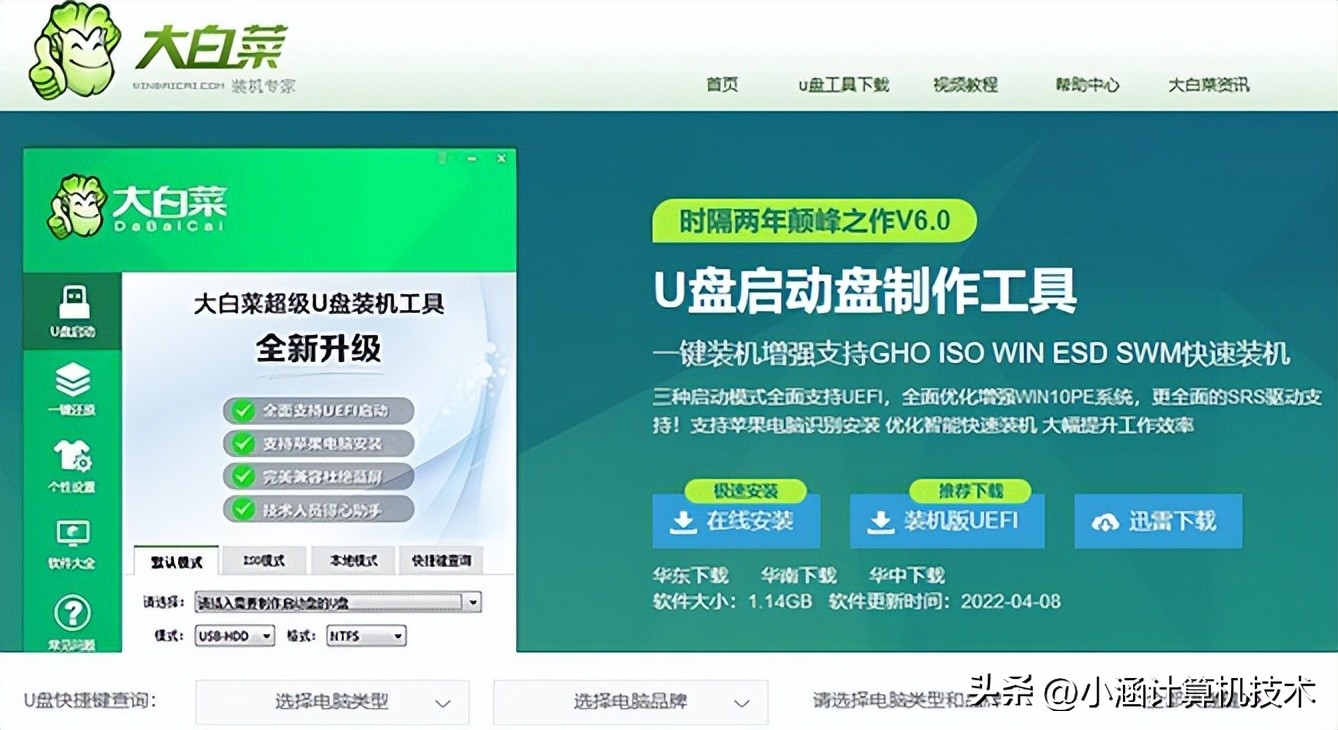
一、*载下**大白菜U盘启动盘制作工具,准备一个容量8G或以上的空白u盘
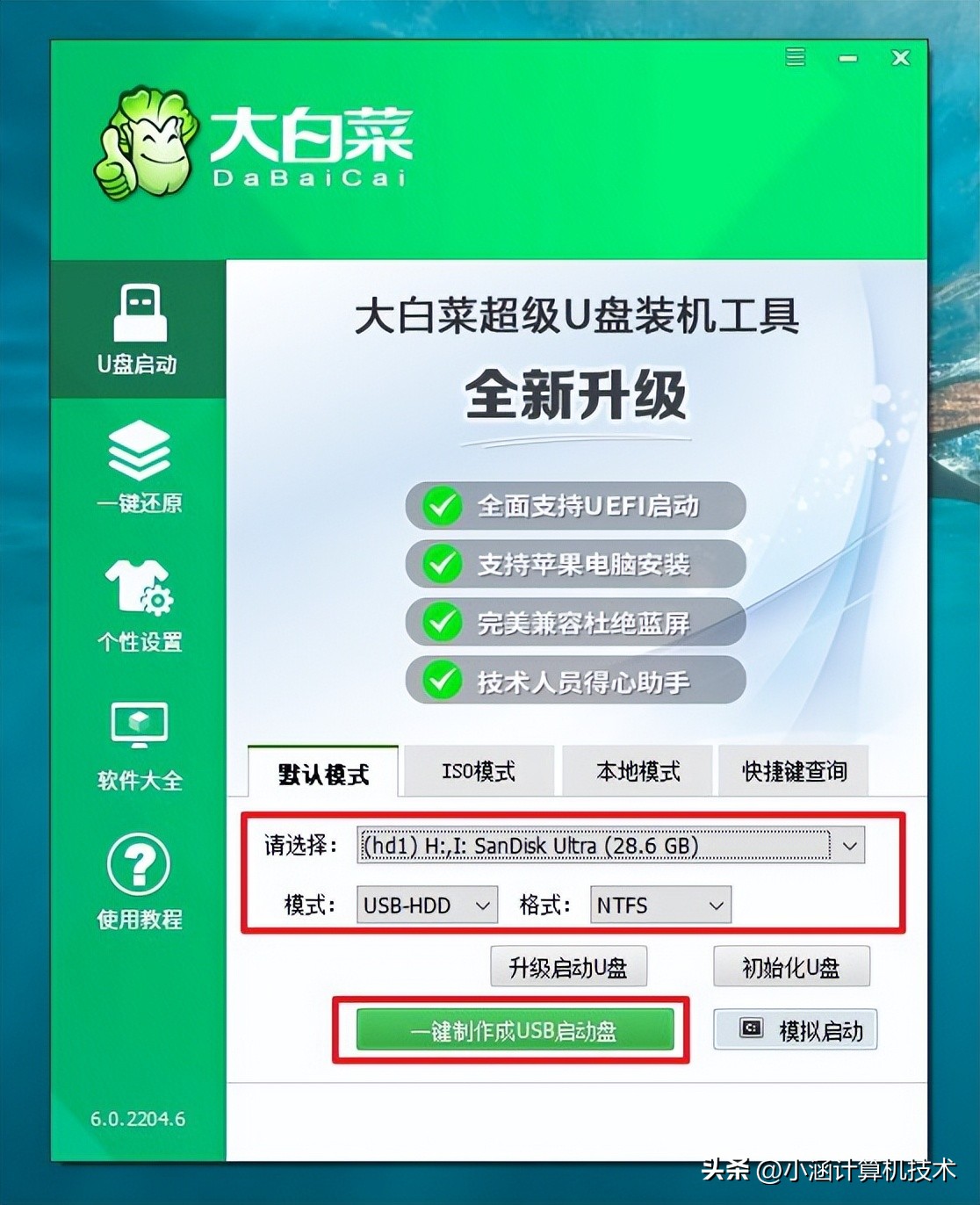
二、将U盘接入电脑,解压并打开大白菜U盘启动盘制作工具,它会自动识别U盘,默认设置,点击一键制作成U盘启动盘即可。
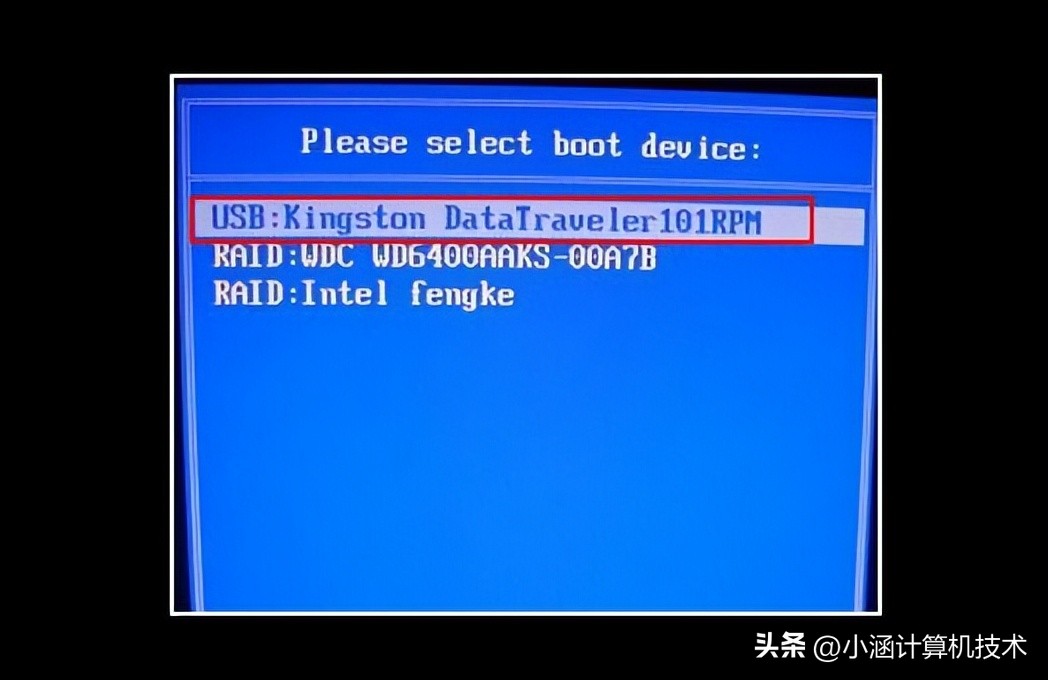
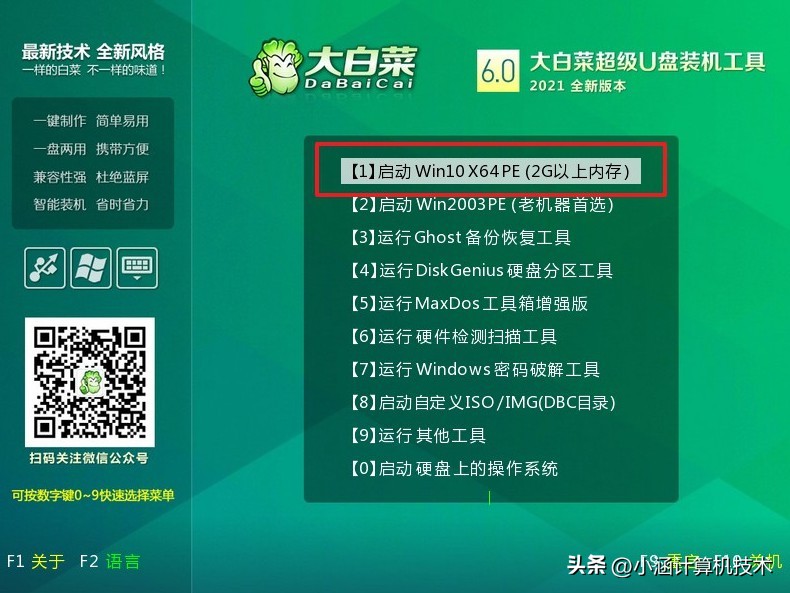
三、将大白菜U盘启动盘接入电脑,重启电脑,快速按下U盘启动快捷键进入优先启动项设置U盘启动,使用U盘启动电脑。
四、进入U盘启动界面 主菜单
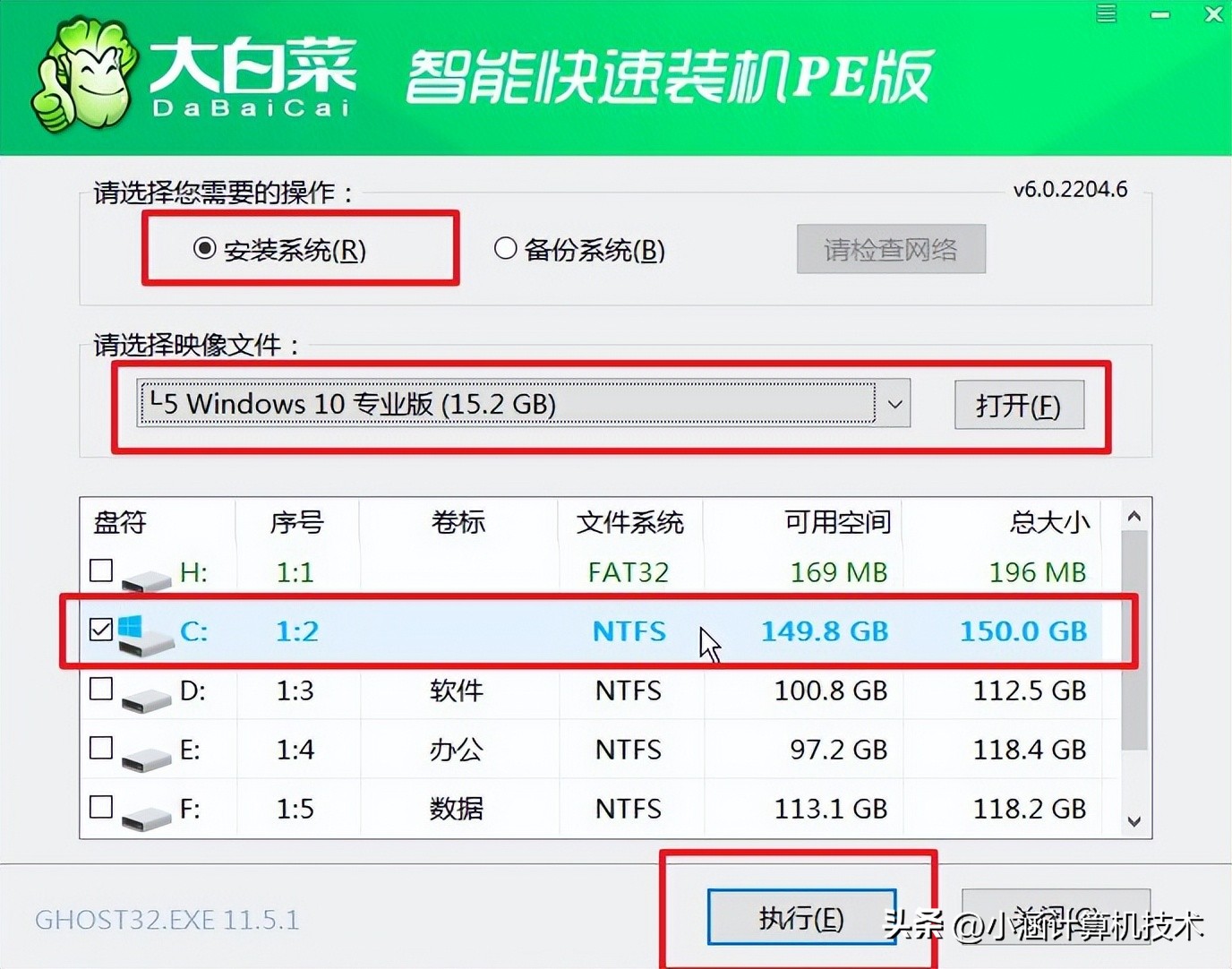
五、选择“安装系统”,选择win10系统镜像,选择C盘,点击“执行”即可进入系统重装
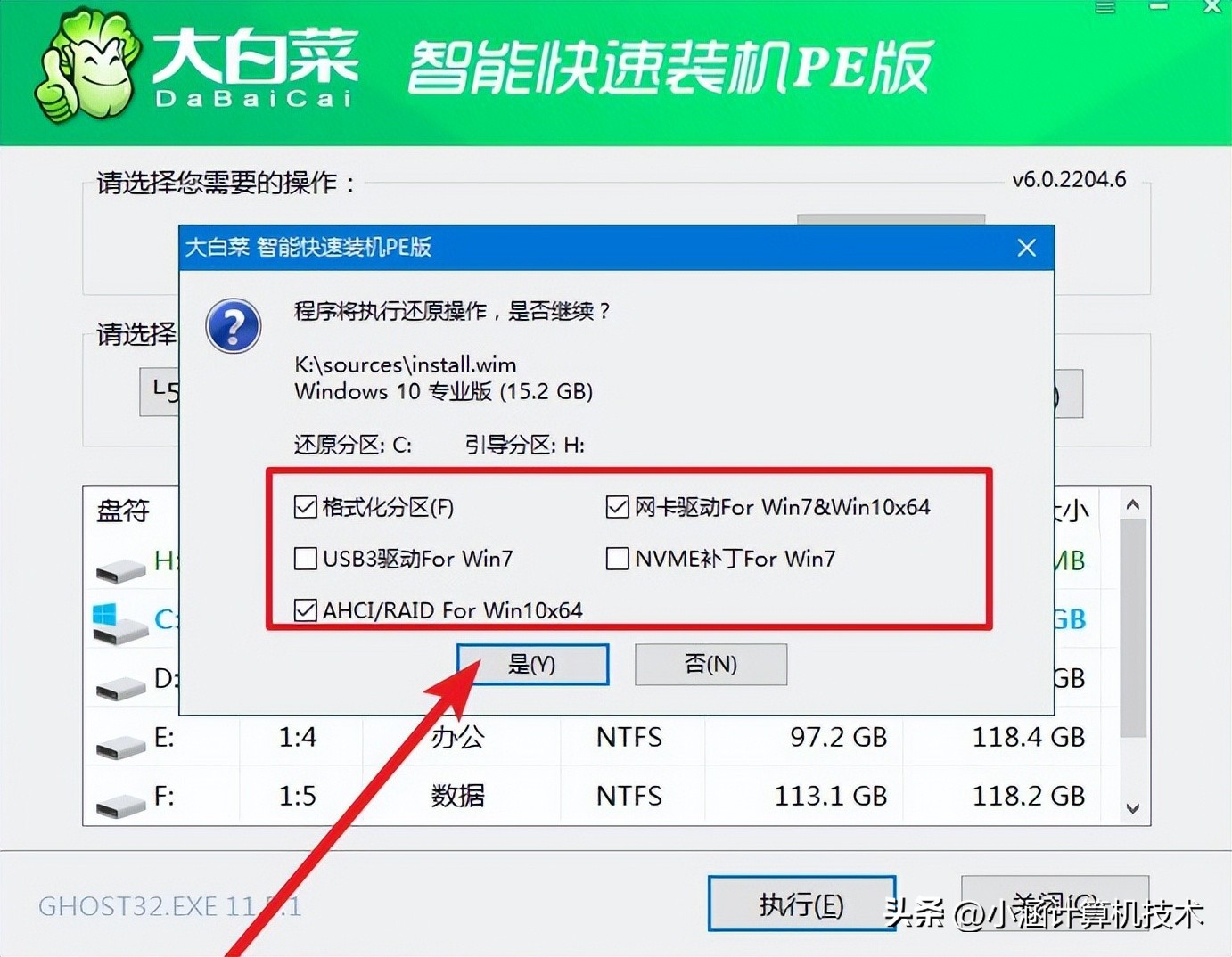
六、弹出一键还原窗口,无需进行其他操作,直接点击“是”。
七、电脑会自动运行,无需操作,期间出现多次重启,无需理会,直至win10系统重装完成。